
09/08/2024
S každou aktualizací mobilního telefonu nebo při nákupu nového iPhonu je klíčové zajistit, aby vaše kontaktní informace byly aktuální a snadno dostupné. Představte si situaci, kdy potřebujete rychle zavolat nebo poslat e-mail, ale zjistíte, že vaše kontakty chybí nebo jsou neúplné. Aby se vám to nestalo, je důležité vědět, jak efektivně přenést kontakty z vašeho počítače (PC nebo Mac) do iPhonu. Existuje několik spolehlivých metod, které vám pomohou udržet vaše kontakty synchronizované a aktuální, ať už dáváte přednost oficiálním nástrojům Apple, jako je iTunes a iCloud, nebo hledáte flexibilnější řešení třetích stran či jednoduché metody jako e-mail.
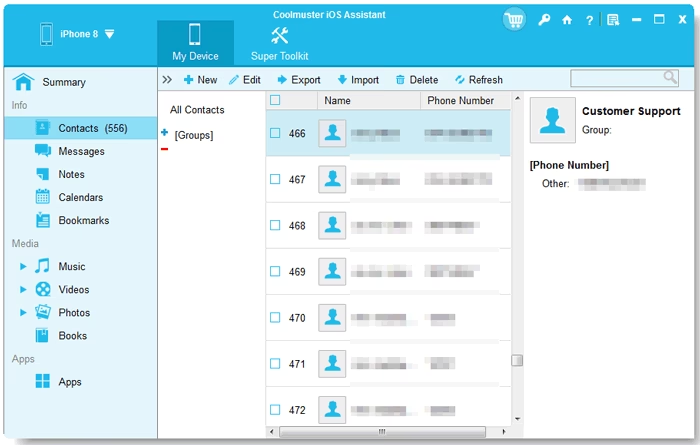
Tento komplexní průvodce vám podrobně představí různé způsoby, jak bezpečně a efektivně přenést vaše kontakty z počítače do iPhonu. Prozkoumáme výhody a nevýhody každé metody, poskytneme podrobné kroky a nabídneme tipy, jak se vyhnout běžným problémům. Cílem je, abyste po přečtení tohoto článku měli jasnou představu o tom, která metoda je pro vaše individuální potřeby nejvhodnější, a mohli tak bez obav spravovat své důležité kontakty.
- Proč potřebujete přenést kontakty z PC do iPhonu?
- Metoda 1: Přenos kontaktů pomocí iTunes
- Metoda 2: Import kontaktů přes iCloud
- Metoda 3: Profesionální nástroje pro správu iOS (např. MobiKin Assistant pro iOS / Coolmuster iOS Assistant)
- Metoda 4: Přenos kontaktů pomocí e-mailu (VCF soubor)
- Srovnávací tabulka metod
- Často kladené dotazy (FAQ)
- Závěr
Proč potřebujete přenést kontakty z PC do iPhonu?
Potřeba přenést kontakty z počítače do iPhonu může nastat z několika důvodů. Nejčastěji se jedná o situaci, kdy si pořídíte nový iPhone a chcete na něj nahrát všechny své uložené kontakty. Někdy se ale může stát, že dojde ke ztrátě dat na vašem iPhonu, například po neúspěšné aktualizaci systému nebo poškození zařízení. V takovém případě je záloha kontaktů na vašem počítači neocenitelná. Dále, pokud spravujete své kontakty primárně na počítači, ať už v aplikaci Outlook, Google Contacts nebo Windows Contacts, budete je chtít mít synchronizované i se svým telefonem pro snadný přístup na cestách. Přenos kontaktů z PC do iPhonu je klíčový pro udržení vaší komunikační sítě vždy po ruce.
Metoda 1: Přenos kontaktů pomocí iTunes
iTunes je oficiální nástroj společnosti Apple pro správu iOS zařízení a je často první volbou pro mnoho uživatelů. Umožňuje synchronizovat různé typy dat, včetně kontaktů, mezi vaším počítačem a iPhonem. Ačkoli je iTunes spolehlivý, je důležité si uvědomit jeho specifika, zejména co se týče rychlosti a potenciálního přepisu dat.
Výhody a nevýhody iTunes
- Výhody: Oficiální řešení Apple, spolehlivé pro základní synchronizaci.
- Nevýhody: Aplikace iTunes je poměrně velká a může zpomalit počítač, zejména pokud nemáte špičkovou konfiguraci. Další významnou nevýhodou je, že synchronizace kontaktů přes iTunes může přepsat stávající kontakty na vašem iPhonu daty z počítače. To znamená, že pokud na iPhonu máte kontakty, které nejsou na PC, po synchronizaci s iTunes se mohou ztratit.
Jak přenést kontakty pomocí iTunes:
- Připojte iPhone k PC: Připojte svůj iPhone k počítači pomocí USB kabelu. iTunes by se měly spustit automaticky a rozpoznat vaše zařízení. Pokud se tak nestane, spusťte iTunes ručně.
- Vyberte zařízení a záložku Info: V levém horním rohu okna iTunes klikněte na ikonu vašeho iPhonu. Poté v levém panelu vyberte záložku „Informace“ (Info).
- Nastavte synchronizaci kontaktů: Na pravé straně okna zaškrtněte možnost „Synchronizovat kontakty s“ (Sync Contacts with). Z rozbalovací nabídky si vyberte program na vašem PC, který obsahuje kontakty, které chcete importovat (např. Outlook, Kontakty Google nebo Kontakty Windows).
- Spusťte synchronizaci: Klikněte na tlačítko „Použít“ (Apply) nebo „Synchronizovat“ (Sync) v pravém dolním rohu okna. Tím zahájíte přenos kontaktů z počítače do iPhonu. Ujistěte se, že rozumíte, že tato akce může přepsat existující kontakty na vašem iPhonu.
Metoda 2: Import kontaktů přes iCloud
iCloud je další oficiální řešení od Apple, které umožňuje bezdrátovou synchronizaci dat mezi vašimi zařízeními a cloudovým úložištěm. Jeho hlavní výhodou je, že nevyžaduje kabelové připojení a udržuje vaše kontakty automaticky aktualizované.
Synchronizace s Outlookem pomocí iCloud pro Windows
Pokud používáte Outlook pro správu kontaktů na vašem počítači, iCloud pro Windows je vynikající volbou pro bezproblémovou synchronizaci.
- Nainstalujte iCloud pro Windows: Stáhněte a nainstalujte aplikaci iCloud pro Windows na váš počítač. Spusťte ji a přihlaste se pomocí stejného Apple ID, které používáte na svém iPhonu.
- Povolte synchronizaci kontaktů: V aplikaci iCloud pro Windows zaškrtněte možnost „Mail, Kontakty, Kalendáře a Úkoly“ (Mail, Contacts, Calendars, and Tasks) a poté klikněte na „Použít“ (Apply).
- Aktivujte synchronizaci na iPhonu: Na svém iPhonu přejděte do „Nastavení“ (Settings) > [Vaše jméno] > „iCloud“. Zde se ujistěte, že je přepínač u „Kontakty“ (Contacts) zapnutý. Tím se spustí automatická synchronizace kontaktů mezi vaším počítačem a iPhonem.
Import vCard souborů přes iCloud.com
Pokud máte kontakty uložené jako soubory vCard (.vcf) na vašem počítači, můžete je nahrát do iCloudu přímo přes webové rozhraní.
- Navštivte iCloud.com: Na svém počítači otevřete webový prohlížeč a přejděte na iCloud.com. Přihlaste se pomocí svého Apple ID a hesla.
- Importujte vCard: Po přihlášení vyberte ikonu „Kontakty“ (Contacts). V levém dolním rohu klikněte na ikonu ozubeného kola (Nastavení) a poté vyberte „Importovat vCard“ (Import vCard). Vyberte soubor(y) vCard z vašeho počítače, které chcete nahrát.
- Synchronizujte s iPhonem: Jakmile jsou kontakty importovány do iCloudu, ujistěte se, že máte na svém iPhonu v „Nastavení“ (Settings) > [Vaše jméno] > „iCloud“ > „Kontakty“ (Contacts) zapnutou synchronizaci. Kontakty se poté automaticky stáhnou do vašeho iPhonu.
Metoda 3: Profesionální nástroje pro správu iOS (např. MobiKin Assistant pro iOS / Coolmuster iOS Assistant)
Pro ty, kteří hledají komplexnější a flexibilnější řešení než iTunes nebo iCloud, existují profesionální nástroje třetích stran, jako je MobiKin Assistant pro iOS nebo Coolmuster iOS Assistant. Tyto programy jsou navrženy tak, aby zjednodušily správu dat iOS zařízení a často nabízejí funkce, které oficiální nástroje postrádají.
Proč zvolit nástroj třetí strany?
- Žádná ztráta dat: Na rozdíl od iTunes, které mohou přepsat stávající data, tyto nástroje obvykle umožňují importovat kontakty bez ovlivnění ostatních dat na vašem iPhonu.
- Flexibilita: Podporují širokou škálu typů souborů a nabízejí více možností správy (zálohování, export, import, úpravy).
- Snadné použití: Mají intuitivní uživatelské rozhraní, které usnadňuje přenos dat i pro méně zkušené uživatele.
- Široká kompatibilita: Podporují nejnovější modely iPhonů a verze iOS.
Klíčové vlastnosti těchto nástrojů:
- Přenos hudby, fotografií, videí, kontaktů, SMS, aplikací atd. z iPhonu do počítače a naopak.
- Podpora různých typů souborů včetně videí, fotografií, hudby, e-knih, kontaktů, textových zpráv, poznámek, záložek Safari, hlasových poznámek, podcastů, vyzváněcích tónů, playlistů atd.
- Zálohování a obnova dat mezi vašimi iZařízeními přímo a import iTunes záloh z PC do vašeho zařízení.
- Plná kompatibilita s nejnovějšími modely iPhone a verzemi iOS.
Jak importovat kontakty pomocí Assistant pro iOS:
- Stáhněte a nainstalujte software: Stáhněte si MobiKin Assistant pro iOS (nebo Coolmuster iOS Assistant) z oficiálních stránek a nainstalujte jej na svůj počítač. Spusťte program.
- Připojte iPhone k PC: Připojte svůj iPhone k počítači pomocí USB kabelu. Software by měl automaticky detekovat vaše zařízení. Pokud se na iPhonu objeví výzva „Důvěřovat tomuto počítači?“, klepněte na „Důvěřovat“.
- Vyberte kontakty: Po úspěšném připojení se v levém panelu programu zobrazí seznam typů souborů. Vyberte „Kontakty“ (Contacts). Zobrazí se podrobné informace o kontaktech na vašem iPhonu.
- Importujte kontakty: V horní nabídce programu klikněte na tlačítko „Importovat“ (Import). Všimněte si, že tyto nástroje obvykle podporují import kontaktů ve formátu XML nebo vCard (.vcf). Vyberte soubor s kontakty z vašeho počítače a spusťte import.
Metoda 4: Přenos kontaktů pomocí e-mailu (VCF soubor)
Pokud máte kontakty uložené jako soubor VCF (vCard) na vašem počítači, nejjednodušší a nejrychlejší způsob, jak je přenést do iPhonu, je prostřednictvím e-mailu. Tato metoda je ideální pro menší počet kontaktů nebo pro rychlý jednorázový přenos.
Jak přidat kontakty z počítače do iPhonu pomocí e-mailu:
- Přihlaste se k e-mailu na PC: Na svém počítači se přihlaste ke svému e-mailovému účtu.
- Vytvořte e-mail s přílohou: Vytvořte nový e-mail a přiložte soubor VCF s kontakty. Pošlete si tento e-mail sami sobě.
- Otevřete e-mail na iPhonu: Na svém iPhonu otevřete aplikaci Mail a najděte e-mail, který jste si právě poslali.
- Importujte kontakty: Klepněte na přiložený soubor VCF. Zobrazí se výzva s dotazem, zda chcete kontakty přidat. Jednoduše vyberte „Přidat všechny kontakty“ (Add All Contacts) nebo „Vytvořit nové kontakty“ (Create New Contacts) pro import do vašeho zařízení. iPhone se vás také může zeptat, zda chcete duplikáty sloučit.
Pro lepší přehlednost jsme pro vás připravili srovnávací tabulku jednotlivých metod:
| Metoda | Snadnost použití | Potenciál přepsání dat | Potřeba internetu | Podporované formáty | Doporučení |
|---|---|---|---|---|---|
| iTunes | Střední | Vysoký (přepisuje data) | Ne (lokální) | Outlook, Google, Windows Contacts | Pokud máte pouze PC a nechcete cloud |
| iCloud (Windows) | Střední | Nízký (synchronizace) | Ano | Outlook | Pro uživatele Outlooku a bezdrátovou synchronizaci |
| iCloud (vCard) | Střední | Nízký (synchronizace) | Ano | vCard (.vcf) | Pro uživatele s vCard soubory a cloudem |
| Profesionální nástroje | Vysoká | Nízký (bezpečný import) | Ne (lokální) | XML, vCard (.vcf) | Nejvíce flexibilní a bezpečné řešení |
| Velmi vysoká | Nízký (manuální import) | Ano | vCard (.vcf) | Pro rychlý přenos malého počtu kontaktů |
Často kladené dotazy (FAQ)
Zde jsou odpovědi na některé běžné otázky, které by vás mohly zajímat při přenosu kontaktů.
Q: Co když mám kontakty v jiném formátu než XML nebo VCF?
A: Většina moderních programů pro správu kontaktů (např. Microsoft Excel, Google Contacts) umožňuje exportovat kontakty do standardních formátů, jako je CSV (Comma Separated Values) nebo vCard (VCF). Pokud máte kontakty v CSV, budete je muset nejprve převést na VCF. Existuje mnoho online konvertorů, které vám s tím pomohou, nebo můžete importovat CSV do programu jako Outlook a poté exportovat jako VCF. Profesionální nástroje pro správu iOS mohou nabízet širší podporu formátů.
Q: Je bezpečné používat nástroje třetích stran?
A: Ano, pokud si vyberete renomovaný a ověřený software. Programy jako MobiKin Assistant pro iOS nebo Coolmuster iOS Assistant jsou široce používány a testovány a jsou navrženy tak, aby zajistily bezpečnost vašich dat během přenosu. Vždy je však dobré stahovat software pouze z oficiálních webových stránek vývojáře, abyste se vyhnuli potenciálně škodlivým verzím.
Q: Mohu sloučit kontakty místo jejich přepsání?
A: Některé metody, zejména ty, které využívají iCloud nebo profesionální nástroje, nabízejí možnost sloučení (merge) kontaktů namísto jejich úplného přepsání. Při importu souboru VCF přes e-mail se vás iPhone obvykle zeptá, zda chcete existující duplikáty sloučit. iTunes má tendenci přepisovat data, takže je důležité být opatrný a případně si před synchronizací zazálohovat kontakty z iPhonu.
Q: Proč se mi nedaří připojit iPhone k počítači?
A: Existuje několik běžných důvodů. Zkontrolujte USB kabel – ujistěte se, že je nepoškozený a originální. Zkuste jiný USB port na počítači. Ujistěte se, že máte na počítači nainstalovanou nejnovější verzi iTunes. Na iPhonu se ujistěte, že jste klepli na „Důvěřovat tomuto počítači“ (Trust This Computer), když se zobrazí výzva. Restartování obou zařízení může také pomoci vyřešit problémy s připojením.
Q: Mohu přenést kontakty z iPhonu na jiné zařízení nebo zpět do PC?
A: Ano, všechny zmíněné metody mají obvykle ekvivalentní funkci pro export kontaktů z iPhonu do PC nebo jiných zařízení. iCloud udržuje vaše kontakty synchronizované napříč všemi zařízeními přihlášenými ke stejnému Apple ID. Profesionální nástroje jsou obzvláště silné v exportu a zálohování kontaktů do různých formátů na vašem počítači.
Q: Co když mám kontakty uložené pouze v SIM kartě?
A: iPhone primárně ukládá kontakty do interní paměti nebo na iCloud, nikoli přímo na SIM kartu. Pokud máte kontakty na SIM kartě z jiného telefonu, můžete je importovat do iPhonu přes „Nastavení“ > „Kontakty“ > „Importovat kontakty ze SIM karty“. Poté můžete pokračovat s přenosem do PC, pokud je to nutné.
Q: Jak mohu zálohovat své kontakty pro budoucí použití?
A: Nejlepší praxí je pravidelně zálohovat své kontakty. Můžete k tomu použít iCloud (automatická synchronizace), iTunes (záloha celého zařízení), nebo profesionální nástroje třetích stran, které umožňují export kontaktů do souborů (např. VCF, XML), které můžete uložit na váš počítač nebo externí disk. Pravidelná záloha vám zajistí klid v případě ztráty dat.
Závěr
Jak vidíte, existuje mnoho efektivních způsobů, jak přenést kontakty z počítače do vašeho iPhonu. Od tradičních řešení jako iTunes a iCloud, které jsou integrované do ekosystému Apple, až po flexibilnější a uživatelsky přívětivé profesionální nástroje třetích stran, nebo dokonce jednoduchou metodu přes e-mail. Každá metoda má své jedinečné výhody a může být ideální pro různé situace a preference uživatelů.
Pokud hledáte nejjednodušší a nejbezpečnější způsob, jak spravovat své kontakty a další data iOS bez rizika ztráty, profesionální nástroje jako MobiKin Assistant pro iOS (nebo Coolmuster iOS Assistant) se jeví jako nejkomplexnější volba. Nabízejí robustní funkce pro zálohování, import a export dat, čímž překonávají omezení iTunes a iCloudu. Důležité je vybrat si metodu, která nejlépe vyhovuje vašim technickým dovednostem a specifickým potřebám. Bez ohledu na to, kterou cestu si zvolíte, pamatujte, že udržování vašich kontaktů aktuálních a zálohovaných je klíčové pro bezproblémovou komunikaci v digitálním světě.
Chceš-li si přečíst další články podobné jako Jak přenést kontakty z PC do iPhonu?, navštiv kategorii iPhone.