

24/10/2023
Přechod na nový iPhone, zejména modely jako iPhone 13, iPhone 14 nebo nejnovější iPhone 15, může být vzrušující, ale zároveň přináší i některé drobné výzvy. Jednou z nich je často otázka, jak pořídit snímek obrazovky. Pokud jste zvyklí na Android nebo starší modely iPhonu s tlačítkem Home, může se to zdát zpočátku matoucí. Naštěstí Apple nabízí několik intuitivních a flexibilních způsobů, jak zachytit dění na vaší obrazovce. V tomto podrobném průvodci prozkoumáme všechny dostupné možnosti, abyste si mohli vybrat tu, která vám nejlépe vyhovuje a okamžitě se stali mistry ve snímání obrazovky.
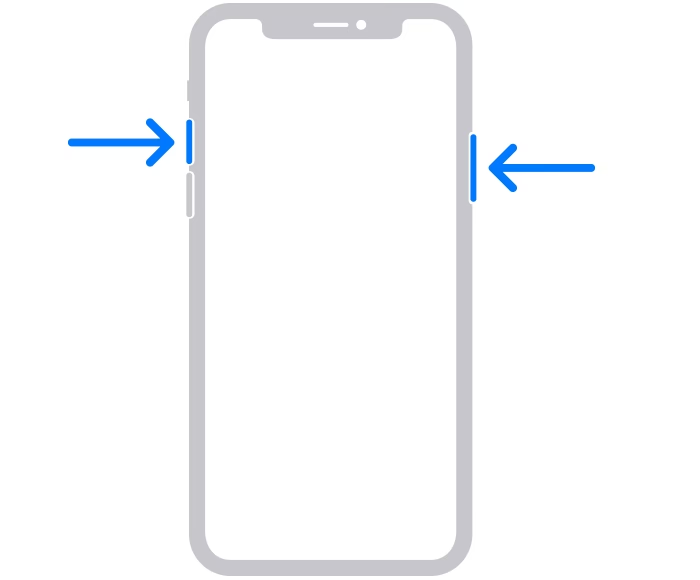
Standardní metoda: Boční tlačítko a tlačítko pro zvýšení hlasitosti
Pro ty, kteří přešli ze starších modelů iPhonu, kde bylo pro pořízení snímku obrazovky nutné stisknout tlačítko Home a boční/horní tlačítko, se na novějších zařízeních s Face ID (bez tlačítka Home) věci změnily. Tato metoda je nyní považována za standardní a je nejrychlejší a nejpřímější způsob, jak pořídit snímek obrazovky, aniž byste cokoli nastavovali. Je to ideální řešení pro rychlé zachycení obsahu obrazovky kdykoli.
Jak na to:
- Nejprve otevřete aplikaci nebo obsah, který chcete zachytit.
- Současně stiskněte a ihned uvolněte boční tlačítko (na pravé straně zařízení) a tlačítko pro zvýšení hlasitosti (na levé straně zařízení).
Je důležité si uvědomit, že tlačítka musíte stisknout jen krátce a současně. Pokud je podržíte déle než přibližně dvě sekundy, aktivujete nouzovou obrazovku, která vám umožní vypnout iPhone nebo vyvolat tísňové volání, což není to, co chcete. Jakmile tlačítka uvolníte, obrazovka by měla krátce probliknout bíle a uslyšíte zvuk závěrky fotoaparátu, podobný tomu, když pořizujete fotografii. Malá miniatura snímku obrazovky se poté objeví v levém dolním rohu obrazovky, což je vizuální potvrzení úspěšného zachycení.
Tato miniatura po několika sekundách automaticky zmizí a snímek se uloží do vaší aplikace Fotky. Můžete ji také přejet prstem doleva, aby zmizela dříve. Pokud na miniaturu klepnete, otevře se snímek na nové obrazovce, kde jej můžete oříznout, upravit, přidat poznámky nebo jej okamžitě sdílet. Po dokončení úprav klepněte na „Hotovo“ v levém horním rohu a rozhodněte se, zda snímek uložíte (doporučeno) nebo smažete, abyste předešli zahlcení úložiště vašeho iPhonu a zejména omezeného místa na iCloudu. Výchozí umístění pro všechny vaše snímky obrazovky je záložka „Alba“ v aplikaci Fotky, konkrétně v albu „Snímky obrazovky“.
Snímání obrazovky pomocí AssistiveTouch
Pokud preferujete pořizování snímků obrazovky jednou rukou nebo se chcete vyhnout používání fyzických tlačítek, je funkce AssistiveTouch skvělou alternativou. Jedná se o přístupnostní funkci, která na obrazovce zobrazí plovoucí tlačítko, přes které můžete ovládat různé funkce iPhonu. Ve výchozím nastavení není tato funkce zapnutá, takže ji musíte nejprve aktivovat a případně přizpůsobit pro rychlejší snímání.
Krok 1: Aktivace AssistiveTouch
- Otevřete aplikaci Nastavení (ikonka ozubeného kola) na vaší domovské obrazovce.
- Přejděte dolů a klepněte na Zpřístupnění.
- Na další obrazovce v sekci „Fyzické a motorické funkce“ klepněte na Dotyk.
- Klepněte na první možnost na obrazovce: AssistiveTouch.
- Přepněte přepínač vedle „AssistiveTouch“ do polohy zapnuto.
Jakmile AssistiveTouch aktivujete, na pravé straně obrazovky se objeví plovoucí tlačítko (obvykle šedý kruh s bílým čtvercem uprostřed). Toto tlačítko můžete přetáhnout a umístit kamkoli na okraj obrazovky, kde vám to bude nejvíce vyhovovat.
Krok 2: Použití AssistiveTouch pro snímání obrazovky (výchozí metoda)
Po aktivaci můžete použít AssistiveTouch k pořízení snímku obrazovky následovně:
- Otevřete obsah, který chcete zachytit.
- Klepněte na plovoucí tlačítko AssistiveTouch.
- Na překryvné nabídce, která se objeví, klepněte na Zařízení.
- Na další obrazovce klepněte na Více, abyste odhalili další možnosti.
- Nakonec klepněte na možnost Snímek obrazovky.
Tato metoda sice funguje, ale vyžaduje poměrně dost klepnutí, což může být zdlouhavé, pokud snímky obrazovky pořizujete často. Naštěstí existují rychlejší způsoby, jak AssistiveTouch přizpůsobit.
Krok 3: Přizpůsobení AssistiveTouch pro rychlejší snímky
Pro zjednodušení procesu snímání obrazovky můžete nastavit vlastní akce pro AssistiveTouch. Tyto akce vám umožňují přímo interagovat s ikonou AssistiveTouch, aniž byste otevírali její menu. Můžete si vybrat z „Jednoho klepnutí“, „Dvojitého klepnutí“ nebo „Dlouhého stisknutí“.
Nastavení vlastní akce:
- Vraťte se do Nastavení > Zpřístupnění > Dotyk > AssistiveTouch.
- V sekci „Vlastní akce“ klepněte na akci, kterou chcete použít (např. Jedno klepnutí).
- Na další obrazovce srolujte dolů a klepněte na Snímek obrazovky.
Pokud nastavujete „Dvojité klepnutí“ nebo „Dlouhé stisknutí“, můžete také nastavit dobu „Časový limit dvojitého klepnutí“ nebo „Dobu dlouhého stisknutí“ nahoře na příslušných stránkách. Jakmile je vše nastaveno, stačí jednoduše klepnout, dvakrát klepnout nebo dlouze stisknout plovoucí tlačítko AssistiveTouch a snímek obrazovky se okamžitě pořídí.
Přidání možnosti „Snímek obrazovky“ do hlavní nabídky AssistiveTouch:
Další možností je přidat ikonu „Snímek obrazovky“ přímo do hlavní nabídky AssistiveTouch, což zkrátí počet klepnutí:
- V Nastavení > Zpřístupnění > Dotyk > AssistiveTouch klepněte na Přizpůsobit hlavní nabídku.
- Klepněte na znaménko plus (+) pro přidání nové prázdné ikony.
- Klepněte na nově přidanou ikonu.
- Na další obrazovce srolujte a vyberte Snímek obrazovky.
- Klepněte na Hotovo.
Příště, když stisknete tlačítko AssistiveTouch, uvidíte možnost „Snímek obrazovky“ přímo v hlavní nabídce. Jednoduše na ni klepněte a pořídíte snímek. Důležité je, že překryvná nabídka AssistiveTouch se na pořízených snímcích obrazovky nezobrazuje, takže se nemusíte obávat, že by rušila váš zachycený obsah.
Snímání obrazovky klepnutím na zadní stranu iPhonu (Back Tap)
Jednou z nejúžasnějších funkcí přístupnosti na novějších iPhonech (od iPhone X a novějších) je možnost ovládat smartphone klepnutím na jeho zadní stranu. Tuto funkci můžete použít i pro pořízení snímku obrazovky, ale nejprve ji musíte aktivovat. Funguje to dokonce i s ochranným pouzdrem, což je velmi pohodlné.
Jak na to:
- Otevřete aplikaci Nastavení.
- Přejděte na Zpřístupnění a poté na Dotyk (stejně jako u AssistiveTouch).
- Srolujte dolů na konec obrazovky s možnostmi dotyku a klepněte na Klepnutí na zadní stranu.
- Zde se rozhodněte, zda chcete konfigurovat Dvojité klepnutí nebo Trojité klepnutí. Mezi nastavením obou není žádný rozdíl, takže klepněte na tu možnost, kterou chcete použít.
- Nakonec vyberte Snímek obrazovky ze seznamu dostupných akcí.
Vše je nastaveno! Nyní pro pořízení snímku obrazovky jednoduše dvakrát nebo třikrát klepněte na zadní stranu vašeho iPhonu. Je to neuvěřitelně intuitivní a diskrétní způsob, jak zachytit obrazovku.
Snímání obrazovky pomocí Siri
Poslední, ale neméně důležitou, je možnost požádat Siri, virtuální asistentku společnosti Apple, aby za vás pořídila snímek obrazovky. Toto je nejjednodušší a nejvíce hands-free metoda, ideální, když máte plné ruce nebo prostě nechcete používat fyzická tlačítka.
Jak na to:
- Ujistěte se, že Siri poslouchá. Buď řekněte „Hey Siri“ (pokud máte tuto funkci aktivovanou), nebo dlouze stiskněte boční tlačítko pro vyvolání Siri.
- Jakmile je Siri aktivní, jednoduše řekněte „Snímek obrazovky“ nebo „Pořiď snímek obrazovky“.
Siri okamžitě pořídí snímek toho, co vidíte na obrazovce, a uloží ho do vaší aplikace Fotky. Je to rychlé, efektivní a nevyžaduje žádné fyzické interakce s telefonem.
Shrnutí metod snímání obrazovky na iPhone
Každá metoda má své výhody a může být vhodná pro různé situace. Zde je stručný přehled:
| Metoda | Výhody | Nevýhody / Poznámky |
|---|---|---|
| Boční tlačítko + Hlasitost nahoru | Nejrychlejší a standardní. | Vyžaduje obě ruce (nebo šikovné uchopení). Dlouhý stisk aktivuje nouzovou obrazovku. |
| AssistiveTouch | Ideální pro ovládání jednou rukou, chrání fyzická tlačítka. Velmi přizpůsobitelná. | Vyžaduje počáteční nastavení. Plovoucí tlačítko může být vizuálně rušivé pro některé uživatele. |
| Klepnutí na zadní stranu (Back Tap) | Velmi intuitivní a diskrétní. Funguje i s pouzdrem. | Dostupné pouze na iPhone X a novějších. Může se aktivovat nechtěně. |
| Siri | Hands-free, hlasové ovládání. | Vyžaduje aktivní Siri a hlasové povely. Není vhodná v hlučném prostředí nebo pro soukromí. |
Často kladené otázky (FAQ)
Kde najdu své snímky obrazovky?
Všechny pořízené snímky obrazovky se automaticky ukládají do aplikace Fotky. Najdete je v záložce „Alba“ a poté v albu s názvem „Snímky obrazovky“. Jsou také zobrazeny ve vaší hlavní knihovně fotografií.
Mohu snímky obrazovky upravovat?
Ano, po pořízení snímku se v levém dolním rohu objeví malá miniatura. Pokud na ni klepnete, otevře se editor, kde můžete snímek oříznout, otočit, přidat text, tvary, šipky nebo dokonce svůj podpis. Můžete také upravit jas, kontrast a další parametry. Po dokončení úprav klepněte na „Hotovo“ a vyberte „Uložit do Fotek“.
Co když se mi snímek obrazovky neuloží?
Nejčastějším důvodem, proč se snímek neuloží, je nedostatek místa v úložišti vašeho iPhonu nebo na iCloudu. Zkontrolujte dostupný prostor v Nastavení > Obecné > Úložiště: iPhone. Může také pomoci restartování zařízení, pokud se jedná o dočasnou softwarovou chybu.
Proč se mi objeví nouzová obrazovka místo snímku?
Pokud se vám místo snímku obrazovky objeví nouzová obrazovka (s možností vypnout iPhone nebo volat tísňovou linku), znamená to, že jste tlačítko boční a tlačítko pro zvýšení hlasitosti drželi příliš dlouho. Pro pořízení snímku je nutné je stisknout pouze krátce a okamžitě uvolnit.
Fungují tyto metody i na starších iPhonech?
Metody s bočním tlačítkem a tlačítkem pro zvýšení hlasitosti, AssistiveTouch, Klepnutí na zadní stranu a Siri jsou primárně určeny pro novější modely iPhonu bez tlačítka Home (iPhone X a novější, včetně iPhone 13, 14, 15). Starší modely s tlačítkem Home (např. iPhone 8 a starší) používají kombinaci tlačítka Home a bočního/horního tlačítka. Nicméně, AssistiveTouch a Siri jsou dostupné i na mnoha starších modelech, pokud jsou softwarově podporovány.
Závěr
Snímání obrazovky na iPhonu je nepostradatelná funkce, ať už potřebujete zachytit důkaz o vysokém skóre ve hře, uložit důležitou konverzaci, nebo si jen zapamatovat něco, co jste viděli online. S mnoha dostupnými možnostmi si můžete vybrat tu, která nejlépe vyhovuje vašemu stylu a potřebám. Ať už preferujete rychlou kombinaci tlačítek, flexibilitu AssistiveTouch, intuitivní klepnutí na zadní stranu, nebo pohodlí hlasového ovládání se Siri, váš iPhone je připraven vám posloužit.
Doufáme, že vám tento průvodce pomohl lépe porozumět všem možnostem. Která metoda je vaše oblíbená? Jakým způsobem nejčastěji pořizujete snímky obrazovky na svém iPhonu? Podělte se o své zkušenosti v komentářích níže!
Chceš-li si přečíst další články podobné jako Snímek obrazovky na iPhone: Kompletní průvodce, navštiv kategorii Návody.