
19/08/2022
V dnešní době, kdy se chytré telefony staly nepostradatelnou součástí našich životů, se na nich hromadí obrovské množství aplikací. Často si nainstalujeme aplikace, které pak používáme jen zřídka nebo vůbec. Tyto nepoužívané aplikace zbytečně zabírají cenné místo na vašem iOS zařízení a mohou zpomalovat jeho chod. Během úklidu vašeho iPhonu se tak nejspíš budete chtít těchto nepoužívaných aplikací trvale zbavit.

Odstranění aplikací nejenže uvolní úložný prostor, ale také výrazně zlepší celkový výkon vašeho iPhonu. Získáte tak více místa pro důležité fotografie, videa a další data. Zatímco odstranění aplikace z plochy je poměrně snadné, její trvalé smazání ze všech míst, jako je Knihovna aplikací, seznam zakoupených položek v App Storu nebo dokonce z historie nákupů, vyžaduje několik dalších kroků.
Tento článek vás provede různými metodami, jak trvale smazat aplikace z iPhonu ze všech lokací. Tyto metody jsou funkční pro iOS 16, iOS 15, iOS 14 a nižší verze, včetně iOS 13, na které se zaměřujeme, ale i pro všechny modely iPhonů, včetně iPhone 14, iPhone 13, iPhone 12, iPhone 11, iPhone X a dalších.
- Metoda 1: Odstranění aplikace z plochy iPhonu (zvláště pro iOS 13)
- Metoda 2: Smazání aplikace z Knihovny aplikací (pro iOS 14 a novější – kontext pro iOS 13)
- Metoda 3: Smazání aplikace z účtu App Store
- Metoda 4: Smazání aplikací z Nastavení iPhonu
- Metoda 5: Smazání aplikací z iPhonu přes iTunes (starší, ale stále platná možnost)
- Metoda 6: Smazání stop aplikací z iCloudu
- Metoda 7: Trvalé odstranění aplikací pomocí softwaru pro mazání dat iOS
- Srovnání metod mazání aplikací
- Často kladené otázky (FAQ)
- 1. Mohu smazat předinstalované aplikace na iPhonu?
- 2. Co se stane s daty aplikace, když ji smažu?
- 3. Jak mohu znovu nainstalovat aplikaci, kterou jsem smazal?
- 4. Je rozdíl mezi „Uvolnit aplikaci“ a „Smazat aplikaci“?
- 5. Jak mohu smazat aplikaci, která se nedaří smazat?
- 6. Jak se zbavit dat aplikací z iCloudu, abych ušetřil místo?
- Závěr
Metoda 1: Odstranění aplikace z plochy iPhonu (zvláště pro iOS 13)
Odstranění aplikace z plochy je prvním a nejčastějším krokem. I když novější verze iOS (od iOS 14) nabízejí možnost „Odstranit aplikaci“ s volbou ponechat ji v Knihovně aplikací, pro iOS 13 a starší verze je proces mírně odlišný a vede k úplnému odinstalování aplikace ze zařízení.
Pro iOS 14 a novější:
- Na ploše iPhonu se dotkněte a podržte ikonu aplikace, dokud se nezačne „třást“ (jiggle).
- Z nabídky, která se objeví, klepněte na „Odstranit aplikaci“.
- Zde si můžete vybrat: „Odebrat z plochy“ (aplikace zůstane v Knihovně aplikací) nebo „Smazat aplikaci“ (aplikace se kompletně odstraní z iPhonu).
Pro iOS 13 a starší:
Pokud používáte iOS 13 nebo starší verzi, postup je následující:
- Lehce se dotkněte a podržte ikonu aplikace na ploše iPhonu, dokud se ikony nezačnou „třást“.
- Uvidíte malé tlačítko s křížkem (X) v levém horním rohu ikony aplikace. Klepněte na toto tlačítko.
- Objeví se dialogové okno s dotazem, zda chcete aplikaci smazat. Potvrďte klepnutím na „Smazat“.
- Na iPhonech X a novějších modelech klepněte na „Hotovo“ nebo přejeďte prstem nahoru z dolní části obrazovky. Na starších modelech s tlačítkem Domů stiskněte tlačítko Domů pro ukončení režimu „třesení“.
Tímto způsobem se aplikace odinstaluje z vašeho zařízení.
Metoda 2: Smazání aplikace z Knihovny aplikací (pro iOS 14 a novější – kontext pro iOS 13)
Knihovna aplikací byla představena s iOS 14 a poskytuje nový způsob uspořádání aplikací. Smazání aplikace z Knihovny aplikací ji zároveň odstraní i z plochy iPhonu. Pro uživatele iOS 13 a starších tato funkce není dostupná, což znamená, že odstranění aplikace z plochy je v podstatě jedinou přímou metodou odinstalace z rozhraní.
Postup pro iOS 14 a novější:
- Přejeďte prstem doleva přes všechny stránky plochy, dokud se nedostanete do Knihovny aplikací.
- V horním vyhledávacím poli zadejte název aplikace, kterou chcete smazat, nebo ji najděte v seznamu.
- Dotkněte se a podržte ikonu aplikace, kterou chcete smazat.
- Klepněte na „Smazat aplikaci“ a poté znovu na „Smazat“ pro potvrzení.
Metoda 3: Smazání aplikace z účtu App Store
Pro trvalé odstranění aplikace z vašeho iPhonu je důležité ji odstranit i z vašeho účtu Apple v App Storu. To je klíčové, pokud nechcete, aby se aplikace objevovala v seznamu vašich zakoupených položek (i když byla zdarma) nebo pokud používáte funkci Rodinné sdílení a nechcete, aby byla viditelná pro ostatní členy rodiny. Nejprve odinstalujte nechtěnou aplikaci z iPhonu pomocí jedné z výše uvedených metod a poté postupujte takto:
- Otevřete aplikaci App Store na svém iPhonu.
- Klepněte na svou profilovou fotografii v pravém horním rohu obrazovky.
- Klepněte na „Zakoupené“ (Purchased), abyste viděli seznam všech nainstalovaných aplikací.
- Přejděte na aplikaci, kterou si přejete skrýt.
- Přejeďte prstem doleva přes aplikaci a klepněte na možnost „Skrýt“ (Hide). Tím se skryje záznam o nainstalované aplikaci a odstraní se z vašeho účtu Apple.
Skryté aplikace se již nebudou objevovat v seznamu zakoupených položek v App Storu. Pokud používáte funkci „Rodinné sdílení“, skrytá aplikace bude odstraněna i ze seznamu nákupů členů vaší rodiny. Je však důležité si uvědomit, že smazaná aplikace bude stále viditelná ve vaší historii nákupů na iPhonu. Pokud si nepřejete, aby se aplikace objevovala ani v historii nákupů, musíte požádat podporu Apple o její odstranění.
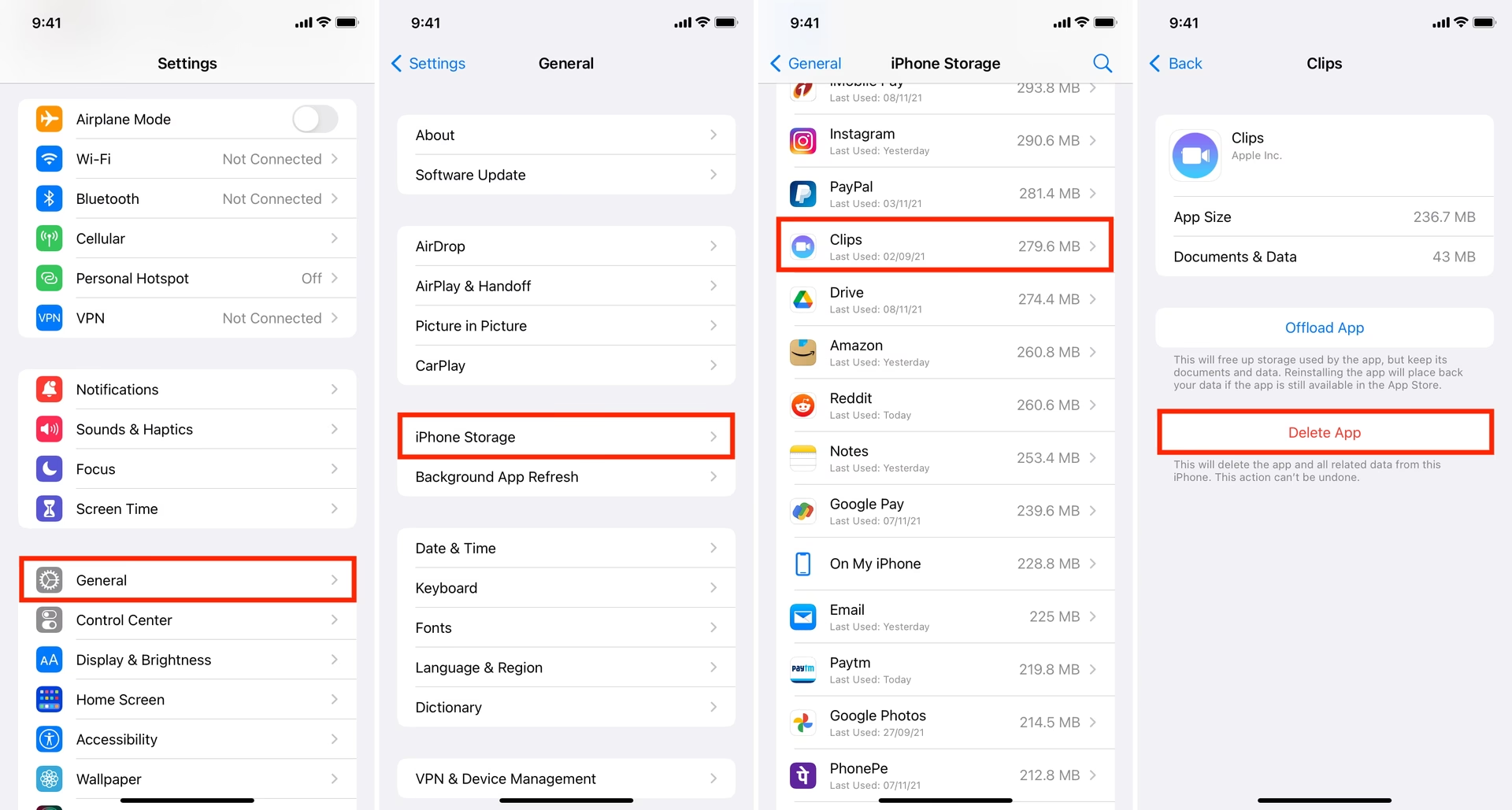
Metoda 4: Smazání aplikací z Nastavení iPhonu
Aplikace, ať už od Apple nebo od třetích stran, můžete smazat i přímo z nastavení vašeho iPhonu. Tato metoda je efektivní pro všechny verze iOS, včetně iOS 13, a je užitečná zejména pro přehled o tom, kolik místa jednotlivé aplikace zabírají.
- Na iPhonu přejděte do „Nastavení“ (Settings) > „Obecné“ (General).
- Klepněte na „Úložiště iPhone“ (iPhone Storage). Zde se zobrazí seznam nainstalovaných aplikací seřazených podle velikosti.
- Klepněte na aplikaci, kterou již nepotřebujete.
- Vyberte „Smazat aplikaci“ (Delete App) a poté znovu potvrďte klepnutím na „Smazat aplikaci“ pro potvrzení akce.
Tato sekce vám také nabízí možnost „Uvolnit aplikaci“ (Offload App). Tato funkce odstraní aplikaci, ale ponechá její dokumenty a data. To je užitečné, pokud chcete uvolnit místo, ale plánujete aplikaci v budoucnu znovu nainstalovat a chcete zachovat svá data. Pokud však chcete aplikaci smazat trvale i s daty, zvolte „Smazat aplikaci“.
Metoda 5: Smazání aplikací z iPhonu přes iTunes (starší, ale stále platná možnost)
V případě, že nemáte své iOS zařízení u sebe, ale potřebujete odstranit nechtěnou aplikaci, můžete to udělat pomocí iTunes na počítači. I když je to poněkud zdlouhavější metoda a s příchodem macOS Catalina a novějších byla správa zařízení přesunuta do Finderu, pro starší systémy nebo specifické situace může být stále relevantní.
- Na PC nebo Macu otevřete iTunes.
- Přejděte do „Knihovna“ (Library) > „Aplikace“ (Apps).
- Pravým tlačítkem myši klikněte na nechtěnou aplikaci.
- V zobrazené zprávě vyberte „Smazat“ (Delete) a potvrďte přesunutí do koše („Přesunout do koše“ / „Move to Trash“).
- Následně otevřete Koš a vyprázdněte jej.
- Nyní připojte iPhone k iTunes a synchronizujte jej. Aplikace a její data budou z iPhonu trvale smazána.
Metoda 6: Smazání stop aplikací z iCloudu
Vše, co máte na iPhonu, je obvykle zálohováno na iCloudu, včetně aplikací a jejich dat. I když samotná stažená aplikace z App Storu není přímo uložena v iCloudu, její stopy, jako jsou dokumenty, data a zálohy, tam mohou být přítomny. Pro kompletní odstranění aplikací je proto důležité smazat jejich stopy i z iCloudu.
- Přejděte do „Nastavení“ (Settings) > [Vaše jméno] > „iCloud“ > „Spravovat úložiště účtu“ (Manage Account Storage) nebo „Úložiště“ (Storage) > „Spravovat úložiště“ (Manage Storage).
- Klepněte na „Zálohy“ (Backups).
- Vyberte název svého iOS zařízení. Zobrazí se seznam aplikací, které jsou součástí zálohy.
- Pokud chcete smazat data aplikace, přejeďte doleva přes přepínač u dané aplikace a v dialogovém okně vyberte „Vypnout a smazat“ (Turn Off & Delete).
Tímto krokem zajistíte, že data aplikace nebudou součástí budoucích záloh a staré zálohy budou očištěny od těchto dat, což přispívá k opravdovému soukromí a uvolnění místa na iCloudu.
Metoda 7: Trvalé odstranění aplikací pomocí softwaru pro mazání dat iOS
Pokud se chystáte prodat nebo darovat svůj starý iPhone a chcete si být naprosto jisti, že všechna data, včetně těch z aplikací, jsou trvale a nevratně smazána, standardní metody mazání nemusí být dostatečné. V takovém případě je vhodné použít profesionální software pro mazání dat iPhonu. Takové nástroje dokáží odstranit veškeré osobní informace, včetně dat aplikací, přihlašovacích údajů a hesel, z vašeho zařízení tak, aby je nebylo možné obnovit.
Příkladem takového nástroje je Stellar Toolkit for iPhone (nebo podobné renomované programy). Tyto nástroje často nabízejí různé úrovně mazání, od rychlého smazání až po několikanásobné přepsání dat, aby byla zajištěna maximální bezpečnost. Použití takového softwaru je zvláště doporučeno pro zabezpečení vašich dat předtím, než se telefon dostane do cizích rukou.
Srovnání metod mazání aplikací
Následující tabulka vám pomůže pochopit rozdíly mezi jednotlivými metodami mazání aplikací a co každá z nich skutečně odstraní:
| Metoda | Odstraní z plochy | Odstraní data aplikace | Odstraní z Knihovny aplikací (iOS 14+) | Ovlivní historii nákupů (App Store) | Ovlivní zálohu iCloud/iTunes | Doporučeno pro |
|---|---|---|---|---|---|---|
| Plocha (iOS 13) | Ano | Ano | N/A | Ne | Ne | Rychlé odinstalování |
| Plocha (iOS 14+) | Ano (s volbou) | Ano (pokud zvoleno) | Ano (pokud zvoleno) | Ne | Ne | Rychlé odinstalování |
| Knihovna aplikací (iOS 14+) | Ano | Ano | Ano | Ne | Ne | Odinstalování z Knihovny |
| App Store (Skrýt) | Ne | Ne | Ne | Skryje z „Zakoupené“ | Ne | Skrytí z historie nákupů |
| Nastavení (Úložiště) | Ano | Ano | Ano | Ne | Ne | Přehledné mazání s daty |
| iTunes | Ano | Ano | N/A | Ne | Ano (po synchronizaci) | Mazání z PC/Mac |
| iCloud | Ne | Ne | Ne | Ne | Odstraní data ze záloh | Čištění záloh a cloudu |
| SW pro mazání dat | Ano | Ano (nevratně) | Ano | Ano (nevratně) | Ano (nevratně) | Prodej/Darování iPhonu |
Často kladené otázky (FAQ)
1. Mohu smazat předinstalované aplikace na iPhonu?
Mnoho předinstalovaných aplikací (jako jsou Zprávy, Telefon, Safari) nelze zcela smazat, protože jsou nedílnou součástí operačního systému. Některé z nich (např. Akcie, Kompas, Tipy) však můžete smazat z plochy. Jejich data a některé systémové komponenty však zůstanou na zařízení. Pokud je smažete, můžete je později znovu stáhnout z App Storu.
2. Co se stane s daty aplikace, když ji smažu?
Pokud aplikaci smažete pomocí metod 1, 2, 4 nebo 5, většina dat spojených s touto aplikací (dokumenty, nastavení, uživatelská data) se také odstraní z vašeho zařízení. Nicméně, některé stopy mohou zůstat v zálohách na iCloudu nebo iTunes, pokud je ručně neodstraníte (viz Metoda 6).
3. Jak mohu znovu nainstalovat aplikaci, kterou jsem smazal?
Aplikaci, kterou jste smazali, můžete snadno znovu nainstalovat z App Storu. Otevřete App Store, vyhledejte aplikaci a klepněte na ikonu cloudu se šipkou dolů (pokud jste ji již dříve zakoupili nebo stáhli zdarma). Nebudete za ni muset platit znovu.
4. Je rozdíl mezi „Uvolnit aplikaci“ a „Smazat aplikaci“?
Ano, je to důležitý rozdíl, který najdete v Nastavení > Úložiště iPhone. „Uvolnit aplikaci“ (Offload App) odstraní aplikaci, ale ponechá její dokumenty a data. To je užitečné, pokud chcete ušetřit místo, ale očekáváte, že aplikaci v budoucnu znovu použijete a chcete zachovat svá data. „Smazat aplikaci“ (Delete App) odstraní aplikaci i všechna její data. Je to permanentnější řešení.
5. Jak mohu smazat aplikaci, která se nedaří smazat?
Někdy se může stát, že aplikace nereaguje na pokusy o smazání. Zkuste restartovat iPhone. Pokud to nepomůže, zkontrolujte, zda aplikace není omezena nastavením „Čas u obrazovky“ (Screen Time) v Nastavení > Čas u obrazovky > Omezení obsahu a soukromí > Nákupy v iTunes a App Storu > Odstranění aplikací (zde se ujistěte, že je povoleno). V krajním případě můžete zkusit obnovit iPhone do továrního nastavení, ale to by mělo být až poslední řešení, protože to smaže všechna data.
6. Jak se zbavit dat aplikací z iCloudu, abych ušetřil místo?
Postupujte podle Metody 6. Jděte do Nastavení > [Vaše jméno] > iCloud > Spravovat úložiště účtu > Zálohy, vyberte své zařízení a zde můžete vypnout a smazat data konkrétních aplikací ze zálohy. Můžete také v sekci „iCloud Drive“ nebo „Spravovat úložiště“ přímo v Nastavení > iCloud vyhledat a smazat dokumenty a data uložené jednotlivými aplikacemi.
Závěr
Existuje mnoho způsobů, jak odstranit aplikace z iPhonu, ať už se jedná o předinstalované aplikace nebo ty stažené. Máte na výběr, zda aplikaci odstraníte pouze z plochy a ponecháte ji v Knihovně aplikací (pro iOS 14 a novější), nebo zda ji kompletně odinstalujete i s daty.
Pro úplné odstranění aplikace a jejích dat z iPhonu, aby je nikdo jiný nemohl zobrazit, je důležité aplikaci smazat i ze sekce „zakoupených“ v App Storu (skrytím). Odstranění aplikací z iTunes nebo zálohy na iCloudu navíc zajistí, že budou smazány i ze záložních souborů. Pamatujte, že pravidelná správa aplikací a úložného prostoru je klíčová pro plynulý a efektivní chod vašeho iPhonu, bez ohledu na verzi iOS, kterou používáte.
Chceš-li si přečíst další články podobné jako Jak odstranit aplikace z iPhonu (iOS 13 a dál), navštiv kategorii iPhone.