
29/12/2022
V dnešní digitální éře se náš chytrý telefon stal nepostradatelným společníkem pro každodenní život. iPhone, známý svou intuitivností a výkonem, je mnohem víc než jen zařízení pro komunikaci; je to multifunkční nástroj, který nám umožňuje zachycovat, tvořit a sdílet. Jednou z jeho nejpřehlíženějších, avšak nesmírně užitečných funkcí, je právě schopnost nahrávání. Ať už jste student, který si potřebuje zaznamenat přednášku, rodič, který chce zachytit první slova dítěte, začínající podcaster toužící po kvalitním zvuku, nebo profesionál potřebující rychlou hlasovou poznámku, váš iPhone má vestavěné nástroje, které vám to umožní bez jakéhokoli speciálního vybavení. Zapomeňte na složité nastavení a drahé přístroje; s iPhonem stačí jen pár klepnutí a můžete začít tvořit audio i video záznamy ve vysoké kvalitě.
Proč je iPhone ideální pro nahrávání?
iPhone je navržen tak, aby byl uživatelsky přívětivý a výkonný, což z něj činí ideálního společníka pro jakékoli nahrávací potřeby. Jeho kompaktní rozměry znamenají, že ho máte vždy po ruce, ať už jste kdekoli. Nemusíte s sebou nosit objemnou techniku; váš nahrávací studio se vejde do kapsy. Moderní iPhony jsou vybaveny pokročilými mikrofony, které dokáží zachytit zvuk s překvapivou čistotou, a jejich kamery nabízejí vynikající kvalitu videa, často s podporou 4K rozlišení a stabilizace obrazu. To znamená, že i bez externího vybavení můžete dosáhnout působivých výsledků.
Navíc, iPhone přichází s předinstalovanými aplikacemi, jako jsou Hlasové poznámky pro audio záznamy a Fotoaparát pro video. Tyto aplikace jsou navrženy tak, aby byly co nejjednodušší na použití, což eliminuje potřebu stahovat a učit se složité programy. Pro pokročilejší uživatele existuje obrovský ekosystém aplikací třetích stran, které rozšiřují možnosti nahrávání a úprav, od profesionálního střihu videa po sofistikované audio editory. Integrace s iCloudem pak zajišťuje, že vaše nahrávky jsou bezpečně uloženy a dostupné na všech vašich zařízeních Apple, což usnadňuje sdílení a další zpracování. Všechny tyto faktory dohromady dělají z iPhonu mimořádně silný a flexibilní nástroj pro nahrávání.
Komplexní průvodce nahráváním na iPhone: Krok za krokem
Nahrávání na iPhone je neuvěřitelně jednoduché a přímočaré. Následující kroky vás provedou procesem využití vestavěných funkcí vašeho iPhonu pro zachycení zvuku nebo videa. Nebojte se, je to snazší, než si myslíte!
Krok 1: Přístup do Ovládacího centra
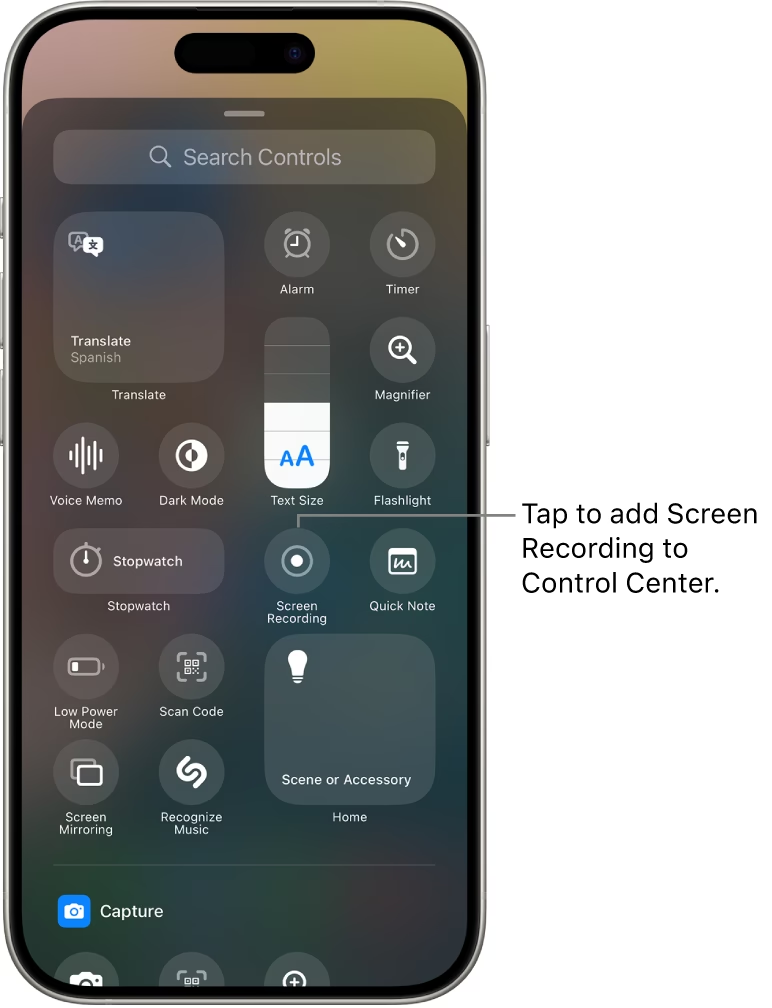
Prvním krokem k zahájení nahrávání je přístup do Ovládacího centra. Na iPhonech s Face ID (iPhone X a novější) přejeďte prstem dolů z pravého horního rohu obrazovky. Na starších modelech iPhonů s tlačítkem Home (iPhone SE, iPhone 8 a starší) přejeďte prstem nahoru ze spodní části obrazovky. Ovládací centrum je vaše rychlá brána k nejdůležitějším nastavením a funkcím, včetně těch nahrávacích. Je to místo, kde můžete snadno a rychle aktivovat potřebné nástroje, aniž byste se museli prohrabávat různými aplikacemi a nastaveními. Ujistěte se, že máte v Ovládacím centru ikonu pro nahrávání obrazovky (pokud chcete nahrávat obrazovku) nebo se připravte na spuštění aplikací Hlasové poznámky či Fotoaparát.
Krok 2: Výběr funkce nahrávání
Jakmile jste v Ovládacím centru, nebo přímo na domovské obrazovce, klepněte na ikonu Hlasových poznámek nebo ikonu Fotoaparátu, podle toho, co chcete nahrávat. Aplikace Hlasové poznámky je určena pro záznam zvuku – ideální pro přednášky, rozhovory, osobní poznámky nebo rychlé nápady. Na druhou stranu, aplikace Fotoaparát je určena pro video záznamy, což vám umožní zachytit vizuální okamžiky spolu se zvukem. Tyto ikony jsou snadno rozpoznatelné a obvykle umístěné na viditelném místě na vaší obrazovce, takže neztrácíte čas hledáním. Rozhodněte se, zda chcete nahrávat pouze zvuk, nebo zvuk a obraz, a vyberte odpovídající aplikaci.
Krok 3: Zahájení nahrávání
Po výběru aplikace jste připraveni začít. V aplikaci Hlasové poznámky uvidíte velké červené tlačítko s mikrofonem; v aplikaci Fotoaparát to bude červené tlačítko pro záznam videa. Jednoduše klepněte na toto červené tlačítko pro zahájení nahrávání zvuku nebo videa. Jakmile stisknete tlačítko nahrávání, váš iPhone začne okamžitě zachycovat zvuk nebo video. Ujistěte se, že jste připraveni a v pozici, než stisknete tlačítko, protože iPhone začne zaznamenávat vše od tohoto okamžiku. Před nahráváním je dobré zkontrolovat okolní prostředí, abyste minimalizovali nežádoucí šum nebo rušivé elementy, zejména u video záznamů.
Krok 4: Zastavení nahrávání
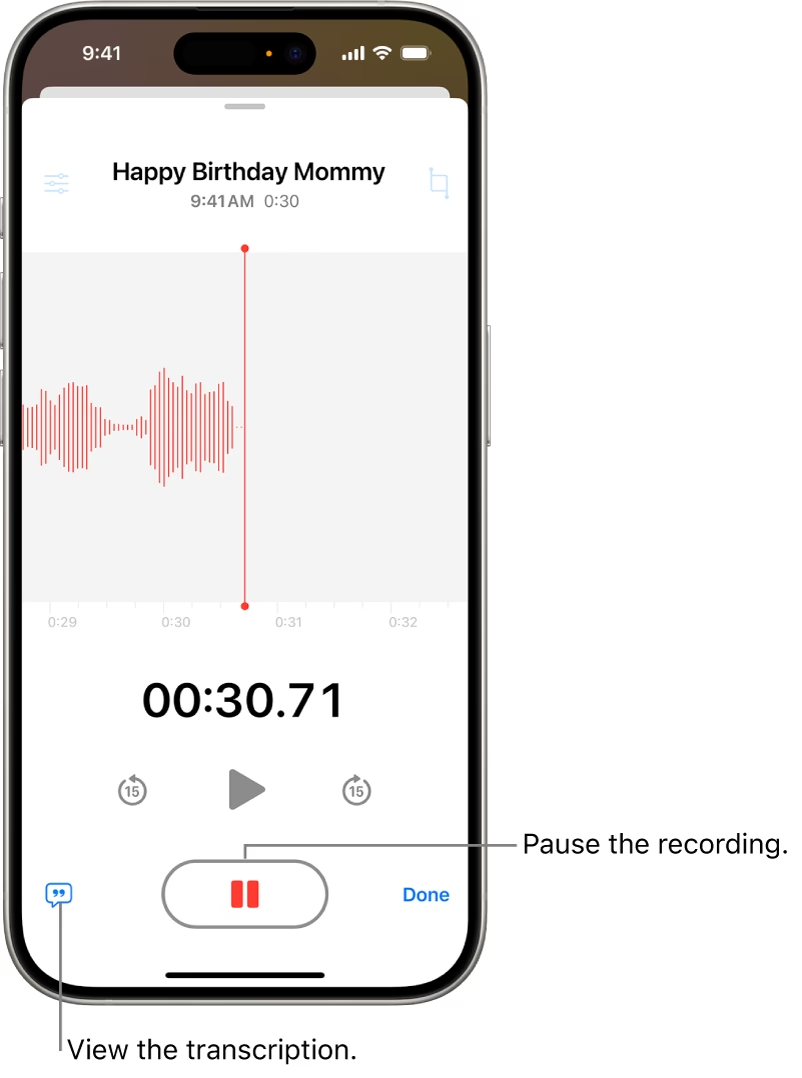
Když jste s nahrávkou hotovi, jednoduše klepněte znovu na stejné červené tlačítko, kterým jste nahrávání spustili. V aplikaci Hlasové poznámky se tlačítko změní na čtverec, a v aplikaci Fotoaparát se opět objeví červené tlačítko. Jakmile nahrávání zastavíte, váš záznam se automaticky uloží do vašeho iPhonu. Nemusíte se starat o ruční ukládání nebo ztrátu dat. Tato automatická funkce zajišťuje, že vaše cenné okamžiky nebo důležité informace jsou bezpečně uchovány a připraveny k dalšímu použití. Po zastavení nahrávání systém zpravidla okamžitě zpracuje a uloží soubor, který je pak dostupný pro přehrávání nebo sdílení.
Krok 5: Přístup k nahrávce
Vaše nahrávky nejsou jen tak někde v digitálním prostoru; jsou bezpečně uloženy a snadno přístupné. Pokud jste nahrávali zvuk, najdete jej v aplikaci Hlasové poznámky. Pokud jste nahrávali video, bude uloženo v aplikaci Fotky, kde se nacházejí všechny vaše fotografie a videa. Jednoduše otevřete příslušnou aplikaci, najděte svou nahrávku a klepněte na ni pro přehrání. Z těchto aplikací můžete své nahrávky také sdílet s přáteli, rodinou nebo kolegy, upravovat je (například ořezávat začátek a konec, nebo měnit rychlost přehrávání) nebo je archivovat pro budoucí použití. iPhone nabízí základní editační nástroje přímo v těchto aplikacích, což je ideální pro rychlé úpravy bez nutnosti stahování dalších programů.
Tipy a triky pro vylepšení vašich nahrávek
I když je nahrávání na iPhone jednoduché, několik tipů vám pomůže dosáhnout ještě lepších výsledků a zajistit, že vaše nahrávky budou co nejkvalitnější. Využijte plný potenciál svého kapesního studia!
Zajistěte dostatek úložného prostoru
Než začnete s nahráváním, vždy se ujistěte, že váš iPhone má dostatek volného úložiště. Video záznamy, zejména ve vysokém rozlišení (např. 4K), a dlouhé audio nahrávky mohou zabírat značné množství místa. Pokud dojde během nahrávání místo, nahrávka se neočekávaně zastaví a můžete ztratit část dat. Volné místo můžete zkontrolovat v Nastavení > Obecné > Úložiště iPhone. Pravidelně mažte nepotřebné soubory, staré fotografie a videa, nebo přesuňte data na cloudové úložiště, abyste měli vždy dostatek prostoru pro vaše nové projekty.
Použijte stativ nebo stabilní povrch pro video
Pro video záznamy je klíčová stabilita obrazu. I když moderní iPhony disponují optickou stabilizací obrazu, nic nenahradí použití stativu nebo umístění telefonu na stabilní povrch. Roztřesené záběry jsou nepříjemné na sledování a snižují celkovou kvalitu videa. Stativ vám umožní udržet telefon dokonale stabilní, což je ideální pro dlouhé záběry, časosběrná videa nebo situace s nízkým osvětlením, kde i sebemenší pohyb může vést k rozmazání. Pokud nemáte stativ, opřete iPhone o knihu, zeď nebo jiný pevný předmět.
Mluvte zřetelně a s mírnou hlasitostí
Při nahrávání zvuku, ať už pro hlasové poznámky nebo video, je důležité mluvit zřetelně a s mírnou, konzistentní hlasitostí. Příliš tichý hlas může být obtížně srozumitelný, zatímco příliš hlasitý může vést k zkreslení zvuku (překročení limitů mikrofonu). Snažte se minimalizovat okolní hluk a nahrávejte v tichém prostředí, pokud je to možné. Udržujte mikrofon (obvykle na spodní straně iPhonu) blízko zdroje zvuku, ale ne přímo u úst, aby se předešlo praskání a syčení. Experimentujte s vzdáleností, abyste našli ideální rovnováhu.
Zvažte použití externího mikrofonu
Pro dosažení skutečně profesionální kvality zvuku, zejména pro podcasty, hudební nahrávky nebo rozhovory, je silně doporučeno zvážit použití externího mikrofonu. Vestavěné mikrofony iPhonu jsou skvělé pro běžné použití, ale externí mikrofon může výrazně zlepšit čistotu, redukovat šum a nabídnout širší frekvenční odezvu. Na trhu existuje široká škála externích mikrofonů kompatibilních s iPhonem, od klopových mikrofonů (lavalier) pro rozhovory až po směrové mikrofony (shotgun) pro záznam zvuku z dálky, nebo USB mikrofony pro studiovou kvalitu. Většina se připojuje přes Lightning port nebo adaptér pro 3,5mm jack.
Úprava nahrávek s aplikacemi třetích stran
Zatímco vestavěné aplikace iPhonu nabízejí základní editační funkce, aplikace třetích stran vám otevřou dveře k pokročilejším možnostem. Pro video můžete využít aplikace jako iMovie (od Apple), LumaFusion nebo CapCut, které nabízejí komplexní střih, přidávání efektů, textu, hudby a pokročilou korekci barev. Pro audio nahrávky existují aplikace jako Ferrite Recording Studio nebo GarageBand, které umožňují vícestopé nahrávání, pokročilou úpravu zvuku, redukci šumu a mastering. Investice do těchto aplikací, ať už placených nebo bezplatných, může vaši produkci posunout na zcela novou úroveň.
Pro lepší přehlednost a pochopení možností nahrávání na iPhone je užitečné porovnat, co nabízejí vestavěné aplikace a kdy je vhodné sáhnout po řešeních třetích stran nebo externím hardwaru. Následující tabulka vám pomůže se rozhodnout, jaké nástroje jsou pro vaše specifické potřeby nejvhodnější.
| Funkce nahrávání | Vestavěné aplikace (iPhone) | Aplikace třetích stran / Externí HW |
|---|---|---|
| Hlasové poznámky | Ano, vysoká kvalita, jednoduché ovládání, základní střih (ořezání) | Pokročilé editační funkce (redukce šumu, ekvalizace), transkripce, vícestopé nahrávání |
| Video (Fotoaparát) | Ano, vysoké rozlišení (až 4K), zpomalené záběry, časosběr, stabilizace obrazu | Profesionální střih, speciální efekty, pokročilá korekce barev, podpora externích objektivů |
| Nahrávání hovorů | Ne (kvůli ochraně soukromí a legislativě) | Ano, nutné specifické aplikace nebo externí zařízení (ověřte si zákony ve vaší zemi!) |
| Nahrávání obrazovky | Ano, přes Ovládací centrum, s volitelným záznamem zvuku z mikrofonu | Lepší kontrola nad audio zdroji (systémový zvuk vs. mikrofon), pokročilý střih a anotace |
| Kvalita zvuku | Dobrá pro běžné použití, interní mikrofony | Vynikající s externími mikrofony, studiová kvalita, potlačení okolního šumu |
| Úložiště a správa | Závisí na kapacitě zařízení, iCloud synchronizace | Možnost ukládání na cloud, externí disky, pokročilá správa souborů a projektů |
Často kladené otázky (FAQ)
Máte ještě nějaké otázky ohledně nahrávání na vašem iPhonu? Zde jsou odpovědi na ty nejčastější.
Jak nahrávat telefonní hovor na iPhone?
Vestavěné funkce iPhonu nepodporují nahrávání telefonních hovorů přímo, a to především z důvodu ochrany soukromí a legislativních omezení, která se liší v závislosti na zemi. Pro nahrávání hovorů budete potřebovat aplikaci třetí strany, která často funguje na principu třístranné konference (kde je třetí stranou nahrávací služba). Před použitím takovéto aplikace se vždy ujistěte, že znáte a dodržujete zákony týkající se nahrávání hovorů ve vaší jurisdikci, a informujte druhou stranu o tom, že hovor nahráváte.
Mohu pozastavit a obnovit nahrávání na iPhone?
Ano, můžete pozastavit a obnovit audio nahrávky v aplikaci Hlasové poznámky. Během nahrávání se objeví tlačítko pro pozastavení (dvě svislé čáry), které můžete klepnout pro dočasné zastavení záznamu a poté znovu stisknout pro pokračování. Tato funkce je velmi užitečná pro delší nahrávky, kde potřebujete udělat pauzu. Nicméně, tato funkce není k dispozici pro video nahrávky v aplikaci Fotoaparát. Pokud nahráváte video a zastavíte jej, vytvoří se nový soubor.
Jak dlouho mohu nahrávat na iPhone?
Maximální délka nahrávání na vašem iPhonu závisí primárně na dostupném úložišti na vašem zařízení. Dokud máte dostatek volného místa, můžete nahrávat hodiny. Video v 4K rozlišení spotřebuje úložný prostor mnohem rychleji než audio nahrávky. Například, jedna minuta 4K videa při 30 snímcích za sekundu může zabrat kolem 170 MB. Je proto klíčové pravidelně kontrolovat a spravovat své úložiště, aby nedošlo k neočekávanému přerušení nahrávání.
Mohu nahrávat obrazovku na iPhone?
Ano, iPhone nabízí vestavěnou funkci pro nahrávání obrazovky. Abyste ji mohli použít, musíte nejprve přidat funkci nahrávání obrazovky do Ovládacího centra. Jděte do Nastavení > Ovládací centrum > Přizpůsobit ovládací prvky a přidejte 'Nahrávání obrazovky'. Poté můžete přejet prstem pro přístup do Ovládacího centra a klepnout na ikonu nahrávání obrazovky (kruh s tečkou uprostřed). Dlouhým stiskem této ikony můžete také zapnout nebo vypnout nahrávání zvuku z mikrofonu.
Jak sdílet nahrávky z iPhone?
Sdílení nahrávek z vašeho iPhonu je velmi snadné. Ať už jste v aplikaci Hlasové poznámky nebo Fotky, jednoduše najděte nahrávku, kterou chcete sdílet, a klepněte na tlačítko sdílení (čtverec se šipkou nahoru). Otevře se nabídka s různými možnostmi sdílení, jako je AirDrop (pro rychlé sdílení s jinými zařízeními Apple v blízkosti), Zprávy, Mail, různé cloudové služby (např. iCloud Drive, Google Drive, Dropbox) nebo sociální média a další aplikace, které máte nainstalované. Vyberte preferovanou metodu a postupujte podle pokynů.
Závěr
Jak vidíte, nahrávání na vašem iPhonu nemůže být jednodušší. S pouhými několika klepnutími můžete zachytit prchavé okamžiky života, zaznamenat důležité připomínky nebo začít svůj další kreativní projekt. Integrované nahrávací funkce vašeho iPhonu jsou výkonné nástroje, které vám umožňují snadno dokumentovat zvuk a video. Od rychlé hlasové poznámky až po kvalitní video záznam – váš iPhone je připraven splnit vaše nahrávací požadavky. Nezapomeňte na tipy sdílené v tomto článku, abyste ze svého nahrávacího zážitku vytěžili maximum. Vždy se ujistěte, že máte dostatek úložiště a zvažte použití externího mikrofonu pro nejlepší kvalitu zvuku. Váš iPhone je víc než jen komunikační zařízení; je to přenosné nahrávací studio, které se vejde přímo do vaší kapsy. Tak na co čekáte? Začněte nahrávat na svém iPhonu ještě dnes a uvolněte sílu své kreativity. Ať už je to pro práci, zábavu nebo cokoli mezi tím, váš iPhone je připraven to všechno zachytit. Šťastné nahrávání!
Chceš-li si přečíst další články podobné jako Nahrávání na iPhone: Váš Kapesní Studio, navštiv kategorii iPhone.