
25/05/2024
V dnešní digitální době je bezpečnost našich osobních dat naprosto klíčová. Pro uživatele iPhonů a dalších Apple zařízení je centrem veškerého digitálního života Apple ID, které je zároveň vaším iCloud účtem. Díky němu máte přístup ke všem službám, jako je iCloud Drive, iMessage, App Store, Apple Music a mnoho dalších. Proto je nesmírně důležité vědět, jak spravovat a chránit své heslo. Ať už jste si své heslo k iCloud zapomněli, nebo si ho jen chcete z bezpečnostních důvodů změnit, tento článek vám poskytne podrobný návod krok za krokem, jak na to. Projdeme si všechny oficiální cesty a ukážeme si i některé alternativní, abyste měli jistotu, že svůj účet vždy znovu získáte pod kontrolu.
- Proč je heslo k iCloud tak důležité?
- Jak zjistit, zda potřebujete změnit nebo resetovat heslo?
- Jak změnit heslo k iCloud/Apple ID na iPhonu nebo iPadu (pokud jste přihlášeni)?
- Co dělat, když jste zapomněli heslo k iCloud/Apple ID?
- Resetování hesla k iCloud/Apple ID pomocí důvěryhodného zařízení (s dvoufaktorovou autentizací)
- Resetování hesla k iCloud/Apple ID pomocí e-mailu nebo bezpečnostních otázek (pokud nemáte 2FA)
- Resetování hesla k iCloud/Apple ID přes zařízení někoho jiného
- Resetování hesla k iCloud/Apple ID pomocí klíče pro obnovení (starší dvoufázové ověření)
- Obnovení účtu (Account Recovery) – poslední možnost
- Alternativní řešení: Mobitrix LockAway (Bonus)
- Důležité tipy a bezpečnostní doporučení
- Srovnávací tabulka metod resetování hesla
- Často kladené otázky (FAQ)
- Závěr
Proč je heslo k iCloud tak důležité?
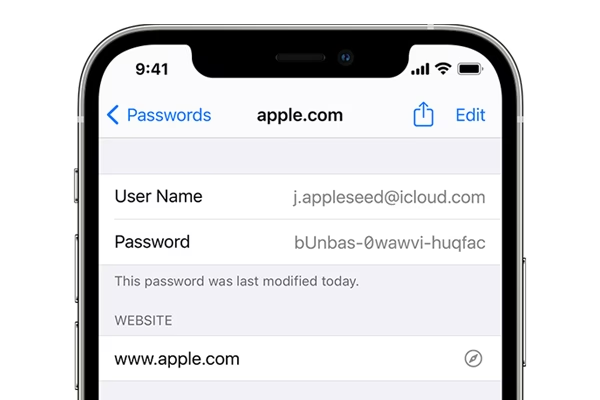
Vaše heslo k iCloud, které je totožné s vaším heslem k Apple ID, je klíčem k celému ekosystému Apple. Je to brána k vašim fotografiím, dokumentům, kontaktům, zprávám a mnoha dalším osobním údajům uloženým v cloudu. Pokud ztratíte přístup k tomuto heslu, můžete přijít o možnost stahovat aplikace, nakupovat hudbu, používat iMessage nebo dokonce lokalizovat ztracené zařízení pomocí funkce Najít iPhone. Proto je udržování silného a zapamatovatelného hesla, a zároveň znalost postupů pro jeho obnovu, naprosto zásadní pro ochranu vašeho digitálního života.
Jak zjistit, zda potřebujete změnit nebo resetovat heslo?
Rozdíl mezi změnou a resetováním hesla je subtilní, ale důležitý. Změnu hesla provádíte, když své stávající heslo znáte a chcete ho jen z bezpečnostních důvodů aktualizovat. Resetování hesla je proces, který je nutný, když jste své stávající heslo zapomněli a nemůžete se k účtu přihlásit. V obou případech je cílem získat nové, funkční heslo, které vám umožní plný přístup k vašemu Apple ID a iCloud účtu.
Jak změnit heslo k iCloud/Apple ID na iPhonu nebo iPadu (pokud jste přihlášeni)?
Pokud jste již přihlášeni ke svému Apple ID na iPhonu nebo iPadu a znáte své stávající heslo, je jeho změna velmi jednoduchá a rychlá. Jedná se o nejjednodušší způsob, jak si heslo aktualizovat.
Kroky pro změnu hesla:
- Otevřete aplikaci Nastavení na svém iPhonu nebo iPadu.
- Klepnou na své jméno v horní části nabídky Nastavení (to vás zavede do nastavení Apple ID).
- Sjeďte dolů a klepněte na Heslo a zabezpečení.
- Klepněte na Změnit heslo.
- Zde budete pravděpodobně vyzváni k zadání kódu vašeho zařízení nebo ověření identity pomocí Touch ID či Face ID. Jedná se o bezpečnostní opatření, které zajišťuje, že heslo mění skutečný majitel zařízení.
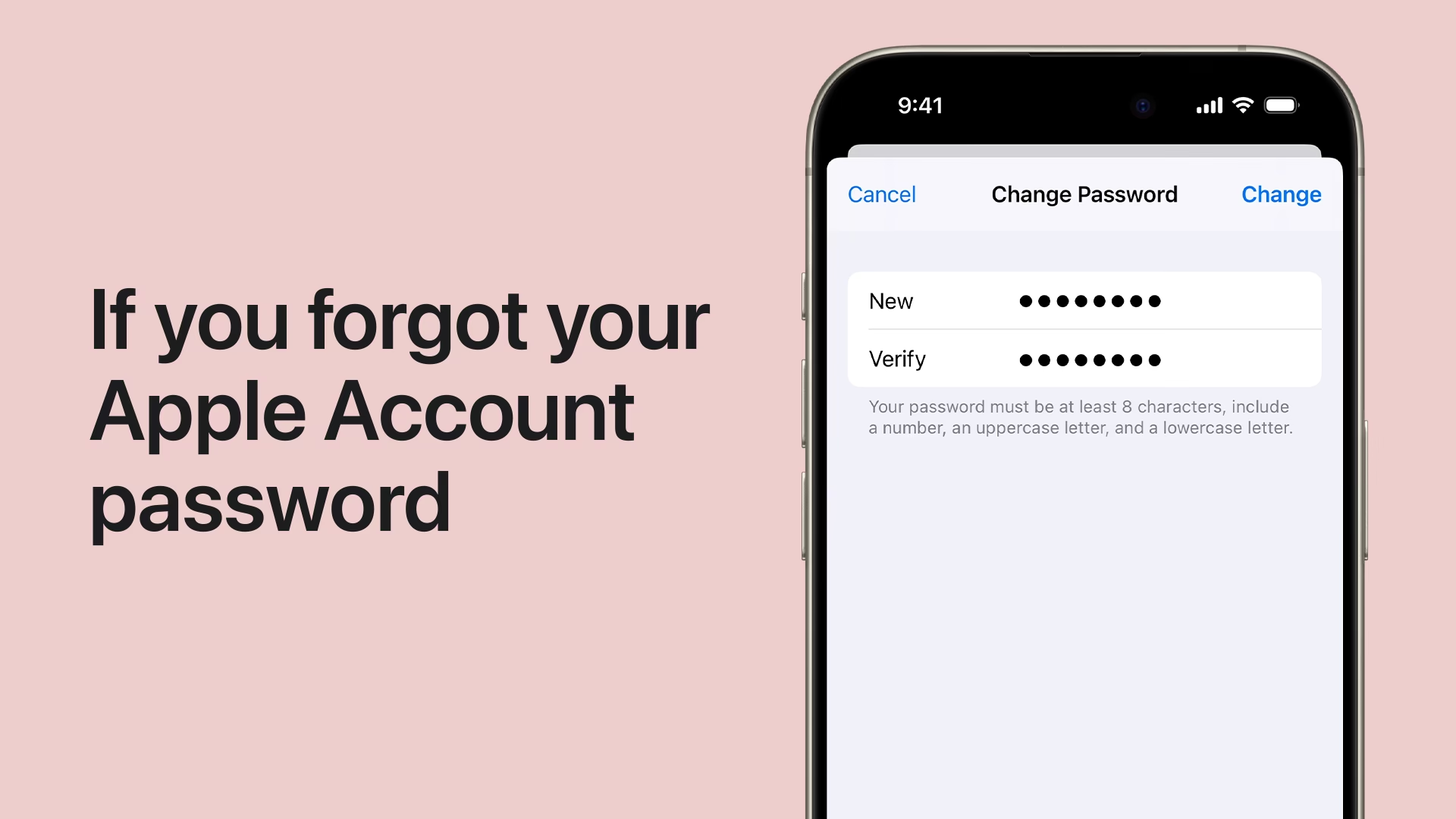
- Postupujte podle pokynů na obrazovce. Zadejte nové heslo do polí „Nové“ a „Ověřit“ a poté klepněte na „Změnit“.
Přesné kroky se mohou mírně lišit v závislosti na verzi iOS, kterou máte nainstalovanou na svém iPhonu.
Co dělat, když jste zapomněli heslo k iCloud/Apple ID?
Zapomenutí hesla k iCloud může být frustrující, ale není důvod k panice. Apple nabízí několik robustních metod pro resetování hesla, ať už máte přístup k důvěryhodnému zařízení, nebo ne. Nejdůležitější je zachovat klid a postupovat podle pokynů.
Resetování hesla k iCloud/Apple ID pomocí důvěryhodného zařízení (s dvoufaktorovou autentizací)
Pokud máte zapnutou dvoufaktorovou autentizaci (2FA), což je dodatečná vrstva zabezpečení, je resetování hesla na důvěryhodném zařízení velmi jednoduché. Důvěryhodné zařízení je iPhone, iPad, iPod touch (s iOS 9 nebo novějším) nebo Mac (s OS X El Capitan nebo novějším), na kterém jste již přihlášeni ke svému Apple ID.
Na iPhonu, iPadu nebo iPodu touch:
- Otevřete aplikaci Nastavení na svém iPhonu nebo iPadu.
- Klepnou na své jméno v horní části nabídky Nastavení.
- Přejděte na Heslo a zabezpečení.
- Klepněte na Změnit heslo.
- Zadejte kód svého iPhonu nebo iPadu (bezpečnostní opatření).
- Nyní zadejte nové heslo do polí „Nové“ a „Ověřit“. Jakmile budete hotovi, klepněte na „Změnit“ v pravém horním rohu obrazovky.
Je to takto snadné! Vaše heslo k iCloud bude resetováno.
Na Macu:
Pokud používáte macOS Catalina nebo novější:
- Otevřete Menu Apple (ikona jablka vlevo nahoře).
- Přejděte na Nastavení systému (nebo Předvolby systému v dřívějších verzích macOS) a klikněte na Apple ID. (V dřívějších verzích macOS: po Předvolbách systému přejděte na iCloud > Účet > Podrobnosti účtu).
- Klikněte na Heslo a zabezpečení.
- Klikněte na Změnit heslo. (Můžete být vyzváni k zadání hesla administrátorského účtu a potvrzení).
- Zobrazí se dialogové okno, zadejte nové heslo a ověřte ho, poté klikněte na „Změnit“.
Nezapomeňte, že při příštím použití budete muset zadat nové heslo na ostatních zařízeních.
Přes webovou stránku iforgot.apple.com:
Pokud nemáte přístup k důvěryhodnému iPhonu, iPadu nebo Macu, můžete heslo resetovat přes webový prohlížeč:
- Přejděte na webovou stránku iforgot.apple.com z jakéhokoli zařízení s webovým prohlížečem.
- Zadejte své Apple ID (obvykle váš e-mail).
- Budete vyzváni k zadání důvěryhodného telefonního čísla, které jste zadali při nastavení dvoufaktorové autentizace.
- Klikněte na „Pokračovat“. Tím se odešle oznámení na důvěryhodný iPad, iPhone nebo iPod.
- Na svém důvěryhodném zařízení klepněte na „Povolit“, jakmile obdržíte oznámení.
- Postupujte podle pokynů, zadejte kód zařízení a poté resetujte heslo.
Dvoufaktorová autentizace je klíčovou součástí vaší online bezpečnosti, která chrání váš účet před neoprávněným přístupem, i kdyby někdo znal vaše heslo.
Jak zapnout dvoufaktorovou autentizaci (pokud ji ještě nemáte):
Pokud používáte iOS 10.3 nebo novější:
- Přejděte do Nastavení, klepněte na své jméno a poté na Heslo a zabezpečení.
- Klepněte na Zapnout dvoufaktorovou autentizaci.
- Klepněte na Pokračovat a postupujte podle pokynů na obrazovce.
Resetování hesla k iCloud/Apple ID pomocí e-mailu nebo bezpečnostních otázek (pokud nemáte 2FA)
Pokud nemáte zapnutou dvoufaktorovou autentizaci, můžete se pokusit resetovat heslo pomocí ověřovacího e-mailu nebo odpovědí na bezpečnostní otázky, které jste si nastavili při vytváření účtu.
- Přejděte na appleid.apple.com, klikněte na „Přihlásit se“ a poté na „Zapomněli jste Apple ID nebo heslo?“.
- Zadejte své Apple ID a klikněte na „Pokračovat“.
- Budete mít možnost vybrat si mezi odpovědí na bezpečnostní otázky nebo použitím e-mailu pro resetování hesla.
- Pokud zvolíte ověření e-mailem: Apple vám pošle zprávu na vaši záložní e-mailovou adresu. Postupujte podle pokynů v odkazu v e-mailu a resetujte své heslo.
- Pokud zvolíte „Odpovědět na bezpečnostní otázky“: Vše, co musíte zadat, je správná odpověď na bezpečnostní otázky, které jste si dříve osobně nastavili, a poté klikněte na „Další“. Poté zadejte nové heslo do dvou polí a klikněte na „Resetovat heslo“.
Resetování hesla k iCloud/Apple ID přes zařízení někoho jiného
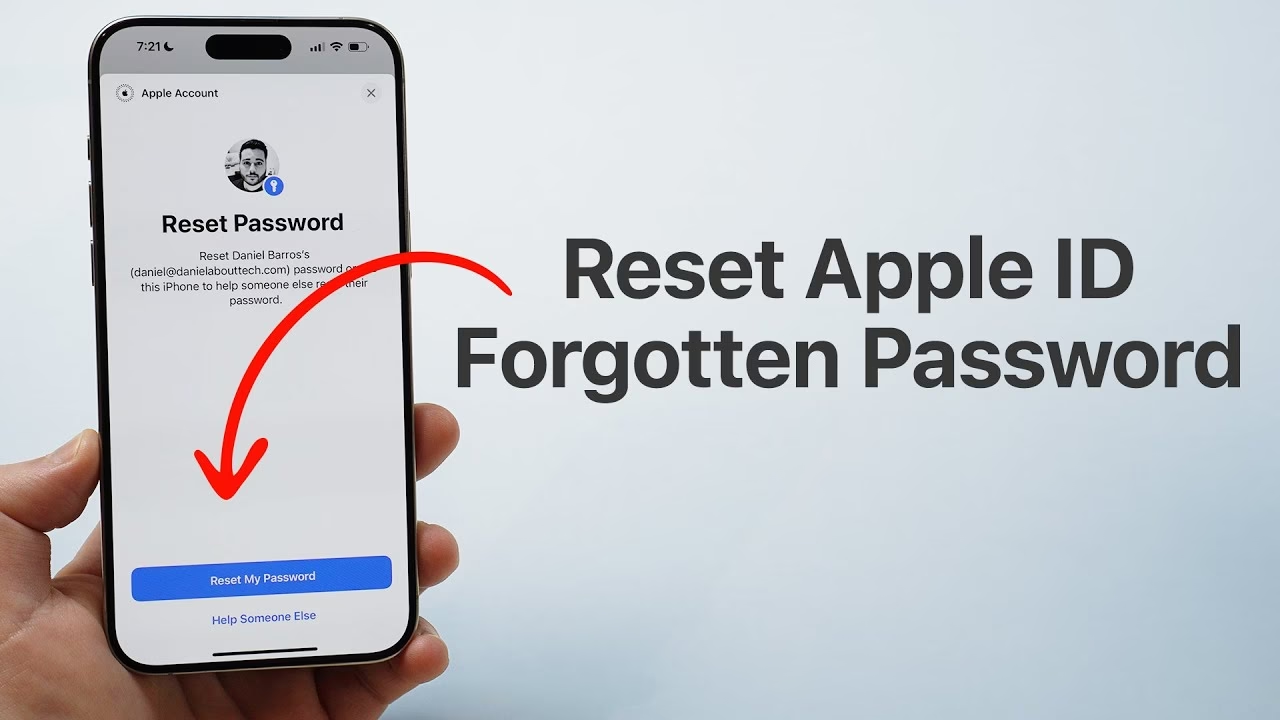
Pokud nemáte přístup k žádnému ze svých vlastních zařízení poté, co jste zapomněli heslo k iCloud, můžete použít iPad, iPhone nebo iPod touch člena rodiny nebo přítele pomocí aplikace Podpora Apple nebo aplikace Najít iPhone.
Pomocí aplikace Podpora Apple:
Pokud váš přítel nebo člen rodiny tuto aplikaci nemá, požádejte ho, aby si ji stáhl z App Storu.
- Otevřete aplikaci Podpora Apple.
- Přejděte na Hesla a zabezpečení.
- Klepněte na Resetovat heslo Apple ID.
- Přejděte na Začít a klepněte na „Jiné Apple ID“.
- Zadejte Apple ID, pro které potřebujete resetovat heslo.
- Klepněte na „Další“ a okamžitě postupujte podle pokynů, dokud nezískáte potvrzení, že jste změnili heslo k Apple ID.
Poznámka: Zařízení vašeho přítele nebo člena rodiny musí používat iOS 12 nebo novější. Pokud používají iOS 9 až 12, použijte místo toho aplikaci Najít iPhone.
Pomocí aplikace Najít iPhone:
- Otevřete aplikaci Najít iPhone.
- Na přihlašovací obrazovce se ujistěte, že pole Apple ID je prázdné, a v případě, že se objeví uživatelské jméno někoho jiného, smažte ho.
- Přejděte na Zapomněli jste Apple ID nebo heslo a postupujte podle pokynů na obrazovce.
Resetování hesla k iCloud/Apple ID pomocí klíče pro obnovení (starší dvoufázové ověření)
Pokud stále používáte starší dvoufázové ověření (nikoli dvoufaktorovou autentizaci), budete potřebovat klíč pro obnovení. Jedná se o 14místný kód, který obdržíte od společnosti Apple, jakmile nastavíte dvoufázové ověření.
- Přihlaste se na iforgot.apple.com.
- Budete muset zadat své Apple ID a pokračovat, poté zvolte možnost resetování hesla a znovu klikněte na „Pokračovat“.
- Zadejte svůj klíč pro obnovení a klikněte na „Pokračovat“.
- Vyberte důvěryhodné zařízení, než zadáte potvrzovací kód.
- Získejte nové heslo a nakonec klikněte na „Resetovat heslo“.
Důležité: Ujistěte se, že máte několik kopií klíče pro obnovení, protože pokud ho ztratíte spolu se svými důvěryhodnými zařízeními, nikdy nebudete mít přístup ke svému účtu. Místo toho budete muset vytvořit nové Apple ID.
Obnovení účtu (Account Recovery) – poslední možnost
Obnovení účtu je proces, který je určen k tomu, aby vám vrátil přístup k vašemu Apple ID účtu, pokud nemáte dostatečné informace k resetování hesla. Aby se zabránilo možnému narušení bezpečnosti, může trvat několik dní nebo dokonce déle, než získáte přístup ke svému účtu. Doporučuje se použít metodu obnovení účtu jako poslední možnost, když se nemůžete přihlásit nebo resetovat heslo k iCloud žádným jiným způsobem.
- Při resetování hesla přes iforgot.apple.com nebo iOS narazíte na možnost „Požádat o obnovení účtu“. Pokud ji uvidíte, zvolte ji.
- Zadejte telefonní číslo, které může Apple použít k tomu, aby vás kontaktoval, až bude váš účet připraven k přístupu. Mějte na paměti, že budete muset být trpěliví, protože je obtížné odhadnout, kdy vás Apple kontaktuje.
- Přejděte na iforgot.apple.com, zadejte své Apple ID a telefonní číslo, které jste použili v kroku dva, do systému a poté počkejte na hovor nebo textovou zprávu s konkrétním kódem pro obnovení účtu.
- Po obdržení hovoru nebo textové zprávy se přihlaste na web iforgot a zadejte kód.
- Klikněte na „Pokračovat“ a dokončete resetování hesla.
Během čekání můžete kdykoli zkontrolovat stav obnovení účtu. Kromě toho se snažte vyhnout používání zařízení, na kterém jste zapomněli heslo k iCloud, včetně jakýchkoli jiných zařízení, na kterých jste přihlášeni se stejným Apple ID. Poté je lepší se přihlásit ke svému účtu a potvrdit své důvěryhodné telefonní číslo, abyste posílili bezpečnost svého účtu.
Alternativní řešení: Mobitrix LockAway (Bonus)
Hledáte nejrychlejší a nejjednodušší způsob, jak resetovat heslo k iCloud? Na trhu existují i alternativní řešení třetích stran, která slibují rychlou pomoc v situacích, kdy selhávají standardní postupy. Jedním z nich je Mobitrix LockAway, který je prezentován jako „zachránce“ pro ty, kteří preferují minimální úsilí.

Co je Mobitrix LockAway?
Mobitrix LockAway je software, který slibuje vymazání stávajícího Apple ID a iCloud účtu z vašeho zařízení bez nutnosti zadání hesla, a to několika jednoduchými kliknutími. Po jeho použití byste měli být schopni se přihlásit k novému účtu a využívat všechny služby iCloud a funkce Apple ID.
Kdy vám může Mobitrix LockAway pomoci?
- Zapomněli jste heslo k iCloud.
- Zapomněli jste heslo k Apple ID.
- Nemůžete se přihlásit/odhlásit z účtu iCloud.
- Nemůžete vymazat iPhone.
- Nemůžete vypnout funkci Najít iPhone/iPad.
Výhody Mobitrix LockAway, které uvádí výrobce:
- Nemusíte si pamatovat své heslo k iCloud.
- Není potřeba složitého iTunes.
- Rozhraní je přehledné a má jen několik kroků.
- Celý proces je rychlý a trvá jen asi 20 minut.
- Má vysokou úspěšnost (uvádí 99 %).
- Zajišťuje 100% ochranu soukromí.
- Plně podporuje iPhone 5s až iPhone 16 a iOS 18 a starší verze.
Pokud si nejste jisti, jak jste nastavili bezpečnost pro svůj účet iCloud a nemáte přístup k jinému zařízení Apple, Mobitrix LockAway je jednou z možností, kterou můžete zvážit. Existují i další bezplatné a oficiální způsoby, které můžete použít k resetování hesla k iCloud, ale ty buď vyžadují přísné požadavky, nebo jsou časově a úsilově náročné s nižší mírou úspěšnosti v některých specifických situacích. Všechny tyto metody byly probrány v tomto článku.
Důležité tipy a bezpečnostní doporučení
Bez ohledu na to, jakou metodu si vyberete k resetování hesla, je klíčové, abyste se ihned po použití nového hesla přihlásili ke svému účtu Apple. To vám pomůže zjistit, zda bylo vaše heslo aktualizováno na všech vašich ostatních zařízeních. Dále si vždy zvolte silné heslo, které kombinuje velká a malá písmena, čísla a symboly. Zvažte použití správce hesel pro jejich bezpečné ukládání a nikdy nesdílejte své heslo s nikým jiným.
Pro rychlý přehled jsme připravili srovnávací tabulku, která vám pomůže vybrat nejvhodnější metodu na základě vaší aktuální situace.
| Metoda | Předpoklady | Složitost | Délka trvání | Úspěšnost (obecně) |
|---|---|---|---|---|
| Změna hesla na iPhonu/iPadu (známé heslo) | Přihlášen k Apple ID, zná heslo zařízení | Velmi nízká | Minuty | Vysoká |
| Reset na důvěryhodném zařízení (s 2FA) | Přístup k důvěryhodnému zařízení, zapnutá 2FA | Nízká | Minuty | Velmi vysoká |
| Reset přes web (s 2FA) | Přístup k důvěryhodnému tel. číslu, zapnutá 2FA | Střední | Minuty | Vysoká |
| Reset přes e-mail/bezpečnostní otázky | Přístup k e-mailu/zná odpovědi na otázky, 2FA vypnuta | Střední | Minuty | Střední |
| Reset přes zařízení někoho jiného | Přístup k zařízení přítele/rodiny s Apple Support/Najít iPhone | Střední | Minuty | Střední |
| Reset přes klíč pro obnovení (starší 2SV) | Zná klíč pro obnovení, důvěryhodné zařízení | Střední | Minuty | Střední |
| Obnovení účtu (Account Recovery) | Žádné jiné možnosti, ochota čekat | Nízká (pasivní) | Dny až týdny | Závisí na ověření |
| Mobitrix LockAway (alternativa) | Software, připojení k PC, iPhone bez hesla | Nízká | ~20 minut | Vysoká (uváděno) |
Často kladené otázky (FAQ)
Je rozdíl mezi iCloud ID a Apple ID?
Ne, v podstatě žádný rozdíl není. Vaše iCloud ID je vaše Apple ID. Apple používá termín „iCloud účet“ na svých stránkách podpory, ale iCloud účet je podmnožinou účtu Apple ID. K oběma účtům lze přistupovat pomocí stejné e-mailové adresy a hesla. Své Apple ID, které používáte pro iCloud, můžete použít k přístupu k mnoha dalším službám Apple, jako je Apple iTunes Store, App Store, Online Store a Mac App Store. Když jste vyzváni k přihlášení pomocí Apple ID, můžete zadat stejnou e-mailovou adresu a heslo, které používáte k zapnutí iCloudu.
Jak dlouho trvá obnovení účtu (Account Recovery)?
Proces obnovení účtu je navržen tak, aby chránil vaše data, a proto může trvat několik dní nebo dokonce déle. Přesná doba závisí na množství informací, které můžete poskytnout k ověření vaší totožnosti. Apple vás bude informovat o stavu a o tom, kdy očekávat přístup k účtu.
Co když nemám přístup k žádnému důvěryhodnému zařízení a nemám zapnutou 2FA?
V takovém případě byste měli nejprve zkusit resetovat heslo přes webovou stránku iforgot.apple.com pomocí e-mailu nebo bezpečnostních otázek. Pokud to selže, je další možností použití zařízení přítele/rodiny s aplikací Podpora Apple nebo Najít iPhone. Jako poslední možnost zbývá proces obnovení účtu (Account Recovery), který však může trvat déle.
Závěr
Ztráta nebo zapomenutí hesla k iCloud/Apple ID může být stresující, ale jak vidíte, existuje mnoho cest, jak situaci vyřešit. Klíčem je klid a systematický postup. Ať už používáte dvoufaktorovou autentizaci, máte přístup k důvěryhodnému zařízení, nebo potřebujete využít webové nástroje či pomoc od Applu, vždy existuje způsob, jak se dostat zpět ke svým datům. Nezapomeňte na důležitost silného hesla a pravidelné aktualizace vašich bezpečnostních informací, abyste předešli budoucím potížím. Vaše digitální bezpečnost je v konečném důsledku ve vašich rukou.
Chceš-li si přečíst další články podobné jako Jak snadno změnit či resetovat heslo k iCloud, navštiv kategorii iPhone.