
14/12/2023
Každý uživatel iPhonu nebo iPadu se občas setká se situací, kdy potřebuje uvolnit místo v úložišti, nebo omylem smaže aplikaci, kterou by později rád znovu použil. Ať už jste aplikaci odstranili, abyste získali více volného prostoru pro fotografie a videa, nebo jste ji v danou chvíli nepovažovali za užitečnou, nemusíte se obávat. Na rozdíl od některých jiných operačních systémů, iOS a iPadOS vám umožňují snadno a rychle znovu nainstalovat smazané nebo odložené aplikace. Tento komplexní průvodce vám ukáže, jak na to, a objasní rozdíly mezi smazáním a odložením aplikací, abyste mohli efektivně spravovat úložný prostor vašeho zařízení.
Jak znovu nainstalovat smazané aplikace z App Store
Když aplikaci smažete ze svého iPhonu nebo iPadu, neznamená to, že byste o ni přišli navždy. Pokud jste si ji v minulosti stáhli (i když zdarma) nebo zakoupili, zůstává navždy ve vaší historii nákupů v App Store. To je skvělá zpráva, protože ji můžete kdykoli znovu nainstalovat, aniž byste ji museli znovu hledat nebo platit.
Postup je velmi jednoduchý a vyžaduje jen několik klepnutí:
- Spusťte aplikaci App Store na vašem iPhonu nebo iPadu.
- Ujistěte se, že jste na záložce Dnes (nebo klepněte na ni, pokud není vybrána). Tato záložka je obvykle výchozí po spuštění App Store.
- V pravém horním rohu obrazovky Dnes klepněte na svou kruhovou profilovou fotografii. Tím se dostanete na obrazovku nastavení vašeho účtu.
- V nabídce účtu klepněte na Zakoupené.
- Nyní klepněte na Moje nákupy. Zde uvidíte kompletní historii všech aplikací, které jste kdy stáhli nebo zakoupili pomocí vašeho Apple ID.
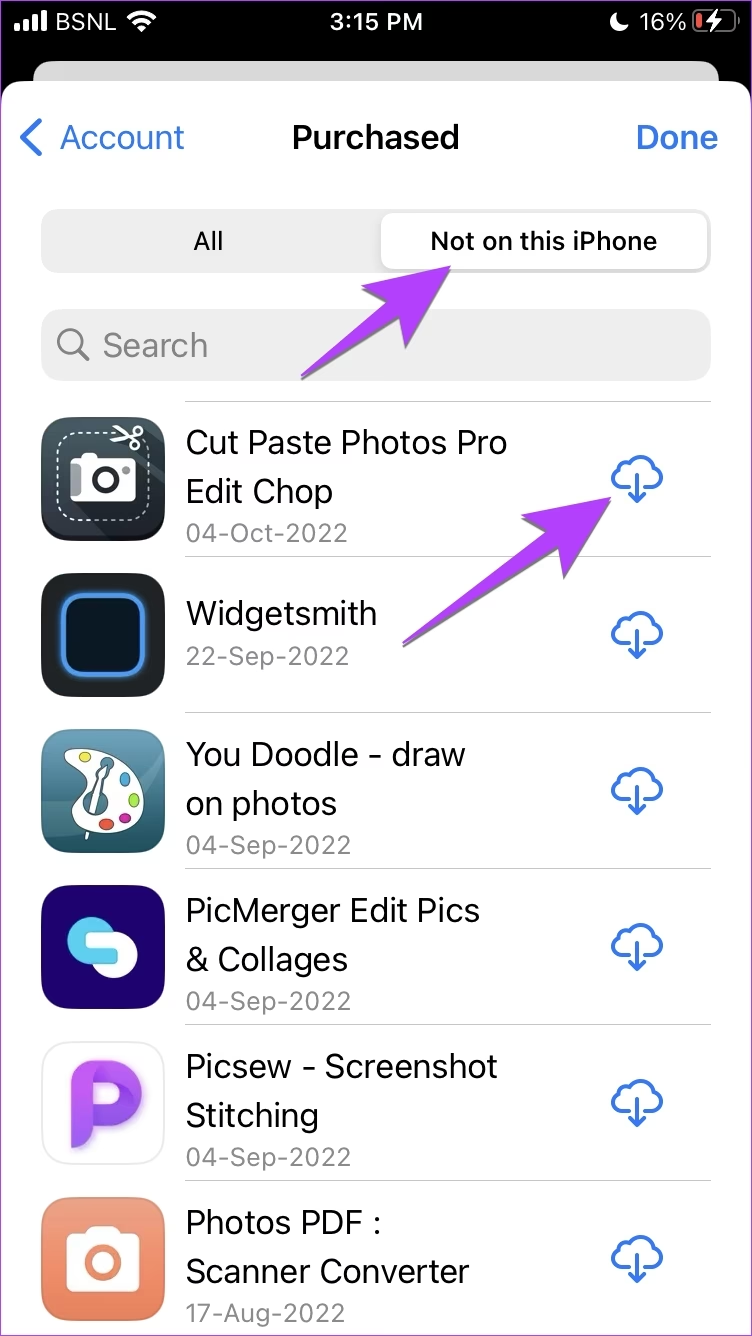
- Na obrazovce „Zakoupené“ klepněte na záložku Není na tomto iPhonu/iPadu. Tímto filtrem zúžíte seznam pouze na ty aplikace, které jste si stáhli v minulosti, ale aktuálně nejsou nainstalovány na vašem zařízení.
- Procházejte seznam zakoupených aplikací, dokud nenajdete tu, kterou chcete znovu nainstalovat. Pokud máte rozsáhlou historii nákupů, můžete použít vyhledávací pole v horní části seznamu pro rychlejší nalezení konkrétní aplikace.
- Jakmile aplikaci najdete, klepněte na ikonu stahování obláčku vedle ní. Tím se aplikace začne stahovat a instalovat zpět na vaše zařízení.
Vybraná aplikace se nyní začne stahovat ze serverů společnosti Apple. Tento proces může trvat několik sekund nebo několik minut, v závislosti na velikosti aplikace a rychlosti vašeho internetového připojení. Během stahování můžete App Store zavřít a pokračovat v používání zařízení pro jiné úkoly, protože stahování probíhá na pozadí.
Co je to odložení aplikací a proč je to lepší než smazání?
Protože iPhony a iPady nemají rozšiřitelný úložný prostor pomocí paměťových karet, jste odkázáni na kapacitu, kterou jste si zakoupili. Přechod na vyšší úložnou kapacitu u iPhonu obvykle stojí značné peníze, což někdy ztěžuje ospravedlnění nákupu dodatečného úložiště. Mnoho z nás si proto nakonec kupuje základní model, což znamená, že je vysoká pravděpodobnost, že nám v blízké budoucnosti dojde úložný prostor. K vyřešení tohoto problému s úložištěm společnost Apple umožnila uživatelům odložit aplikace, aby uvolnili místo na svých zařízeních.
Odložení aplikací se liší od jejich úplného smazání hned v několika ohledech. Když uživatel odloží jakoukoli aplikaci, smaže se pouze kód aplikace, zatímco všechna její data, preference a dokumenty zůstanou uloženy přímo na zařízení. Na druhou stranu, smazání aplikace odstraní aplikaci i se všemi přidruženými daty. Na první pohled se smazání může zdát jako lepší volba, protože uvolní více úložného prostoru.
Pokud jste si však jisti, že v budoucnu nebudete konkrétní aplikaci nikdy používat, je lepší ji smazat. Jestliže však aplikaci momentálně nepoužíváte, ale v budoucnu byste ji mohli potřebovat, její odložení nejenže uvolní úložný prostor, ale také to znamená, že ji můžete znovu nainstalovat se všemi svými daty beze změny, když ji budete potřebovat. Odložení aplikací je také skvělým výchozím bodem, než aplikaci trvale smažete. Pokud nikdy nepocítíte potřebu použít odloženou aplikaci, můžete ji trvale smazat, abyste uvolnili více úložného prostoru. Nelze se však vrátit a zrušit smazání aplikace, abyste získali svá data zpět.
| Kritérium | Smazání aplikace | Odložení aplikace |
|---|---|---|
| Uvolněné místo | Maximální (aplikace + data) | Větší část (pouze aplikace) |
| Zachování dat | Data jsou odstraněna | Data jsou zachována na zařízení |
| Složitost opětovné instalace | Je potřeba stáhnout celou aplikaci (z App Store), nastavit ji znovu | Rychlá reinstalace (data jsou již na zařízení), aplikace je okamžitě připravena k použití |
| Doporučené použití | Aplikace, kterou už nikdy nebudete potřebovat | Aplikace, kterou aktuálně nepoužíváte, ale možná ji budete potřebovat v budoucnu, nebo chcete uvolnit místo dočasně |
Jak odložit aplikace na iPhone a iPad
Existují dva způsoby, jak odložit aplikace na zařízeních iOS. Můžete buď nastavit automatické odkládání, které umožní vašemu iPhonu automaticky odkládat aplikace, které jste nějakou dobu nepoužívali, nebo je můžete odložit ručně. Druhá metoda vám dává větší kontrolu, ale můžete si vybrat cokoli, co vám vyhovuje.
Automatické odkládání nepoužívaných aplikací
Tato funkce je ideální pro ty, kteří nechtějí ručně spravovat své aplikace. Systém iOS automaticky identifikuje aplikace, které dlouhodobě nepoužíváte, a odloží je. Jejich ikony zůstanou na ploše, ale budou mít symbol obláčku, signalizující, že jsou odložené.
- Otevřete aplikaci Nastavení na vašem iPhonu nebo iPadu.
- Přejděte na Obecné a poté klepněte na Úložiště: iPhone (nebo Úložiště: iPad).
- Pokud chcete automaticky odkládat nepoužívané aplikace, klepněte na tlačítko „Povolit“ vedle možnosti „Odkládat nepoužívané aplikace“. Jakmile uvidíte zelenou fajfku, znamená to, že funkce byla povolena.
Od této chvíle se váš iPhone postará o správu úložného prostoru za vás, automaticky odkládá aplikace, které jste dlouho nepoužívali, a tím udržuje vaše zařízení v dobré kondici z hlediska dostupného místa.
Ruční odkládání aplikací
Ruční odkládání vám dává plnou kontrolu nad tím, které aplikace se odloží. Můžete si vybrat konkrétní aplikace, které momentálně nepotřebujete, ale víte, že je možná budete chtít použít později.
- Otevřete aplikaci Nastavení na vašem iPhonu nebo iPadu.
- Přejděte na Obecné a poté klepněte na Úložiště: iPhone (nebo Úložiště: iPad).
- Procházejte seznam aplikací pod možností automatického odkládání. Aplikace jsou seřazeny sestupně podle velikosti, takže největší spotřebitelé úložiště jsou nahoře.
- Jen proto, že aplikace zabírá více místa, neznamená, že není užitečná. Procházejte seznam a podívejte se, kterou aplikaci nepoužíváte denně. Pokud se podíváte pozorně, pod názvem aplikace je časová značka „Naposledy použito:“. Pokud si nejste jisti, které aplikace odložit, časové značky vám mohou skutečně pomoci se rozhodnout.
- Jakmile se rozhodnete pro aplikaci, kterou chcete odložit, klepněte na ni.
- Poté klepněte na tlačítko „Odložit aplikaci“.
Tímto způsobem uvolníte úložný prostor, ale veškerá data spojená s touto aplikací zůstanou na vašem zařízení, připravená k okamžitému použití, jakmile aplikaci znovu nainstalujete.
Jak znovu nainstalovat odložené aplikace
Apple vám sice neposkytuje samostatný seznam aplikací, které jste odložili, ale odložené aplikace zůstávají v seznamu aplikací, ke kterému jsme přistupovali dříve v sekci Úložiště: iPhone/iPad. Opětovná instalace odložené aplikace je ještě jednodušší než její odložení.
Existují dva hlavní způsoby, jak znovu nainstalovat odloženou aplikaci:
- Z plochy (domovské obrazovky): Pokud je ikona odložené aplikace stále na vaší domovské obrazovce nebo v knihovně aplikací, bude mít vedle svého názvu nebo přímo na ikoně malý symbol obláčku se šipkou dolů. Jednoduše klepněte na tuto ikonu. Systém automaticky stáhne chybějící kód aplikace a vaše aplikace bude okamžitě připravena k použití se všemi vašimi daty a nastaveními, která zůstala na zařízení.
- Z nastavení úložiště:
- Otevřete aplikaci Nastavení.
- Přejděte na Obecné a poté klepněte na Úložiště: iPhone (nebo Úložiště: iPad).
- Procházejte seznam aplikací, dokud nenajdete tu, kterou chcete znovu nainstalovat. Odložené aplikace jsou stále v tomto seznamu.
- Klepněte na název aplikace.
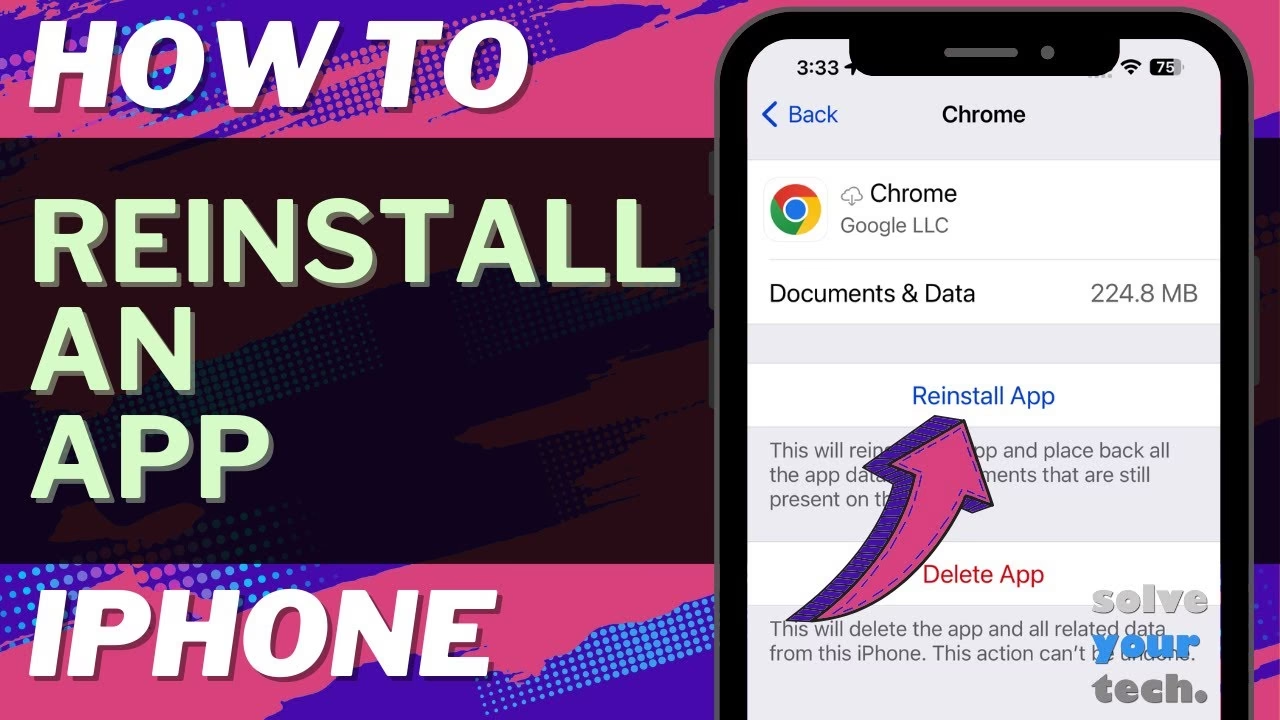
- Poté klepněte na tlačítko „Znovu nainstalovat aplikaci“. Toto tlačítko bude na stejném místě, kde bylo dříve tlačítko pro odložení.
Aplikace se během několika okamžiků stáhne a bude opět plně funkční se všemi vašimi daty, přesně tak, jak jste ji opustili. Rychlost opětovné instalace je jednou z hlavních výhod odložení oproti úplnému smazání.
Často kladené otázky (FAQ)
Q1: Ztratím svá data, když aplikaci odložím?
A: Ne, to je hlavní výhoda odložení. Když aplikaci odložíte, systém iOS odstraní pouze samotný kód aplikace, aby uvolnil místo. Všechna vaše uživatelská data, dokumenty, nastavení a preference spojené s touto aplikací zůstanou na vašem iPhonu nebo iPadu. Jakmile aplikaci znovu nainstalujete, bude okamžitě připravena k použití s vašimi původními daty, jako byste ji nikdy neodstranili.
Q2: Mohu odložit systémové aplikace?
A: Ne, funkce odložení je určena primárně pro aplikace třetích stran, které jste si stáhli z App Store. Systémové aplikace, jako jsou Zprávy, Telefon, Safari, Nastavení nebo Fotky, nelze odložit ani úplně smazat (některé lze pouze skrýt z plochy, ale zůstávají součástí systému). Apple tuto funkci navrhl tak, aby uživatelům pomohla spravovat místo obsazené aplikacemi, které nejsou nedílnou součástí operačního systému.
Q3: Jak poznám, že je aplikace odložená?
A: Odloženou aplikaci poznáte několika způsoby:
- Na domovské obrazovce: Ikona odložené aplikace bude mít malý symbol obláčku se šipkou dolů, obvykle v pravém dolním rohu ikony. Některé ikony mohou být také „zašedlé“.
- V knihovně aplikací: Stejně jako na domovské obrazovce, i zde se objeví symbol obláčku.
- V Nastavení > Obecné > Úložiště: iPhone/iPad: Když klepnete na odloženou aplikaci v tomto seznamu, uvidíte místo tlačítka „Odložit aplikaci“ možnost „Znovu nainstalovat aplikaci“. Pod názvem aplikace také uvidíte popisek „Aplikace byla odložena“.
Q4: Je bezpečné odkládat aplikace?
A: Ano, je to naprosto bezpečné a je to oficiální funkce navržená společností Apple právě pro správu úložného prostoru. Nemusíte se obávat ztráty dat nebo poškození systému. Je to robustní řešení, které vám pomáhá optimalizovat využití úložiště na vašem zařízení iOS bez kompromisů v oblasti integrity dat.
Q5: Co když se mi nedaří aplikaci znovu nainstalovat?
A: Pokud máte potíže s opětovnou instalací aplikace, zkontrolujte následující:
- Internetové připojení: Ujistěte se, že jste připojeni k stabilní Wi-Fi síti nebo máte dostatečné mobilní datové připojení. Bez připojení k internetu nelze aplikaci stáhnout.
- Volné místo: Ačkoli odložení uvolní místo, ujistěte se, že máte dostatek volného místa pro samotnou aplikaci. Velmi zřídka se může stát, že i po odložení je úložiště natolik plné, že se aplikace nemůže stáhnout.
- Stav App Store: Zkontrolujte, zda App Store funguje správně. Někdy mohou být problémy na straně serverů Apple, i když je to vzácné.
- Restart zařízení: Jednoduchý restart iPhonu nebo iPadu může vyřešit dočasné softwarové závady, které brání instalaci.
- Apple ID: Ujistěte se, že jste přihlášeni do App Store se stejným Apple ID, pod kterým byla aplikace původně zakoupena nebo stažena.
Závěrečné myšlenky o odkládání a opětovné instalaci aplikací na iPhone
Jak vidíte, je poměrně snadné odložit aplikace, abyste ušetřili úložný prostor na vašem iPhonu nebo iPadu. Mnoho uživatelů si oblíbilo skutečnost, že mohou odložit aplikace a ušetřit tak místo na svém zařízení, přičemž mají přístup ke všem svým datům, kdykoli si vzpomenou. Pokud vám na iPhonu nebo iPadu dochází úložný prostor, měli byste tuto funkci rozhodně vyzkoušet. Je to efektivní a bezstarostný způsob, jak udržet vaše zařízení rychlé a responzivní, aniž byste museli neustále mazat cenné fotografie nebo videa. S těmito znalostmi můžete s jistotou spravovat aplikace a optimalizovat výkon svého zařízení iOS.
Chceš-li si přečíst další články podobné jako Znovu nainstalovat aplikace na iPhone a iPad, navštiv kategorii iPhone.