
14/12/2023
Každý iPhone má jedinečnou MAC adresu, která slouží k identifikaci vašeho zařízení v síti. Ať už se připojujete k domácí Wi-Fi nebo k veřejným hotspotům, tato adresa je klíčová pro komunikaci vašeho zařízení se světem. Dříve bylo téměř nemožné změnit nebo zamaskovat MAC adresu na iPhonu bez riskantního procesu zvaného jailbreaking, který s sebou nese řadu bezpečnostních rizik a ztrátu záruky. Nicméně, s příchodem iOS 14 a novějších verzí, Apple představil revoluční funkci, která vám umožňuje chránit vaše soukromí a změnit způsob, jakým je váš iPhone identifikován v sítích, a to bez jakýchkoli kompromisů. V tomto rozsáhlém průvodci se dozvíte, jak na to krok za krokem a proč je tato funkce tak důležitá pro vaše digitální bezpečí.
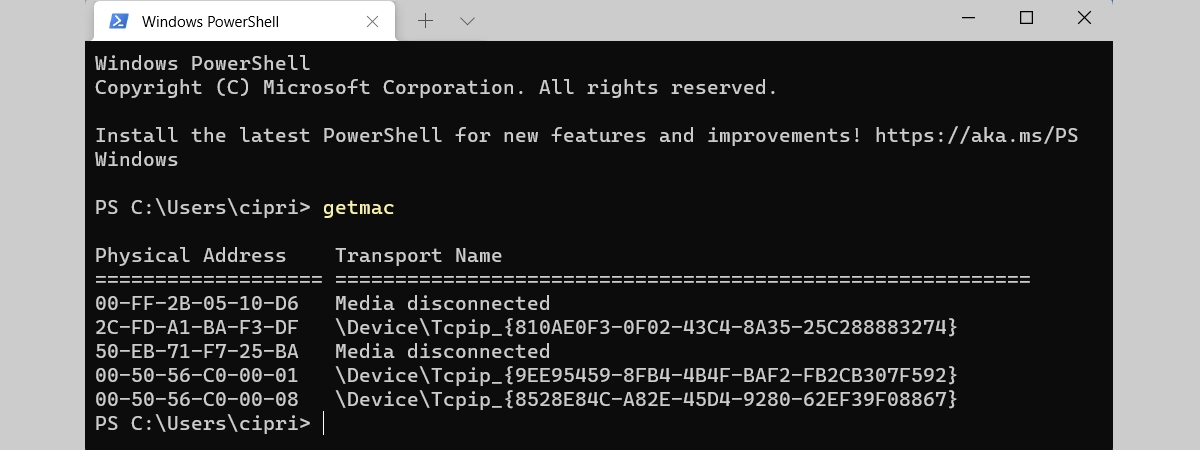
Co je MAC adresa a proč je důležitá pro vaše soukromí?
MAC (Media Access Control) adresa je jedinečný identifikátor přidělený každému síťovému rozhraní zařízení, jako je například Wi-Fi adaptér vašeho iPhonu. Lze ji přirovnat k sériovému číslu vašeho síťového hardwaru. Tato adresa je nezbytná pro správnou komunikaci zařízení v lokální síti. Sítě ji používají k rozlišení jednotlivých zařízení a k doručování dat na správné místo. Bez MAC adresy by se data nemohla dostat ke správnému příjemci v rámci lokální sítě.
Problém nastává, když se připojíte k veřejné Wi-Fi síti. Provozovatelé sítí, nebo dokonce i zlomyslní útočníci, mohou sledovat vaše aktivity a pohyb mezi různými hotspoty pomocí vaší statické MAC adresy. Pokud se vaše zařízení vždy hlásí se stejnou MAC adresou, je relativně snadné vytvořit profil vašeho chování – například zjistit, do jakých kaváren chodíte, jak dlouho tam zůstáváte, nebo dokonce propojit vaše aktivity napříč různými místy. To může vést k vytváření profilů uživatelů, cílené reklamě, nebo dokonce k narušení vašeho soukromí. Právě z tohoto důvodu se stalo maskování MAC adresy klíčovou otázkou pro ty, kteří si cení své online identity a chtějí se vyhnout nežádoucímu sledování.
Proč byla dříve změna MAC adresy na iPhonu tak složitá a riskantní?
Dlouhou dobu platilo, že pokud jste chtěli změnit MAC adresu na iPhonu, jedinou schůdnou cestou byl tzv. jailbreak. Jailbreaking je proces, při kterém se odstraní softwarová omezení stanovená společností Apple, což uživatelům umožňuje instalovat neoficiální aplikace a provádět hlubší systémové úpravy. Ačkoliv to zní lákavě pro pokročilé uživatele, kteří chtějí získat větší kontrolu nad svým zařízením, jailbreak s sebou nese značná rizika, která převyšují potenciální výhody:
- Bezpečnostní zranitelnosti: Odstranění bezpečnostních vrstev Applu činí zařízení náchylnější k malwaru, virům a hackerským útokům. Neověřené aplikace z neoficiálních zdrojů mohou obsahovat škodlivý kód.
- Ztráta záruky: Apple nepodporuje jailbreak a může odmítnout servis zařízení, které bylo jailbreaknuto, i když se problém netýká přímo jailbreaku.
- Nestabilita systému: Neoficiální úpravy a aplikace mohou vést k pádům aplikací, zamrzání systému, neočekávanému chování a celkové nestabilitě operačního systému.
- Problémy s aktualizacemi: Aktualizace iOS jsou často složitější a mohou vyžadovat opětovné provedení jailbreaku, což je časově náročné a může způsobit problémy, pokud není jailbreak pro novou verzi iOS dostupný.
- Snížená výdrž baterie: Některé úpravy a aplikace třetích stran mohou běžet na pozadí a spotřebovávat více energie, což vede ke snížení výdrže baterie.
Kvůli těmto rizikům se většina uživatelů vyhýbala jailbreakingu, i když chtěli zvýšit své soukromí změnou MAC adresy. Naštěstí, Apple vyslyšel volání po lepším soukromí a nabídl elegantní a bezpečné řešení přímo v systému iOS.
Revoluce v soukromí: Funkce Soukromá adresa v iOS 14 a novějších
S vydáním iOS 14 Apple opět potvrdil svůj závazek k ochraně soukromí uživatelů. Jednou z nejvýznamnějších novinek v oblasti bezpečnosti je funkce "Soukromá adresa" (Private Address). Tato funkce umožňuje vašemu iPhonu používat pro každou Wi-Fi síť, ke které se připojíte, odlišnou, náhodně vygenerovanou MAC adresu namísto té původní a statické. Tím se výrazně ztěžuje sledování vašeho zařízení napříč různými sítěmi, aniž byste museli obětovat bezpečnost nebo záruku vašeho zařízení.
Když je funkce Soukromá adresa aktivní, váš iPhone si pro každou Wi-Fi síť, ke které se připojíte, vygeneruje unikátní, náhodnou MAC adresu. Pokaždé, když se k této síti znovu připojíte, bude použita stejná soukromá MAC adresa, ale pokud se připojíte k jiné síti, bude pro ni vygenerována adresa nová a odlišná. Tím je zajištěno, že provozovatel jedné sítě nemůže snadno propojit vaše aktivity s vašimi aktivitami na jiné síti nebo sledovat váš pohyb mezi různými hotspoty. Je to jako mít pro každou kavárnu, kterou navštívíte, jinou vizitku, čímž se minimalizuje riziko, že by si vás tamní personál (nebo někdo jiný) mohl s vámi spojit na základě vaší "vizitky" z jiné kavárny.
Jak snadno skrýt nebo změnit MAC adresu na iPhonu bez jailbreaku: Podrobný průvodce
Použití funkce Soukromá adresa je neuvěřitelně jednoduché a intuitivní. Postupujte podle těchto kroků, abyste ochránili své soukromí při připojování k Wi-Fi sítím:
- Připojte se k Wi-Fi síti: Nejprve se ujistěte, že jste připojeni k té Wi-Fi síti, pro kterou chcete skrýt MAC adresu vašeho iPhonu. Tato funkce se nastavuje individuálně pro každou síť.
- Otevřete Nastavení: Přejděte na domovskou obrazovku vašeho iPhonu a klepněte na ikonu aplikace "Nastavení" (Settings).
- Vyberte Wi-Fi: V menu Nastavení klepněte na položku "Wi-Fi". Zde uvidíte seznam dostupných a zapamatovaných Wi-Fi sítí.
- Klepněte na ikonu "i": Vedle názvu Wi-Fi sítě, ke které jste aktuálně připojeni, uvidíte malé modré písmeno "i" v kroužku. Klepněte na tuto ikonu. Otevře se obrazovka s podrobnými informacemi o dané Wi-Fi síti.
- Zapněte "Soukromou adresu": V detailu sítě uvidíte přepínač s názvem "Soukromá adresa" (Private Address). Přepněte jej do polohy zapnuto (přepínač by měl zezelenat).
- Znovu se připojte k síti: Pro plnou aktivaci nové soukromé MAC adresy je nezbytné odpojit a znovu připojit k dané Wi-Fi síti. Můžete to udělat několika způsoby:
- Vypněte a znovu zapněte Wi-Fi na iPhonu (v Nastavení > Wi-Fi nebo v Ovládacím centru).
- Klepněte na "Zapomenout tuto síť" (Forget This Network) a poté se k ní znovu připojte zadáním hesla.
A to je vše! Jakmile se znovu připojíte k síti, váš iPhone bude používat novou, náhodně vygenerovanou MAC adresu, čímž efektivně skryje vaši původní adresu a výrazně zvýší vaše soukromí. Tento proces nevyžaduje žádné složité technické znalosti, žádné aplikace třetích stran ani riskantní jailbreak. Potřebujete pouze iPhone s iOS 14 nebo novější verzí operačního systému.
Kdy a kde je nejlepší používat Soukromou adresu?
Funkce Soukromá adresa je nejvíce užitečná v situacích, kdy se připojujete k sítím, kterým plně nedůvěřujete, nebo kde je vysoké riziko sledování. Typické příklady zahrnují:
- Veřejné Wi-Fi sítě: V kavárnách, letištích, knihovnách, nákupních centrech, hotelech nebo na jakýchkoli jiných veřejných místech. Tyto sítě jsou často méně zabezpečené a mohou být monitorovány provozovateli nebo zlomyslnými aktéry.
- Sítě hostů: Pokud se připojujete k síti určené pro hosty v kanceláři, ve škole nebo u přátel, kde nechcete, aby vaše zařízení bylo snadno identifikovatelné.
- Jakékoli nové nebo neznámé sítě: Vždy je lepší být v bezpečí, než litovat. Pokud si nejste jisti bezpečností sítě, Soukromá adresa je jednoduchý způsob, jak zvýšit svou ochranu.
Doporučuje se mít tuto funkci zapnutou pro většinu Wi-Fi sítí, s výjimkou těch, kde je vyžadována vaše původní MAC adresa pro účely ověření nebo fungování specifických síťových služeb (např. některé firemní sítě, rodičovské kontroly na domácí síti, síťové tiskárny s pevnou MAC adresou). V takovém případě můžete funkci pro konkrétní síť jednoduše vypnout v nastavení Wi-Fi.
Soukromá adresa vs. Jailbreak: Komplexní srovnání
Pro lepší pochopení obrovských výhod funkce Soukromá adresa si porovnejme starý a nový přístup ke změně MAC adresy v přehledné tabulce:
| Funkce | Jailbreak (Starý přístup) | Soukromá adresa (iOS 14+) |
|---|---|---|
| Bezpečnost | Nízká (zvýšené riziko malwaru, virů a útoků) | Vysoká (vestavěná, oficiální funkce Applu) |
| Složitost | Vysoká (komplikovaný a technicky náročný proces) | Nízká (pouhých pár klepnutí v nastavení) |
| Záruka zařízení | Ztráta záruky a podpory od Applu | Zachování plné záruky a podpory |
| Potřeba softwaru 3. stran | Ano (neoficiální nástroje a aplikace) | Ne (součást operačního systému iOS) |
| Stabilita systému | Může vést k nestabilitě, pádům a zamrzání | Žádný negativní vliv na stabilitu systému |
| Dostupnost | Pro omezený počet iOS verzí a modelů iPhonů | Pro všechna zařízení s iOS 14 a novějšími |
| Trvalost změny | Může být trvalá nebo vyžadovat opakování po restartu | Automaticky generovaná a unikátní pro každou síť |
| Možnost návratu | Složité nebo nemožné bez obnovy systému | Jednoduché vypnutí v nastavení Wi-Fi |
Je zřejmé, že funkce Soukromá adresa představuje obrovský skok vpřed v ochraně soukromí a pohodlí uživatelů. Apple nabídl robustní a bezpečné řešení, které eliminuje potřebu riskantních a zastaralých metod.
Apple a soukromí: Širší kontext firemní filozofie
Zavedení funkce Soukromá adresa není ojedinělým krokem Applu. Společnost dlouhodobě klade důraz na ochranu soukromí svých uživatelů a toto je jen jeden z mnoha příkladů, jak se snaží tuto filozofii promítat do svých produktů a služeb. Mezi další významné funkce a iniciativy v oblasti soukromí patří:
- Transparentnost sledování aplikacemi (App Tracking Transparency - ATT): Tato funkce, zavedená v iOS 14.5, vyžaduje, aby aplikace požádaly uživatele o explicitní povolení, než budou moci sledovat jejich aktivitu napříč aplikacemi a webovými stránkami jiných společností. To dalo uživatelům bezprecedentní kontrolu nad svými daty.
- Vylepšená kontrola polohových služeb: iOS nabízí velmi jemné nastavení, kdy a jak mohou aplikace přistupovat k vaší poloze – například pouze při používání aplikace, nikdy, nebo jednorázově. Navíc můžete aplikacím povolit přístup pouze k přibližné poloze.
- Ochrana soukromí v Safari: Webový prohlížeč Safari obsahuje funkci Inteligentní prevence sledování (Intelligent Tracking Prevention - ITP), která automaticky blokuje sledovací skripty napříč weby, čímž chrání vaši online aktivitu před zneužitím pro cílenou reklamu.
- Zabezpečení dat na zařízení: Většina osobních dat na iPhonu je šifrována přímo na zařízení, což ztěžuje přístup k nim i samotnému Applu. Data jsou chráněna biometrickými údaji (Face ID/Touch ID) a přístupovým kódem.
- Zpráva o soukromí aplikací: V iOS 15 a novějších, Apple zavedl "Zprávu o soukromí aplikací", která uživatelům poskytuje přehled o tom, jak často aplikace přistupují k jejich datům (např. poloha, kontakty, mikrofon) a jaké domény kontaktují.
Tyto iniciativy ukazují, že Apple vnímá soukromí jako základní lidské právo a aktivně se snaží poskytovat nástroje, které uživatelům umožní mít kontrolu nad svými daty a chránit svou digitální identitu. Funkce Soukromá adresa je tak dalším, velmi důležitým pilířem této komplexní strategie, která usiluje o bezpečnější a soukromější digitální zážitek pro všechny uživatele Applu.
Často kladené otázky (FAQ)
Q: Je "Soukromá adresa" skutečně změna MAC adresy, nebo jen její maskování?
A: Funkce "Soukromá adresa" funguje spíše jako maskování nebo spoofing. Váš iPhone si pro každou síť, ke které se připojíte, vygeneruje novou, náhodnou MAC adresu. Původní MAC adresa vašeho hardwaru zůstává nezměněna, ale pro síť, ke které jste připojeni, je neviditelná a je nahrazena onou soukromou adresou. Efektivně to ale plní stejný účel jako "změna" z pohledu sledování a ochrany soukromí.
Q: Ovlivní zapnutí Soukromé adresy rychlost nebo stabilitu mého Wi-Fi připojení?
A: Ne, aktivace Soukromé adresy nemá žádný vliv na rychlost, stabilitu ani výkon vašeho Wi-Fi připojení. Jedná se o čistě bezpečnostní a soukromí vylepšující funkci, která pracuje na pozadí operačního systému a nijak nezasahuje do datového toku nebo rychlosti přenosu.
Q: Musím tuto funkci zapínat pro každou síť zvlášť?
A: Ano, nastavení Soukromé adresy je specifické pro každou jednotlivou Wi-Fi síť. To vám dává flexibilitu rozhodnout se, pro které sítě chcete své soukromí chránit (například veřejné hotspoty), a pro které ne (například pokud vaše domácí síť vyžaduje pevnou MAC adresu pro specifické funkce, jako je rodičovská kontrola nebo přístup k síťovým zařízením).
Q: Co se stane, když vypnu Soukromou adresu pro danou síť?
A: Pokud vypnete Soukromou adresu pro konkrétní síť, váš iPhone se k ní příště připojí s vaší původní, skutečnou MAC adresou. Apple vám dává plnou kontrolu, takže můžete funkci kdykoli znovu zapnout, pokud změníte názor nebo se změní vaše potřeby v oblasti soukromí.
Q: Funguje Soukromá adresa i pro mobilní data (LTE/5G)?
A: Ne, funkce Soukromá adresa se týká pouze Wi-Fi připojení. MAC adresa je specifická pro síťové adaptéry (jako je Wi-Fi čip) a mobilní datové připojení funguje na jiném principu identifikace zařízení (např. IMEI, IMSI), které není touto funkcí ovlivněno.
Q: Je tato funkce dostupná na všech iPhonech?
A: Funkce Soukromá adresa je dostupná na všech iPhonech a dalších zařízeních Apple (iPad, iPod touch), která používají operační systém iOS 14 nebo novější. Pokud máte starší verzi iOS, budete muset provést aktualizaci systému, abyste tuto funkci mohli využít.
Q: Mohou mě s aktivovanou Soukromou adresou stále sledovat?
A: Zatímco Soukromá adresa výrazně ztěžuje sledování na úrovni MAC adresy, není to všelék na kompletní anonymitu. Webové stránky a aplikace vás mohou stále sledovat pomocí jiných metod (např. IP adresa, cookies, otisky prohlížeče, přihlášení k účtům). Je to však velmi důležitý a efektivní krok k lepší ochraně soukromí a výrazně snižuje riziko sledování na síťové úrovni.
Závěr
Potřeba chránit své soukromí v digitálním světě je stále palčivější a s rostoucím množstvím veřejných Wi-Fi sítí se stává ochrana vaší identity naprostou nutností. Díky inovativním krokům Applu, jako je zavedení funkce Soukromá adresa v iOS 14, se stává ochrana identity vašeho iPhonu na Wi-Fi sítích snazší a dostupnější než kdykoli předtím. Už žádné riskantní jailbreakingy nebo složité postupy, které by ohrozily bezpečnost a záruku vašeho zařízení. Jednoduchým přepnutím v nastavení můžete výrazně zvýšit svou online anonymitu a klid mysli, ať už se připojujete kdekoli. Využijte tuto funkci naplno a mějte kontrolu nad tím, jak je vaše zařízení viditelné ve světě sítí.
Chceš-li si přečíst další články podobné jako Změna MAC adresy na iPhone bez jailbreaku, navštiv kategorii iPhone.