
09/02/2023
V dnešní době plné bezdrátových technologií se stává správa našich digitálních zařízení stále složitější. Mít několik iPhonů v domácnosti, sdílet AirPods s rodinou nebo vlastnit řadu Bluetooth reproduktorů a sluchátek může vést ke značnému zmatku. Jak poznáte svůj iPhone od iPhonu partnera, když se oba jmenují jednoduše "iPhone"? A co vaše AirPods, když jsou všude kolem další? Naštěstí existuje jednoduché řešení: přejmenování Bluetooth zařízení přímo ve vašem iPhonu. Tento komplexní průvodce vám ukáže, jak snadno přizpůsobit názvy vašich zařízení pro lepší přehlednost a identifikaci, ať už jde o samotný iPhone nebo o připojené příslušenství.
- Proč měnit výchozí názvy? Více než jen estetika
- Jak přejmenovat název vašeho iPhone (viditelný pro ostatní)
- Jak přejmenovat Bluetooth příslušenství připojené k vašemu iPhone (např. AirPods, Apple Watch)
- Důležité upozornění: Ne všechna zařízení lze přejmenovat
- Srovnávací tabulka: Možnosti přejmenování
- Často kladené otázky (FAQ)
- Závěr: Sbohem zmatek, vítejte přehlednost!
Proč měnit výchozí názvy? Více než jen estetika
Přejmenování Bluetooth zařízení se může zdát jako drobný detail, ale ve skutečnosti přináší řadu praktických výhod. Primárním důvodem je samozřejmě personalizace. Dáváte svým zařízením jedinečný "otisk", který odráží vás samotné. Místo "iPhone" se může zobrazit "iPhone Josefa" nebo "Můj iPhone". To je neocenitelné v situacích, kdy jste obklopeni mnoha podobnými zařízeními. Představte si letiště, kavárnu nebo knihovnu – místa, kde se shromažďuje mnoho lidí s iPhony a AirPods. Jak rychle najdete ty své, když se všechny jmenují stejně? Přejmenování eliminuje dohady a šetří váš čas. Zvyšuje také celkové pohodlí při každodenním používání, jelikož okamžitě víte, ke kterému zařízení se připojujete.
Jak přejmenovat název vašeho iPhone (viditelný pro ostatní)
Změna názvu vašeho iPhone je prvním krokem k lepší organizaci vašich Bluetooth zařízení. Tento název se zobrazuje ostatním zařízením, když se pokoušejí připojit k vašemu iPhone přes Bluetooth nebo AirDrop.
- Otevřete Nastavení: Na domovské obrazovce vašeho iPhone klepněte na ikonu "Nastavení" (šedá ikona ozubeného kola).
- Přejděte na Obecné: V menu Nastavení sjeďte dolů a klepněte na "Obecné".
- Vyberte Informace: V sekci Obecné naleznete možnost "Informace". Klepněte na ni.
- Změňte Název: V horní části obrazovky "Informace" uvidíte položku "Název". Zde se zobrazuje aktuální název vašeho iPhone. Klepněte na něj.
- Zadejte nový název: Objeví se klávesnice, která vám umožní smazat stávající název a zadat nový, vlastní název. Může to být vaše jméno, přezdívka nebo cokoli, co vám pomůže snadno identifikovat váš telefon.
- Uložte změny: Po zadání nového názvu klepněte na "Hotovo" v pravém horním rohu klávesnice.
- Ověření: Pro ověření se můžete vrátit do "Nastavení" a poté do "Bluetooth". Váš iPhone se nyní bude zobrazovat s novým názvem, a to jak pro vás, tak pro ostatní zařízení, která jej budou vyhledávat.
Jak přejmenovat Bluetooth příslušenství připojené k vašemu iPhone (např. AirPods, Apple Watch)
Kromě samotného iPhone můžete přejmenovat i mnoho připojených Bluetooth zařízení, jako jsou sluchátka AirPods, některé chytré hodinky (např. Apple Watch), Bluetooth reproduktory a další. Tento proces je velmi jednoduché a podobný přejmenování iPhone, ale s drobnými rozdíly.
- Ujistěte se, že je zařízení připojeno: Než se pokusíte přejmenovat Bluetooth příslušenství, ujistěte se, že je zapnuté a připojené k vašemu iPhone. Můžete to zkontrolovat v "Nastavení" > "Bluetooth". Pokud není připojeno, iPhone nemusí zobrazit možnost přejmenování.
- Otevřete Nastavení: Na domovské obrazovce vašeho iPhone klepněte na ikonu "Nastavení".
- Přejděte na Bluetooth: V menu Nastavení klepněte na "Bluetooth".
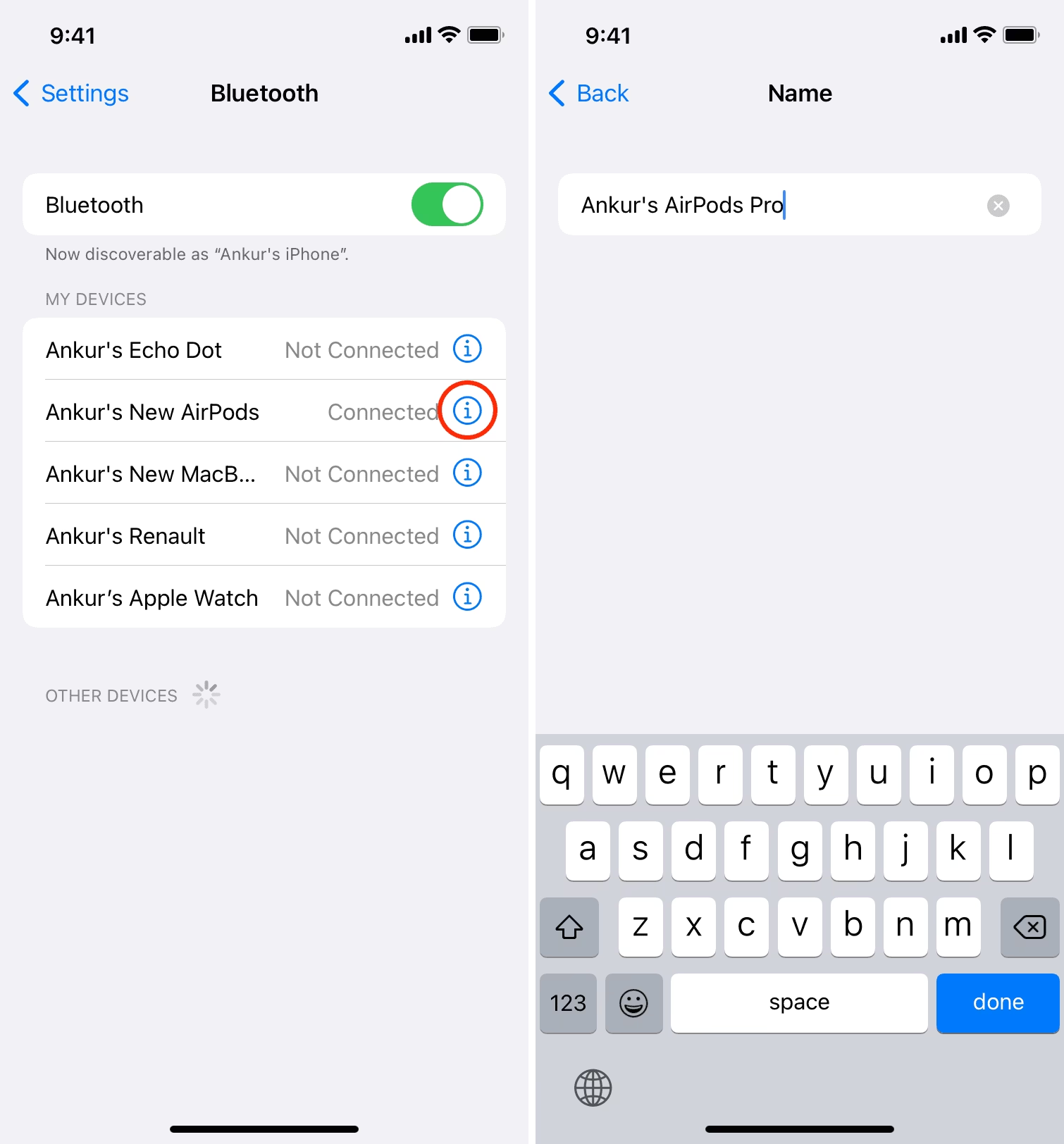
- Najděte zařízení: V seznamu "Moje zařízení" vyhledejte zařízení, které chcete přejmenovat. Mělo by být uvedeno jako "Připojeno".
- Klepněte na ikonu "i": Vedle názvu zařízení uvidíte malé modré "i" v kroužku. Klepněte na tuto ikonu pro přístup k nastavení zařízení.
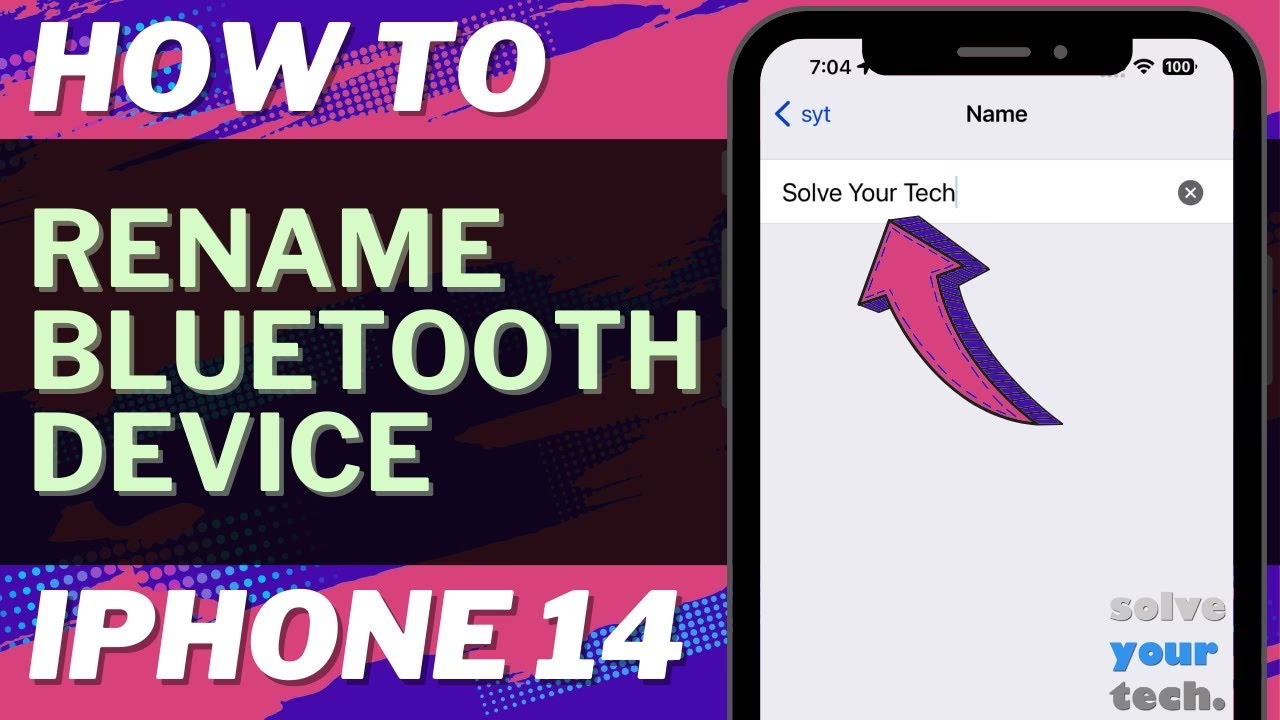
- Změňte název: Na další obrazovce uvidíte aktuální název zařízení. Klepněte na něj.
- Zadejte nový název: Nyní můžete zadat nový, vlastní název pro vaše příslušenství. Například "AirPods Josefa" nebo "Moje sluchátka do práce".
- Uložte změny: Klepněte na "Hotovo" pro uložení nového názvu.
- Ověření: Vraťte se do "Nastavení" > "Bluetooth" a ověřte, že se zařízení nyní zobrazuje s novým názvem.
Důležité upozornění: Ne všechna zařízení lze přejmenovat
Je důležité si uvědomit, že možnost přejmenování Bluetooth zařízení není dostupná pro všechna zařízení. Některá zařízení třetích stran nebo starší modely nemusí mít tuto funkci implementovanou. Pokud po klepnutí na ikonu "i" vedle názvu zařízení nevidíte možnost "Název" (nebo podobnou), pak bohužel dané zařízení přejmenovat nelze a budete muset používat jeho výchozí název. To je dáno omezeními firmwaru daného zařízení, nikoli nastavením vašeho iPhone. Typicky lze přejmenovat produkty Apple (jako iPhone, iPad, Mac, Apple Watch, AirPods) a vybrané kompatibilní příslušenství.
| Typ zařízení | Možnost přejmenování | Kde změnit | Příklad |
|---|---|---|---|
| Váš iPhone | Ano | Nastavení > Obecné > Informace > Název | Z "iPhone" na "iPhone Petra" |
| Apple AirPods (všechny generace) | Ano | Nastavení > Bluetooth > (i) vedle AirPods > Název | Z "AirPods Pro" na "AirPods do posilovny" |
| Apple Watch | Ano | Nastavení > Obecné > Informace > Název (na hodinkách) / Nastavení > Bluetooth > (i) (na iPhonu, pokud je spárováno jako BT zařízení) | Z "Apple Watch" na "Moje hodinky" |
| Vybrané Bluetooth reproduktory/sluchátka | Někdy | Nastavení > Bluetooth > (i) vedle zařízení > Název (pokud je dostupné) | Z "JBL Flip 5" na "Reproduktor obývák" |
| Starší/generické Bluetooth zařízení | Většinou Ne | Není dostupné | Zůstává výchozí název jako "BT Speaker XYZ" |
Často kladené otázky (FAQ)
Q: Proč nemohu přejmenovat své Bluetooth zařízení, když postupuji podle návodu?
A: Ne všechna Bluetooth zařízení podporují přejmenování přes iPhone. Pokud po klepnutí na ikonu "i" (informace) vedle názvu zařízení nevidíte možnost "Název", znamená to, že firmware daného zařízení tuto funkci neumožňuje. V takovém případě bohužel nemůžete název změnit.
Q: Musím zařízení odpojit a znovu připojit po přejmenování?
A: Ne, není to nutné. Jakmile název změníte a klepnete na "Hotovo", změna se projeví okamžitě a zařízení zůstane připojené (pokud bylo připojeno).
Q: Změní se název mého zařízení i na jiných zařízeních, ke kterým se připojuji?
A: Ano, pokud změníte název svého iPhone (v Nastavení > Obecné > Informace > Název), tento nový název se stane jeho "zjistitelným" názvem, který uvidí ostatní zařízení při pokusu o připojení přes Bluetooth nebo AirDrop. Pro přejmenované příslušenství se nový název zobrazí ve vašem iPhonu a v rámci Apple ekosystému.
Q: Jaké typy zařízení mohu nejčastěji přejmenovat?
A: Nejčastěji lze přejmenovat produkty Apple, jako jsou iPhone, iPad, Mac, Apple Watch a zejména AirPods. Mnoho novějších Bluetooth reproduktorů a sluchátek od renomovaných výrobců také tuto funkci podporuje.
Q: Je přejmenování trvalé? Mohu se vrátit k původnímu názvu?
A: Přejmenování není trvalé. Název můžete kdykoli změnit zpět na původní nebo na jakýkoli jiný název, který si přejete, a to stejným postupem.
Q: Ovlivní změna názvu výkon nebo funkčnost zařízení?
A: Ne, změna názvu zařízení je pouze kosmetická a identifikační. Nijak neovlivňuje výkon, stabilitu připojení ani funkčnost zařízení.
Závěr: Sbohem zmatek, vítejte přehlednost!
Přejmenování Bluetooth zařízení na vašem iPhone je malý, ale významný krok k lepší organizaci vašeho digitálního života. Ať už se snažíte odlišit svůj iPhone od ostatních v domácnosti, nebo chcete snadno najít svá oblíbená sluchátka v davu, personalizace názvů přináší nebývalou úroveň pohodlí a přehlednosti. Sledováním těchto jednoduchých kroků můžete eliminovat zmatek a zajistit, že se vždy připojíte ke správnému zařízení, což vám ušetří čas i frustraci. Využijte tuto funkci naplno a užijte si bezproblémové propojení s vašimi oblíbenými Bluetooth zařízeními.
Chceš-li si přečíst další články podobné jako Jak přejmenovat Bluetooth zařízení na iPhone, navštiv kategorii iPhone.