
16/04/2025
Dnes žijeme ve vizuálně orientovaném světě, kde sdílení fotografií a videí s přáteli, rodinou nebo kolegy nebylo nikdy snazší. Díky několika jednoduchým klepnutím můžete zobrazit fotografie z vašeho iPhonu na Smart TV pomocí funkce AirPlay. Tato funkce není jen skvělým způsobem, jak sdílet vzpomínky; dokáže také výrazně zvýšit produktivitu v osobním i profesionálním prostředí. Pojďme se podrobně podívat na to, jak můžete prohlížet fotografie z iPhonu na Smart TV, a také na tipy pro řešení problémů, které byste mohli na cestě potkat.
- Proč Používat AirPlay pro Zobrazení Fotografií z iPhonu?
- Jak Zobrazit Fotografie z iPhonu na Smart TV Pomocí AirPlay: Podrobný Průvodce
- Zrcadlení Obrazovky Celého iPhonu na TV: Ještě Více Možností
- Běžné Problémy a Tipy pro Odstraňování Závad
- Tipy pro Optimální Zážitek z AirPlay
- Srovnávací Tabulka: Smart TV s podporou AirPlay 2 (příklady značek)
- Často Kladené Otázky (FAQ)
- Závěr
Proč Používat AirPlay pro Zobrazení Fotografií z iPhonu?
Použití velké obrazovky pro prohlížení obsahu z vašeho iPhonu přináší řadu výhod, které přesahují pouhé sdílení. Je to o zlepšení zážitku, ať už jde o zábavu, práci nebo kreativní tvorbu.
1. Společné Pracovní Setkání a Prezentace
V profesionálním prostředí může vizuální prezentace nápadů během schůzek výrazně zlepšit spolupráci a porozumění. Promítáním fotografií, grafů, návrhů nebo jiných vizuálních materiálů z vašeho iPhonu na větší obrazovku můžete efektivněji diskutovat o projektech, sdílet designové nápady nebo prezentovat výsledky v reálném čase. Velký displej zajišťuje, že všichni účastníci vidí detaily jasně, což vede k produktivnějším diskusím a rychlejším rozhodovacím procesům. Můžete tak například snadno ukázat marketingové vizuály, architektonické plány nebo produktové fotografie, aniž byste museli složitě přenášet soubory.
Ať už se jedná o narozeninovou oslavu, rodinnou sešlost nebo jen večer s přáteli, promítání fotografií a videí na velkou obrazovku může všechny spojit. Vzpomínky ožívají, rozproudí se konverzace a lidé se snadněji podělí o své zážitky. Je to ideální způsob, jak si připomenout dovolené, staré rodinné fotografie nebo zábavné momenty, které by jinak zůstaly skryté v galerii vašeho telefonu. Vytváří to interaktivní a poutavý zážitek pro všechny zúčastněné.
3. Kreativní Projekty a Umělecká Tvorba
Pokud jste umělec, fotograf, designér nebo tvůrce obsahu, prohlížení vaší práce na větší obrazovce může poskytnout novou perspektivu a pomoci vám identifikovat oblasti pro zlepšení. Detaily, které byste na malé obrazovce iPhonu přehlédli, se na velké TV stanou zřetelnějšími. To je neocenitelné pro kontrolu barev, kompozice, ostrosti nebo jakýchkoli drobných úprav, které mohou výrazně ovlivnit konečný výsledek vašeho díla. Můžete si tak efektivněji prohlížet své digitální malby, fotografické portfolia nebo video edity.
Jak Zobrazit Fotografie z iPhonu na Smart TV Pomocí AirPlay: Podrobný Průvodce
Proces promítání fotografií z vašeho iPhonu na Smart TV pomocí AirPlay je překvapivě jednoduchý a intuitivní. Následující kroky vás provedou celým procesem.
Krok 1: Kontrola Kompatibility
Než začnete, je klíčové ověřit, zda vaše Smart TV podporuje AirPlay. Většina moderních Smart TV od předních značek, jako jsou Samsung, LG, Sony, Philips, Panasonic, Vizio, TCL nebo Hisense, má tuto funkci vestavěnou, zejména modely vyrobené po roce 2018. Ujistěte se, že vaše TV podporuje AirPlay 2, což je novější a stabilnější verze protokolu. Pokud vaše TV AirPlay nepodporuje nativně, nezoufejte. Můžete použít externí zařízení, jako je Apple TV box, které tuto funkci přidá k jakékoli TV s HDMI vstupem. Také je důležité, aby váš iPhone běžel na iOS 12.3 nebo novějším pro plnou kompatibilitu s AirPlay 2.
Krok 2: Připojení ke Stejné Wi-Fi Síti
Toto je základní kámen úspěšného AirPlay spojení: jak váš iPhone, tak vaše Smart TV musí být připojeny ke stejné Wi-Fi síti. AirPlay funguje na principu komunikace v lokální síti, takže pokud jsou zařízení na různých sítích (např. iPhone na mobilních datech a TV na domácí Wi-Fi, nebo každé na jiné Wi-Fi síti), spojení nebude možné navázat. Zkontrolujte nastavení Wi-Fi na obou zařízeních a ujistěte se, že název sítě (SSID) je identický. Stabilní a silné Wi-Fi připojení je klíčové pro plynulé zrcadlení bez zpoždění.
Krok 3: Otevření Aplikace Fotky na Vašem iPhonu
Jakmile máte ověřenou kompatibilitu a obě zařízení jsou připojena ke stejné Wi-Fi síti, přejděte k obsahu, který chcete zobrazit. Spusťte aplikaci „Fotky“ na vašem iPhonu. Můžete si vybrat konkrétní fotografii, celé album, nebo dokonce video, které chcete promítat. Funkce AirPlay funguje jak pro statické obrázky, tak pro pohyblivý obraz.
Krok 4: Použití AirPlay pro Promítání Fotografií
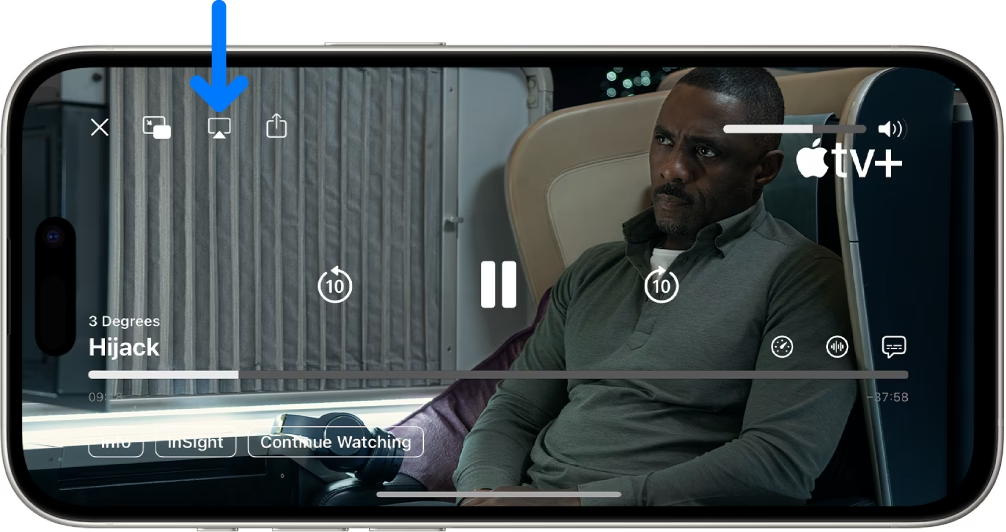
- Jakmile máte fotografii nebo album otevřené, klepněte na ikonu sdílení. Ta obvykle vypadá jako čtverec se šipkou směřující nahoru.
- Z nabídky možností sdílení, která se objeví, vyberte „AirPlay“.
- Zobrazí se seznam dostupných zařízení AirPlay ve vaší síti. Vyberte svou Smart TV ze seznamu. Pokud se na obrazovce TV objeví číselný kód AirPlay, zadejte jej do svého iPhonu pro potvrzení připojení.
Krok 5: Užijte si Své Fotografie na Velké Obrazovce
Jakmile je spojení navázáno, vaše fotografie z iPhonu se okamžitě zobrazí na vaší Smart TV. Můžete procházet dalšími fotkami v albu přímo z iPhonu, a ty se budou automaticky promítat na velké obrazovce. Je to skvělý způsob, jak si společně užívat vizuální obsah v pohodlí domova.
Zrcadlení Obrazovky Celého iPhonu na TV: Ještě Více Možností
Kromě pouhého promítání fotografií vám AirPlay umožňuje také kompletní zrcadlení obrazovky vašeho iPhonu na Smart TV. To znamená, že vše, co se děje na displeji vašeho telefonu – od procházení webu, přes hraní her, až po používání jakékoli aplikace – se objeví na velké obrazovce. Tato funkce rozšiřuje možnosti využití vašeho iPhonu na TV daleko za hranice prohlížení fotek.
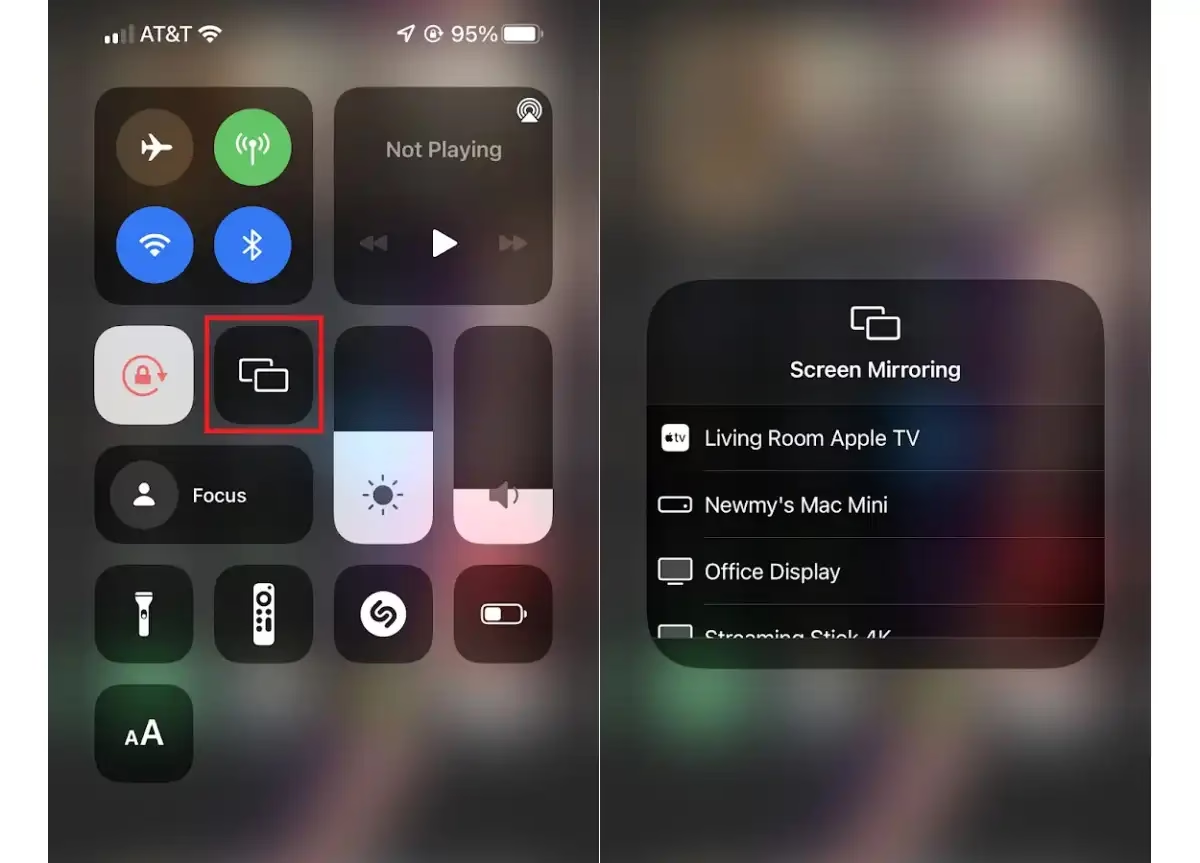
Krok 1: Otevřete Ovládací Centrum na Vašem iPhonu
Pro spuštění zrcadlení obrazovky je nejrychlejší cestou Ovládací centrum. Na iPhonu s Face ID (modely bez tlačítka Domů) přejeďte prstem dolů z pravého horního rohu obrazovky. Na starších modelech iPhonu s tlačítkem Domů přejeďte prstem nahoru ze spodní části obrazovky.
Krok 2: Klepněte na Tlačítko Zrcadlení Obrazovky
V Ovládacím centru najděte a klepněte na tlačítko „Zrcadlení obrazovky“ (Screen Mirroring). Tato ikona je reprezentována dvěma překrývajícími se obdélníky. Tím se zobrazí seznam dostupných zařízení AirPlay ve vaší síti.
Krok 3: Vyberte svou TV ze Seznamu
Ze seznamu dostupných AirPlay zařízení vyberte vaši Smart TV. Jakmile ji vyberete, obrazovka vašeho iPhonu se začne okamžitě zrcadlit na TV. Pokud se na TV objeví AirPlay kód, zadejte jej do svého iPhonu pro potvrzení připojení. Po úspěšném připojení uvidíte přesnou kopii displeje vašeho iPhonu na velké obrazovce.
Rozšířené Využití Zrcadlení Obrazovky:
- Zábava: Streamujte videa z aplikací, které nepodporují nativní AirPlay, nebo si prohlížejte webové stránky s videem na velké obrazovce.
- Hraní Her: Užijte si mobilní hry na mnohem větším displeji, což může výrazně zlepšit herní zážitek.
- Online Kurzy a Tutoriály: Sledujte vzdělávací obsah nebo návody na velké obrazovce, což usnadňuje sledování a učení.
- Video Hovory: Použijte svou TV pro skupinové videohovory s rodinou nebo přáteli, aby všichni měli lepší přehled.
- Prohlížení Webových Stránek: Sdílejte webové stránky s ostatními nebo si je prohlížejte ve větším formátu pro snadnější čtení.
Běžné Problémy a Tipy pro Odstraňování Závad
I ta nejlepší technologie se může občas setkat s problémy. Zde jsou některé běžné potíže, se kterými se můžete setkat, a jak je vyřešit:
1. AirPlay nezobrazuje vaši TV
- Zajištění Kompatibility: Dvojitě zkontrolujte, zda vaše Smart TV skutečně podporuje AirPlay 2 a zda je její software aktuální. Stejně tak ověřte, že váš iPhone má nejnovější verzi iOS.
- Problémy se Sítí: Nejčastější příčinou jsou problémy s Wi-Fi. Restartujte svůj Wi-Fi router a znovu připojte obě zařízení k síti. Ujistěte se, že jsou iPhone i TV připojeny ke stejné Wi-Fi síti (stejný název sítě, SSID). Někdy pomůže i restart TV samotné.
- Vzdálenost a Překážky: Ujistěte se, že jsou iPhone a TV v dosahu Wi-Fi signálu a mezi nimi nejsou žádné výrazné fyzické překážky (např. tlusté zdi), které by mohly signál rušit.
2. Zpoždění nebo trhané přehrávání
- Zacpaná Wi-Fi Síť: Příliš mnoho zařízení na stejné síti může zpomalit výkon. Odpojte nepotřebná zařízení nebo zvažte použití 5 GHz Wi-Fi pásma, pokud ho váš router podporuje. Pásmo 5 GHz nabízí vyšší rychlosti a menší rušení než 2.4 GHz, i když má kratší dosah.
- Vzdálenost od Routeru: Přesuňte se blíže k Wi-Fi routeru pro silnější a stabilnější signál.
- Rušení: Jiná elektronická zařízení (mikrovlnné trouby, bezdrátové telefony) mohou rušit Wi-Fi signál. Zkuste je vypnout nebo se od nich vzdálit.
3. Černá obrazovka nebo žádný zvuk
- Restart Zařízení: Někdy jednoduchý restart vašeho iPhonu nebo Smart TV může problém vyřešit.
- Nastavení Hlasitosti: Zkontrolujte, zda je hlasitost vaší TV zvýšená a není ztlumená. Také zkontrolujte hlasitost na iPhonu.
- Vstup na TV: Ujistěte se, že vaše TV je přepnuta na správný HDMI vstup, pokud používáte Apple TV box nebo jiné externí zařízení.
- Obsah s DRM: Některé streamovací aplikace nebo služby (např. Netflix, HBO Max) mohou blokovat zrcadlení obrazovky nebo AirPlay pro obsah chráněný autorskými právy (DRM). V takovém případě je nutné použít nativní aplikaci na Smart TV nebo Apple TV.
Tipy pro Optimální Zážitek z AirPlay
- Aktualizujte Software: Vždy se ujistěte, že váš iPhone i Smart TV mají nainstalované nejnovější aktualizace softwaru. Aktualizace často obsahují opravy chyb a vylepšení kompatibility AirPlay.
- Stabilní Síť: Pokud je to možné, použijte 5 GHz Wi-Fi síť, která je obvykle rychlejší a méně náchylná k rušení. Minimalizujte počet zařízení aktivně stahujících nebo streamujících na stejné síti během používání AirPlay.
- Ovládání Hlasitosti: Hlasitost můžete ovládat přímo z vašeho iPhonu pomocí tlačítek hlasitosti.
- Použijte Apple TV: Pokud vaše Smart TV není kompatibilní s AirPlay, Apple TV je vynikající investicí, která umožní AirPlay na jakékoli TV s HDMI vstupem a nabídne mnoho dalších funkcí.
- Odpojení: Po dokončení nezapomeňte AirPlay odpojit. Vraťte se do Ovládacího centra, klepněte na tlačítko Zrcadlení obrazovky a vyberte „Zastavit zrcadlení“. Tím zajistíte, že váš iPhone nebude zbytečně spotřebovávat energii a že TV bude připravena pro další použití.
Následující tabulka uvádí některé z hlavních značek Smart TV, které běžně podporují AirPlay 2. Doporučujeme vždy zkontrolovat specifický model vaší TV, neboť podpora se může lišit.
| Značka TV | Podpora AirPlay 2 | Poznámka |
|---|---|---|
| Samsung | Ano | Modely QLED, UHD a The Frame od roku 2018 |
| LG | Ano | Modely OLED, NanoCell a UHD od roku 2018 |
| Sony | Ano | Vybrané modely Android TV od roku 2019 |
| Vizio | Ano | SmartCast TV modely od roku 2017 |
| Philips | Ano | Vybrané modely s Android TV |
| Panasonic | Ano | Vybrané modely od roku 2020 |
| TCL | Ano | Vybrané modely s Roku TV nebo Android TV |
| Hisense | Ano | Vybrané modely ULED a Android TV |
Často Kladené Otázky (FAQ)
Mohu používat iPhone, zatímco AirPlay streamuje na TV?
Ano, můžete pokračovat v používání svého iPhonu, zatímco AirPlay streamuje obsah na TV. Pokud streamujete konkrétní video nebo fotografie z aplikace Fotky, můžete přejít do jiné aplikace na iPhonu a obsah se bude na TV nadále přehrávat. Pokud však používáte funkci zrcadlení obrazovky, cokoliv děláte na iPhonu, se bude zobrazovat i na TV.
Co když moje TV nepodporuje AirPlay?
Pokud vaše TV nepodporuje AirPlay nativně, můžete použít Apple TV box. Toto zařízení se připojuje k vaší TV přes HDMI a funguje jako most, který umožňuje streamování z vašeho iPhonu pomocí AirPlay. Existují i některé ne-Apple streamovací zařízení (např. Roku, Fire TV Stick), které mohou nabízet omezenou podporu AirPlay, ale Apple TV je nejspolehlivější volbou pro plnou integraci.
Mohu použít AirPlay na TV bez Wi-Fi?
Ne, AirPlay vyžaduje, aby iPhone i TV byly připojeny ke stejné Wi-Fi síti. AirPlay funguje na principu lokální síťové komunikace, což znamená, že bez aktivního Wi-Fi připojení mezi oběma zařízeními nebude možné navázat spojení a streamovat obsah.
Proč se můj iPhone nepřipojuje k TV přes AirPlay?
Pokud máte potíže s připojením, ujistěte se, že obě zařízení jsou na stejné Wi-Fi síti a že jsou aktualizována na nejnovější software. Zkuste restartovat jak iPhone, tak TV a také Wi-Fi router. Zkontrolujte také, zda vaše TV podporuje AirPlay 2 a zda je tato funkce na TV povolena v nastavení.
Mohu použít AirPlay z iPhonu na TV, která není od Apple?
Ano, rozhodně! AirPlay 2 je navrženo tak, aby fungovalo s širokou škálou Smart TV od různých výrobců, nejen od Apple. Dokud vaše TV podporuje AirPlay 2, můžete zrcadlit nebo streamovat obsah z vašeho iPhonu na ni bez ohledu na značku TV.
Je AirPlay bezpečné?
Ano, AirPlay je navrženo s ohledem na bezpečnost. Komunikace mezi vaším iPhonem a TV je obvykle šifrována, aby se zabránilo neoprávněnému přístupu. Navíc, pokud je na TV nastaveno ověření kódem, budete muset zadat jednorázový kód zobrazený na TV do vašeho iPhonu, což přidává další vrstvu zabezpečení a zajišťuje, že se k vaší TV nepřipojí nikdo neoprávněný.
Závěr
Promítání fotografií z vašeho iPhonu na Smart TV pomocí AirPlay je bezproblémový a zábavný způsob, jak zlepšit vaši produktivitu a kreativitu, nebo si jednoduše užít sdílení vzpomínek s blízkými na velké obrazovce. Ať už jde o pracovní prezentace, rodinná setkání nebo umělecké projekty, tento jednoduchý proces vám umožní efektivněji sdílet a spolupracovat. Díky tipům pro řešení problémů můžete zajistit hladký průběh a vyhnout se běžným nástrahám.
Takže shromážděte své oblíbené fotografie, připojte svá zařízení a nechte vizuální příběhy začít! Technologie jako AirPlay podtrhují bezproblémovou interakci mezi našimi zařízeními, což činí život o něco jednodušším a příjemnějším. Přejeme vám příjemné streamování!
Chceš-li si přečíst další články podobné jako iPhone na TV: Promítejte fotky s AirPlay!, navštiv kategorii Technologie.