
30/03/2025
V dnešní době je iPhone mnohem víc než jen telefon. Je to náš osobní asistent, fotoaparát a samozřejmě i přenosné zábavní centrum. Sledování videí na iPhonu se stalo naprostou samozřejmostí, ať už se jedná o filmy na cestách, oblíbené seriály ve volné chvíli, nebo rodinná videa, která si chcete prohlédnout. Díky neustále se zlepšujícím displejům a výkonu nabízí iPhone skvělý zážitek ze sledování. Ale víte, jak z něj dostat maximum a jaké jsou všechny možnosti přehrávání videí? Tento komplexní průvodce vás provede všemi způsoby, jak si užít video obsah na vašem iPhonu, od základních funkcí až po pokročilé tipy a řešení běžných problémů.
Sledování videí z aplikace Fotky
Nejčastější způsob, jak si přehrát video na iPhonu, je přímo z vaší knihovny fotografií a videí. Aplikace Fotky shromažďuje veškerý vizuální obsah, který jste pořídili, stáhli nebo synchronizovali se svým zařízením. Je to ideální místo pro prohlížení vašich osobních nahrávek a stažených filmů či seriálů.
Jak najít a přehrát videa v aplikaci Fotky
- Otevřete aplikaci Fotky z vaší domovské obrazovky.
- V dolní části obrazovky klepněte na záložku Alba.
- Posuňte se dolů, dokud nenajdete album s názvem Videa. Klepněte na něj. Zde uvidíte všechna videa uložená ve vašem iPhonu.
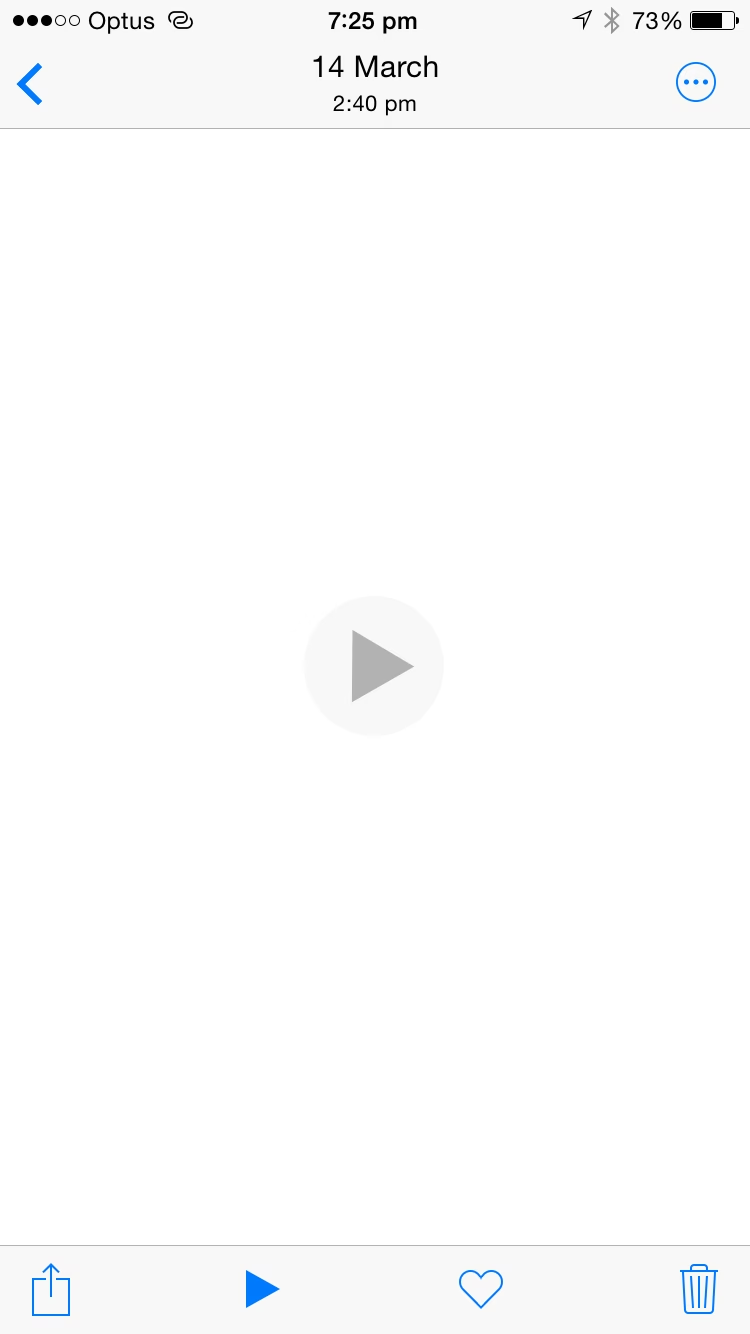
- Vyberte video, které chcete přehrát, a klepněte na něj. Video by se mělo načíst na celou obrazovku.
- Pro spuštění přehrávání klepněte na tlačítko Přehrát (ikonu trojúhelníku) uprostřed obrazovky.
Jakmile se video začne přehrávat, objeví se ovládací prvky, které vám umožní pozastavit video, přetočit ho dopředu nebo dozadu pomocí posuvníku, upravit hlasitost nebo ho přehrát na celou obrazovku. Tyto ovládací prvky po několika sekundách zmizí, abyste si mohli vychutnat nerušený zážitek. Pro jejich opětovné zobrazení stačí klepnout na obrazovku. Po dokončení sledování klepněte na Hotovo (nebo křížek) v rohu obrazovky, abyste se vrátili do nabídky videí.
Přehrávání zpomalených videí (Slo-mo)
Pokud jste na svém iPhonu nahráli zpomalené video, můžete si ho prohlédnout v jeho plné kráse. Tato videa se automaticky ukládají do speciálního alba:
- V aplikaci Fotky přejděte na záložku Alba.
- Najděte album s názvem Zpomalené video (Slo-mo).
- Vyberte video a přehrajte ho. iPhone automaticky přehraje části, které jste označili jako zpomalené, s příslušným efektem.
- Chcete-li upravit, které části videa se mají přehrávat zpomaleně, klepněte na Upravit. Zde můžete pomocí posuvníku nastavit začátek a konec zpomalených sekvencí.
Automatické přehrávání pohybu
iPhone může automaticky přehrávat krátké pohyblivé momenty (Live Photos) nebo videa hned, jak je otevřete. Tuto funkci můžete spravovat v nastavení:
- Přejděte do Nastavení > Fotky.
- Zde najdete možnost Přehrávat pohyby automaticky. Zapněte ji, pokud chcete, aby se videa a Live Photos přehrávaly hned po otevření.
Sledování videí v prohlížeči Safari
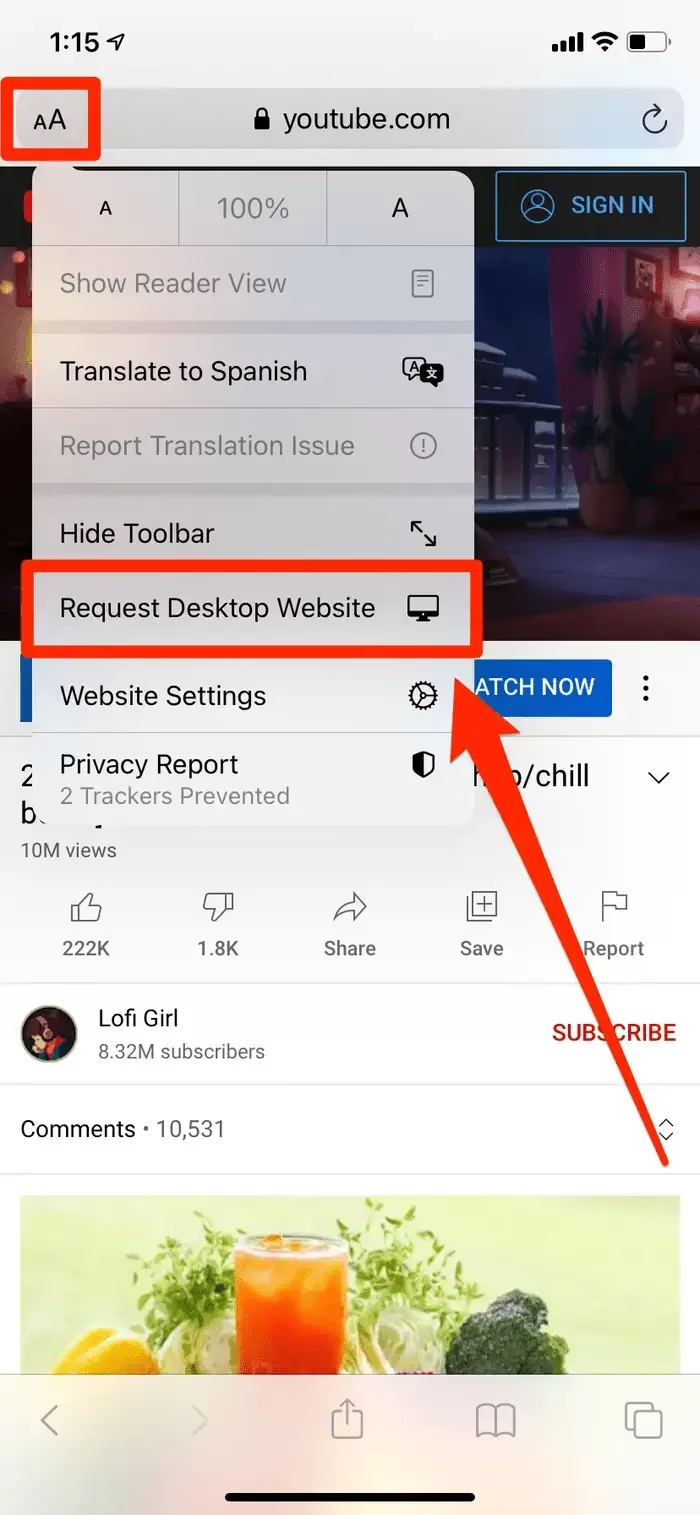
Mnoho videí, která sledujeme, pochází z webových stránek. Ať už jde o zpravodajské klipy, instruktážní videa nebo online streamy, Safari je vaším hlavním nástrojem pro jejich přehrávání. Většina webových videí se na iPhonu přehrává přímo v prohlížeči a nabízí intuitivní ovládání.
Jak přehrávat webová videa v Safari
- Otevřete aplikaci Safari z vaší domovské obrazovky.
- Přejděte na webovou stránku obsahující video, které chcete sledovat.
- Klepněte na video pro spuštění přehrávání. Video by se mělo obvykle načíst na celou obrazovku.
- Během přehrávání klepněte na obrazovku, aby se zobrazily ovládací prvky. Mezi běžné ovládací prvky patří:
- Přehrát/Pozastavit: Spustí nebo pozastaví video.
- Přeskočit zpět/vpřed o 15 sekund: Rychlé přeskočení malých úseků videa.
- Ovládání hlasitosti: Posuvník pro nastavení zvuku.
- Posuvník časové osy: Umožňuje přetáčet video na libovolnou část.
- Celá obrazovka: Zvětší video na celou obrazovku iPhonu.
- Po dokončení sledování nebo pokud chcete video zavřít, klepněte na křížek (X) v rohu obrazovky, abyste se vrátili na webovou stránku.
Důležitá poznámka: Pokud máte na svém iPhonu zapnutou orientaci obrazovky (zámek rotace), nebudete moci video přehrát na celou obrazovku v režimu na šířku. Před pokusem o zobrazení na celou obrazovku se ujistěte, že je zámek orientace vypnutý. Najdete ho v Ovládacím centru (přejetím prstem dolů z pravého horního rohu obrazovky).
Sledování videí prostřednictvím streamovacích aplikací
Většina z nás sleduje filmy a seriály prostřednictvím dedikovaných aplikací, jako je YouTube, Netflix, HBO Max, Disney+ a mnoho dalších. Tyto aplikace nabízejí optimalizované prostředí pro sledování obsahu a často i dodatečné funkce.
Obraz v obraze (Picture-in-Picture)
Funkce Obraz v obraze (PiP) je skvělý způsob, jak sledovat video a zároveň používat jiné aplikace na iPhonu. Video se zmenší do malého, pohyblivého okna, které můžete přetahovat po obrazovce.
Jak povolit a používat Obraz v obraze:
- Přejděte do Nastavení > Obecné > Obraz v obraze.
- Ujistěte se, že je zapnutá možnost Spustit Obraz v obraze automaticky.
- Některé aplikace, jako například YouTube, mohou mít vlastní nastavení pro Obraz v obraze. U YouTube zkontrolujte: Otevřete aplikaci YouTube > klepněte na svůj profilový obrázek > Nastavení > Obecné a ujistěte se, že je zde Obraz v obraze zapnutý (tato funkce může vyžadovat předplatné YouTube Premium).
- Spusťte video v podporované aplikaci.
- Přejeďte prstem nahoru z dolní části obrazovky (gesto pro návrat na domovskou obrazovku) nebo stiskněte tlačítko Home. Video se automaticky zmenší do malého okna.
- Toto malé okno můžete přetahovat po obrazovce a dokonce ho přetáhnout k okraji, aby se částečně schovalo a uvolnilo místo.
- Pro návrat do plné velikosti videa stačí klepnout na malé okno a poté na ikonu pro zvětšení.
Zrcadlení videa z iPhonu na TV pomocí AirPlay
Chcete-li si vychutnat video na větší obrazovce, iPhone nabízí funkci AirPlay, která umožňuje bezdrátově streamovat obsah na kompatibilní televizi nebo Apple TV. Je to ideální řešení pro sdílení filmů, fotografií nebo prezentací s rodinou a přáteli.
Jak používat AirPlay:
- Ujistěte se, že váš iPhone a cílová televize (nebo Apple TV) jsou připojeny ke stejné Wi-Fi síti.
- Spusťte video na svém iPhonu (ať už z aplikace Fotky, Safari nebo streamovací aplikace).
- Během přehrávání videa klepněte na obrazovku, aby se zobrazily ovládací prvky.
- Vyhledejte ikonu AirPlay (obdélník se šipkou směřující nahoru). Klepněte na ni.
- Ze seznamu dostupných zařízení vyberte svou Apple TV nebo kompatibilní chytrou televizi.
- Jakmile se připojíte, video se začne přehrávat na televizi. Ovládací prvky (přehrát, pozastavit, přetáčet) zůstanou na vašem iPhonu.
Pro automatické přehrávání dalšího videa v Apple TV můžete povolit tuto funkci v nastavení Apple TV: Nastavení > Aplikace > Videa > Automatické přehrávání dalšího videa.
Řešení problémů s přehráváním videí
Někdy se může stát, že se video nepřehraje, seká se nebo má jiné problémy. Zde jsou běžné kroky pro řešení problémů:
- Zkontrolujte kompatibilitu formátu: iPhone primárně podporuje formáty jako MP4 a MOV. Pokud máte video v jiném formátu (např. MKV, AVI), nemusí se přehrát. V takovém případě můžete zkusit převést video do kompatibilního formátu, nebo použít univerzální přehrávač, jako je VLC for Mobile. Dlouze klepněte na soubor videa v aplikaci Soubory, klepněte na ikonu sdílení a vyberte VLC.
- Aktualizujte iOS: Ujistěte se, že váš iPhone používá nejnovější verzi iOS. Aktualizace často obsahují opravy chyb, které mohou ovlivnit přehrávání médií. Jděte do Nastavení > Obecné > Aktualizace softwaru.
- Zkontrolujte připojení k internetu: Pokud streamujete video, špatné nebo nestabilní připojení k internetu může způsobit sekání nebo buffering. Zkuste se připojit k silnější Wi-Fi síti nebo zkontrolujte mobilní data.
- Uvolněte místo v úložišti: Nedostatek volného místa na iPhonu může ovlivnit výkon, včetně přehrávání videí. Odstraňte nepotřebné soubory nebo aplikace.
- Restartujte iPhone: Jednoduchý restart často vyřeší dočasné softwarové problémy.
- Resetujte všechna nastavení: Pokud problémy přetrvávají, můžete zkusit resetovat nastavení iPhonu. Tím se nebudou mazat vaše data, ale vrátí se všechna nastavení na výchozí hodnoty. Jděte do Nastavení > Obecné > Přenést nebo resetovat iPhone > Resetovat > Obnovit všechna nastavení.
Srovnání metod přehrávání videí na iPhonu
Každá metoda přehrávání videí na iPhonu má své výhody a nevýhody. Následující tabulka vám pomůže se zorientovat:
| Funkce | Aplikace Fotky (uložená videa) | Safari (webová videa) | Streamovací aplikace (např. YouTube, Netflix) |
|---|---|---|---|
| Offline přehrávání | Ano (videa jsou uložena v zařízení) | Ne (vyžaduje internetové připojení) | Ano (často s předplatným nebo funkcí stahování) |
| Obraz v obraze (PiP) | Ne (video je primární aktivitou) | Ano (pro HTML5 videa) | Ano (pro většinu podporovaných aplikací a iOS 15+) |
| Editace videa | Ano (stříhání, filtry, úpravy) | Ne | Ne (pouze v rámci funkce aplikace) |
| Zrcadlení na TV (AirPlay) | Ano | Ano | Ano |
| Podpora formátů | Omezená (MOV, MP4, H.264, HEVC) | Závisí na webu a prohlížeči | Široká (aplikace si poradí s konverzí) |
| Reklamy | Ne | Ano (závisí na webu) | Ano (často s možností předplatného bez reklam) |
| Spotřeba dat | Žádná (pokud již staženo) | Vysoká (při streamování) | Vysoká (při streamování), nižší při offline |
Často kladené otázky (FAQ)
Proč se mi video nepřehraje na celou obrazovku?
Nejčastější příčinou je zapnutý zámek orientace obrazovky. Zkontrolujte Ovládací centrum (přejetím prstem z pravého horního rohu obrazovky dolů) a vypněte ikonu zámku orientace. Také se ujistěte, že klepnete na ikonu pro celou obrazovku přímo v přehrávači videa. Některé aplikace nemusí podporovat celou obrazovku v určitých režimech.
Mohu sledovat videa offline na svém iPhonu?
Ano, pokud jsou videa uložena přímo ve vaší aplikaci Fotky. Mnoho streamovacích služeb (např. Netflix, Disney+, YouTube Premium) také nabízí možnost stahování obsahu pro offline sledování, což je ideální pro cesty nebo místa s omezeným připojením.
Jak mohu ovládat rychlost přehrávání videa?
V aplikaci Fotky není přímá možnost změny rychlosti přehrávání, kromě zpomalených videí. V Safari a mnoha streamovacích aplikacích (jako je YouTube) však najdete ikonu tří teček nebo ozubeného kolečka v ovládacích prvcích videa, kde můžete nastavit rychlost přehrávání (např. 0.5x, 1x, 1.5x, 2x).
Proč se mi video seká nebo nenačítá?
Příčin může být několik: slabé internetové připojení (při streamování), nedostatek volného místa na iPhonu, zastaralý iOS, nekompatibilní formát videa nebo dočasná chyba aplikace. Zkuste restartovat zařízení, zkontrolovat internetové připojení, uvolnit místo nebo aktualizovat iOS.
Lze přehrávat videa na pozadí, když používám jinou aplikaci?
Ano, pomocí funkce Obraz v obraze (PiP), která je dostupná od iOS 14. Video se zmenší do malého okna, které můžete přesouvat po obrazovce, zatímco používáte jiné aplikace. Některé streamovací aplikace (zejména ty hudební) navíc umožňují přehrávat pouze zvuk videa na pozadí, i když je obrazovka uzamčena.
Závěr
Váš iPhone je skutečně výkonné zařízení pro konzumaci video obsahu. Ať už si chcete prohlédnout rychlý klip z internetu, zhlédnout rodinné video, nebo se ponořit do celovečerního filmu, iPhone nabízí flexibilní a intuitivní způsoby, jak to udělat. Doufáme, že vám tento průvodce pomohl lépe pochopit všechny možnosti, které máte k dispozici, a že si nyní budete moci užít svá videa na iPhonu naplno, ať už jste kdekoli.
Chceš-li si přečíst další články podobné jako Jak sledovat videa na vašem iPhonu: Kompletní průvodce, navštiv kategorii Návody.