
10/06/2025
Ztratit důležitou hlasovou zprávu na iPhonu je skutečně nepříjemné. Ať už se jedná o nechtěné smazání, selhání systému, napadení virem nebo dokonce poškození či ztrátu zařízení, mnoho uživatelů se s tímto problémem potýká. Dobrou zprávou je, že ve většině případů existuje cesta, jak své hlasové zprávy získat zpět. V tomto rozsáhlém průvodci se podíváme na osvědčené metody, které vám pomohou obnovit smazané, a dokonce i trvale odstraněné hlasové zprávy z vašeho iPhonu, abyste už nikdy nemuseli oplakávat ztrátu cenných informací.
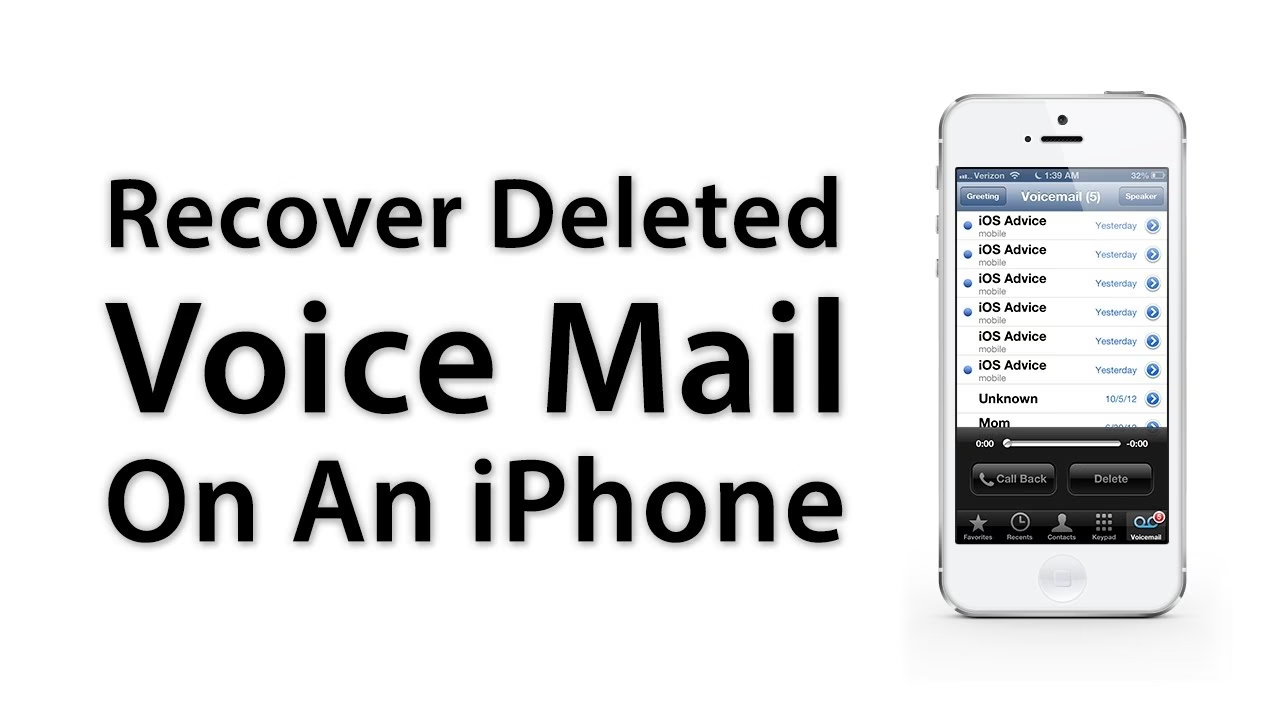
- První pomoc: Složka "Smazané zprávy"
- Obnova trvale smazaných hlasových zpráv přímo z iPhone
- Záchrana hlasových zpráv ze zálohy iPhone (iTunes/iCloud)
- Použití Gihosoft iManager pro zálohy iTunes
- Co dělat, když hlasové zprávy náhle zmizí?
- Prevence je klíčová: Jak chránit budoucí hlasové zprávy
- Srovnání metod obnovy hlasových zpráv
- Často kladené otázky (FAQ)
- Závěr
První pomoc: Složka "Smazané zprávy"
Když omylem smažete hlasovou zprávu z vašeho iPhonu, nezmizí okamžitě navždy. Díky promyšlenému designu iOS se smazaná hlasová zpráva přesune do speciální složky nazvané Smazané zprávy. Tato funkce je obrovskou výhodou, protože vám poskytuje druhou šanci na obnovení, pokud si smazání rozmyslíte. Můžete ji snadno získat zpět, pokud jste obsah této složky ještě nevyprázdnili. Postup je jednoduchý a rychlý, ideální pro nedávno smazané zprávy.
Jak obnovit hlasovou zprávu ze složky "Smazané zprávy":
- Otevřete aplikaci Telefon na vašem iPhonu.
- V pravém dolním rohu obrazovky klepněte na ikonu Záznamník.
- Na obrazovce byste měli vidět položku Smazané zprávy. Klepněte na ni.
- Zobrazí se vám všechny hlasové zprávy, které jste smazali. Vyberte tu, kterou chcete obnovit.
- Klepněte na možnost Obnovit (nebo ikonu koše s přeškrtnutím, v závislosti na verzi iOS), abyste ji získali zpět.
Někdy se může stát, že složku Smazané zprávy nevidíte, zejména pokud máte ve svém záznamníku mnoho zpráv. V takovém případě jednoduše sjeďte dolů a najdete ji pod poslední zprávou. Je důležité si uvědomit, že tato metoda funguje pouze pro hlasové zprávy, které jste smazali a které nebyly ještě trvale odstraněny nebo ztraceny z jiných důvodů. Pokud jste složku již vyprázdnili, nebo zprávy zmizely kvůli systémové chybě, budete muset sáhnout po pokročilejších metodách.
Obnova trvale smazaných hlasových zpráv přímo z iPhone
Jak jsme již zmínili, trvale smazané hlasové zprávy nelze obnovit ze složky Smazané zprávy. Nicméně stále existuje šance je získat přímo z vašeho iPhonu. Možná se ptáte, jak je to možné. Vysvětlení je jednoduché: iPhone ukládá veškerá data – včetně hlasových zpráv, fotografií, kontaktů – do své interní databáze. Když data smažete, nejsou okamžitě úplně vymazána. Místo toho jsou označena jako volné místo a zůstávají tam, dokud nejsou přepsána novými daty. V této situaci můžete využít specializované nástroje pro obnovu dat.
Jedním z takových nástrojů je Gihosoft iPhone Voicemail Recovery, profesionální software pro obnovu dat. Tento nástroj dokáže prohledat databázi vašeho iPhonu a najít smazané hlasové zprávy dříve, než budou přepsány. Podporuje obnovu až 16 různých typů dat a navíc vám pomůže s přenosem nebo zálohováním dat z iPhonu do počítače.
Postup obnovy trvale smazaných hlasových zpráv pomocí Gihosoft iPhone Voicemail Recovery:
- Otevřete nástroj pro obnovu hlasových zpráv iPhone na vašem počítači (PC nebo Mac).
- Zaškrtněte malé políčko vedle Voicemail (Hlasová pošta) v sekci Zprávy a Historie hovorů. Poté klikněte na tlačítko Další.
- Připojte svůj iPhone k počítači a klikněte na tlačítko Další pro zahájení skenování.
- Po dokončení skenování si můžete prohlédnout všechny existující i smazané hlasové zprávy na vašem iPhonu. Označte ty, které chcete, a vyberte tlačítko Obnovit, abyste je uložili do počítače.
Je důležité si uvědomit, že jakmile nová data přepíší smazané hlasové zprávy, jakýkoli nástroj pro obnovu dat je sotva schopen je získat zpět. Proto je klíčové jednat rychle a přestat používat iPhone, jakmile zjistíte ztrátu dat, abyste minimalizovali riziko přepsání.
Záchrana hlasových zpráv ze zálohy iPhone (iTunes/iCloud)
Pokud byly vaše smazané hlasové zprávy již přepsány novými daty v databázi iPhonu, nezoufejte. Velmi pravděpodobně jste si iPhone zálohovali nebo synchronizovali s iTunes nebo iCloud. V takovém případě můžete trvale smazané hlasové zprávy obnovit ze zálohy iPhonu. Tradiční metoda obnovení zálohy z iTunes nebo iCloudu však přepíše stávající data na vašem iPhonu, což může vést ke ztrátě nedávných hlasových zpráv a dalších dat. Navíc vám tradiční metody neumožní zobrazit obsah zálohy iTunes nebo iCloud a potvrdit, zda obsahuje ztracené hlasové zprávy, které potřebujete. Naštěstí i zde přichází na řadu nástroj Gihosoft iPhone Voicemail Recovery, který vám umožní prohlížet a selektivně obnovovat smazané hlasové zprávy uvnitř vaší zálohy iTunes nebo iCloud.
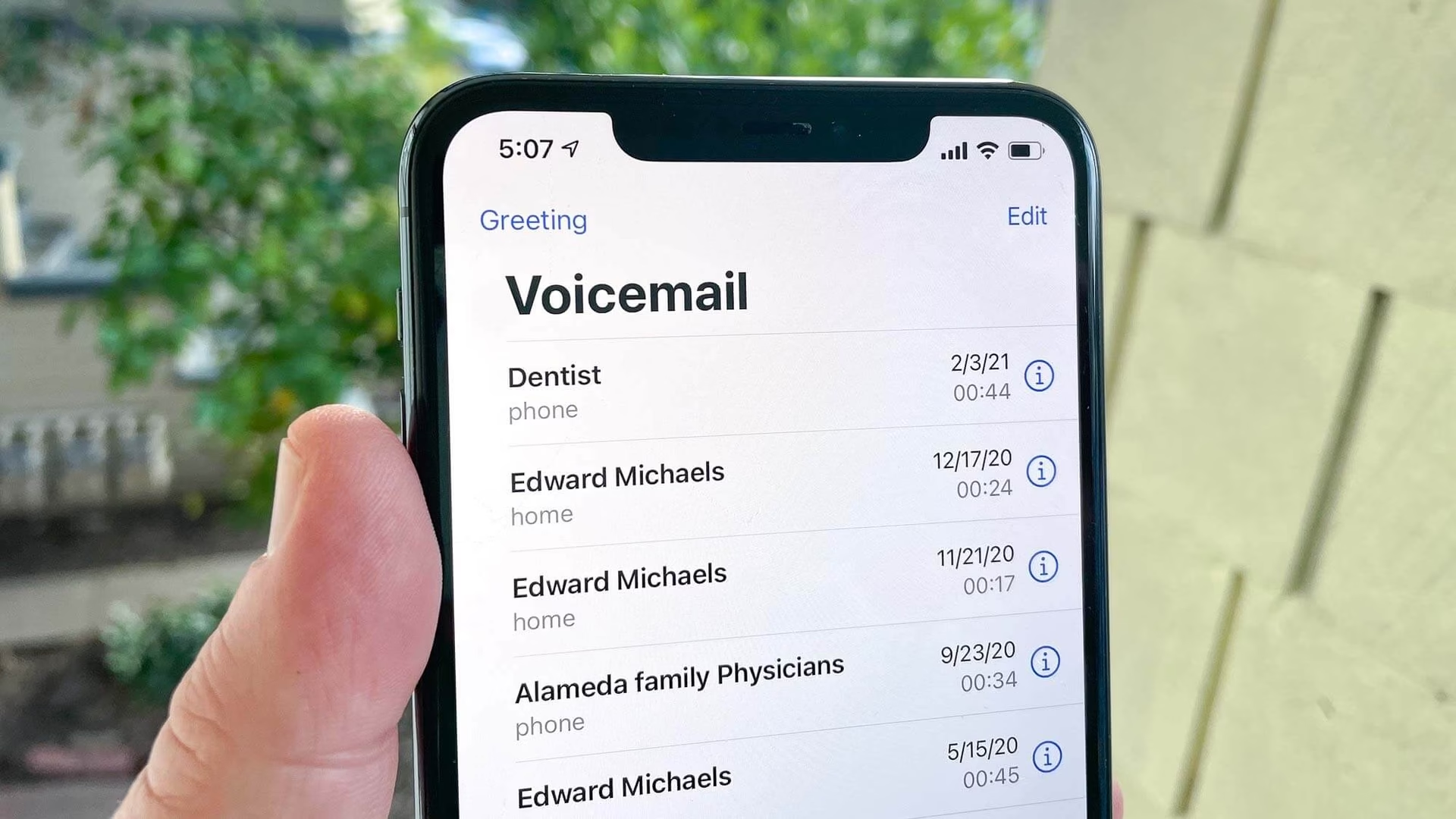
Obnova z iTunes zálohy:
- Spusťte software na vašem počítači, zaškrtněte typ souboru Voicemail a stiskněte tlačítko Další.
- Klikněte na tlačítko Další. Vyberte soubor zálohy iTunes ze seznamu všech záloh, které jste na svém počítači vytvořili, a klikněte na tlačítko Další pro zahájení skenování.
- Prohlédněte si všechny hlasové zprávy uložené ve vybraném souboru zálohy iTunes a najděte hlasové zprávy, které jste trvale smazali.
- Označte tyto hlasové zprávy a klikněte na tlačítko Obnovit, abyste je exportovali do počítače.
Obnova z iCloud zálohy:
- Spusťte program na počítači, zaškrtněte Voicemail a klikněte na tlačítko Další.
- Klikněte na tlačítko Zobrazit iCloud zálohu, poté se přihlaste pomocí svého účtu iCloud a hesla.
- Vyberte soubor zálohy iCloud ze seznamu ke stažení a skenování.
- Prohlédněte si naskenované hlasové zprávy v záloze iCloud a zaškrtněte smazané hlasové zprávy, které potřebujete. Poté vyberte tlačítko Obnovit, abyste je stáhli do počítače.
Pokud byste přece jen preferovali obnovení zálohy iTunes/iCloud tradičním způsobem, můžete využít bezplatnou zkušební verzi Gihosoft iPhone Voicemail Recovery k prohlížení všech hlasových zpráv ve vašich zálohách iTunes/iCloud. Nikdy neobnovujte zálohu do svého iPhonu unáhleně, pokud v ní nenajdete chybějící hlasové zprávy. Selektivní obnova je vždy bezpečnější a efektivnější.
Použití Gihosoft iManager pro zálohy iTunes
iTunes představují pohodlný způsob zálohování téměř všech dat ze zařízení iOS. Pokud jste si předem vytvořili zálohu svého iPhonu do iTunes, můžete smazané hlasové zprávy nalézt zpět pomocí této zálohy. Vzhledem k tomu, že iTunes podporují automatické zálohování dat, jakmile připojíte zařízení iOS k počítači, najdete na počítači mnoho záloh iTunes. Tyto zálohy jsou šifrované fragmenty a nečitelné, takže nemůžete potvrdit, která z nich obsahuje smazané hlasové zprávy, které potřebujete. Kromě nástroje pro obnovu, který jsme zmínili dříve, můžete k prohlížení a ukládání smazaných hlasových zpráv ze zálohy iTunes do počítače použít také Gihosoft iManager. Pomůže vám také najít umístění zálohy iTunes a spravovat soubory záloh iPhonu na vašem počítači.
Kroky pro použití Gihosoft iManager:
- Nainstalujte a otevřete Gihosoft iManager na svém počítači.
- V levém panelu rozhraní uvidíte seznam všech záloh iTunes uložených na vašem počítači.
- Vyberte nedávnou zálohu iTunes, kterou jste vytvořili před smazáním hlasových zpráv, a klikněte na ikonu Záznamník vpravo.
- Prohlédněte si a vyberte všechny hlasové zprávy v souboru zálohy iTunes. Poté klikněte na ikonu Do PC nahoře.
Co dělat, když hlasové zprávy náhle zmizí?
Někdy se může stát, že všechny vaše uložené hlasové zprávy zdánlivě zmizí najednou, bez vašeho zásahu. To je s největší pravděpodobností chyba způsobená nějakou závadou nebo dokonce nedávnou aktualizací verze iOS. Stále existuje velká šance, že je všechny získáte zpět.
Řešením je v tomto případě restart vašeho iPhonu. Na iPhonu X nebo novějším (s Face ID) stiskněte a podržte boční tlačítko (na pravé straně) spolu s tlačítkem pro zvýšení hlasitosti, dokud iPhone nezavibruje a obrazovka se nezmění. Přejeďte posuvníkem "Vypnout" doprava, abyste telefon vypnuli. Pokud je váš iPhone starší než iPhone X (s kruhovým tlačítkem Domů pod displejem), stiskněte a podržte boční tlačítko, dokud se neobjeví posuvník "Vypnout", a poté jej přejeďte doprava. Počkejte několik okamžiků, než se iPhone úplně vypne, poté stiskněte a podržte boční tlačítko, dokud se na obrazovce neobjeví logo Apple. Počkejte, než se iPhone dokončí restartování a otevřete aplikaci Telefon. Vaše chybějící hlasové zprávy by nyní měly být viditelné v záložce "Záznamník".
Prevence je klíčová: Jak chránit budoucí hlasové zprávy
Ačkoli je vždy dobré se snažit vyhnout nechtěnému smazání hlasových zpráv, existuje i jiný způsob, jak je uchovat, který nevyžaduje jejich uchovávání v historii záznamníku. Hlasové zprávy si můžete uložit jako soubory. Mějte na paměti, že k tomu, aby to fungovalo, musíte mít nainstalovanou oficiální aplikaci Soubory.
Jak uložit hlasovou zprávu do aplikace Soubory:
- Otevřete aplikaci Telefon a přepněte na záložku Záznamník, poté vyberte zprávu, kterou chcete uložit.
- Klepněte na tlačítko Sdílet (čtverec se šipkou směřující nahoru), abyste vyvolali nabídku Sdílet. Vyberte Uložit do Souborů, abyste zprávu uložili jako samostatný soubor, přístupný prostřednictvím aplikace Soubory.
- Vyberte umístění pro uložení hlasové zprávy, poté klepněte na Uložit v pravém horním rohu obrazovky.
Uložené hlasové zprávy si můžete poslechnout otevřením aplikace Soubory, nalezením souboru (pamatujte si, kam jste jej uložili!), poté na něj klepnutím a stisknutím tlačítka Přehrát.
Ještě jedna věc, kterou je třeba mít na paměti, je, že tyto kroky pro obnovu hlasových zpráv nemusí fungovat u některých operátorů. Pokud musíte volat na konkrétní číslo nebo jinak přistupovat k hlasovým zprávám mimo aplikaci Telefon, budete muset kontaktovat přímo svého operátora a pokusit se obnovit ztracené zprávy.
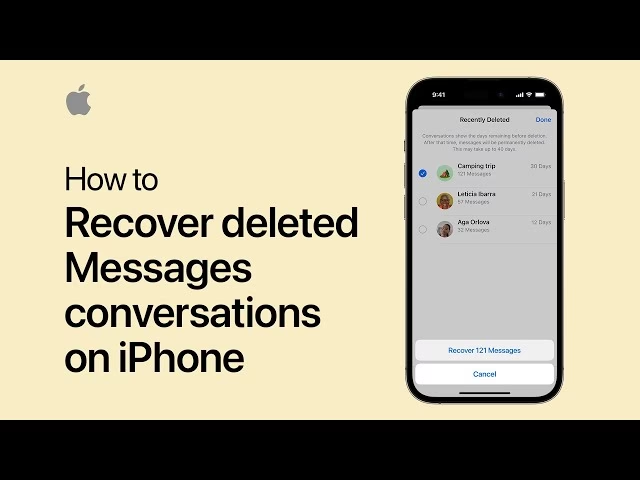
Srovnání metod obnovy hlasových zpráv
Pro lepší přehlednost jsme pro vás připravili srovnávací tabulku, která shrnuje hlavní výhody a omezení jednotlivých metod obnovy hlasových zpráv:
| Metoda | Kdy je vhodná | Potřebný software/aplikace | Poznámky |
|---|---|---|---|
| Složka "Smazané zprávy" | Nedávno smazané zprávy, které nebyly vyprázdněny. | Aplikace Telefon na iPhonu | Nejjednodušší a nejrychlejší. Omezeno na zprávy, které nebyly trvale odstraněny. |
| Přímá obnova z iPhonu | Trvale smazané zprávy, pokud nebyly přepsány novými daty. | Gihosoft iPhone Voicemail Recovery | Vyžaduje připojení iPhonu k počítači. Vysoká šance na obnovu nepřepsaných dat. |
| Obnova ze zálohy iTunes/iCloud | Zprávy ztracené kvůli přepsání, selhání systému, poškození telefonu, pokud existuje záloha. | Gihosoft iPhone Voicemail Recovery (pro selektivní obnovu) nebo iTunes/iCloud (pro úplnou obnovu) | Gihosoft umožňuje náhled a selektivní obnovu bez přepsání stávajících dat. |
| Uložení z iTunes zálohy (Gihosoft iManager) | Pro správu a extrakci konkrétních hlasových zpráv z existujících iTunes záloh na počítači. | Gihosoft iManager | Pomáhá s prohlížením a exportem dat ze záloh, které jsou jinak nečitelné. |
Často kladené otázky (FAQ)
Jak obnovím smazanou hlasovou zprávu?
Nejjednodušší způsob je otevřít aplikaci Telefon, přejít na záložku Záznamník, sjet dolů a klepnout na "Smazané zprávy". Zde najdete seznam smazaných zpráv a můžete vybrat tu, kterou chcete obnovit, klepnutím na "Obnovit".
Co dělat, když smazané zprávy nevidím?
Pokud nevidíte složku "Smazané zprávy" nebo v ní chybí zpráva, kterou hledáte, je možné, že byla již trvale odstraněna (např. ručním vyprázdněním složky, synchronizací iPhonu s počítačem, nebo automatickým odstraněním operátorem). V takovém případě zkuste použít specializovaný software pro obnovu dat nebo obnovu ze zálohy (iTunes/iCloud), pokud máte takovou zálohu k dispozici.
Mohu obnovit trvale smazanou hlasovou zprávu?
Ano, je to možné, ale složitější. Pokud zpráva nebyla přepsána novými daty, lze ji často obnovit přímo z databáze iPhonu pomocí profesionálních nástrojů pro obnovu dat. Další možností je obnovení z iTunes nebo iCloud zálohy, pokud jste si iPhone zálohovali před smazáním zprávy.
Co když mi hlasové zprávy zmizely samy od sebe?
Pokud vám všechny hlasové zprávy náhle zmizely bez vašeho zásahu, často se jedná o softwarovou chybu nebo problém s připojením. Většinou to lze vyřešit jednoduchým restartem vašeho iPhonu. Pokud to nepomůže, kontaktujte svého mobilního operátora, protože problém může být na jejich straně.
Jak mohu zabránit ztrátě hlasových zpráv v budoucnu?
Nejlepší prevencí je pravidelné zálohování vašeho iPhonu do iTunes nebo iCloudu. Kromě toho můžete důležité hlasové zprávy ručně ukládat jako zvukové soubory do aplikace Soubory na vašem iPhonu. To vám zajistí, že budete mít kopii zprávy nezávislou na systému záznamníku operátora.
Závěr
Ztráta hlasových zpráv na iPhonu může být stresující, ale jak vidíte, existuje hned několik účinných metod, jak je získat zpět. Od jednoduché obnovy ze složky "Smazané zprávy" až po pokročilé techniky s využitím specializovaného softwaru pro obnovu dat nebo záloh – vždy se najde cesta. Nejdůležitější je jednat rychle, aby se minimalizovalo riziko přepsání dat. Nicméně, nejlepší obranou proti ztrátě dat je vždy prevence. Pravidelné zálohování vašeho iPhonu a ukládání důležitých hlasových zpráv do aplikace Soubory jsou klíčovými kroky k zajištění toho, že vaše cenné zprávy zůstanou v bezpečí, bez ohledu na nepříznivé faktory. Doufáme, že tento podrobný průvodce vám pomohl a budete se cítit jistěji při správě svých hlasových zpráv na iPhonu.
Chceš-li si přečíst další články podobné jako Jak obnovit smazané hlasové zprávy na iPhone, navštiv kategorii iPhone.