
26/11/2023
Přechod na nový iPhone je vždy vzrušující událost. S novým zařízením přichází spousta nových možností, ale také otázka: Jak snadno a rychle přenesu všechna svá data ze starého iPhonu? Naštěstí Apple tento proces zjednodušil na maximum a nabízí několik intuitivních metod, které zajistí, že vaše cenné fotografie, kontakty, zprávy, aplikace a nastavení se bezpečně dostanou na váš nový telefon. Ať už jste technologický nadšenec, nebo jen běžný uživatel, který se obává ztráty dat, tento průvodce vám ukáže, jak efektivně přenést vše potřebné a jak dlouho to vlastně trvá.

Nejčastěji se pro přenos dat používají dvě hlavní metody: Rychlý start (Quick Start) pro přímý přenos mezi dvěma iPhony a iCloud záloha pro obnovení dat z cloudu. Obě metody mají své výhody a nevýhody, ale obě jsou navrženy tak, aby minimalizovaly vaše starosti a zajistily, že se na svém novém zařízení budete cítit okamžitě jako doma.
Jak Dlouho Trvá Přenos Dat Mezi iPhony?
Jedna z nejčastějších otázek zní: Jak dlouho vlastně trvá přenos dat z jednoho iPhonu na druhý? Odpověď není jednoznačná, protože záleží na několika klíčových faktorech, které mohou dobu přenosu výrazně ovlivnit:
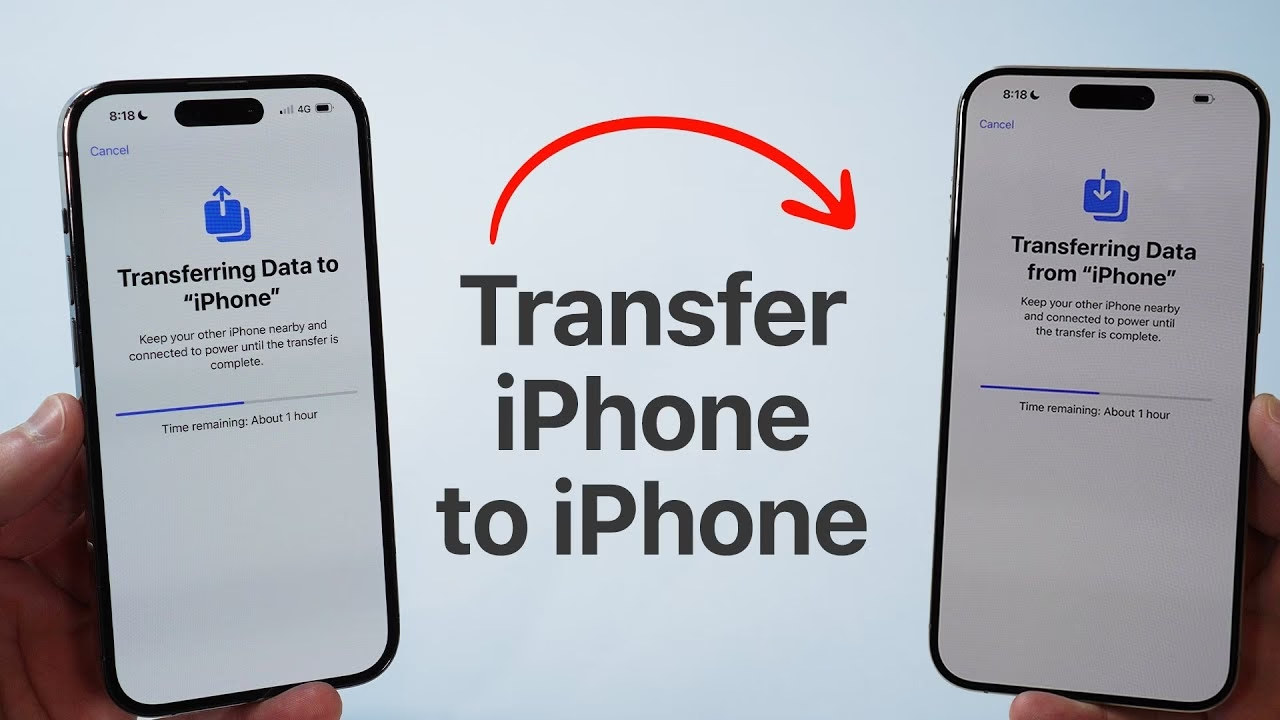
- Množství dat: Toto je zdaleka nejdůležitější faktor. Uživatel s několika gigabajty dat (např. jen základní aplikace a pár fotografií) se dočká přenosu mnohem rychleji než někdo, kdo má na starém iPhonu stovky gigabajtů fotografií, videí, her a aplikací. Typický přenos pro průměrného uživatele (řekněme 50-100 GB dat) se obvykle pohybuje v rozmezí 30 minut až 1 hodiny. Pokud ale máte téměř plný iPhone s kapacitou 512 GB nebo 1 TB, může se proces protáhnout na několik hodin, někdy i více.
- Rychlost a stabilita Wi-Fi sítě: Ať už používáte metodu Rychlý start (která sice využívá Bluetooth pro počáteční párování, ale hlavní objem dat proudí přes Wi-Fi) nebo obnovujete z iCloud zálohy, stabilní a rychlé Wi-Fi připojení je naprosto klíčové. Pomalá nebo nestabilní síť může výrazně prodloužit dobu přenosu, nebo dokonce způsobit jeho selhání a nutnost začít znovu. Vyhněte se veřejným a nezabezpečeným Wi-Fi sítím, které mohou být pomalé a rizikové.
- Kondice a model zařízení: Novější modely iPhonů jsou vybaveny rychlejšími procesory a modernějšími Wi-Fi moduly, což jim umožňuje zpracovávat a přenášet data efektivněji než starší modely. Také stav baterie a celková kondice zařízení hrají roli – je důležité, aby obě zařízení byla dostatečně nabitá nebo ideálně připojena k napájení po celou dobu procesu.
- Použitá metoda přenosu: Jak si ukážeme níže, každá metoda má svá specifika, která ovlivňují celkovou rychlost. Přímý přenos přes kabel (např. pomocí iTunes/Finder) bývá obvykle nejrychlejší pro velké objemy dat, zatímco cloudové metody závisí na rychlosti vašeho internetu.
Pojďme se podrobněji podívat na jednotlivé metody přenosu a jejich specifika.
Hlavní Metody Přenosu Dat na Nový iPhone
Rychlý start (Quick Start)
Rychlý start je nejpohodlnější a nejrychlejší způsob, jak přenést data, pokud máte obě zařízení fyzicky u sebe. Je k dispozici pro iPhony s iOS 11 a novějším, což zahrnuje většinu v současnosti používaných zařízení.
- Jak funguje: Proces je navržen tak, aby byl maximálně intuitivní. Stačí zapnout nový iPhone a položit ho blízko starého zařízení. Na starém iPhonu se automaticky objeví výzva k nastavení nového iPhonu pomocí vašeho Apple ID. Po ověření (pomocí Face ID, Touch ID nebo zadáním hesla) se na novém iPhonu objeví animace. Tu naskenujete pomocí fotoaparátu starého iPhonu, podobně jako skenujete QR kód. Data se poté přenášejí bezdrátově, primárně přes Wi-Fi, s využitím Bluetooth pro počáteční komunikaci a navázání spojení.
- Výhody: Extrémně jednoduché a intuitivní použití, nevyžaduje žádné kabely ani počítač. Přenese téměř vše – včetně uspořádání aplikací na plochách, uživatelských nastavení, hesel (např. pro Wi-Fi sítě) a samozřejmě všech vašich dat. Je to jako klonování starého iPhonu na nový, což zajišťuje naprosto bezproblémový přechod.
- Nevýhody: Vyžaduje, abyste měli obě zařízení fyzicky u sebe po celou dobu přenosu a aby byla obě dostatečně nabitá. Pokud je starý iPhone poškozený, ztracený nebo již nemáte přístup k němu, tato metoda není možná.
iCloud Záloha a Obnovení
Pokud nemáte starý iPhone po ruce, nebo preferujete cloudové řešení pro zálohování a obnovu, iCloud záloha je ideální volbou. Tato metoda vyžaduje, abyste měli dostatek volného místa na iCloudu pro celou zálohu.
- Jak funguje: Nejdříve musíte na starém iPhonu vytvořit kompletní zálohu na iCloudu. To provedete v Nastavení > [Vaše jméno] > iCloud > Záloha na iCloudu > Zálohovat. Ujistěte se, že máte dostatek místa v iCloudu (Apple poskytuje zdarma 5 GB, pro většinu uživatelů je nutné dokoupit větší plán). Po dokončení zálohy zapnete nový iPhone a během počátečního nastavení zvolíte možnost „Obnovit ze zálohy na iCloudu“. Přihlásíte se k vašemu Apple ID a vyberete nejnovější a nejrelevantnější zálohu k obnovení.
- Výhody: Maximální flexibilita – nepotřebujete mít starý iPhone fyzicky u sebe. Můžete obnovit data kdykoli a kdekoli, stačí stabilní připojení k internetu. Ideální, pokud jste si pořídili nový iPhone a starý už nemáte nebo jste ho prodali.
- Nevýhody: Rychlost přenosu je přímo závislá na rychlosti vašeho internetového připojení a velikosti zálohy. Velké zálohy mohou trvat velmi dlouho, někdy i několik hodin. Vyžaduje dostatek volného místa na iCloudu, což může znamenat dodatečné náklady na úložiště. Nezálohuje úplně vše (např. některá hesla nebo data z aplikací, které jsou již synchronizovány s jinými cloudovými službami).
iTunes/Finder Záloha a Obnovení (pomocí počítače)
Tato metoda je vhodná, pokud máte k dispozici počítač (Mac nebo PC s iTunes) a chcete mít fyzickou zálohu dat uloženou lokálně.
- Jak funguje: Připojíte starý iPhone k počítači pomocí USB kabelu a vytvoříte kompletní zálohu. Na PC k tomu slouží aplikace iTunes, na Macu s macOS Catalina a novějším je to Finder. Doporučuje se zašifrovat zálohu, aby se zálohovala i citlivá data jako hesla. Po dokončení zálohy připojíte nový iPhone k počítači. Během jeho nastavení zvolíte možnost „Obnovit ze zálohy“ a vyberete zálohu, kterou jste právě vytvořili.
- Výhody: Obvykle nejrychlejší způsob obnovení velmi velkých záloh, protože data se přenášejí lokálně přes USB kabel, což eliminuje závislost na rychlosti internetu. Záloha je uložena přímo na vašem počítači, což může být pro někoho bezpečnější pocit než cloud.
- Nevýhody: Vyžaduje počítač a USB kabel. Může být méně intuitivní pro uživatele, kteří nejsou zvyklí používat iTunes/Finder. Počítač musí mít dostatek volného místa pro uložení zálohy.
Podrobný Průvodce Přenesením Dat Pomocí Rychlého Startu
Protože Rychlý start je pro většinu uživatelů nejpohodlnější a nejčastěji používaná metoda, podívejme se na podrobný návod krok za krokem, abyste se ujistili, že nic nevynecháte:
- Krok 1: Připravte si oba iPhony. Ujistěte se, že oba iPhony jsou dostatečně nabité (ideálně alespoň na 50 % nebo je připojte k nabíječce po celou dobu procesu). Je velmi důležité, aby oba telefony byly aktualizovány na nejnovější dostupnou verzi iOS, aby se předešlo problémům s kompatibilitou a zajistila se maximální stabilita přenosu. Umístěte je blízko sebe, ideálně do vzdálenosti několika centimetrů, aby se mohly snadno bezdrátově spojit.
- Krok 2: Aktivujte Rychlý start. Zapněte svůj nový iPhone. Na obrazovce by se měla objevit výzva k výběru jazyka a země. Po provedení těchto základních nastavení se na starém iPhonu automaticky zobrazí zpráva „Nastavit nový iPhone“ s možností použití vašeho Apple ID pro nastavení nového telefonu. Klepněte na „Pokračovat“. Na novém iPhonu se objeví unikátní animace (jakýsi vzor). Pomocí fotoaparátu starého iPhonu naskenujte tuto animaci, podobně jako naskenujete QR kód.
- Krok 3: Ověření Identity. Po úspěšném naskenování budete vyzváni k zadání hesla ze starého iPhonu na tom novém. Toto je klíčový bezpečnostní krok k ověření vaší identity a potvrzení, že jste oprávněným uživatelem obou zařízení. Pokud váš starý iPhone používá Face ID nebo Touch ID, můžete být požádáni o jeho ověření pro dodatečné zabezpečení.
- Krok 4: Přenos Dat. Nový iPhone vás nyní provede několika dalšími nastaveními, jako je nastavení Face ID nebo Touch ID (pro biometrické ověření), vytvoření nového hesla pro nový telefon a potvrzení vašeho Apple ID a jeho podmínek. Následně se objeví obrazovka „Přenos dat“. Zde je klíčové vybrat možnost „Přenést z iPhonu“. Poté budete vyzváni k přijetí podmínek a služeb.
- Krok 5: Vyčkejte na dokončení a dokončete nastavení. Nyní začne samotný přenos dat. Doba trvání se, jak už bylo zmíněno, bude lišit v závislosti na množství dat. Během přenosu byste měli udržovat oba telefony blízko sebe a ideálně je mít připojené k napájení, aby se předešlo vybití baterie a přerušení procesu. Po dokončení přenosu se nový iPhone restartuje a vyzve vás k dokončení zbývajících nastavení, jako je nastavení Siri, Apple Pay a analytických dat. Jakmile je vše hotovo, váš nový iPhone by měl být plně funkční se všemi vašimi daty a nastaveními, přesně tak, jak jste je zanechali na starém telefonu.
Tipy pro Hladký a Bezproblémový Přenos Dat
Abyste zajistili, že váš přenos dat proběhne co nejhladčeji a bez jakýchkoli komplikací, mějte na paměti následující důležité tipy. Jejich dodržení vám ušetří čas i starosti:
- Vždy nejdříve zálohujte starý iPhone: Toto je nejdůležitější rada, kterou vám můžeme dát. Před jakýmkoli pokusem o přenos dat si vytvořte kompletní a aktuální zálohu starého iPhonu. Můžete použít iCloud nebo iTunes/Finder. V případě jakýchkoli neočekávaných komplikací, jako je přerušení přenosu nebo problém s novým zařízením, budete mít jistotu, že vaše data jsou v bezpečí a můžete je kdykoli obnovit. Záloha by měla být aktuální a úplná, aby obsahovala vše, co potřebujete.
- Zajistěte dostatečnou baterii: Ujistěte se, že oba iPhony mají před zahájením přenosu alespoň 50 % nabití baterie. Ještě lépe je mít je připojené k nabíječce po celou dobu procesu. Přenos dat je energeticky náročný a nechtěné vypnutí telefonu kvůli vybití baterie by mohlo proces přerušit a potenciálně poškodit data, což by vedlo k nutnosti začít znovu.
- Použijte stabilní a silné Wi-Fi připojení: Rychlost a stabilita vaší Wi-Fi sítě má obrovský vliv na dobu přenosu. Vyhněte se veřejným Wi-Fi sítím, které bývají pomalé a nespolehlivé. Ujistěte se, že jste připojeni k vaší domácí síti, která je spolehlivá a má silný signál. Čím silnější signál a rychlejší připojení, tím plynulejší a rychlejší bude přenos.
- Aktualizujte software na obou zařízeních: Před zahájením přenosu dat zkontrolujte, zda jsou oba iPhony aktualizovány na nejnovější dostupnou verzi iOS. To zajišťuje nejlepší kompatibilitu mezi zařízeními a minimalizuje riziko chyb nebo problémů během přenosu. Nekompatibilní verze iOS mohou vést k neočekávaným problémům s přenosem dat.
- Zkontrolujte dostatek úložiště na novém iPhonu: Ujistěte se, že nový iPhone má dostatek volného místa pro všechna data, která chcete přenést. Pokud je nový iPhone menší kapacity než starý a máte na starém iPhonu téměř plné úložiště, nemusí se všechna data vejít. Předem si můžete zkontrolovat využití úložiště na starém iPhonu (Nastavení > Obecné > Úložiště iPhonu).
- Deaktivujte „Najít iPhone“ před prodejem starého zařízení: Pokud plánujete starý iPhone prodat nebo darovat, nezapomeňte před jeho smazáním a odhlášením z Apple ID vypnout funkci „Najít iPhone“. To zabrání problémům pro nového majitele. Jde o důležitý krok pro ochranu soukromí a usnadnění aktivace pro nového uživatele.
- Buďte trpěliví: Přenos velkého množství dat trvá čas. Během procesu se nesnažte telefony používat pro jiné úkoly, abyste předešli přerušení. Nechte je pracovat a buďte trpěliví. Je lepší nechat proces dokončit v klidu.
| Metoda | Rychlost (pro velká data) | Snadnost použití | Požadavek na starý telefon | Požadavek na internet | Obsah přenosu |
|---|---|---|---|---|---|
| Rychlý start | Střední až rychlá (závisí na Wi-Fi a datech) | Velmi vysoká (intuitivní průvodce) | Ano, musí být fyzicky poblíž | Ano, pro objem dat a stahování aplikací | Téměř vše (včetně rozložení plochy, nastavení) |
| iCloud záloha | Pomalá až střední (závisí na rychlosti internetu a velikosti zálohy) | Vysoká (obnovení z cloudu) | Ne, jen záloha vytvořená předem | Ano, nutný pro zálohu i obnovu | Většina dat a nastavení (některá data z aplikací se mohou synchronizovat později) |
| iTunes/Finder záloha | Rychlá (lokální přenos přes kabel) | Střední (vyžaduje počítač a software) | Ano, pro zálohu vytvořenou předem | Ne (pro samotný přenos dat po záloze), ano pro stahování aplikací | Kompletní záloha (včetně šifrovaných hesel, pokud je záloha šifrována) |
Často Kladené Otázky (FAQ)
- Co když můj starý iPhone nepodporuje Rychlý start (např. má starší iOS)?
- Pokud váš starý iPhone nepodporuje iOS 11 nebo novější, nemůžete použít funkci Rychlý start. V takovém případě budete muset přenést data pomocí zálohy na iCloudu nebo zálohy přes iTunes/Finder. Obě tyto metody jsou plně spolehlivé a zajistí bezpečný přenos vašich dat, i když vyžadují trochu více kroků a přípravy.
- Mohu přenést data bez Wi-Fi?
- Pro velká množství dat a efektivní přenos je stabilní Wi-Fi připojení naprosto nezbytné. I když Rychlý start používá Bluetooth pro počáteční párování, hlavní objem dat se přenáší přes Wi-Fi. Obnovení z iCloudu vyžaduje Wi-Fi pro stažení zálohy. Přenos přes iTunes/Finder sice probíhá přes kabel, ale pro stahování aplikací a jejich aktualizací z App Storu je internet stále potřeba po dokončení obnovy.
- Jak dlouho trvá proces přenosu?
- Jak již bylo zmíněno, doba se liší v závislosti na množství dat, rychlosti Wi-Fi a výkonu zařízení. Pro většinu uživatelů s průměrným množstvím dat (do 100 GB) se proces pohybuje mezi 30 minutami až 1 hodinou. U velkých objemů dat (stovky GB) to může trvat i několik hodin. Důležitá je trpělivost a zajištění stabilních podmínek.
- Ztratím při přenosu nějaká data?
- Pokud dodržíte doporučené postupy, zejména vytvoření kompletní a aktuální zálohy dat předem, a zajistíte stabilní podmínky (dostatečné nabití, stabilní Wi-Fi), neměli byste ztratit žádná data. Apple systémy jsou navrženy tak, aby minimalizovaly riziko ztráty dat a zajistily jejich integritu.
- Co se stane s mým starým iPhonem po přenosu?
- Váš starý iPhone zůstane po přenosu dat v nezměněném stavu se všemi daty, přesně tak, jak byl před přenosem. Můžete se rozhodnout, zda si ho ponecháte jako záložní zařízení, prodáte ho, nebo ho darujete. Před prodejem nebo darováním je však nezbytné ho zcela vymazat a odhlásit se ze všech účtů (včetně Apple ID/iCloudu), abyste ochránili svá osobní data a zajistili, že nový majitel bude moci zařízení aktivovat.
- Mohu přenést data z Androidu na iPhone?
- Ano, můžete! Apple nabízí speciální aplikaci „Přesunout do iOS“ (Move to iOS), která vám pomůže bezpečně přenést data jako kontakty, historii zpráv, fotografie a videa, záložky webu, e-mailové účty a kalendáře z vašeho zařízení Android na váš nový iPhone. Proces je také poměrně jednoduchý a provede vás jím aplikace krok za krokem během počátečního nastavení nového iPhonu.
Přenos dat z jednoho iPhonu na druhý se na první pohled může zdát jako složitý úkol, ale díky intuitivním procesům, které Apple nabízí, je to ve skutečnosti velmi přímočaré. Využití Rychlého startu je nejpohodlnější a nejrychlejší pro většinu uživatelů, kteří mají obě zařízení u sebe, zatímco zálohy na iCloudu nebo přes iTunes/Finder nabízejí flexibilní alternativy pro různé situace. Klíčem k úspěšnému a bezproblémovému přechodu je pečlivá příprava: vždy si vytvořte zálohu dat (to je to nejdůležitější!), ujistěte se, že obě zařízení jsou nabitá a připojena ke stabilní Wi-Fi síti, a aktualizujte iOS na nejnovější verzi.
Sledováním těchto jednoduchých kroků a tipů si zajistíte, že vaše cenné vzpomínky, důležité aplikace a všechna personalizovaná nastavení se bezpečně přesunou na váš nový iPhone. Nejenže se vyhnete potenciálním komplikacím a ztrátě dat, ale také si budete moci okamžitě začít užívat své nové zařízení, aniž byste cokoli zmeškali nebo museli trávit hodiny s ručním nastavováním. Pamatujte, že investovaný čas do správné přípravy se vám mnohonásobně vrátí v klidu a plynulosti celého procesu. Ať už upgradujete na nejnovější model nebo jen měníte zařízení, s těmito informacemi jste plně připraveni na hladký přechod do světa vašeho nového iPhonu. Šťastný přenos!
Chceš-li si přečíst další články podobné jako Jak rychle přenesete data na nový iPhone?, navštiv kategorii iPhone.