
25/11/2023
Vypnutí vašeho iPhonu 11 je základní dovednost, která se vám bude hodit v mnoha situacích. Ať už potřebujete šetřit baterii, vyřešit menší softwarové problémy, nebo jen na chvíli vypnout telefon od okolního světa, tento komplexní průvodce vám ukáže všechny metody, jak na to. Pochopíte nejen, jak iPhone vypnout, ale také proč je to důležité, a co dělat, když se něco nepovede. Připravte se na to, že získáte plnou kontrolu nad svým zařízením a prodloužíte jeho životnost jednoduchými kroky.

- Proč vypínat iPhone 11?
- Metoda 1: Vypnutí pomocí fyzických tlačítek
- Metoda 2: Vypnutí přes Nastavení (bez tlačítek)
- Metoda 3: Vynucený restart (když iPhone nereaguje)
- Srovnání metod vypnutí iPhonu 11
- Tipy a doporučení
- Často kladené otázky (FAQ)
- Co když se můj iPhone 11 nevypne pomocí tlačítek?
- Mohu vypnout svůj iPhone 11 bez použití obrazovky?
- Jak zapnu svůj iPhone 11 po vypnutí?
- Ovlivní vypnutí mého iPhonu 11 mé aplikace nebo data?
- Co mám dělat, když je můj iPhone 11 zamrzlý a nechce se vypnout?
- Jak často bych měl/a vypínat svůj iPhone 11?
- Je bezpečné vypínat iPhone během aktualizace softwaru?
Proč vypínat iPhone 11?
Mnoho uživatelů nechává svůj iPhone neustále zapnutý, ale občasné vypnutí má překvapivě mnoho výhod. Nejde jen o šetření baterie, i když to je samozřejmě jeden z hlavních důvodů. Vypnutí a opětovné zapnutí telefonu může pomoci s:
- Řešením drobných softwarových chyb: Stejně jako počítač, i váš iPhone může občas potřebovat restart, aby se zbavil dočasných závad, zpomalení nebo padání aplikací. Je to jako dát mu „čistý štít“.
- Úsporou baterie: Když je telefon vypnutý, nespotřebovává žádnou energii. Je to ideální řešení, pokud víte, že ho delší dobu nebudete potřebovat, nebo pokud se vám vybíjí a potřebujete ho uchovat pro nouzové volání.
- Zlepšením výkonu: Pravidelné vypínání může uvolnit operační paměť a pomoci telefonu běžet plynuleji. Je to sice spíše preventivní opatření, ale může mít pozitivní dopad na celkovou odezvu systému.
- Zajištěním soukromí a bezpečnosti: Vypnutí telefonu je nejlepší způsob, jak zajistit, že nikdo nemůže vzdáleně přistupovat k vašemu zařízení, i když je to méně častý scénář.
- Přípravou na servis nebo opravu: Před jakýmkoli zásahem do hardwaru je vždy doporučeno zařízení vypnout, aby se předešlo poškození.
Metoda 1: Vypnutí pomocí fyzických tlačítek
Toto je nejběžnější a nejrychlejší způsob, jak vypnout iPhone 11. Vyžaduje funkční boční tlačítko a jedno z tlačítek hlasitosti.
Krok za krokem:
- Stiskněte a podržte boční tlačítko a jedno z tlačítek hlasitosti: Současně stiskněte a držte boční tlačítko (na pravé straně telefonu) a buď tlačítko pro zvýšení hlasitosti, nebo tlačítko pro snížení hlasitosti (na levé straně telefonu). Je důležité je držet obě najednou.
- Vyčkejte na zobrazení posuvníku pro vypnutí: Po několika sekundách se na obrazovce objeví posuvník s nápisem „Slide to Power Off“ (Posunutím vypnout). Jakmile se posuvník objeví, můžete tlačítka uvolnit.
- Přetáhněte posuvník: Prstem přetáhněte posuvník zleva doprava. Tím svému iPhonu dáte pokyn k vypnutí.
- Vyčkejte na vypnutí zařízení: Vypnutí telefonu může trvat přibližně 30 sekund. Obrazovka zčerná a zařízení se úplně vypne.
Gratulujeme! Váš iPhone 11 je nyní vypnutý. Pokud jej chcete znovu zapnout, jednoduše stiskněte a podržte boční tlačítko, dokud se nezobrazí logo Apple.
Metoda 2: Vypnutí přes Nastavení (bez tlačítek)
Tato metoda je obzvláště užitečná, pokud máte potíže s fyzickými tlačítky vašeho iPhonu 11, například jsou poškozená nebo nereagují. Je to bezpečný a spolehlivý způsob, jak telefon vypnout bez nutnosti manipulace s hardwarem.
Krok za krokem:
- Otevřete aplikaci Nastavení: Na domovské obrazovce klepněte na ikonu „Nastavení“ (obvykle s ozubeným kolem).
- Přejděte do sekce Obecné: V seznamu nastavení sjeďte dolů a klepněte na „Obecné“.
- Vyhledejte možnost Vypnout: Na stránce „Obecné“ sjeďte úplně dolů. Najdete zde možnost „Vypnout“. Klepněte na ni.
- Přetáhněte posuvník: Na obrazovce se opět objeví posuvník „Slide to Power Off“. Přetáhněte jej prstem zleva doprava.
- Vyčkejte na vypnutí: Váš iPhone se po několika sekundách úplně vypne.
Tato metoda je skvělou alternativou pro ty, kteří mají problémy s tlačítky, nebo prostě preferují softwarové řešení. Pro opětovné zapnutí iPhonu s poškozeným bočním tlačítkem jej stačí připojit k nabíječce – iPhone se automaticky zapne.
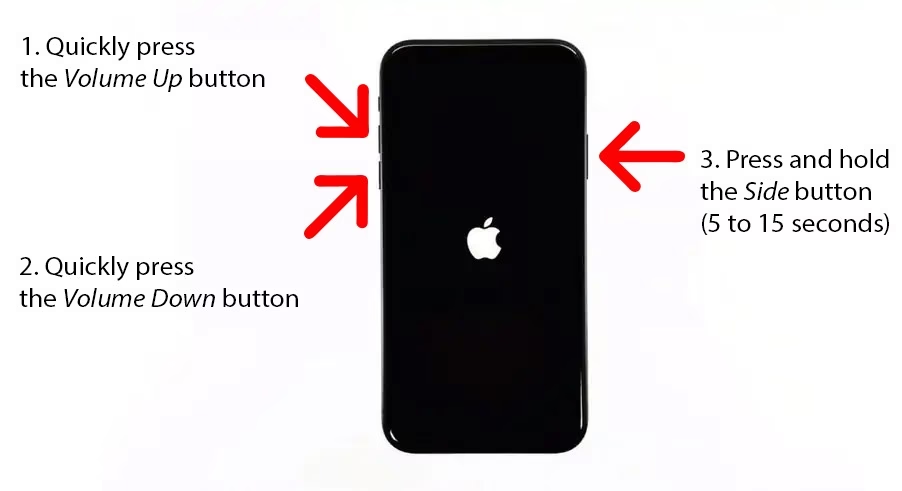
Metoda 3: Vynucený restart (když iPhone nereaguje)
Někdy se stane, že iPhone zamrzne, nereaguje na dotyk, nebo se nechce vypnout běžnými metodami. V takovém případě je na řadě vynucený restart. Je důležité pochopit, že vynucený restart není stejný jako běžné vypnutí. Běžné vypnutí je čisté uzavření všech procesů, zatímco vynucený restart je spíše jako „tvrdý reset“, který okamžitě přeruší napájení procesoru a vynutí restart systému. To je sice účinné pro zamrzlé zařízení, ale nemělo by se to používat jako běžná metoda vypnutí.
Krok za krokem pro vynucený restart:
- Rychle stiskněte a uvolněte tlačítko pro zvýšení hlasitosti: Krátce stiskněte a hned uvolněte tlačítko „Hlasitost nahoru“.
- Rychle stiskněte a uvolněte tlačítko pro snížení hlasitosti: Okamžitě poté krátce stiskněte a hned uvolněte tlačítko „Hlasitost dolů“.
- Stiskněte a podržte boční tlačítko: Ihned po druhém kroku stiskněte a držte boční tlačítko (na pravé straně telefonu). Držte ho, dokud se na obrazovce neobjeví logo Apple. To může trvat 10 až 20 sekund. Ignorujte posuvník pro vypnutí, pokud se objeví.
- Uvolněte boční tlačítko: Jakmile uvidíte logo Apple, můžete boční tlačítko uvolnit. Váš iPhone se nyní restartuje.
Vynucený restart je záchranná brzda, která vyřeší většinu problémů se zamrzlým zařízením, aniž by došlo ke ztrátě dat. Data zůstanou nedotčena, ale všechny neuložené změny v aplikacích se mohou ztratit.
Srovnání metod vypnutí iPhonu 11
Pro lepší přehlednost si shrňme rozdíly mezi jednotlivými metodami vypnutí a restartu.
| Metoda | Popis | Použití | Výhody | Nevýhody |
|---|---|---|---|---|
| Standardní vypnutí (tlačítka) | Stisknutí a podržení bočního tlačítka + tlačítka hlasitosti, posunutí posuvníku. | Běžné vypnutí, úspora baterie, příprava na opravu. | Čisté vypnutí systému, bezpečné pro data. | Vyžaduje funkční tlačítka. |
| Vypnutí přes Nastavení | Cesta: Nastavení > Obecné > Vypnout, posunutí posuvníku. | Vypnutí při nefunkčních tlačítkách, preferování softwarové cesty. | Čisté vypnutí systému, nevyžaduje tlačítka. | Vyžaduje funkční displej a přístup do Nastavení. |
| Vynucený restart | Rychlé stisknutí hlasitosti nahoru, hlasitosti dolů, a podržení bočního tlačítka. | Když iPhone zamrzne, nereaguje, nelze vypnout jinak. | Okamžité obnovení funkce, řeší většinu zamrznutí. | Není to „čisté“ vypnutí, nemělo by se používat pravidelně. |
Tipy a doporučení
- Odpojte nabíječku: Vždy se ujistěte, že váš iPhone 11 není připojen k nabíječce, když se jej pokoušíte vypnout. Ačkoliv moderní telefony zvládnou vypnutí i během nabíjení, je lepší se vyhnout případným komplikacím.
- Pravidelné zálohování: Ačkoliv vypnutí ani restart nezpůsobí ztrátu dat, pravidelné zálohování je vždy dobrý nápad. Můžete použít iCloud nebo počítač.
- Čistá obrazovka: Pokud se posuvník pro vypnutí neobjeví, ujistěte se, že obrazovka je čistá a suchá. Špína nebo vlhkost mohou bránit rozpoznání dotyku.
- Rozpoznání problému: Vypnutí telefonu může pomoci, pokud je zařízení pomalé nebo aplikace padají. Pokud se problémy opakují, může to být známka vážnějšího problému, který vyžaduje diagnostiku nebo servis.
Často kladené otázky (FAQ)
Co když se můj iPhone 11 nevypne pomocí tlačítek?
Pokud stisknutí tlačítek nefunguje, zkuste alternativní metodu přes Nastavení. Jděte do Nastavení > Obecné > Vypnout a přetáhněte posuvník. Pokud ani to nepomůže a telefon nereaguje, použijte metodu vynuceného restartu (rychle hlasitost nahoru, hlasitost dolů, podržet boční tlačítko).
Mohu vypnout svůj iPhone 11 bez použití obrazovky?
Pokud je obrazovka nereagující, nemůžete použít metodu přes Nastavení. V takovém případě je jedinou možností vynucený restart. Jedná se o sekvenci rychlých stisknutí tlačítek (hlasitost nahoru, hlasitost dolů) a následné podržení bočního tlačítka, dokud se neobjeví logo Apple. Toto sice není klasické vypnutí, ale restartuje zařízení a často vyřeší problém s nereagující obrazovkou.
Jak zapnu svůj iPhone 11 po vypnutí?
Chcete-li iPhone 11 zapnout zpět, jednoduše stiskněte a podržte boční tlačítko, dokud se na obrazovce neobjeví logo Apple. Poté tlačítko uvolněte a nechte telefon nastartovat. Pokud máte poškozené boční tlačítko a telefon jste vypnuli přes Nastavení, můžete jej zapnout připojením k nabíječce – automaticky se zapne.
Ovlivní vypnutí mého iPhonu 11 mé aplikace nebo data?
Ne, vypnutí iPhonu neovlivní vaše aplikace ani data. Vše zůstane tak, jak bylo. Je to bezpečný proces, který pouze dočasně vypne operační systém. Vždy je však dobré mít svá data pravidelně zálohována, pro případ jakékoli nepředvídané události.
Co mám dělat, když je můj iPhone 11 zamrzlý a nechce se vypnout?
Pokud je váš iPhone 11 zamrzlý a nereaguje na běžné pokusy o vypnutí, je nutné provést vynucený restart. Postupujte takto: rychle stiskněte a uvolněte tlačítko pro zvýšení hlasitosti, pak rychle stiskněte a uvolněte tlačítko pro snížení hlasitosti, a poté stiskněte a držte boční tlačítko, dokud se neobjeví logo Apple. Tento krok obvykle vyřeší většinu problémů se zamrzlým zařízením.
Jak často bych měl/a vypínat svůj iPhone 11?
Neexistuje striktní pravidlo, jak často byste měli iPhone vypínat. Většina uživatelů ho nechává zapnutý po celou dobu. Nicméně, pro optimální výkon a občasné „pročištění“ systému je dobré provést restart nebo vypnutí alespoň jednou za týden nebo dva. Je to podobné jako s počítačem – občasný restart mu prospěje.
Je bezpečné vypínat iPhone během aktualizace softwaru?
Rozhodně NE! Nikdy nevypínejte iPhone během probíhající aktualizace softwaru. To může vést k poškození operačního systému a znefunkčnění zařízení. Pokud se telefon během aktualizace zasekne, vyčkejte co nejdéle. Pokud se nic neděje déle než hodinu, můžete zkusit vynucený restart, ale pouze jako poslední možnost a s vědomím rizika. Vždy je nejlepší nechat aktualizaci doběhnout.
Vypnutí vašeho iPhonu 11 je jednoduchá, ale důležitá dovednost, která vám pomůže udržet vaše zařízení v optimálním stavu. Ať už potřebujete šetřit baterii, vyřešit drobné softwarové potíže, nebo jen na chvíli „odpojit“, nyní znáte všechny potřebné kroky. Od standardního vypnutí pomocí tlačítek, přes softwarovou možnost v Nastavení, až po záchranný vynucený restart pro zamrzlá zařízení – máte všechny nástroje k dispozici. Pamatujte na pravidelné zálohování a užívejte si plnou kontrolu nad svým iPhonem 11!
Chceš-li si přečíst další články podobné jako Jak vypnout iPhone 11: Kompletní průvodce, navštiv kategorii Návody.