
06/05/2026
Udržování operačního systému iOS na vašem iPhonu v aktuálním stavu je klíčové pro plynulý a efektivní výkon zařízení, zajišťuje nejnovější bezpečnostní záplaty a přístup k novým funkcím. Nicméně, existují situace, kdy zahájíte stahování aktualizace iPhonu a z nějakého důvodu ji chcete zastavit před dokončením. Často se stává, že si iPhone automaticky stáhne aktualizaci na pozadí, aniž byste si toho všimli, a pak vás neustále vyzývá k její instalaci. Mnoho uživatelů se potýká s frustrací, když zjistí, že neexistuje žádné zjevné tlačítko „pozastavit“ nebo „zastavit“ pro probíhající aktualizaci. Tento článek vás provede osvědčenými metodami, jak zabránit automatickému stahování a instalaci aktualizací iOS, a také poradí, co dělat, když už je proces v plném proudu. Přečtěte si, jak získat zpět kontrolu nad aktualizacemi vašeho iPhonu a vyhnout se nechtěným instalacím.
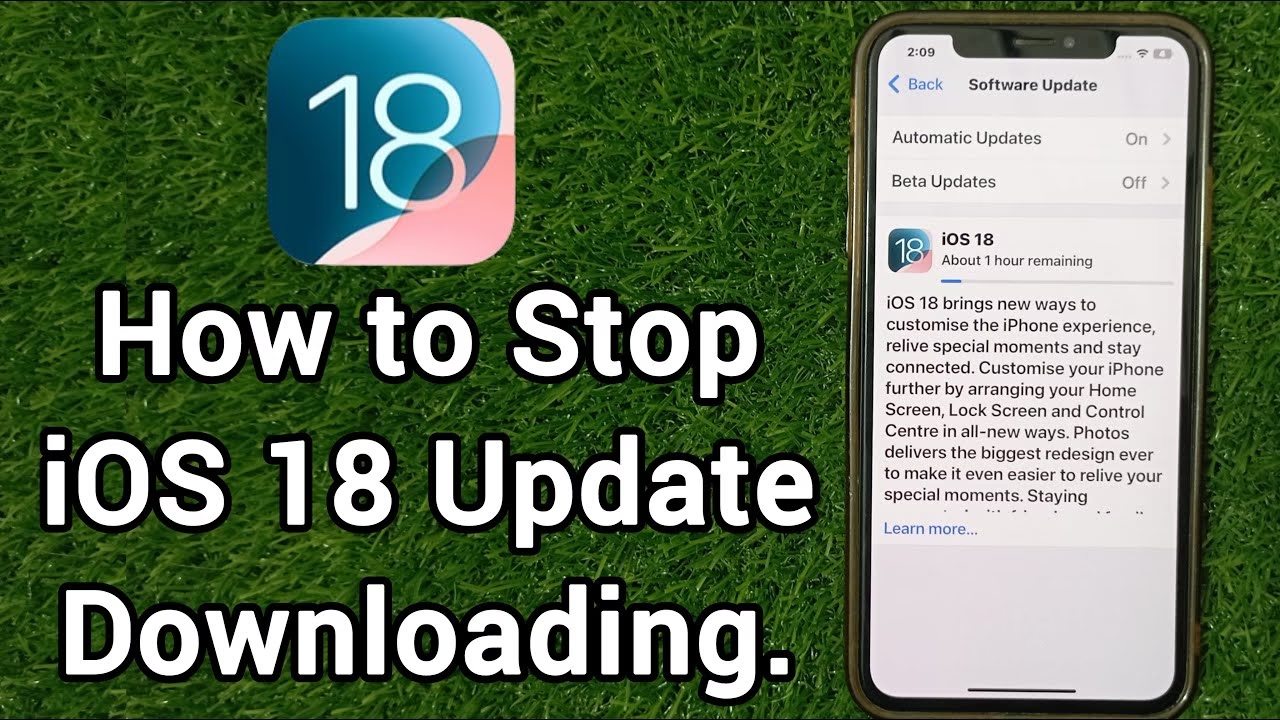
Proč se aktualizace iOS stahují automaticky?
Apple navrhl iOS tak, aby udržoval vaše zařízení v bezpečí a s nejnovějšími funkcemi. Proto je výchozí nastavení takové, že váš iPhone automaticky stahuje aktualizace iOS, když je připojen k Wi-Fi síti a nabíječka, a má dostatek volného místa. Cílem je zajistit, aby uživatelé měli vždy aktuální software bez nutnosti ručního zásahu. To je sice pro většinu uživatelů pohodlné, ale může to být nepříjemné pro ty, kteří chtějí mít plnou kontrolu nad tím, kdy a jak se jejich zařízení aktualizuje, například z důvodu omezených dat, obav z kompatibility aplikací nebo jednoduše proto, že nechtějí měnit verzi iOS.
Lze zastavit probíhající aktualizaci iOS?
Aktualizace iOS „over-the-air“ (OTA) probíhá ve dvou hlavních fázích: první fází je stahování aktualizačního souboru a druhou fází je jeho instalace. Váš iPhone nejprve stáhne aktualizaci a poté ji nainstaluje. Bohužel, neexistuje žádné vestavěné tlačítko „pozastavit“ nebo „zastavit“, které by vám umožnilo jednoduše ukončit tyto fáze. Nicméně, existují chytré triky, jak stahování zastavit, a v omezené míře i zabránit instalaci, pokud ještě nezačala. Je klíčové rozlišovat mezi zastavením stahování a přerušením instalace, protože důsledky jsou velmi odlišné.
Jak zastavit stahování aktualizace iOS (3 efektivní způsoby)
Pokud se aktualizace iOS teprve stahuje nebo byla stažena, ale ještě nezačala instalace, máte několik možností, jak proces zastavit nebo odstranit stažený soubor.
1. Zapněte Režim Letadlo (Airplane Mode)
Věděli jste, že zapnutím Režimu Letadlo se zastaví veškerá síťová komunikace na vašem iPhonu? To zahrnuje Wi-Fi i mobilní data, což efektivně přeruší probíhající stahování. Tento trik je nejjednodušší a nejrychlejší způsob, jak zastavit stahování aktualizace iOS, pokud je v rané fázi.
- Přejeďte prstem dolů z pravého horního rohu obrazovky (iPhone X a novější) nebo přejeďte prstem nahoru ze spodní části obrazovky (starší modely) pro otevření Ovládacího centra.
- Najděte ikonu letadla (Režim Letadlo) a klepněte na ni, aby se zapnula. Ikona by se měla rozsvítit oranžově. Tím se vypne veškeré připojení k internetu.
- Nyní opusťte Ovládací centrum přejetím prstem nahoru ze spodní části obrazovky nebo klepnutím na libovolnou prázdnou oblast obrazovky.
Jakmile zapnete Režim Letadlo, stahování se okamžitě zastaví. Chcete-li se ujistit, že stahování bylo zastaveno, přejděte do Nastavení > Obecné > Aktualizace softwaru. Pokud uvidíte tlačítko „Stáhnout“, pak stahování bylo úspěšně zastaveno. Poté můžete Režim Letadlo vypnout a opět používat internet.
2. Odstraňte soubor aktualizace
Pokud je soubor aktualizace iOS stažen částečně nebo úplně, můžete stále zabránit instalaci tím, že stažený soubor odstraníte. Toto je často nejúčinnější způsob, jak se zbavit nechtěné aktualizace, která se již nachází ve vašem zařízení.
- Otevřete Nastavení a poté klepněte na Obecné.
- Přejděte na Úložiště iPhonu.
- Procházejte seznamem aplikací a dat, dokud nenajdete soubor aktualizace iOS. Bude mít název jako „iOS 17.x“ nebo podobný a bude mít ikonu ozubeného kola.
- Klepněte na soubor aktualizace iOS.
- Stiskněte tlačítko „Smazat aktualizaci“.
- Potvrďte akci opětovným stisknutím „Smazat aktualizaci“ ve vyskakovacím okně.
Tímto způsobem se stažený soubor aktualizace odstraní z vašeho zařízení, uvolní se místo a iPhone vás přestane vyzývat k její instalaci. V budoucnu se může soubor znovu stáhnout, pokud máte zapnuté automatické aktualizace.
3. Vypněte automatické aktualizace iOS
Nejlepší způsob, jak zabránit budoucímu automatickému stahování a nechtěným instalacím, je vypnout funkci automatických aktualizací. Tím získáte plnou kontrolu nad tím, kdy a zda se váš iPhone aktualizuje.
- Otevřete Nastavení.
- Přejděte na Obecné.
- Klepněte na Aktualizace softwaru.
- Klepněte na Automatické aktualizace.
- Vypněte přepínač pro „Stahovat aktualizace iOS“.
Můžete také nechat zapnutou možnost „Instalovat aktualizace iOS“, pokud chcete, aby se aktualizace stáhly, ale instalovaly se pouze po vašem potvrzení. Pro maximální kontrolu však doporučujeme vypnout obě možnosti. Tím zajistíte, že se aktualizace nebudou stahovat ani instalovat bez vašeho výslovného souhlasu.
Co se stane, když přerušíte instalaci aktualizace iOS?
Při aktualizaci iPhonu se na obrazovce často zobrazí upozornění: „Neodpojujte své zařízení, dokud aktualizace neskončí.“ Přerušení aktualizace, zejména ve fázi instalace, může mít vážné důsledky. Apple sice neuvádí explicitně, co se stane, pokud se telefon odpojí během aktualizace firmwaru, ale zkušenosti uživatelů a odborníků jasně ukazují na potenciální problémy.
Přerušení instalace může způsobit vážné poškození systému softwaru a narušit normální fungování zařízení. To může vést k tomu, že se váš iPhone stane „zablokovaným“ (tzv. „bricked“), což znamená, že se nespustí nebo nebude reagovat. Mnoho uživatelů si stěžovalo, že se po neúspěšné aktualizaci firmwaru nemohli vrátit na domovskou obrazovku. V některých případech se může objevit černá obrazovka nebo výzva k připojení zařízení k počítači. V takových situacích je často jedinou možností kompletní obnovení do továrního nastavení, což bohužel vede ke ztrátě všech dat, která nebyla zálohována. Proto se důrazně nedoporučuje přerušovat aktualizaci, jakmile se instalace již rozběhla.
Bonusový tip: Oprava chyb uvíznutí aktualizace iOS
Pokud se vaše aktualizace iOS zasekne v určitém bodě – ať už během stahování nebo instalace – může to signalizovat hlubší problémy se systémovým softwarem vašeho iPhonu. V takových případech, kdy běžné restartování nepomůže, můžete zvážit použití specializovaného nástroje pro obnovu systému iOS. Tyto nástroje jsou navrženy k řešení různých systémových chyb, včetně situací, kdy se iPhone zasekne na obrazovce aktualizace, logu Apple, černé obrazovce, nebo se vůbec nezapne. Dokážou opravit operační systém bez ztráty dat ve standardním režimu, což je obrovská výhoda oproti továrnímu resetu. Poskytují spolehlivé řešení pro opravu zařízení a jeho návrat do normálního stavu, často s vysokou úspěšností. Tyto nástroje také umožňují aktualizovat nebo dokonce downgradovat verzi iOS bez nutnosti složitého „jailbreaku“, což je užitečné, pokud se chcete vrátit k předchozí stabilní verzi.
Často kladené otázky (FAQ)
Jak aktualizuji svůj iPhone bezdrátově?
Aktualizace iPhonu bezdrátově je poměrně snadná. Jednoduše připojte své zařízení k nabíječce a k Wi-Fi síti. Poté otevřete Nastavení > Obecné > Aktualizace softwaru. Pokud je aktualizace k dispozici, uvidíte možnost ji stáhnout a nainstalovat. Postupujte podle pokynů na obrazovce.
Proč se můj iPhone neaktualizuje?
Existuje několik důvodů, proč se váš iPhone nemusí aktualizovat:
- Aktualizace není k dispozici: Možná pro vaše zařízení nebo region ještě nebyla vydána.
- Nedostatek místa: Aktualizační soubory jsou velké. Ujistěte se, že máte na iPhonu dostatek volného úložiště (často je potřeba několik GB).
- Problémy s Wi-Fi připojením: Nestabilní nebo pomalé internetové připojení může bránit stahování nebo instalaci.
- Slabá baterie: iPhone se neaktualizuje, pokud má nízkou úroveň nabití baterie. Musí být připojen k nabíječce nebo mít dostatečné procento nabití (obvykle 50 % a více).
- Softwarové chyby: Někdy mohou softwarové chyby bránit aktualizaci. Restartování zařízení může pomoci.
Mohu zastavit aktualizaci iOS, když se instaluje?
Neexistuje spolehlivý a bezpečný způsob, jak zastavit aktualizaci iOS, jakmile proces instalace již začal. Pokus o to téměř vždy způsobí problémy s vaším iPhonem, které jej mohou dokonce zanechat v nepoužitelném stavu (tzv. „bricked“ zařízení). Důrazně se proto nedoporučuje přerušovat aktualizaci iOS během instalace. Je vždy lepší nechat proces dokončit a v případě problémů následně použít nástroj pro obnovu systému nebo provést obnovení zařízení.
Závěr
Aktualizace iPhonu jsou sice v mnoha ohledech prospěšné, ale v některých situacích můžete potřebovat stahování nebo instalaci zrušit či zastavit. Doufáme, že tento průvodce vám pomohl pochopit triky, které můžete použít k zastavení probíhající aktualizace iOS, a také rizika spojená s přerušením instalace. Pamatujte, že prevence je klíčová – vypnutím automatických aktualizací získáte kontrolu nad procesem. A pokud se váš iPhone neustále zasekává během stahování nebo instalace aktualizace, zvažte použití specializovaného nástroje pro obnovu systému k vyřešení problému. Děkujeme za přečtení!
Chceš-li si přečíst další články podobné jako Jak zastavit stahování aktualizací iOS na iPhonu?, navštiv kategorii iPhone.