
23/03/2022
V dnešní době je mobilní telefon pro mnohé z nás centrem zábavy, komunikace a samozřejmě také hudby. iPhone, se svým vysoce kvalitním zvukovým výstupem a intuitivním uživatelským prostředím, je ideálním zařízením pro poslech oblíbených skladeb na cestách, při cvičení nebo jen tak doma. Často však máme svou rozsáhlou hudební knihovnu uloženou na počítači a přenos těchto souborů na iPhone se může zdát pro někoho složitý. Nemusíte se však obávat! Existuje několik efektivních a ověřených metod, jak snadno a rychle přesunout vaši hudbu z PC přímo do vašeho iPhonu, ať už používáte operační systém Windows nebo macOS. V tomto obsáhlém průvodci se podrobně podíváme na všechny dostupné možnosti, abyste si mohli vybrat tu, která nejlépe vyhovuje vašim potřebám a technickým dovednostem.
Ať už jste zvyklí na tradiční kabelové připojení a synchronizaci, nebo preferujete moderní bezdrátová řešení pomocí cloudu, připravili jsme pro vás detailní návody krok za krokem. Zapomeňte na komplikace a připravte se na to, že vaše oblíbené melodie budou vždy s vámi, kamkoli půjdete. Ponořme se do světa snadného přenosu hudby!
- Oficiální cesta: iTunes/Finder – Synchronizace s vaším iPhone
- Cloudové služby: Bezdrátový přenos hudby
- Alternativní řešení: Aplikace třetích stran
- Důležité tipy a řešení problémů
- Často kladené otázky
- Musím používat iTunes k přenosu hudby na iPhone?
- Ztratím stávající hudbu na svém iPhonu, když synchronizuji s novým počítačem?
- Podporuje iPhone formát FLAC?
- Mohu přenést hudbu z iPhonu zpět do PC?
- Jak zajistím, aby se mi hudba automaticky synchronizovala bez připojení kabelu?
- Co dělat, když mi iPhone nechce přenést hudbu?
- Závěr
Oficiální cesta: iTunes/Finder – Synchronizace s vaším iPhone
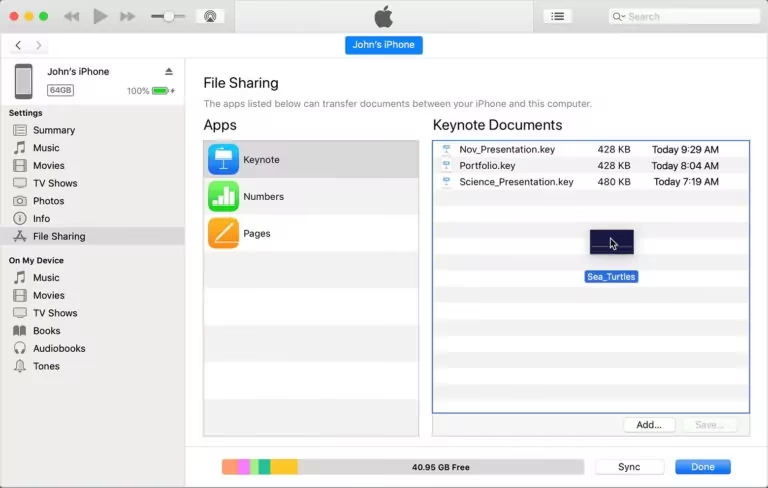
Nejrozšířenější a Applem podporovanou metodou pro přenos hudby z počítače na iPhone je použití aplikace iTunes na Windows nebo Finderu na macOS (od verze Catalina a novější). Tato metoda zajišťuje kompletní synchronizaci vaší hudební knihovny a umožňuje detailní kontrolu nad tím, co se do vašeho zařízení nahraje. Je to spolehlivý způsob, jak spravovat nejen hudbu, ale i další média.
Použití iTunes na Windows nebo starších macOS (do Mojave)
Pokud používáte počítač s operačním systémem Windows nebo starší verzi macOS, budete potřebovat aplikaci iTunes. Ujistěte se, že máte nainstalovanou nejnovější verzi iTunes, abyste zajistili maximální kompatibilitu a funkčnost.
- Připojte iPhone k počítači: Použijte originální USB kabel a připojte svůj iPhone k počítači.
- Spusťte iTunes: Po připojení by se iTunes měly automaticky spustit. Pokud ne, otevřete je ručně.
- Vyberte své zařízení: V levém horním rohu iTunes uvidíte ikonu vašeho iPhonu. Klikněte na ni.
- Přejděte na sekci Hudba: V levém panelu pod záhlavím „Nastavení“ (Settings) klikněte na „Hudba“ (Music).
- Zapněte synchronizaci hudby: Zaškrtněte políčko „Synchronizovat hudbu“ (Sync Music).
- Vyberte, co chcete synchronizovat:
- Celá hudební knihovna: Pokud chcete mít na iPhonu veškerou hudbu z iTunes knihovny, vyberte „Celá hudební knihovna“ (Entire music library).
- Vybrané seznamy skladeb, interpreti, alba a žánry: Pro detailnější kontrolu vyberte „Vybrané seznamy skladeb, interpreti, alba a žánry“ (Selected playlists, artists, albums, and genres) a poté ručně zaškrtněte položky, které chcete přenést.
- Použít/Synchronizovat: Klikněte na tlačítko „Použít“ (Apply) nebo „Synchronizovat“ (Sync) v pravém dolním rohu. iTunes začnou přenášet vybranou hudbu do vašeho iPhonu. První synchronizace může trvat déle v závislosti na velikosti knihovny.
Použití Finderu na macOS (od Catalina a novější)
S příchodem macOS Catalina nahradil iTunes Finder pro správu iOS zařízení. Proces je však velmi podobný.
- Připojte iPhone k Macu: Použijte USB kabel a připojte svůj iPhone k Macu.
- Otevřete Finder: Otevřete okno Finderu. V levém postranním panelu pod záhlavím „Místa“ (Locations) byste měli vidět svůj iPhone. Klikněte na něj.
- Důvěřovat zařízení: Pokud se zobrazí výzva „Důvěřovat tomuto počítači?“ (Trust This Computer?), potvrďte ji na iPhonu i na Macu.
- Přejděte na záložku Hudba: V horní části okna Finderu klikněte na záložku „Hudba“ (Music).
- Zapněte synchronizaci hudby: Zaškrtněte políčko „Synchronizovat hudbu do [název vašeho iPhonu]“ (Sync music to [your iPhone's name]).
- Vyberte, co chcete synchronizovat: Stejně jako v iTunes máte možnost vybrat „Celá hudební knihovna“ nebo „Vybrané seznamy skladeb, interpreti, alba a žánry“.
- Použít: Klikněte na tlačítko „Použít“ (Apply) v pravém dolním rohu. Finder začne synchronizovat hudbu.
Ruční správa hudby (Drag & Drop)
Místo kompletní synchronizace můžete v iTunes/Finderu zapnout i ruční správu hudby. To vám umožní jednoduše přetahovat jednotlivé skladby nebo alba přímo do vašeho iPhonu.
- V iTunes/Finderu: Po připojení iPhonu a výběru zařízení, v sekci „Souhrn“ (Summary) nebo „Obecné“ (General), zaškrtněte možnost „Ručně spravovat hudbu a videa“ (Manually manage music and videos).
- Přetažení skladeb: Nyní můžete v knihovně iTunes/Finderu vybrat skladby, alba nebo seznamy skladeb a jednoduše je přetáhnout na ikonu vašeho iPhonu v levém panelu. Hudba se ihned zkopíruje.
Výhody a nevýhody iTunes/Finder synchronizace
| Výhody | Nevýhody |
|---|---|
| Oficiální a spolehlivá metoda | Může být pomalá u velkých knihoven |
| Plná kontrola nad synchronizací | Vyžaduje instalaci iTunes/macOS |
| Podpora všech hudebních formátů Apple | Může smazat existující hudbu, pokud se nesynchronizuje správně |
| Jednoduchá správa playlistů | Není to bezdrátová metoda |
Cloudové služby: Bezdrátový přenos hudby
Pokud preferujete bezdrátové řešení a nechcete se spoléhat na kabely, cloudové služby jsou vynikající alternativou. Tyto služby vám umožní nahrát vaši hudbu do cloudu a následně ji streamovat nebo stáhnout přímo do vašeho iPhonu, kdekoli máte internetové připojení. Tato metoda je velmi flexibilní a nabízí přístup k vaší hudbě z jakéhokoli zařízení.
iCloud Music Library (Apple Music nebo iTunes Match)
Pro uživatele, kteří mají předplatné Apple Music nebo iTunes Match, je iCloud Music Library nejintegrovanějším cloudovým řešením. Tato služba nahraje vaši hudební knihovnu (včetně skladeb, které jste si zakoupili nebo importovali z CD) do cloudu Applu a zpřístupní ji na všech vašich zařízeních.
- Aktivujte iCloud Music Library:
- Na PC s iTunes: Přejděte do „Úpravy“ (Edit) > „Předvolby“ (Preferences) > „Obecné“ (General) a zaškrtněte „iCloud Music Library“.
- Na Macu s aplikací Hudba: Přejděte do „Hudba“ (Music) > „Předvolby“ (Preferences) > „Obecné“ (General) a zaškrtněte „Synchronizovat knihovnu“ (Sync Library).
- Počkejte na nahrání: iTunes/Hudba začne nahrávat vaši knihovnu do cloudu. To může trvat nějakou dobu v závislosti na velikosti vaší knihovny a rychlosti internetu.
- Na iPhonu: Přejděte do „Nastavení“ (Settings) > „Hudba“ (Music) a zapněte „Synchronizovat knihovnu“ (Sync Library).
- Přístup k hudbě: Všechna vaše hudba z knihovny by se nyní měla objevit v aplikaci Hudba na vašem iPhonu. Můžete ji streamovat nebo stáhnout pro offline poslech.
Další cloudové služby (Dropbox, Google Drive, OneDrive)
Pokud nemáte předplatné Apple Music/iTunes Match, můžete využít generické cloudové úložiště, jako jsou Dropbox, Google Drive nebo Microsoft OneDrive. Tato metoda je ideální pro ty, kteří již tyto služby používají pro ukládání souborů.
- Nahrajte hudbu do cloudu: Na svém PC nahrajte složky s hudbou do svého účtu Dropbox, Google Drive nebo OneDrive. Jednoduše přetáhněte soubory do webového rozhraní nebo synchronizační složky na vašem počítači.
- Nainstalujte aplikaci na iPhone: Stáhněte si příslušnou aplikaci (Dropbox, Disk Google, OneDrive) z App Storu na svůj iPhone.
- Přístup a poslech: Otevřete aplikaci, přihlaste se ke svému účtu a přejděte do složky s hudbou. Většina těchto aplikací umožňuje přehrávat zvukové soubory přímo nebo je stáhnout do zařízení pro offline poslech. Některé mají i vestavěný přehrávač.
Výhody a nevýhody cloudových služeb
| Výhody | Nevýhody |
|---|---|
| Bezdrátový přístup odkudkoli | Vyžaduje internetové připojení pro streamování |
| Flexibilita a dostupnost na více zařízeních | Spotřebovává mobilní data (pokud nestahujete offline) |
| Nezávislost na iTunes/Finderu (u generických cloudů) | Omezený úložný prostor (u bezplatných verzí) |
| Automatická záloha hudby | Vyšší spotřeba baterie při streamování |
Alternativní řešení: Aplikace třetích stran
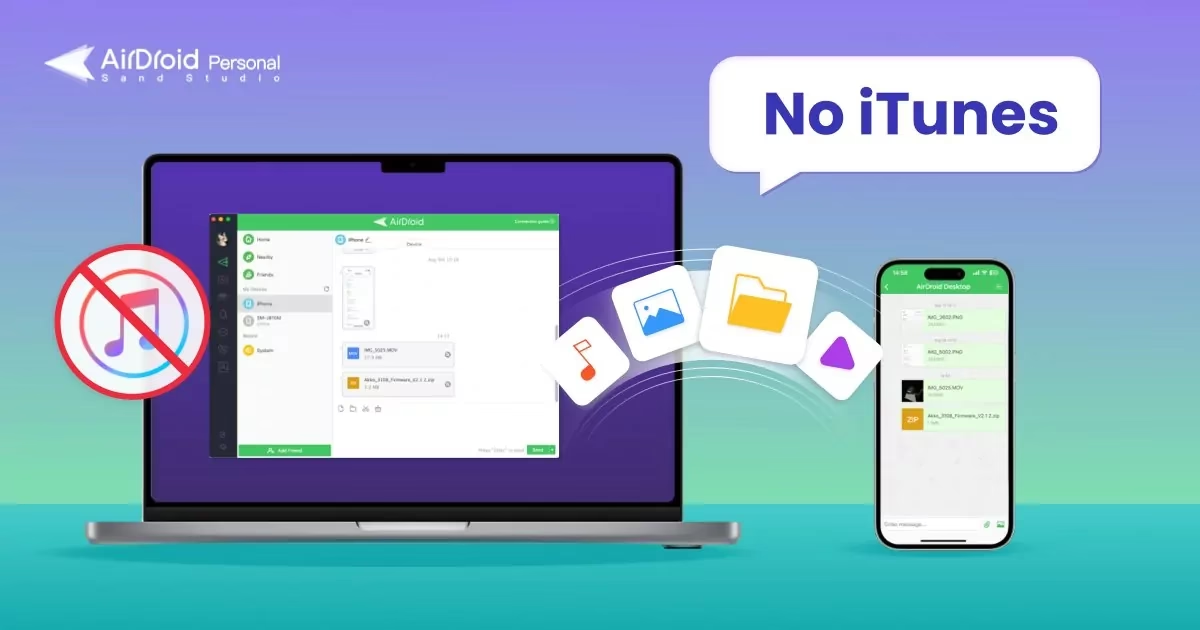
Kromě oficiálních metod a cloudových služeb existuje také řada aplikací třetích stran, které nabízejí alternativní způsoby přenosu hudby. Tyto nástroje jsou často navrženy tak, aby zjednodušily proces nebo nabídly funkce, které iTunes/Finder nenabízejí, například obousměrný přenos nebo lepší uživatelské rozhraní pro správu souborů. Při výběru takové aplikace je vždy důležité dbát na její důvěryhodnost a recenze.
Jak fungují aplikace třetích stran (obecně)
Většina těchto aplikací funguje na principu spojení vašeho iPhonu s počítačem (buď kabelem nebo Wi-Fi) a následného umožnění přímého přetahování souborů do paměti iPhonu, často s integrovanou konverzí formátů, pokud je to potřeba.
- Stáhněte a nainstalujte software: Vyberte si důvěryhodnou aplikaci třetí strany a nainstalujte ji na svůj počítač.
- Připojte iPhone: Připojte svůj iPhone k počítači pomocí USB kabelu. Aplikace by měla zařízení rozpoznat.
- Přenos hudby: V rozhraní aplikace najděte možnost pro přenos hudby. Obvykle to zahrnuje tlačítko „Přidat soubory“ nebo „Importovat“, případně podporuje drag & drop přímo do okna aplikace.
- Spravujte na iPhonu: Některé aplikace mohou vyžadovat instalaci doprovodné aplikace na iPhone pro správu přenesených souborů. Jiné integrují hudbu přímo do nativní aplikace Hudba.
Výhody a nevýhody aplikací třetích stran
| Výhody | Nevýhody |
|---|---|
| Jednodušší uživatelské rozhraní | Často placené (plná verze) |
| Obousměrný přenos (PC <-> iPhone) | Potenciální bezpečnostní rizika (u nedůvěryhodných aplikací) |
| Přímé přetahování souborů | Může způsobit problémy s kompatibilitou s iTunes/Finderem |
| Více možností správy souborů | Vyžaduje instalaci dalšího softwaru |
Důležité tipy a řešení problémů
Při přenosu hudby se můžete setkat s několika běžnými problémy. Zde jsou tipy, jak jim předejít nebo je vyřešit:
- Autorizace počítače: Pokud máte hudbu zakoupenou z iTunes Storu, ujistěte se, že je váš počítač autorizován pro váš Apple ID. Bez toho nebudete moci synchronizovat zakoupenou hudbu. V iTunes/Hudbě jděte na „Účet“ > „Autorizace“ > „Autorizovat tento počítač“.
- Formát souborů: iPhone podporuje formáty jako MP3, AAC, WAV, AIFF a ALAC. Pokud máte hudbu v jiném formátu (např. FLAC), iTunes/Finder ji obvykle automaticky převede na kompatibilní formát během synchronizace. Aplikace třetích stran často nabízejí vestavěnou konverzi.
- Dostatek úložného prostoru: Před přenosem zkontrolujte, zda máte na iPhonu dostatek volného místa. Hudba může zabírat hodně místa, zvláště pokud máte velkou knihovnu.
- Zálohujte svá data: Před velkými synchronizacemi nebo použitím nových nástrojů je vždy dobré zálohovat váš iPhone. Můžete to udělat přes iTunes/Finder nebo iCloud.
- Odpojte iPhone bezpečně: Po dokončení synchronizace nebo přenosu vždy bezpečně odpojte iPhone (vysuňte ho z iTunes/Finderu) před fyzickým odpojením kabelu.
Často kladené otázky
Zde jsou odpovědi na některé z nejčastějších otázek týkajících se přenosu hudby na iPhone:
Musím používat iTunes k přenosu hudby na iPhone?
Ne, iTunes (nebo Finder na novějších Macích) je oficiální a doporučená metoda od Applu, ale existují i alternativy. Můžete využít cloudové služby (Apple Music, iTunes Match, Dropbox, Google Drive) nebo aplikace třetích stran pro přenos hudby bez iTunes.
Ztratím stávající hudbu na svém iPhonu, když synchronizuji s novým počítačem?
Pokud synchronizujete iPhone s novou nebo jinou knihovnou iTunes/Finderu, objeví se dotaz, zda chcete smazat stávající obsah a synchronizovat s novou knihovnou. Pokud s tím souhlasíte, veškerá hudba, která nebyla zakoupena z iTunes (např. importovaná z CD), bude smazána a nahrazena obsahem z nové knihovny. Proto je klíčové buď vždy synchronizovat s tou samou knihovnou, nebo používat ruční správu hudby, případně cloudové služby.
Podporuje iPhone formát FLAC?
Nativně iPhone formát FLAC nepodporuje v aplikaci Hudba. Nicméně, pokud FLAC soubory přidáte do iTunes/Hudby, aplikace je automaticky převede na kompatibilní formát (např. AAC nebo ALAC) během synchronizace. Alternativně můžete použít přehrávače třetích stran z App Storu, které podporují FLAC.
Mohu přenést hudbu z iPhonu zpět do PC?
iTunes/Finder obecně neumožňují přímý přenos hudby z iPhonu zpět do PC, pokud jste ji tam již neměli (s výjimkou zakoupené hudby, kterou si můžete stáhnout). Pro obousměrný přenos jsou obvykle nutné aplikace třetích stran, které tuto funkcionalitu nabízejí.
Jak zajistím, aby se mi hudba automaticky synchronizovala bez připojení kabelu?
Pro bezdrátovou synchronizaci v iTunes/Finderu můžete zapnout možnost „Synchronizovat s tímto [zařízením] přes Wi-Fi“. Obě zařízení (PC/Mac a iPhone) musí být připojena ke stejné Wi-Fi síti. Nebo použijte cloudové služby jako Apple Music/iCloud Music Library, které nabízejí plně bezdrátovou synchronizaci.
Co dělat, když mi iPhone nechce přenést hudbu?
Zkontrolujte následující:
- Je iPhone správně připojen k počítači?
- Je na iPhonu dostatek volného místa?
- Máte nejnovější verzi iTunes/Finderu?
- Je váš počítač autorizován pro vaše Apple ID?
- Zkuste restartovat iPhone i počítač.
- Překontrolujte nastavení synchronizace v iTunes/Finderu.
Závěr
Přenos hudby z počítače na iPhone je úkol, který se na první pohled může zdát složitý, ale jak jste si mohli přečíst, existuje několik spolehlivých a efektivních metod. Ať už se rozhodnete pro oficiální cestu přes iTunes nebo Finder, využijete flexibilitu cloudových služeb, nebo sáhnete po specializovaných aplikacích třetích stran, vždy najdete řešení, které vám umožní mít vaši oblíbenou hudbu vždy po ruce. Klíčem k úspěchu je pochopení základních principů každé metody a výběr té, která nejlépe vyhovuje vašim individuálním potřebám a preferencím. Nezapomeňte na důležité tipy týkající se formátů, autorizace a dostatečného místa, a vaše hudební knihovna bude na vašem iPhonu v bezpečí a připravena k poslechu kdykoli a kdekoli. Užijte si svou hudbu!
Chceš-li si přečíst další články podobné jako Jak přenést hudbu z PC do iPhone?, navštiv kategorii iPhone.