
19/03/2024
Zablokovaný iPhone je frustrující situace, se kterou se setkává mnoho uživatelů. Ať už jste zapomněli své heslo, nebo jste jej zadali příliš mnohokrát špatně, vaše zařízení se může stát nepřístupným. Časté zprávy, jako „iPhone je zablokován, zkuste to znovu za [časové období]“ nebo „iPhone je zablokován, připojte se k iTunes“, signalizují, že je čas jednat. Zatímco první zpráva vám dává šanci si heslo vzpomenout, druhá vyžaduje drastičtější krok: resetování zařízení. Je důležité si uvědomit, že jediným způsobem, jak odemknout zablokovaný iPhone, je provést obnovení továrního nastavení, což vede ke smazání všech dat a nastavení. Proto je klíčové mít pravidelné zálohování svých dat, abyste předešli jejich trvalé ztrátě. V tomto komplexním průvodci prozkoumáme všechny ověřené metody, jak získat zpět přístup k vašemu iPhonu, od oficiální cesty přes iTunes až po bezdrátové řešení a nástroje třetích stran.
Jak odemknout iPhone pomocí iTunes
iTunes je oficiální nástroj společnosti Apple, který se primárně používá ke správě médií a zálohování zařízení iOS. Když se však ocitnete v situaci, kdy si nemůžete vzpomenout na heslo k iPhonu, stává se iTunes nepostradatelným nástrojem pro provedení obnovení továrního nastavení a odstranění přístupového kódu. Tento proces je navržen tak, aby vám umožnil znovu získat kontrolu nad vaším zařízením, i když to znamená začít s čistým štítem.
Před zahájením procesu odemykání iPhonu pomocí iTunes je nezbytné provést několik přípravných kroků, aby byl celý proces co nejhladší a nejúspěšnější. Tyto kroky zajistí, že budete mít po ruce vše potřebné a váš počítač bude připraven na komunikaci s vaším zařízením.
Příprava před odemknutím:
- Počítač: Budete potřebovat počítač se systémem Windows (s nainstalovaným iTunes) nebo Mac (s Finderem pro macOS Catalina a novější, nebo iTunes pro starší verze). Ideálně by to měl být počítač, se kterým jste svůj iPhone již dříve synchronizovali, protože to může usnadnit rozpoznání zařízení.
- USB kabel: Originální nebo certifikovaný Apple USB kabel je nezbytný pro spolehlivé připojení iPhonu k počítači.
- Aktualizace iTunes/Finder: Ujistěte se, že máte nejnovější verzi iTunes nainstalovanou na vašem počítači. Pokud používáte Mac s macOS Catalina nebo novější, iTunes bylo nahrazeno Finderem, takže se ujistěte, že je váš operační systém aktuální.
Metoda 1: Pokud jste iPhone s tímto počítačem již synchronizovali
Pokud jste svůj iPhone již dříve synchronizovali s počítačem, který používáte, proces odemknutí přes iTunes může být o něco jednodušší, protože iTunes vaše zařízení pravděpodobně rozpozná bez nutnosti vstupu do režimu zotavení. To znamená, že nebudete muset provádět složité kombinace tlačítek pro vstup do speciálního režimu.
- Připojte iPhone k počítači: Pomocí USB kabelu připojte zablokovaný iPhone k počítači.
- Spusťte iTunes (nebo Finder na Macu): Otevřete aplikaci iTunes. Pokud používáte Mac s macOS Catalina nebo novější, otevřete Finder.
- Vyhledejte ikonu iPhonu: Pokud byl váš iPhone s tímto počítačem synchronizován, ikona iPhonu by se měla objevit v levém horním rohu okna iTunes (nebo v levém postranním panelu Finderu). Klikněte na ni.
- Zálohování (volitelné, ale doporučené): Pokud jste si dříve nevytvořili zálohu a iTunes váš iPhone rozpozná, můžete mít šanci vytvořit zálohu dat před obnovením. V části „Souhrn“ (v iTunes) nebo „Obecné“ (ve Finderu) vyhledejte možnost „Zálohovat nyní“ a klikněte na ni. Toto je vaše poslední šance na záchranu dat!
- Obnovte iPhone: Klikněte na tlačítko „Obnovit iPhone“ a poté potvrďte volbu „Obnovit“ znovu. iTunes zahájí proces vymazání vašeho zařízení a opětovné instalace iOS.
Po dokončení procesu se váš iPhone restartuje a bude připraven k nastavení jako nové zařízení. Nyní můžete pokračovat v nastavení nebo obnovit svá data ze zálohy.
Metoda 2: Pokud jste iPhone s tímto počítačem nikdy nesynchronizovali (nebo iTunes iPhone nerozpozná)
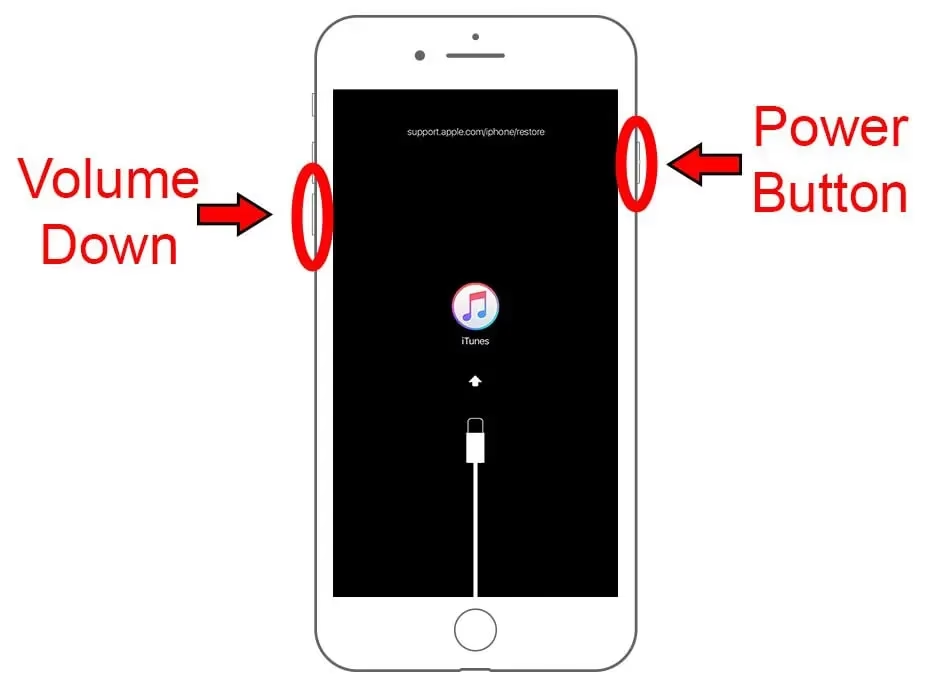
Pokud jste svůj iPhone s aktuálním počítačem nikdy nesynchronizovali, nebo pokud iTunes vaše zařízení nerozpozná kvůli zablokovanému stavu, budete muset iPhone uvést do režimu zotavení. Tento speciální režim umožňuje iTunes komunikovat s vaším zařízením i v případě, že je zablokované nebo má softwarové problémy.
Kroky pro vstup do režimu zotavení se liší v závislosti na modelu vašeho iPhonu. Pečlivě si přečtěte pokyny pro váš konkrétní model:
Pro iPhone 8, iPhone X, iPhone XS, iPhone XR, iPhone SE (2. generace), iPhone 11, iPhone 12 a novější:
- Vypněte iPhone: Podržte současně boční tlačítko a jedno z tlačítek hlasitosti. Když se objeví posuvník pro vypnutí, uvolněte tlačítka a přetažením posuvníku doprava vypněte zařízení.
- Vstup do režimu zotavení: Držte stisknuté boční tlačítko a současně připojte iPhone k počítači pomocí USB kabelu. Držte tlačítko, dokud se na obrazovce iPhonu neobjeví obrazovka režimu zotavení (ikona USB kabelu směřujícího k počítači).
Pro iPhone 7 a iPhone 7 Plus:
- Vypněte iPhone: Podržte boční tlačítko, dokud se neobjeví posuvník pro vypnutí. Přetažením posuvníku vypněte zařízení.
- Vstup do režimu zotavení: Držte stisknuté tlačítko snížení hlasitosti a současně připojte iPhone k počítači pomocí USB kabelu. Držte tlačítko, dokud se na obrazovce iPhonu neobjeví obrazovka režimu zotavení.
Pro iPhone SE (1. generace), iPhone 6s a starší:
- Vypněte iPhone: Podržte boční (nebo horní) tlačítko, dokud se neobjeví posuvník pro vypnutí. Přetažením posuvníku vypněte zařízení.
- Vstup do režimu zotavení: Držte stisknuté tlačítko Domů a současně připojte iPhone k počítači pomocí USB kabelu. Držte tlačítko, dokud se na obrazovce iPhonu neobjeví obrazovka režimu zotavení.
Jakmile je váš iPhone v režimu zotavení a je připojen k počítači, iTunes (nebo Finder) by měly rozpoznat zařízení a zobrazit dialogové okno s možnostmi „Obnovit“ nebo „Aktualizovat“. Zvolte „Obnovit“.
iTunes poté stáhne nejnovější software iOS a obnoví váš iPhone. Tento proces může trvat nějakou dobu. Pokud váš iPhone opustí režim zotavení sám po 15 minutách (například pokud stahování firmwaru trvá příliš dlouho), zopakujte výše uvedené kroky pro vstup do režimu zotavení a spusťte proces znovu.
Po odemknutí: Obnovení dat
Jakmile iTunes dokončí proces odemknutí a instalace nového iOS, váš iPhone se restartuje a zobrazí se obrazovka „Ahoj“. Nyní můžete zařízení nastavit jako nové nebo obnovit svá data, pokud máte k dispozici zálohu. Toto je klíčový moment, kde se projeví důležitost pravidelného zálohování.
Obnovení ze zálohy iTunes:
- Po odemknutí iPhonu se řiďte pokyny na obrazovce pro počáteční nastavení.
- Až se dostanete na obrazovku „Aplikace a data“, vyberte možnost „Obnovit z Macu nebo PC“.
- Připojte iPhone k počítači, se kterým jste provedli zálohu.
- V okně iTunes (nebo Finderu) klikněte na ikonu vašeho iPhonu a poté na „Obnovit zálohu“.
- Vyberte nejnovější nebo nejvhodnější zálohu a klikněte na „Obnovit“. Počkejte, než se proces dokončí.
Obnovení ze zálohy iCloudu:
- Na obrazovce „Aplikace a data“ vyberte možnost „Obnovit ze zálohy iCloudu“.
- Přihlaste se ke svému iCloudu pomocí svého Apple ID a hesla.
- Vyberte zálohu, ze které chcete obnovit data. Ujistěte se, že máte stabilní Wi-Fi připojení, protože data se budou stahovat z cloudu.
- Řiďte se pokyny na obrazovce pro dokončení obnovení.
Pamatujte, že pokud jste neměli žádnou zálohu, všechna data na vašem iPhonu budou po odemknutí trvale smazána. Proto je zálohování tak nesmírně důležité.
Alternativní metody odemknutí iPhonu
Ačkoli iTunes je oficiální a často doporučovaná metoda, existují situace, kdy k počítači nemáte přístup, nebo kdy se s iTunes potýkáte s problémy. Naštěstí existují i jiné spolehlivé způsoby, jak odemknout zablokovaný iPhone.
Odemknutí iPhonu bez iTunes – pomocí iCloudu
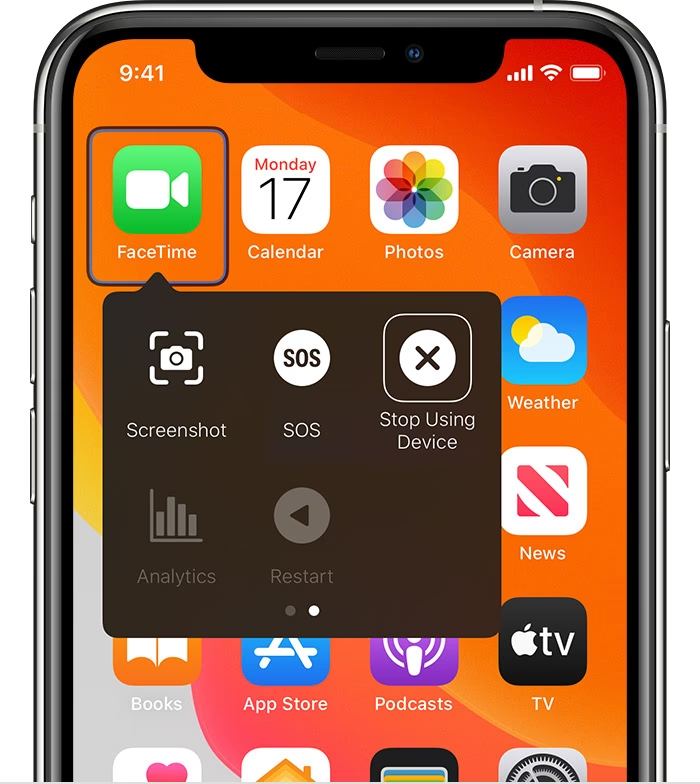
Pokud nemáte přístup k počítači, ale máte aktivovanou funkci Najít iPhone (Find My iPhone) na vašem zablokovaném zařízení, můžete svůj iPhone odemknout bezdrátově pomocí iCloudu. Tato metoda je obzvláště užitečná, pokud jste ztratili svůj iPhone nebo jej máte doma a nemáte po ruce počítač.
- Navštivte iCloud.com: Na jakémkoli jiném funkčním zařízení (telefon, tablet, počítač) otevřete webový prohlížeč a přejděte na iCloud.com.
- Přihlaste se: Přihlaste se pomocí svého Apple ID a hesla, které je spojeno s vaším zablokovaným iPhonem.
- Vyberte „Najít iPhone“: Po přihlášení klikněte na ikonu „Najít iPhone“ (nebo „Najít“).
- Vyberte zařízení: Klikněte na „Všechna zařízení“ a poté vyberte svůj zablokovaný iPhone ze seznamu.
- Vymažte iPhone: Zvolte „Vymazat iPhone“ a poté potvrďte akci. Budete muset znovu zadat své Apple ID heslo.
Po potvrzení iCloud vzdáleně vymaže všechna data a nastavení z vašeho iPhonu, včetně přístupového kódu. Po dokončení procesu můžete iPhone nastavit jako nové zařízení nebo obnovit data ze zálohy iCloudu, pokud jste ji měli. Opět platí, že tato metoda vede k smazání dat.
Odemknutí iPhonu pomocí profesionálního nástroje
V některých případech, kdy se potýkáte s problémy s iTunes, nebo hledáte jednodušší proces, mohou být řešením profesionální software pro odemykání iOS. Tyto nástroje jsou navrženy tak, aby zjednodušily proces odstranění přístupového kódu a dalších zámků zařízení. Příkladem takového nástroje je FoneTool Unlocker (zmíněný v dodaných informacích), ale existuje mnoho podobných na trhu. Tyto nástroje často slibují vysokou úspěšnost a podporu pro různé typy zámků.
Typické funkce, které nabízejí profesionální nástroje:
- Odemknutí přístupového kódu obrazovky: Podporují 4místné, 6místné kódy, Touch ID a Face ID.
- Odstranění kódu času obrazovky: Umožňují obejít omezení Času u obrazovky.
- Odstranění Apple ID: Mohou pomoci odebrat Apple ID z vašeho zařízení, což vám umožní připojit nové.
- Vysoká úspěšnost: Často se chlubí velmi vysokou mírou úspěšnosti odemknutí různých iOS zařízení.
Zde je obecný postup, jak takový nástroj funguje (na příkladu podobném FoneTool Unlocker):
- Spusťte software a připojte iPhone: Nainstalujte a spusťte software na vašem počítači. Připojte zablokovaný iPhone k počítači pomocí USB kabelu.
- Vyberte funkci odemknutí: Obvykle najdete možnost jako „Odebrat přístupový kód iOS obrazovky“ nebo „Vymazat heslo“. Klikněte na ni.
- Potvrďte upozornění: Software vás upozorní, že tato akce vymaže všechna data na vašem iPhonu. Potvrďte, že souhlasíte s pokračováním.
- Stáhněte firmware: Nástroj pravděpodobně nabídne stažení odpovídajícího firmwaru pro váš model iPhonu. Ujistěte se, že máte stabilní internetové připojení.
- Spusťte proces odemknutí: Jakmile je firmware stažen, klikněte na tlačítko pro spuštění procesu odemykání. Software provede zbytek práce.
Po dokončení procesu bude váš iPhone odemčen a připraven k nastavení. Opět je třeba zdůraznit, že i tato metoda vede k smazání dat na zařízení. Tyto nástroje mohou být užitečné, pokud se setkáte s chybami při odemykání přes iTunes, jako například „K povolení přístupu prosím odpovězte na váš iPhone...“ nebo „iPhone je uzamčen přístupovým kódem, zkuste to prosím později“.
Důležitá upozornění a často kladené otázky
Než se pustíte do odemykání iPhonu, je klíčové si uvědomit několik podstatných faktů a připravit se na možné důsledky.
Ztráta dat: Nevyhnutelný důsledek
Jak již bylo několikrát zmíněno, jediným způsobem, jak odemknout zablokovaný iPhone bez znalosti hesla, je provést obnovení továrního nastavení. To znamená, že veškerá data – fotografie, videa, kontakty, zprávy, aplikace a nastavení – budou z vašeho zařízení trvale smazána. Neexistuje žádná metoda, která by obešla přístupový kód a zároveň zachovala data, pokud nemáte k dispozici zálohu. Proto je pravidelné zálohování vašich dat na iCloud nebo do počítače naprosto nezbytné pro minimalizaci ztrát v případě, že se ocitnete v této nepříjemné situaci.
Často kladené otázky (FAQ):
Q: Lze odemknout iPhone bez ztráty dat, pokud jsem zapomněl heslo?
A: Bohužel ne. Jakmile je iPhone zablokován kvůli zapomenutému heslu nebo příliš mnoha chybným pokusům, jediným řešením je provést obnovení továrního nastavení, které vymaže všechna data. Pokud jste měli zálohu, můžete data po odemknutí obnovit. Pokud ne, data jsou ztracena.
Q: Jak dlouho trvá proces odemknutí iPhonu?
A: Doba se liší v závislosti na zvolené metodě, rychlosti vašeho internetového připojení (pro stahování firmwaru nebo obnovu z iCloudu) a výkonu vašeho počítače. Obnovení přes iTunes nebo iCloud může trvat od 15 minut do několika hodin. Nástroje třetích stran mohou být rychlejší, ale celkový čas závisí na stahování potřebných souborů.
Q: Co mám dělat, když iTunes iPhone nerozpozná, i když ho připojím?
A: Pokud iTunes váš iPhone nerozpozná, je to běžný problém, který se často řeší uvedením iPhonu do režimu zotavení. Postupujte podle podrobných pokynů pro váš model iPhonu, které jsou uvedeny v sekci „Metoda 2: Pokud jste iPhone s tímto počítačem nikdy nesynchronizovali“. Tento režim umožní iTunes komunikovat se zařízením.
Q: Potřebuji své Apple ID a heslo k odemknutí iPhonu?
A: Ano, pro metodu pomocí iCloudu je vaše Apple ID a heslo nezbytné k přihlášení a vzdálenému vymazání zařízení. Po obnovení továrního nastavení, bez ohledu na použitou metodu, budete navíc potřebovat své Apple ID a heslo k deaktivaci aktivačního zámku (Find My iPhone) a k nastavení zařízení, pokud jste jej měli zapnutý. Bez těchto přihlašovacích údajů může být zařízení trvale zablokováno.
Q: Je bezpečné používat nástroje třetích stran pro odemknutí iPhonu?
A: Bezpečnost nástrojů třetích stran se může lišit. Je důležité používat pouze renomované a důvěryhodné nástroje od ověřených vývojářů. Vždy si přečtěte recenze a ujistěte se, že software je kompatibilní s vaší verzí iOS. Tyto nástroje mohou být efektivní, ale vždy nesou určité riziko. Vždy mějte na paměti, že se jedná o neoficiální řešení.
Závěr
Odemknutí zablokovaného iPhonu je sice stresující, ale jak jsme si ukázali, existuje několik spolehlivých metod, jak získat kontrolu nad vaším zařízením zpět. Ať už se rozhodnete pro oficiální cestu přes iTunes, bezdrátové řešení pomocí iCloudu, nebo se spolehnete na profesionální nástroj třetí strany, klíčové poselství zůstává stejné: obnovení továrního nastavení je nevyhnutelné a vede k smazání dat. Proto je absolutně nezbytné mít pravidelně aktualizované zálohování vašeho iPhonu. Doufáme, že tento podrobný průvodce vám pomohl efektivně vyřešit váš problém a znovu si užívat plnou funkčnost vašeho iPhonu. Pamatujte, prevence v podobě pravidelných záloh je vždy lepší než léčení.
Chceš-li si přečíst další články podobné jako Jak odemknout iPhone pomocí iTunes, navštiv kategorii iPhone.