
17/05/2025
Každoroční vydání nové verze iOS je pro mnohé majitele iPhonů okamžikem vzrušení, ale pro jiné zdrojem obav. Mnozí z nás si pamatují aktualizace, které způsobily zpomalení zařízení, nadměrné vybíjení baterie nebo jiné nepříjemnosti. Naučili jsme se, že trocha přípravy před samotnou aktualizací může výrazně usnadnit celý proces a zajistit, že váš iPhone bude i nadále fungovat jako šampion. V tomto komplexním průvodci se podělíme o osvědčené kroky, jak připravit váš iPhone na novou verzi iOS, jak efektivně provádět aktualizace – ať už automaticky, nebo manuálně – a co dělat, pokud byste se chtěli vrátit k předchozí verzi.
Příprava iPhonu na novou verzi iOS: Klíč k hladkému průběhu
Než se pustíte do stahování a instalace nové verze iOS, je nezbytné provést několik přípravných kroků. Tyto kroky minimalizují riziko problémů a zajistí, že vaše data zůstanou v bezpečí.
1. Zálohování iPhonu: Vaše záchranná síť
Toto by měl být vždy první a nejdůležitější krok. V případě jakýchkoli komplikací během aktualizace, jako je poškození souborů nebo neočekávané chyby, vám záloha umožní obnovit vaše data a vrátit iPhone do funkčního stavu, přesně tak, jak jste ho zanechali. Existuje několik způsobů, jak zálohovat váš iPhone:
- Zálohování přes iCloud: Nejpohodlnější způsob, který umožňuje zálohování přímo z vašeho iPhonu přes Wi-Fi. Přejděte do Nastavení > [Vaše jméno] > iCloud > Záloha na iCloudu a zapněte ji. Můžete také klepnout na „Zálohovat“ a vytvořit okamžitou zálohu. Ujistěte se, že máte dostatek místa na iCloudu.
- Zálohování přes Mac (Finder): Pro uživatele Macu s macOS 10.15 (Catalina) nebo novějším se zálohování provádí přes Finder. Připojte iPhone k Macu USB kabelem, otevřete Finder, vyberte svůj iPhone v levém postranním panelu a poté zvolte „Zálohovat všechna data z iPhonu na tento Mac“. Tato metoda je ideální, pokud nechcete využívat cloudové úložiště nebo potřebujete mít zálohu lokálně.
- Zálohování přes iTunes (Windows nebo starší macOS): Pokud používáte počítač s Windows nebo Mac se starším operačním systémem (macOS 10.14 Mojave a starší), zálohování probíhá přes aplikaci iTunes. Připojte iPhone, otevřete iTunes, klikněte na ikonu iPhonu a v sekci „Souhrn“ zvolte „Zálohovat nyní“.
Bez ohledu na zvolenou metodu je záloha naprosto kritická. Nikdy nepodceňujte její význam. Ujistěte se, že je záloha dokončena a ověřena, než začnete s aktualizací.
2. Kontrola úložného prostoru
Nedostatek volného místa je častou příčinou selhání aktualizací. Nové verze iOS vyžadují pro stažení a instalaci značné množství volného prostoru. Pokud ho nemáte, váš iPhone aktualizaci nespustí nebo ji nedokončí. Přejděte do Nastavení > Obecné > Úložiště iPhone a zkontrolujte, kolik místa máte k dispozici. Pokud je ho málo, zvažte smazání starých fotografií, videí, nepoužívaných aplikací nebo vyčištění mezipaměti.
3. Ověření kompatibility zařízení
Ne každá verze iOS je kompatibilní se všemi modely iPhonu. Apple pravidelně zveřejňuje seznam podporovaných zařízení pro každou velkou aktualizaci. Důkladně zkontrolujte, zda je váš model iPhonu na tomto seznamu. Informace najdete na oficiálních stránkách podpory Apple.
4. Kompatibilita aplikací
Pokud pravidelně používáte určité aplikace, zejména ty kritické pro vaši práci nebo osobní život, ověřte si jejich kompatibilitu s novou verzí iOS. Většina vývojářů aplikací aktualizuje své produkty tak, aby byly kompatibilní s nejnovějšími verzemi iOS, ale někdy to může trvat. Můžete se podívat na stránky podpory dané aplikace nebo recenze v App Storu.
S těmito kroky by měl být váš iPhone připraven k aktualizaci. Pamatujte, že řádná záloha je nejdůležitější, protože aktualizace mohou v ojedinělých případech poškodit soubory.
Nastavení a správa automatické aktualizace iOS
Pokud si chcete ušetřit starosti s ruční kontrolou a instalací aktualizací, můžete si zapnout automatické aktualizace. Tato funkce zajistí, že váš iPhone bude vždy disponovat nejnovějším systémem, aniž byste museli cokoliv dělat.
Jak zapnout automatické aktualizace iOS na vašem iPhonu:
- Přejděte do Nastavení > Obecné.
- Klepněte na Aktualizace softwaru.
- Klepněte na Automatické aktualizace.
- Zde zapněte obě možnosti pod sekcí „Automaticky“: Stáhnout aktualizace iOS a Nainstalovat aktualizace iOS.
Tato funkce umožní vašemu iPhonu stahovat a instalovat nové verze iOS automaticky, jakmile je Apple vydá. Vše, co potřebujete zajistit, je, aby byl váš iPhone přes noc nabitý a připojený k Wi-Fi síti. Systém se postará o zbytek, obvykle v hodinách, kdy zařízení nepoužíváte (např. v noci).
Pokud jste jako mnoho uživatelů, kteří chtějí mít nad procesem větší kontrolu, můžete zapnout pouze možnost „Stáhnout aktualizace iOS“. V takovém případě se aktualizace stáhne do vašeho zařízení, ale instalaci budete muset potvrdit ručně. To vám dává čas prozkoumat novinky v aktualizaci nebo si přečíst recenze, než se rozhodnete ji nainstalovat.
Můžete také narazit na možnost „Beta aktualizace“. Toto je určeno pro vývojáře a uživatele, kteří se chtějí podílet na testování budoucích verzí iOS. Doporučujeme tuto možnost nechat vypnutou, pokud nejste zkušený uživatel, protože beta verze mohou být nestabilní a obsahovat chyby, které nejsou vhodné pro každodenní používání.
Manuální aktualizace iPhonu: Bezdrátově nebo přes počítač
Ačkoliv automatické aktualizace nabízejí maximální pohodlí, někdy můžete preferovat manuální přístup. Existují dva hlavní způsoby, jak aktualizovat iPhone ručně.
Aktualizace iPhonu bezdrátově (OTA – Over-The-Air)
Nejjednodušší způsob aktualizace iPhonu je bezdrátově, přímo z vašeho zařízení. Tato metoda vyžaduje pouze stabilní Wi-Fi připojení.
- Zálohujte si iPhone (viz výše).
- Ujistěte se, že je vaše zařízení připojeno ke stabilní Wi-Fi síti.
- Připojte iPhone k napájení, aby se během aktualizace nevybil.
- Přejděte do Nastavení > Obecné.
- Klepněte na Aktualizace softwaru.
- Pokud je k dispozici aktualizace, uvidíte možnost ke stažení a instalaci. Postupujte podle pokynů na obrazovce.
Pokud máte zapnuté automatické stahování aktualizací, ale nikoli automatickou instalaci, uvidíte místo toho možnost „Nainstalovat nyní“.
Aktualizace iPhonu pomocí Macu
Někdy je preferovanou metodou aktualizace iPhonu přes počítač, zejména u velkých aktualizací iOS. Tato metoda umožňuje zálohovat zařízení přímo do počítače, což je užitečné, pokud nemáte dostatek místa na iCloudu. Navíc, protože je nový operační systém uložen na Macu, šetří to cenné místo na vašem iPhonu.
Jak aktualizovat na macOS 10.15 (Catalina) nebo novějším (pomocí Finderu)
Apple postupně vyřazuje iTunes a rozděluje jeho funkce do jiných aplikací. S macOS Catalina (verze 10.15) a novějších se pro aktualizaci iPhonu používá Finder.
- Otevřete Finder a připojte svůj iPhone k Macu pomocí USB kabelu.
- Vyberte svůj iPhone v levém postranním panelu okna Finderu.
- V horní části okna klikněte na záložku Obecné.
- Klikněte na Zkontrolovat aktualizace.
- Pokud je aktualizace k dispozici, klikněte na Stáhnout a aktualizovat a poté postupujte podle pokynů na obrazovce.
- Pokud budete vyzváni, zadejte svůj přístupový kód.
iPhone se po dokončení aktualizace restartuje.
Jak aktualizovat na Windows nebo macOS 10.14 (Mojave) nebo starším (pomocí iTunes)
Aktualizace iOS můžete instalovat také pomocí počítače s Windows nebo Macu, který používá starší operační systémy.
- Otevřete aplikaci iTunes na svém počítači.
- Připojte svůj iPhone nebo iPad pomocí USB kabelu.
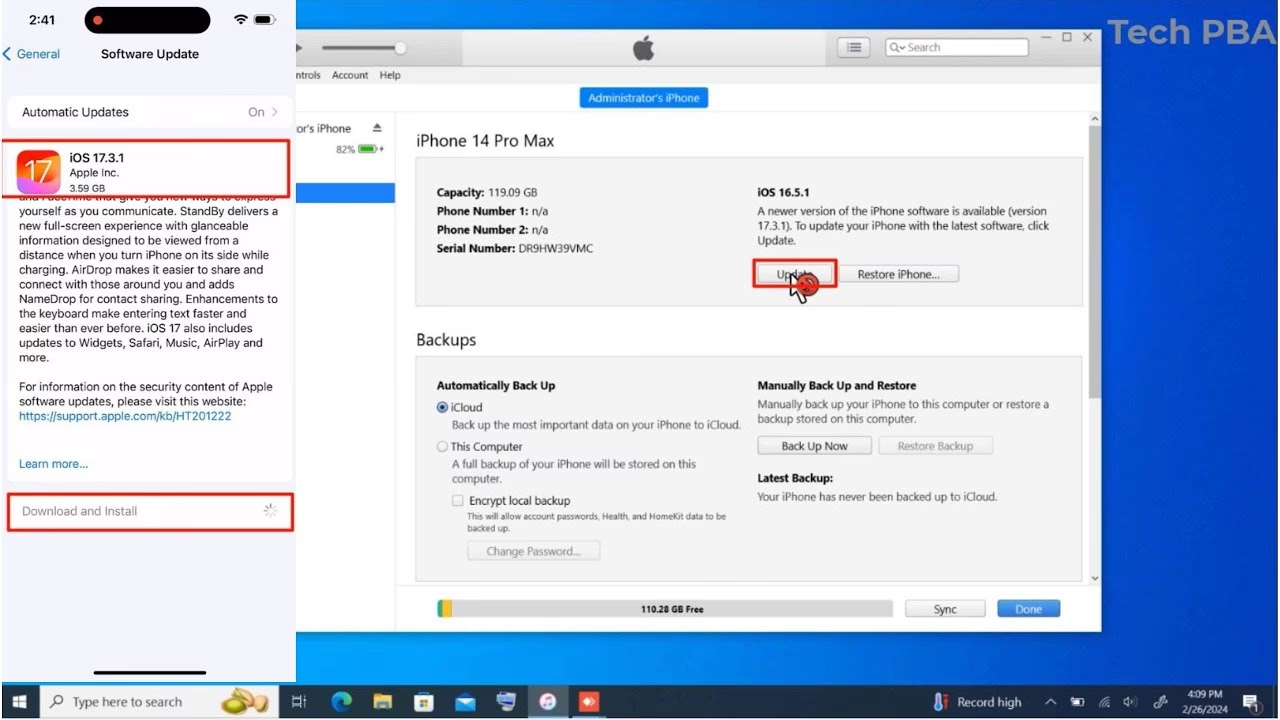
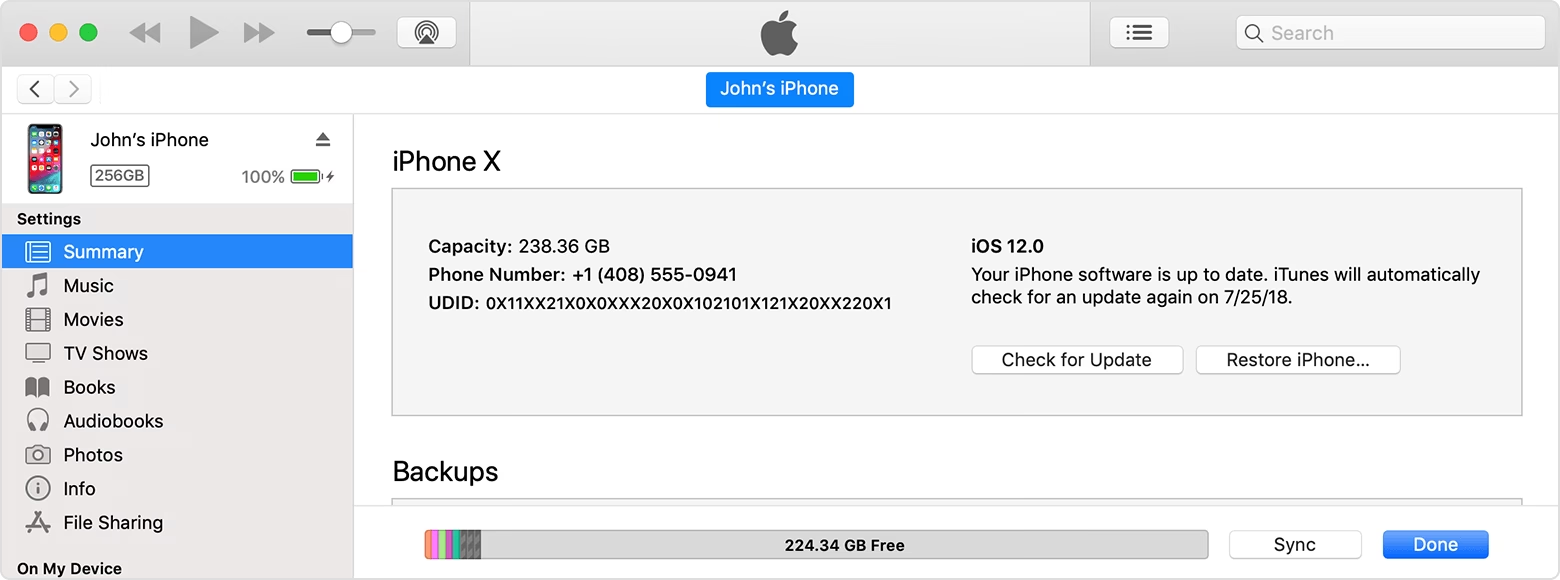
- Klikněte na tlačítko připomínající iPhone v levém horním rohu okna iTunes > Souhrn.
- Klikněte na Zkontrolovat aktualizace.
- Klikněte na Aktualizovat pro instalaci dostupné aktualizace.
iTunes stáhne operační systém a poté jej nainstaluje do vašeho zařízení.
Je možné snížit verzi iOS (downgrade)?
Nová verze iOS může někdy způsobit problémy s vaším zařízením, nebo vám jednoduše nemusí vyhovovat. Dobrou zprávou je, že v některých případech je možné se vrátit k dřívější verzi iOS, ale s významnými omezeními.
Apple obecně nedoporučuje snižování verzí, protože novější verze iOS obsahují důležité bezpečínostní opravy a vylepšení. Nicméně, po vydání nové verze Apple obvykle na krátkou dobu stále „podepisuje“ (digitálně ověřuje) bezprostředně předchozí verze iOS. To znamená, že po vydání například iOS 18 a 18.1 může Apple po omezenou dobu stále podepisovat iOS 17.7, což uživatelům umožňuje downgradovat na tuto verzi. Toto okno je však velmi krátké a starší verze jsou rychle přestány být podepisovány, což znemožňuje jejich instalaci.
Jak snížit verzi iOS na vašem iPhonu (pouze z beta verze)
Pokud jste právě aktualizovali na nejnovější veřejnou verzi iOS a chcete se vrátit k dřívější verzi, Apple to obvykle neumožňuje, jak bylo popsáno výše. Nicméně, pokud jste součástí programu Apple Beta Software Program, Customer Seed Program nebo Apple Developer Program a vyzkoušeli jste beta verzi iOS nebo iPadOS, můžete z této beta verze downgradovat.
- Pro iPhony nebo iPady s iOS 16.4 nebo iPadOS 16.4 nebo novějším: Přejděte do Nastavení > Obecné > Aktualizace softwaru > Beta aktualizace > Klepněte na Vypnuto.
- Pro zařízení s iOS 16.3.1 nebo iPadOS 16.3 nebo starším: Přejděte do Nastavení > Obecné > VPN a správa zařízení > Klepněte na Profil beta softwaru iOS a iPadOS > Odebrat profil.
Jakmile to uděláte, vaše zařízení již nebude dostávat žádné další veřejné beta aktualizace. Pokud jste beta verzi nainstalovali pomocí počítače, budete muset obnovit své zařízení, abyste beta verzi zcela odstranili a vrátili se k poslední stabilní veřejné verzi.
Často kladené otázky (FAQ)
- Proč bych měl aktualizovat svůj iPhone?
- Aktualizace iOS přinášejí nové funkce, vylepšení výkonu a především důležité bezpečnostní záplaty, které chrání vaše zařízení před hrozbami. Udržování aktuálního softwaru je klíčové pro plynulý chod a bezpečnost.
- Co se stane, když nemám dostatek místa pro aktualizaci?
- Pokud nemáte dostatek volného místa, iPhone vás na to upozorní a aktualizace se nespustí nebo se nedokončí. Budete muset uvolnit místo smazáním souborů nebo aplikací, než budete moci pokračovat.
- Je bezpečné instalovat beta verze iOS?
- Beta verze jsou určeny pro testování a mohou obsahovat chyby nebo být nestabilní. Nedoporučuje se je instalovat na vaše primární zařízení, pokud nejste vývojář nebo nemáte zkušenosti s řešením potenciálních problémů.
- Mohu ztratit data při aktualizaci?
- Pokud provedete správnou zálohu před aktualizací, riziko ztráty dat je minimální. Záloha slouží jako záchranný plán, který vám umožní obnovit všechna vaše data v případě jakýchkoli komplikací.
- Co dělat, když se aktualizace zasekne?
- Pokud se aktualizace zasekne, zkuste iPhone restartovat. Pokud to nepomůže, připojte ho k počítači a zkuste aktualizovat přes Finder nebo iTunes. V krajním případě může být nutné zařízení obnovit ze zálohy.
Nyní víte, jak aktualizovat svůj iPhone bezpečně a efektivně
Apple dělá proces aktualizace snadným, ať už se rozhodnete aktualizovat iPhone automaticky, nebo manuálně, bezdrátově či přes počítač. Klíčem k bezproblémovému průběhu je však vždy řádná příprava. Nezapomeňte na zálohaní vašeho zařízení, kontrolu volného místa a ověření kompatibility aplikací. Instalace nejnovějších aktualizací pomůže zajistit, že váš iPhone zůstane v bezpečí a budete si moci užívat všechny nejnovější funkce, které Apple nabízí. Díky těmto krokům bude váš iPhone vždy v perfektní kondici a připraven na vše, co nová verze iOS přinese.
Chceš-li si přečíst další články podobné jako Automatické Aktualizace iPhone: Kompletní Průvodce, navštiv kategorii iPhone.