
17/05/2025
S koncem éry iTunes pro uživatele Macu po 18 letech se mnoho majitelů iPhonů ocitá v nejistotě. iTunes bylo po dlouhou dobu oblíbeným nástrojem pro správu mobilních zařízení a především pro zálohování. Vzhledem k tomu, že se Apple rozhodl nahradit tuto komplexní aplikaci několika samostatnými nástroji, je pochopitelné, že se ptáte: „Jak teď připojím svůj iPhone k počítači a zálohuji ho bez iTunes?“ Pokud se potýkáte s touto otázkou, máte štěstí! V tomto článku se podrobně podíváme na čtyři ověřené způsoby, jak zálohovat váš iPhone na počítač nebo do cloudu, aniž byste potřebovali iTunes. Každá metoda má své výhody a nevýhody, a my vám pomůžeme vybrat tu nejlepší pro vaše potřeby.
Proč je zálohování iPhonu tak důležité?
Předtím než se ponoříme do jednotlivých metod, je důležité si uvědomit, proč je pravidelné zálohování iPhonu naprosto klíčové. Naše smartphony se staly úložištěm našich životů – fotografií, videí, kontaktů, důležitých dokumentů, chatů a nastavení aplikací. Ztráta těchto dat kvůli poškození telefonu, krádeži, nebo dokonce jen kvůli chybě při aktualizaci softwaru může být devastující. Záloha je jako digitální pojistka, která vám umožní obnovit všechna vaše data na nový nebo opravený telefon, a to s minimální námahou. Díky tomu si ušetříte spoustu starostí a zajistíte, že vaše cenné vzpomínky a důležité informace zůstanou v bezpečí.
Metody zálohování iPhonu bez iTunes
Kromě již zmíněného iTunes (které je na novějších Macích nahrazeno Finderem a na PC stále dostupné, ale méně preferované) existuje několik spolehlivých alternativ. Podívejme se na ně podrobněji:
1. Použití Finderu (pro uživatele Macu)
Pro uživatele Maců s operačním systémem macOS Catalina a novějším je Finder přirozeným nástupcem iTunes pro správu a zálohování iPhonu. Apple se rozhodl zjednodušit proces zálohování a učinit ho intuitivnějším. Postup je základní a snadno pochopitelný:
- Připojte iPhone: Použijte USB kabel k připojení vašeho iPhonu k Macu.
- Otevřete Finder: Z panelu nabídek Macu vyberte Finder.
- Vyhledejte iPhone: V bočním panelu pod „Umístění“ najděte a vyberte svůj iPhone.
- Přejděte na Obecné: V horní části okna Finderu vyhledejte kartu „Obecné“ a vyberte ji.
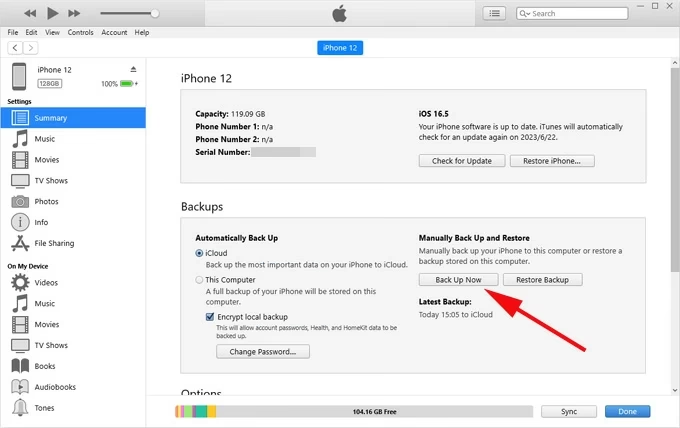
- Vyberte zálohování: Zvolte možnost „Zálohovat všechna data z iPhonu na tento Mac“. Pokud chcete zálohu chránit heslem, zaškrtněte políčko „Šifrovat místní zálohu“.
- Spusťte zálohování: Klikněte na tlačítko „Zálohovat nyní“.
Průběh zálohování můžete sledovat pod ukazatelem průběhu. Tato metoda je pro uživatele Macu nejvíce doporučovaná, protože je integrovaná přímo do operačního systému a nabízí spolehlivé a rychlé zálohování.
2. Zálohování do iCloudu
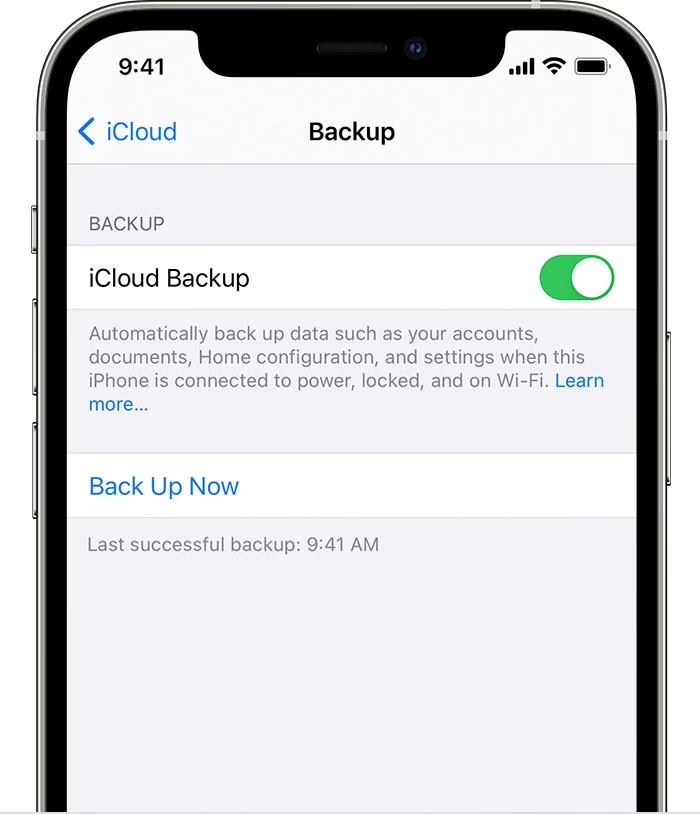
iCloud je exkluzivní cloudové úložiště společnosti Apple, které umožňuje propojit všechna vaše zařízení se stejným Apple ID. Ukládá všechny typy dat, jako jsou fotografie, hudba, dokumenty a další. Zálohování do iCloudu je neuvěřitelně pohodlné, protože probíhá automaticky, když je váš iPhone připojen k Wi-Fi, nabíjí se a je zamčený.
Postup zálohování iPhonu do iCloudu:
- Otevřete Nastavení: Přejděte do aplikace „Nastavení“ na vašem iPhonu.
- Vyberte Apple ID: Klepněte na své jméno v horní části obrazovky (vaše Apple ID).
- Přejděte na iCloud: Vyberte „iCloud“.
- Zapněte zálohování iCloudu: Najděte „Záloha na iCloudu“ a zapněte ji.
- Spusťte zálohu (volitelně): Chcete-li okamžitě vytvořit zálohu, klepněte na „Zálohovat nyní“.
- Správa dat: Můžete také vybrat, které aplikace se mají zálohovat, abyste šetřili místo. Přejděte zpět do předchozího okna a vypněte aplikace, které nechcete zálohovat.
Nevýhody iCloudu: Apple nabízí pouze 5 GB volného místa zdarma, což pro většinu uživatelů není dostatečné. Pro větší kapacitu je třeba si zakoupit placený tarif. Záloha je navíc uložena v cloudu, nikoli přímo na vašem počítači, což může být pro některé uživatele bezpečnostní obava nebo omezení, pokud nemají rychlé internetové připojení pro obnovu.
3. Využití Google Drive
Google Drive je cloudová služba pro ukládání souborů a synchronizaci dat vyvinutá společností Google. Data jsou synchronizována mezi všemi zařízeními, která sdílejí stejný účet Google. Stejně jako iCloud, můžete data z iPhonu nahrát na Google Drive a poté je importovat do počítače. Tato metoda je skvělá pro uživatele, kteří již Google Drive aktivně využívají nebo potřebují zálohovat data napříč různými ekosystémy (např. z iPhonu na Windows PC).

Postup zálohování iPhonu pomocí Google Drive:
- Otevřete Google Drive: Otevřete aplikaci Google Drive na svém iPhonu.
- Přejděte na Nastavení: Klepněte na ikonu menu (tři vodorovné čárky) vlevo nahoře a poté na „Nastavení“.
- Vyberte Záloha: Přejděte na „Záloha“.
- Vyberte data: Pro kontakty, události v kalendáři a fotografie & videa, vyberte a zapněte každou položku.
- Spusťte zálohu: Klepněte na „Spustit zálohování“.
Stažení dat z Google Drive do počítače:
- Otevřete prohlížeč: Na svém počítači otevřete webový prohlížeč.
- Přejděte na Google Drive: Navštivte www.drive.google.com a přihlaste se ke svému účtu.
- Stáhněte data: Vyberte složky nebo soubory, které chcete stáhnout, a klikněte pravým tlačítkem myši na „Stáhnout“, nebo použijte zkratku Shift + D (pro více souborů).
Google Drive nabízí 15 GB volného místa, což je více než iCloud, ale pro rozsáhlé zálohy fotografií a videí to nemusí stačit. Opět platí, že pro obnovu je potřeba stahovat data z cloudu.
4. Aplikace třetích stran: Flexibilita a kontrola
Pokud hledáte největší flexibilitu, možnost selektivního zálohování a plnou kontrolu nad tím, kam se vaše data ukládají, aplikace třetích stran jsou vynikající volbou. Je však klíčové vybrat aplikaci z důvěryhodného zdroje, protože svěřujete svá osobní data. Mnoho těchto nástrojů nabízí pokročilé funkce, které iTunes nebo Finder postrádají, jako je například možnost zálohovat jen vybrané typy dat.
Jedním z doporučovaných nástrojů je AOMEI FoneBackup. Tento software je navržen tak, aby usnadnil zálohování iPhonu na Windows PC bez iTunes nebo iCloudu. Mezi jeho hlavní výhody patří:
- Flexibilní metody zálohování: Umožňuje selektivní nebo úplné zálohování iPhonu podle vašich potřeb.
- Široká kompatibilita: Podporuje všechny modely iPhonů (včetně nejnovějších).
- Rychlost: Proces zálohování je velmi rychlý, což šetří váš čas.
- Snadná obnova: Zálohu můžete snadno obnovit na jakékoli iOS zařízení, a to i v případě, že používají různá Apple ID.
- Čitelné soubory: Záložní soubory jsou čitelné a při obnově nepřepisují stávající data na zařízení.
Jak selektivně zálohovat iPhone pomocí AOMEI FoneBackup:
Tato metoda vám umožní vybrat si přesně, co chcete zálohovat – například jen fotografie, videa, kontakty nebo zprávy. Záložní soubory jsou čitelné a během obnovy nevymažou žádná existující data na zařízení.
- Spusťte software: Stáhněte a nainstalujte AOMEI FoneBackup na váš Windows PC.
- Připojte iPhone: Připojte svůj iPhone k počítači pomocí USB kabelu.
- Vyberte selektivní zálohu: V softwaru vyberte „Záloha telefonu“ a poté „Selektivní záloha“.
- Vyberte typy dat: Klikněte na ikonu pro výběr typů dat, které chcete zálohovat (např. fotografie, videa, písničky, kontakty, zprávy). Zobrazí se náhled dat.
- Vyberte konkrétní data: Projděte si náhled a vyberte konkrétní data, která chcete zálohovat, a klikněte na „OK“.
- Zvolte cestu pro uložení: Zadejte cestu pro uložení zálohy pomocí možnosti „Cesta k záloze“.
- Spusťte zálohu: Klikněte na „Spustit zálohování“.
Tip: Své zálohy vytvořené pomocí AOMEI FoneBackup můžete snadno prohlížet a spravovat. Přejděte na stránku „Moje zálohy“ a zkontrolujte své zálohovací úkoly.
Jak provést úplnou zálohu iPhonu pomocí AOMEI FoneBackup:
Úplná záloha vám pomůže zálohovat fotografie, kontakty, historii hovorů, textové zprávy, poznámky, kalendáře, Safari (historie, záložky), aplikace (datové soubory, preference) a systémová nastavení jedním kliknutím, podobně jako záloha iTunes.
- Spusťte software: Otevřete AOMEI FoneBackup.
- Vyberte úplnou zálohu: Klikněte na „Záloha telefonu“ a poté na „Úplná záloha“.
- Povolte šifrování (volitelně): Pokud chcete zálohu šifrovat, povolte šifrování zálohy.
- Zvolte cestu pro uložení: Vyberte cestu pro uložení zálohy.
- Spusťte zálohu: Klikněte na „Spustit zálohování“.
Porovnání metod zálohování iPhonu bez iTunes
Každá z výše uvedených metod má své specifické vlastnosti, které ji činí vhodnou pro různé typy uživatelů. Následující tabulka vám pomůže rychle porovnat klíčové aspekty:
| Metoda | Platforma | Úložiště | Selektivní záloha | Snadnost použití | Cena |
|---|---|---|---|---|---|
| Finder | macOS (10.15+) | Místní (Mac) | Ne | Vysoká | Zdarma |
| iCloud | iOS, macOS, Windows | Cloud | Částečně (výběr aplikací) | Vysoká (automatická) | 5 GB zdarma, pak placené tarify |
| Google Drive | iOS, Android, Web, PC | Cloud | Ano (kontakty, kalendář, foto/video) | Střední | 15 GB zdarma, pak placené tarify |
| Aplikace třetích stran (např. AOMEI FoneBackup) | Windows PC (některé i Mac) | Místní (PC) | Ano | Vysoká | Zdarma/Placené verze |
Jak obnovit zálohu iPhonu?
Zálohování je jen polovina úspěchu. Důležité je také vědět, jak data obnovit. Proces obnovy se liší v závislosti na tom, kde jste zálohu vytvořili. Pokud jste již svůj iPhone nastavili, pro obnovu zálohy z iCloudu nebo Finderu/PC je obvykle nutné nejprve smazat veškerý jeho obsah. To je klíčový krok, na který je třeba pamatovat.
Obnovení ze zálohy iCloudu:
Pro obnovu z iCloudu potřebujete stabilní internetové připojení. Postupujte podle těchto pokynů:
- Zapněte iPhone: Zapněte svůj iPhone a postupujte podle pokynů nastavení, dokud se nedostanete na obrazovku „Aplikace a data“.
- Vyberte obnovu z iCloudu: Ze seznamu možností vyberte „Obnovit ze zálohy na iCloudu“.
- Přihlaste se k iCloudu: Zadejte přihlašovací údaje pro své Apple ID.
- Vyberte zálohu: Vyberte zálohu, kterou chcete obnovit.
- Dokončete obnovu: Počkejte, než se záloha dokončí. Může být nutné znovu zadat Apple ID pro obnovení nákupů.
Obnovení ze zálohy na Macu (pomocí Finderu):
Pokud jste zálohovali na Macu pomocí Finderu, postupujte takto:
- Připojte iPhone: Připojte svůj iPhone k Macu pomocí USB kabelu.
- Otevřete Finder: Na Macu vyhledejte a vyberte Finder z panelu nabídek.
- Vyberte iPhone: V levém panelu pod „Umístění“ vyberte svůj iPhone.
- Vyberte obnovu: Pod „Zálohy“ vyhledejte a vyberte „Obnovit zálohu“.
- Zvolte zálohu: Vyberte relevantní zálohu a počkejte na dokončení obnovy.
Obnovení ze zálohy na PC (pomocí aplikace třetí strany jako AOMEI FoneBackup):
Pokud jste zálohovali pomocí aplikace třetí strany, jako je AOMEI FoneBackup, postup je obvykle velmi přímočarý a často nevyžaduje vymazání telefonu:
- Připojte iPhone: Připojte svůj iPhone k PC pomocí USB kabelu.
- Spusťte software: Otevřete aplikaci AOMEI FoneBackup.
- Vyberte obnovu: Přejděte do sekce „Moje zálohy“ a vyberte zálohu, kterou chcete obnovit.
- Spusťte obnovu: Postupujte podle pokynů na obrazovce k obnovení vybraných dat nebo celé zálohy na váš iPhone.
Často kladené otázky (FAQ)
Zálohování a obnova dat mohou vyvolávat řadu otázek. Zde jsou odpovědi na některé z nejčastějších:
Jak zálohovat iPhone na PC bez iTunes?
Pro uživatele Windows PC, kteří chtějí zálohovat iPhone bez iTunes, je nejjednodušší a nejflexibilnější způsob použití profesionálního softwaru třetích stran, jako je AOMEI FoneBackup. Tento nástroj vám umožní rychle zálohovat data z iPhonu, informace o aplikacích, multimediální soubory a další na vlastní cestu na vašem PC, a to i selektivně.
Lze zálohovat iPhone bez iCloudu?
Ano, rozhodně! Kromě iCloudu můžete svůj iPhone zálohovat pomocí Finderu (pro Mac), Google Drive, nebo pomocí specializovaných aplikací třetích stran, které nabízejí ještě větší kontrolu nad procesem zálohování a uložením dat přímo na váš počítač.
Jak dlouho trvá zálohování iPhonu?
Doba zálohování iPhonu závisí na několika faktorech: množství dat na zařízení, rychlost síťového připojení (pro cloudové zálohy) a zvolená metoda zálohování. První záloha obvykle trvá nejdéle. Zde je několik tipů pro urychlení:
- Vyčistěte data: Před zálohováním odstraňte nepotřebné fotografie, videa a aplikace.
- Použijte kabel: Pro zálohování na Mac/PC vždy používejte USB kabel místo Wi-Fi, je to rychlejší.
- Stabilní připojení: Pro cloudové zálohy zajistěte silné a stabilní Wi-Fi připojení.
- Vyberte selektivní zálohu: Pokud používáte software třetí strany, zálohujte pouze nejdůležitější data.
Jak zálohovat odemčený iPhone?
Všechny výše popsané metody zálohování (Finder, iCloud, Google Drive, aplikace třetích stran) se provádějí s odemčeným iPhonem. Je dokonce nutné, aby byl iPhone odemčený a důvěřoval počítači (pokud ho připojujete k Macu nebo PC), aby mohla být data přístupná a zálohována.
Závěr
Konec iTunes pro uživatele Macu neznamená konec snadného zálohování iPhonu. Naopak, máte k dispozici řadu robustních a flexibilních alternativ, které vám zajistí, že vaše cenná data zůstanou v bezpečí. Ať už preferujete integrované řešení Apple v podobě Finderu, pohodlí cloudového úložiště jako iCloud nebo Google Drive, nebo plnou kontrolu, kterou nabízejí aplikace třetích stran jako AOMEI FoneBackup, existuje metoda, která dokonale vyhovuje vašim potřebám. Pravidelné zálohování je investicí do klidu vaší mysli a ochrany vašich digitálních vzpomínek. Vyberte si metodu, která vám nejlépe vyhovuje, a začněte zálohovat ještě dnes!
Chceš-li si přečíst další články podobné jako Jak zálohovat iPhone bez iTunes? Kompletní průvodce, navštiv kategorii Zálohování.