

21/04/2025
Mnoho uživatelů iPhonů a iPadů si v posledních letech všimlo, že se z aplikace Nastavení vytratila dříve tak zřetelná a samostatná sekce „iCloud“. Což vedlo k nemalým zmatkům. Pokud jste se i vy marně snažili najít možnosti konfigurace pro své cloudové úložiště od Applu, nejste v tom sami. Moderní verze operačního systému iOS a iPadOS totiž zásadním způsobem změnily způsob, jakým jsou nastavení iCloudu označena a kde se nacházejí. Ale nebojte se, ačkoliv se to na první pohled nemusí zdát, přístup k nim je ve skutečnosti snazší než kdy dříve, jakmile víte, kam se podívat. V tomto článku vám krok za krokem ukážeme, kde přesně tato klíčová nastavení najdete a jak je efektivně spravovat, abyste mohli plně využívat všech výhod, které iCloud nabízí pro synchronizaci dat, zálohování a zabezpečení vašich informací.

Kde se nachází nastavení iCloudu v moderních verzích iOS a iPadOS?
Změna umístění nastavení iCloudu se týká všech iPhonů a iPadů s novějšími verzemi operačního systému iOS, konkrétně od verze iOS 10.3 a výrazněji pak od iOS 11 a všech následujících. Apple se rozhodl pro strategickou konsolidaci, která má za cíl zjednodušit správu vašeho digitálního ekosystému. Nyní jsou všechna nastavení související s vaším Apple ID, včetně iCloudu, iTunes a App Storu, centralizována na jednom místě. Zde je jednoduchý postup, jak se k nim dostat:
- Nejprve jako obvykle otevřete aplikaci „Nastavení“ na svém iPhonu nebo iPadu. Tato ikona s ozubenými kolečky je obvykle umístěna na domovské obrazovce.
- Jakmile jste v aplikaci Nastavení, podívejte se na samý vrchol obrazovky. Zde byste měli vidět své jméno, například „Jan Novák“, a pod ním menším písmem text: „Apple ID, iCloud, iTunes a App Store“. Toto je vaše nová brána k veškerým účtovým nastavením.
- Klepněte na své jméno. Tím se dostanete do sekce nastavení vašeho Apple ID. Zde najdete širokou škálu možností pro správu vašeho účtu.
- V rámci této sekce Apple ID pak klepněte na „iCloud“. A voila! Právě jste se dostali do podsekce, kde jsou umístěna veškerá nastavení iCloudu, která jste dříve hledali v samostatné hlavní sekci.
Tento postup je stejný jak pro iPhone, tak pro iPad, což zajišťuje konzistentní uživatelský zážitek napříč vašimi zařízeními Apple. Ačkoliv se zpočátku může zdát, že se něco ztratilo, ve skutečnosti je vše na svém místě, jen chytřeji uspořádané.
Proč Apple změnil umístění nastavení iCloudu?
Původní uspořádání, kde měl iCloud vlastní, jasně označenou sekci v aplikaci Nastavení, bylo pro mnoho dlouholetých uživatelů naprosto intuitivní a zažité. Proč se tedy Apple rozhodl pro tuto změnu, která zpočátku způsobila tolik zmatků? Odpověď spočívá v širší strategii Applu pro zjednodušení a centralizaci správy uživatelských účtů a souvisejících služeb.
Apple se snažil konsolidovat všechna nastavení týkající se vašeho digitálního života pod jedinou, jednotnou střechu – vaše Apple ID. Dříve jste museli přecházet mezi různými sekcemi pro správu vašeho Apple ID (např. pro změnu hesla), iCloudu (pro správu úložiště nebo zálohování) a iTunes & App Storu (pro platební metody). Tato roztříštěnost mohla být pro některé uživatele matoucí, zejména pro ty, kteří s ekosystémem Applu teprve začínali.
Cílem bylo vytvořit jeden „řídicí panel“ pro vše, co se týká vašeho účtu Apple. Nyní pod svým jménem v Nastavení najdete možnosti pro:
- Správu vašeho Apple ID (jméno, telefonní číslo, e-mail).
- Zabezpečení účtu (dvoufaktorové ověřování, heslo).
- Platební metody a doručovací adresy.
- Předplatná (včetně Apple Music, Apple TV+, atd.).
- A samozřejmě, veškerá nastavení iCloudu, včetně synchronizace dat, zálohování a správy úložiště.
- Nastavení pro iTunes a App Store.
Tato změna se poprvé objevila v bodové aktualizaci iOS 10.3 a stala se trvalou a prominentní součástí uživatelského rozhraní od vydání iOS 11. Ačkoliv se pro některé uživatele jedná o narušení zavedených zvyklostí, z dlouhodobého hlediska by měla tato centralizace skutečně zjednodušit orientaci a správu všech aspektů vašeho účtu Apple. Je to snaha o vytvoření koherentnějšího a méně fragmentovaného uživatelského zážitku, kde vše, co se týká vaší digitální identity a služeb, je na jednom logickém místě.
Co všechno najdete v nastavení iCloudu pod Apple ID?
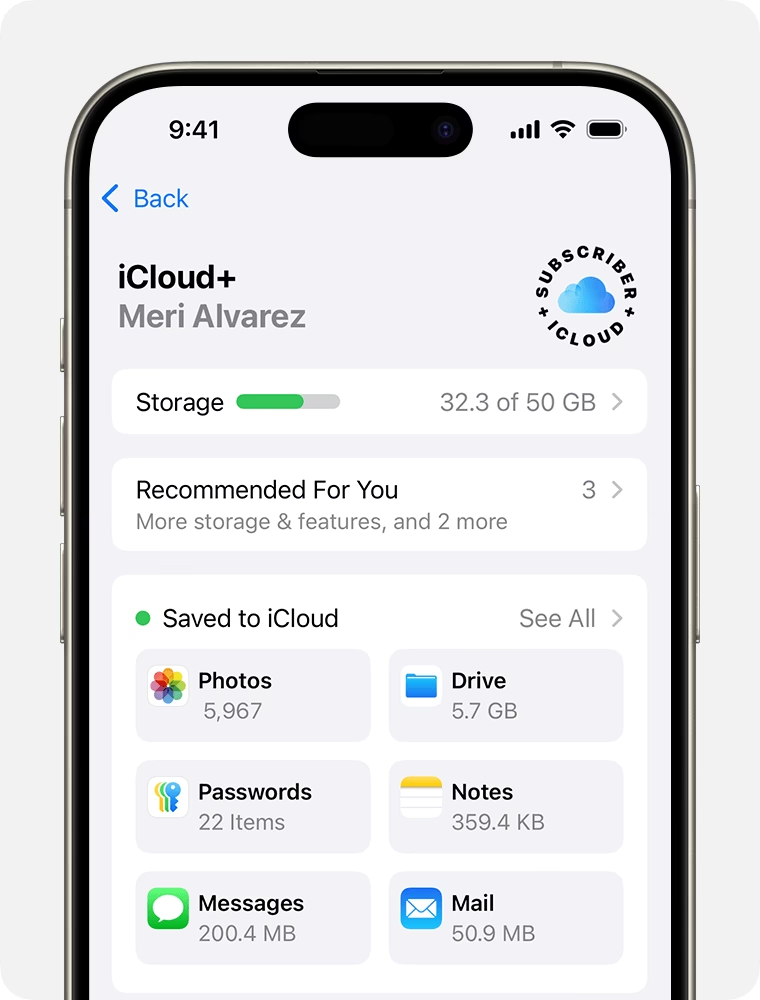
Ačkoliv se umístění změnilo, funkčnost a rozsah nastavení iCloudu zůstaly beze změny. Vše, co jste zvyklí spravovat ve staré sekci iCloudu, je nyní pohodlně dostupné pod vaším Apple ID. Pojďme se podívat na nejdůležitější možnosti, které zde najdete a jak vám mohou pomoci efektivně spravovat svá data a zařízení:
- Úložiště iCloudu (iCloud Storage): Toto je pravděpodobně jedna z nejdůležitějších sekcí. Zde můžete vidět, kolik volného místa vám zbývá v iCloudu, jaké aplikace a data zabírají nejvíce místa, a především zde máte možnost upgradovat svůj úložný plán, pokud potřebujete více prostoru. Spravovat zde můžete i zálohy z jednotlivých zařízení.
- iCloud Drive: Pokud používáte iCloud Drive pro ukládání a synchronizaci souborů napříč zařízeními, zde najdete nastavení, která vám umožní spravovat, které aplikace mají přístup k iCloud Drivu a jaké soubory se synchronizují. Je to vaše osobní cloudová složka pro dokumenty, prezentace a další soubory.
- Fotky (iCloud Photos): V této sekci můžete aktivovat nebo deaktivovat synchronizaci fotek a videí s iCloudu. Můžete si vybrat, zda chcete optimalizovat úložiště iPhonu (menší verze fotek na zařízení, plné rozlišení v iCloudu) nebo stahovat originály. To je klíčové pro správu místa na vašem zařízení.
- Zálohování iCloudu (iCloud Backup): Zde můžete zkontrolovat stav vaší poslední zálohy, ručně spustit novou zálohu, nebo spravovat, která zařízení se zálohují do iCloudu. Automatické zálohování do iCloudu je zásadní pro ochranu vašich dat v případě ztráty nebo poškození zařízení. Můžete si také vybrat, které aplikace se do zálohy zahrnou.
- Najít (Find My): Tato sekce je životně důležitá pro bezpečnost vašich zařízení. Zde můžete povolit nebo zakázat funkci Najít iPhone (nebo iPad), která vám umožní lokalizovat ztracené nebo odcizené zařízení, vzdáleně ho uzamknout, zobrazit zprávu nebo dokonce vymazat data. Zde také spravujete sdílení polohy s rodinou.
- Klíčenka na iCloudu (iCloud Keychain): Klíčenka bezpečně ukládá vaše hesla k webovým stránkám, Wi-Fi sítím a informace o platebních kartách a synchronizuje je napříč všemi vašimi zařízeními Apple. Zde ji můžete zapnout nebo vypnout.
- Synchronizace dat aplikací: Pod těmito hlavními sekcemi najdete dlouhý seznam aplikací. Pro každou z nich můžete individuálně povolit nebo zakázat synchronizaci dat s iCloudu. To je užitečné pro správu datového provozu a úsporu místa, pokud nechcete, aby se data některých aplikací ukládala do cloudu. Patří sem například Kontakty, Kalendáře, Poznámky, Zprávy, Safari (záložky, historie), Zdraví a mnoho dalších.
Jak vidíte, veškerá podrobná nastavení, která ovlivňují fungování iCloudu ve vašem zařízení a jeho interakci s vašimi daty, jsou nyní na jednom, centralizovaném místě. Klíčové je si uvědomit, že ačkoliv se cesta k nim změnila, samotné možnosti konfigurace zůstaly stejné a jsou stejně robustní jako dříve.
Rychlý tip: Vyhledávání v Nastavení iOS
Pokud si nejste jisti, kde se konkrétní nastavení nachází, nebo prostě preferujete rychlejší cestu, moderní verze iOS nabízejí velmi užitečnou funkci vyhledávání přímo v aplikaci Nastavení. Tato funkce je zvláště efektivní pro nalezení iCloudu, pokud jste si stále nezvykli na jeho nové umístění.
Jak na to:
- Otevřete aplikaci „Nastavení“.
- Na hlavní obrazovce Nastavení přetáhněte prstem shora dolů (nebo někdy stačí jen klepnout do horní části obrazovky), dokud se nahoře neobjeví vyhledávací pole.
- Do vyhledávacího pole zadejte „iCloud“.
- Systém vám okamžitě nabídne relevantní výsledky, včetně odkazu na hlavní sekci „iCloud“ pod vaším Apple ID, a také na specifická nastavení iCloudu, která se mohou nacházet i v jiných částech Nastavení (například nastavení pro „Fotky“ nebo „Zprávy“, které využívají iCloud).
Klepnutím na příslušný výsledek se okamžitě přesunete do požadované sekce nastavení. Tato funkce je skvělým šetřičem času a je obzvláště užitečná pro uživatele, kteří často mění nastavení nebo prostě zapomněli přesnou cestu k určité volbě. Mějte na paměti, že funkce vyhledávání v Nastavení funguje nejlépe na nejnovějších verzích iOS, takže udržování vašeho zařízení aktuálního je vždy dobrý nápad pro optimální uživatelský zážitek.
Často kladené otázky (FAQ)
Je iCloud nastavení pryč?
Ne, nastavení iCloudu nezmizelo. Pouze se přesunulo. Dříve mělo vlastní, samostatnou sekci v aplikaci Nastavení. Nyní je integrováno pod sekci vašeho Apple ID, která je dostupná klepnutím na vaše jméno v horní části hlavní obrazovky Nastavení. Všechny možnosti konfigurace a správy iCloudu jsou tam stále k dispozici.
Proč nemohu najít starou sekci "iCloud"?
Stará, samostatná sekce "iCloud" byla zrušena v rámci snahy Applu o konsolidaci všech nastavení souvisejících s uživatelským účtem. Apple sloučil všechna nastavení pro Apple ID, iCloud, iTunes a App Store do jedné centrální sekce, aby usnadnil správu a zjednodušil uživatelské rozhraní. Tato změna byla zavedena s iOS 10.3 a stala se prominentní v iOS 11 a novějších verzích.
Musím aktualizovat iOS, abych našel nastavení iCloudu?
Pro základní přístup k nastavení iCloudu, která jsou nyní pod vaším Apple ID, nepotřebujete nutně nejnovější verzi iOS, pokud již máte iOS 10.3 nebo novější. Nicméně, pro optimální funkčnost a přístup k nejnovějším funkcím, jako je vylepšené vyhledávání v Nastavení, je vždy doporučeno udržovat váš iPhone nebo iPad aktualizovaný na nejnovější dostupnou verzi operačního systému.
Ovlivňuje změna umístění funkčnost iCloudu?
Absolutně ne. Změna se týká pouze umístění a organizace nastavení v aplikaci Nastavení. Samotná funkčnost iCloudu – synchronizace dat, zálohování, sdílení souborů, Najít iPhone atd. – zůstává plně zachována a funguje stejně jako dříve. Jedná se pouze o organizační změnu v uživatelském rozhraní.
Co když stále nemohu najít nastavení?
Pokud i po přečtení tohoto průvodce máte potíže, zkuste následující: Ujistěte se, že jste skutečně v aplikaci "Nastavení". Poté se ujistěte, že jste připojeni k internetu a že jste přihlášeni ke svému Apple ID. Pokud ano, pak byste měli vidět své jméno v horní části obrazovky. Pokud ne, nebo pokud stále máte potíže, můžete zkusit použít funkci vyhledávání v Nastavení (viz výše) nebo restartovat zařízení. V krajním případě může pomoci kontaktovat podporu Apple.
Jak vidíte, ačkoliv se umístění nastavení iCloudu v iOS a iPadOS v posledních letech změnilo, jeho nalezení je nyní, když víte, kam se podívat, skutečně intuitivnější a centralizovanější. Apple se snažil zjednodušit správu vašeho Apple ID a všech souvisejících služeb tím, že je shromáždil na jednom místě. Procházením aplikace Nastavení a klepnutím na své Apple ID se vám otevře brána ke kompletní správě vašeho iCloud úložiště, záloh a všech synchronizovaných dat. Doufáme, že vám tento podrobný průvodce pomohl vyřešit jakékoli zmatky a že nyní můžete plně využívat všech výhod, které iCloud nabízí pro váš digitální život.
Chceš-li si přečíst další články podobné jako Kde najít nastavení iCloudu v iOS?, navštiv kategorii iPhone.