
09/01/2022
Přechod z jednoho operačního systému na druhý, například z Androidu na iOS, může být vzrušující, ale často s sebou nese i obavy ze ztráty důležitých dat. Jednou z nejčastějších starostí uživatelů jsou textové zprávy – SMS a MMS, které často obsahují cenné vzpomínky, důležité informace nebo pracovní konverzace. Naštěstí, i když Apple ani Google nenabízí přímou a jednoduchou funkci pro přenos zpráv mezi svými platformami, existují spolehlivé způsoby, jak vaše konverzace bezpečně přesunout z Androidu na iPhone. Tento komplexní průvodce vás provede celým procesem, krok za krokem, abyste mohli svůj nový iPhone začít používat s vědomím, že žádná zpráva nezůstala pozadu.
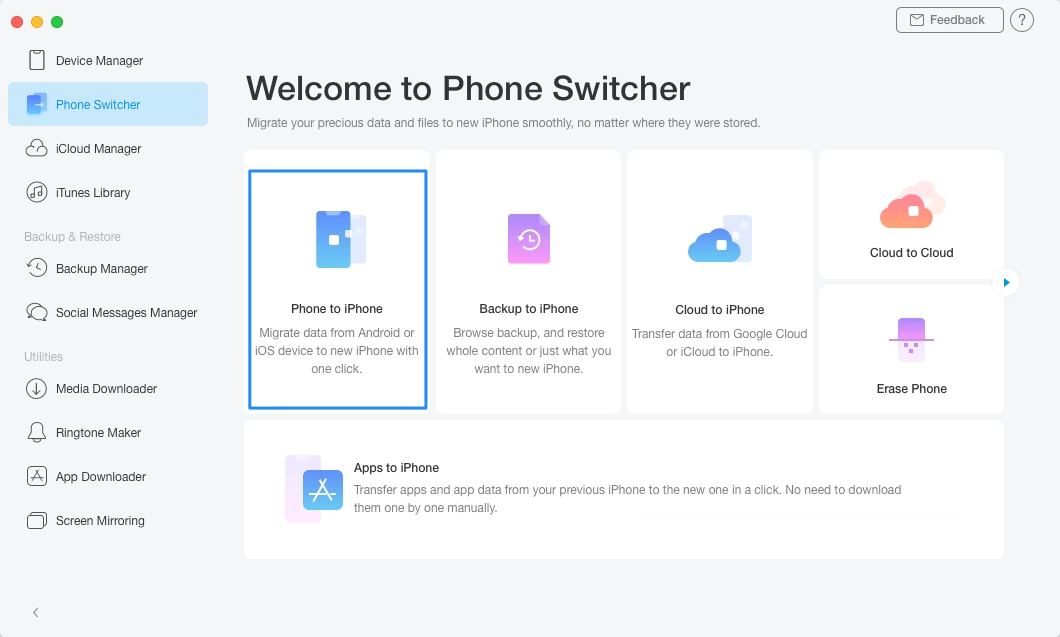
Je důležité si uvědomit, že přímý přenos zpráv mezi Androidem a iPhonem není nativně podporován. To znamená, že neexistuje jednoduché tlačítko nebo aplikace od výrobců, která by to za vás udělala. Budeme se proto spoléhat na specializované nástroje a software třetí strany, které jsou navrženy tak, aby překlenuly propast mezi těmito dvěma ekosystémy. Možná to zní složitě, ale slibujeme, že s naším návodem to zvládnete snadněji, než si myslíte.
Proč je přenos zpráv z Androidu na iPhone tak složitý?
Hlavním důvodem, proč není přenos SMS a MMS z Androidu na iPhone jednoduchý, je odlišná architektura a zabezpečení obou operačních systémů. Android je otevřenější platforma, která umožňuje aplikacím snadnější přístup k systémovým datům, jako jsou zprávy, a jejich export do různých formátů. Naopak iOS je uzavřenější a přísněji kontrolovaný systém, který klade velký důraz na bezpečnost a soukromí uživatelů. Data, včetně zpráv, jsou ukládána ve specifických formátech a aplikacím třetích stran je k nim omezen přístup. To brání přímému „natažení“ dat z jednoho zařízení do druhého bez konverzního nástroje.
Příprava na přenos: Klíč k úspěchu
Než se pustíme do samotného procesu, je nezbytné provést několik přípravných kroků. Správná příprava minimalizuje riziko ztráty dat a zajistí hladký průběh přenosu.
- Nabijte obě zařízení: Ujistěte se, že váš Android telefon i nový iPhone jsou plně nabité, nebo připojené k nabíječce. Přenos dat může trvat delší dobu a nechcete, aby se zařízení vypnulo uprostřed procesu.
- Stabilní internetové připojení: Některé kroky mohou vyžadovat stahování aplikací nebo ukládání záloh do cloudu, proto je stabilní Wi-Fi připojení nutností.
- Dostatek místa na iPhone: Ověřte, že váš iPhone má dostatek volného úložného prostoru pro všechny příchozí zprávy, zejména pokud máte velké množství MMS s obrázky a videi.
- Zálohujte stávající iPhone (pokud již nějaké zprávy má): Pokud již svůj iPhone používáte a máte na něm nějaká data, důrazně doporučujeme provést zálohu přes iCloud nebo iTunes/Finder. I když se přenos zpráv z Androidu obvykle nepřekrývá se stávajícími daty, je vždy lepší mít zálohu pro případ nouze.
- Vypněte iMessage na Androidu (pokud jste měli iPhone dříve): Pokud jste před Androidem používali iPhone a měli aktivní iMessage, ujistěte se, že jste tuto službu na Androidu deaktivovali, aby se zprávy neodesílaly na vaši starou iMessage službu, ale jako klasické SMS.
Krok za krokem: Jak přenést textové zprávy z Androidu na iPhone
Krok 1: Zálohování SMS zpráv na Androidu
Prvním a nejdůležitějším krokem je vytvoření kompletní zálohy vašich textových zpráv na Android telefonu. K tomu budete potřebovat spolehlivou aplikaci, která dokáže exportovat zprávy do formátu, který lze později importovat. Jednou z nejpopulárnějších a nejspolehlivějších aplikací pro tento účel je SMS Backup & Restore, dostupná zdarma v Obchodě Google Play.
- Instalace a spuštění: Stáhněte a nainstalujte aplikaci SMS Backup & Restore na váš Android telefon. Po spuštění jí udělte všechna potřebná oprávnění k přístupu ke zprávám a úložišti.
- Vytvoření zálohy: V aplikaci vyhledejte možnost „Set up a Backup“ nebo „Backup“. Budete mít možnost vybrat, co chcete zálohovat (SMS, MMS, protokoly hovorů). Pro účely přenosu na iPhone se zaměřte na SMS a MMS.
- Výběr místa uložení: Aplikace vám nabídne několik možností, kam zálohu uložit. Doporučujeme ji uložit do cloudu (např. Google Drive, Dropbox) nebo na interní úložiště telefonu, odkud ji pak snadno přesunete do počítače. Záložní soubor bude ve formátu XML. Tento formát je klíčový, protože jej většina nástrojů pro přenos dokáže číst. Ujistěte se, že záložní soubor je uložen na snadno dostupném místě a zapamatujte si jeho název.
- Dokončení zálohy: Potvrďte zálohování a počkejte, až se proces dokončí. Doba trvání zálohování závisí na počtu zpráv, které máte. Po dokončení si ověřte, že soubor zálohy existuje a je přístupný.
Krok 2: Volba a instalace softwaru třetí strany na počítač
Jakmile máte zálohu Android zpráv, potřebujete nástroj, který ji dokáže převést do formátu čitelného pro iPhone a nahrát ji na zařízení. Existuje několik software třetí strany určených k tomuto účelu, které se instalují na váš počítač (Windows nebo macOS). Mezi nejznámější patří například iSMS2droid (který je spíše konvertor pro Android zálohy do formátu pro iTunes/iCloud) a komplexnější řešení jako dr.fone – Switch.
- Výběr správného softwaru: Při výběru softwaru zvažte následující faktory: uživatelská přívětivost, cena (některé jsou zdarma, jiné placené s trial verzemi), podpora pro váš operační systém počítače, recenze uživatelů a dostupnost zákaznické podpory. Důležité je také zkontrolovat, zda software podporuje formát zálohy, který jste vytvořili na Androidu (XML).
- Stažení a instalace: Navštivte oficiální webové stránky vybraného softwaru a stáhněte instalační soubor. Postupujte podle pokynů pro instalaci na vašem počítači. Během instalace se ujistěte, že neinstalujete žádný nežádoucí software (bloatware), pokud je vám nabídnut.
- Požadavky na systém: Některé programy mohou vyžadovat, abyste měli na počítači nainstalovaný iTunes (nebo Finder na novějších macOS) pro správnou komunikaci s iPhonem. Zkontrolujte systémové požadavky softwaru.
Krok 3: Připojení iPhone k počítači
S nainstalovaným softwarem je čas připojit váš iPhone k počítači. Tento krok je klíčový pro to, aby software mohl komunikovat s vaším zařízením a nahrát na něj zprávy.
- Použijte originální USB kabel: Vždy doporučujeme používat originální Apple Lightning kabel nebo certifikovaný MFi kabel. Nekvalitní nebo poškozené kabely mohou způsobit problémy s připojením a přenosem dat.
- Připojte iPhone: Připojte jeden konec kabelu k iPhonu a druhý k USB portu vašeho počítače.
- Důvěřujte počítači: Po připojení se na obrazovce vašeho iPhonu může objevit dotaz „Důvěřovat tomuto počítači?“. Klepněte na „Důvěřovat“ a zadejte svůj přístupový kód, pokud jste vyzváni. To umožní počítači přístup k datům na vašem iPhonu.
- Rozpoznání zařízení: Spusťte software pro přenos dat. Software by měl automaticky rozpoznat váš připojený iPhone a zobrazit jeho stav nebo vás vyzvat k dalšímu kroku.
Krok 4: Import zálohy Android zpráv do iPhone
Nyní přichází nejdůležitější část – samotný import záložního souboru z Androidu do vašeho iPhonu. Postup se může mírně lišit v závislosti na použitém softwaru, ale základní principy zůstávají stejné.
- Načtení záložního souboru: V softwaru vyhledejte možnost „Import“, „Restore“ nebo „Transfer from Android“. Budete vyzváni k nalezení a načtení XML záložního souboru, který jste vytvořili v Kroku 1. Navigujte k místu, kam jste soubor uložili (např. do složky na ploše, pokud jste jej stáhli z cloudu).
- Výběr zpráv k přenosu: Některé programy vám umožní vybrat, které konkrétní konverzace nebo zprávy chcete přenést. Můžete si zvolit přenos všech zpráv, nebo jen vybraných. Pokud máte obrovské množství zpráv, může být selektivní přenos rychlejší.
- Zahájení přenosu: Potvrďte své volby a spusťte proces přenosu. Software začne konvertovat Android zprávy do formátu kompatibilního s iOS a nahrávat je na váš iPhone. Na obrazovce se obvykle zobrazí průběh přenosu a odhadovaný zbývající čas.
- Během přenosu: Je důležité, abyste během přenosu neodpojovali iPhone od počítače a nezasahovali do něj. Nechte software pracovat bez přerušení. Váš iPhone se může během procesu několikrát restartovat, což je normální.
Krok 5: Odpojení a restart iPhone
Po dokončení přenosu je důležité provést několik závěrečných kroků, aby se zprávy správně integrovaly do aplikace Zprávy na vašem iPhonu.
- Bezpečné odpojení: Jakmile software oznámí, že přenos je dokončen, bezpečně odpojte iPhone od počítače. Nikdy neodpojujte zařízení během aktivního přenosu dat.
- Restart iPhone: Pro maximální jistotu a správnou inicializaci nově přenesených dat doporučujeme provést rychlý restart vašeho iPhonu. Jednoduše jej vypněte a znovu zapněte.
- Kontrola zpráv: Po restartu otevřete aplikaci „Zprávy“ na vašem iPhonu. Měli byste zde vidět všechny přenesené konverzace z vašeho Android telefonu. Projděte si několik z nich, abyste se ujistili, že jsou zprávy kompletní a správně zobrazené, včetně příloh MMS.
Důležité tipy pro hladký přenos
- Aktualizujte software: Vždy používejte nejnovější verze aplikace pro zálohování na Androidu a softwaru pro přenos na počítači. Aktualizace často obsahují opravy chyb a vylepšení kompatibility.
- Vždy zálohujte: Před zahájením jakéhokoli přenosu dat si vždy vytvořte zálohu všech důležitých informací, abyste předešli jejich ztrátě.
- Trpělivost je ctnost: Přenos velkého množství zpráv může trvat i několik desítek minut nebo i déle, v závislosti na objemu dat a rychlosti vašeho počítače. Buďte trpěliví a nenechte se odradit delší dobou trvání.
- Zkontrolujte limity softwaru: Některé bezplatné nebo zkušební verze softwaru mohou mít omezení na počet zpráv, které lze přenést. Před zahájením se ujistěte, že vámi vybraný nástroj vyhovuje vašim potřebám.
- Zákaznická podpora: Pokud narazíte na problémy, nebojte se vyhledat pomoc. Většina placených softwarů nabízí zákaznickou podporu, zatímco u bezplatných nástrojů můžete hledat řešení v komunitních fórech.
- Projděte zprávy po přenosu: Po dokončení přenosu si důkladně projděte zprávy, abyste se ujistili, že jsou všechny v pořádku a nic nechybí. Zkontrolujte zejména MMS zprávy, zda se správně zobrazují obrázky a videa.
Srovnání nástrojů pro přenos (obecný přehled)
I když nemůžeme doporučit konkrétní placený software, je dobré vědět, jaké funkce hledat a jak se různé typy nástrojů liší. Následující tabulka ilustruje typické rozdíly mezi jednoduššími a komplexnějšími řešeními pro přenos zpráv.
| Funkce / Typ nástroje | Jednoduchý konvertor (např. iSMS2droid + iTunes) | Komplexní software (např. dr.fone – Switch) |
|---|---|---|
| Podporované formáty zpráv | Pouze SMS, někdy i MMS bez příloh | SMS, MMS (včetně příloh), protokoly hovorů |
| Cena | Zdarma / Nízká cena | Placená licence (často s trial verzí) |
| Uživatelská přívětivost | Vyžaduje více manuálních kroků a technických znalostí | Intuitivní rozhraní, průvodce krok za krokem |
| Rychlost přenosu | Střední, závisí na ruční manipulaci | Rychlá, optimalizovaná pro velké objemy dat |
| Zákaznická podpora | Obvykle jen komunitní fóra nebo e-mail | Profesionální zákaznická podpora |
| Další funkce | Žádné nebo minimální (jen konverze) | Přenos kontaktů, fotek, videí, kalendářů; zálohování/obnova |
Často kladené otázky (FAQ)
Ztratím nějaké zprávy během přenosu?
Pokud budete pečlivě dodržovat všechny kroky, zejména správné zálohování zpráv z Androidu a použití spolehlivého softwaru pro přenos, neměli byste přijít o žádné zprávy. Riziko ztráty dat je minimální, pokud se vyhnete odpojování zařízení během přenosu a používáte aktuální verze softwaru.
Je možné přenést zprávy bez softwaru třetí strany?
Bohužel, přímý přenos zpráv z Androidu na iPhone bez použití software třetí strany není nativně podporován. Ekosystémy obou platforem jsou odlišné a vyžadují konverzní nástroj, který dokáže data správně interpretovat a nahrát.
Mohu stejnou metodou přenést zprávy z iPhone na Android?
Ne, proces pro přenos zpráv z iPhone na Android je odlišný a vyžaduje jiné nástroje a postupy. Zatímco Apple nabízí aplikaci „Move to iOS“ pro migraci dat z Androidu na iPhone, neexistuje ekvivalent pro opačný směr. Pro přenos z iPhone na Android byste museli použít jiný typ nástroje třetí strany.
Jak dlouho trvá proces přenosu?
Doba trvání přenosu závisí na několika faktorech, včetně počtu zpráv, které přenášíte (textové zprávy zabírají méně místa než MMS s přílohami), rychlosti vašeho počítače a kvality USB kabelu. Může to trvat od několika minut až po hodinu nebo i déle, pokud máte obrovské archivy zpráv.
Potřebuji zálohovat svůj iPhone před přenosem zpráv z Androidu?
Ačkoli to není striktně vyžadováno pro samotný proces přenosu zpráv z Androidu, vždy je dobrým zvykem provést zálohování vašeho iPhonu před jakýmikoli významnými změnami nebo přenosem dat. Poskytuje to dodatečnou vrstvu bezpečnosti pro vaše stávající data.
Co dělat, když se přenos zpráv nezdaří?
Pokud se přenos nezdaří nebo se setkáte s chybami, zkuste následující kroky:
- Zkontrolujte připojení USB kabelu a zkuste jiný port nebo kabel.
- Ujistěte se, že máte nejnovější verze všech programů a operačních systémů.
- Vypněte dočasně antivirový program nebo firewall na počítači, které by mohly blokovat komunikaci.
- Zkuste restartovat počítač i obě zařízení.
- Přečtěte si dokumentaci k softwaru nebo vyhledejte řešení v online fórech.
- Kontaktujte zákaznickou podporu softwaru, pokud je k dispozici.
Závěr
Přenos textových zpráv z Androidu na iPhone se na první pohled může zdát jako složitý úkol, ale jak jste viděli, se správným přístupem a nástroji je to proces, který zvládne každý. Dodržením podrobného tutoriálu a tipů uvedených v tomto článku budete schopni provést přechod mezi operačními systémy hladce a bez ztráty vašich cenných konverzací. Klíčem je příprava – ujistěte se, že máte zálohování zpráv z Androidu, vyberte si spolehlivý software třetí strany a věnujte procesu dostatek času.
Nenechte strach ze ztráty zpráv, aby vás odradil od přechodu na iPhone. S vědomostmi, které jste získali z tohoto článku, jste dobře vybaveni k řešení tohoto úkolu. Pokud se kdykoli ocitnete v nesnázích, vraťte se k tomuto průvodci nebo se obraťte na zákaznickou podporu softwaru, který používáte. Přejeme vám úspěšný přenos a mnoho radosti s vaším novým iPhonem!
Chceš-li si přečíst další články podobné jako Přenos SMS z Androidu na iPhone: Kompletní Průvodce!, navštiv kategorii iPhone.