
23/08/2023
V digitálním věku je náš iPhone nepostradatelným společníkem. Někdy se však setkáme s problémy, které běžné restartování nebo obnovení do továrního nastavení nevyřeší. Může jít o zaseknutí na logu Apple, nekonečnou smyčku restartů, selhání aktualizace iOS nebo dokonce situaci, kdy telefon vůbec nereaguje. V takových chvílích je na scéně režim DFU – Device Firmware Upgrade. Jedná se o nejhlubší typ obnovy iPhonu, který umožňuje zařízení obnovit z jakéhokoli stavu, obejít operační systém a přímo komunikovat s firmwarem. Pokud jste se někdy ocitli v této bezvýchodné situaci, tento průvodce vám ukáže, jak efektivně využít režim DFU a jaké nástroje vám k tomu pomohou.
Co je režim DFU a proč je důležitý?
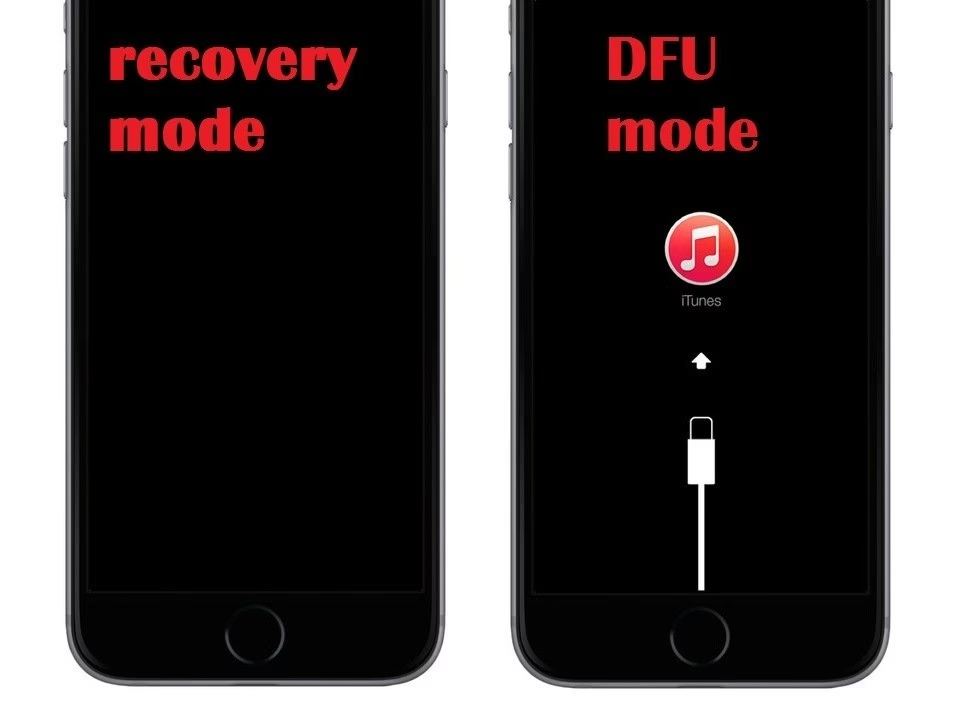
Zkratka DFU znamená „Device Firmware Upgrade“. Na rozdíl od běžného režimu obnovy (Recovery Mode), který načítá bootloader a operační systém, režim DFU umožňuje vašemu iPhonu komunikovat s iTunes (nebo Finderem na novějších Macích) bez načtení iOS nebo bootloaderu. To znamená, že máte přístup k firmwaru zařízení na mnohem hlubší úrovni. Je to jako dát chirurgovi přístup přímo k srdci, aniž by musel projít celým tělem.
Režim DFU je klíčový pro následující operace:
- Aktualizace firmwaru: Zajišťuje, že se firmware zařízení aktualizuje správně, i když je systém poškozen.
- Jailbreak: Mnoho procesů jailbreaku vyžaduje vstup do režimu DFU pro úspěšné provedení.
- Záchrana nereagujícího iPhonu: Když se váš iPhone zasekne, nereaguje na žádné tlačítka nebo je v nekonečné restartovací smyčce, DFU režim je často jediným způsobem, jak jej oživit.
- Instalace starší verze iOS (downgrade): Pokud se vám nelíbí nejnovější verze iOS nebo máte problémy s kompatibilitou, DFU režim vám umožní vrátit se ke starší, kompatibilní verzi.
- Oprava vážných systémových chyb: Chyby, které nelze vyřešit standardním obnovením, často vyžadují hlubší zásah přes DFU.
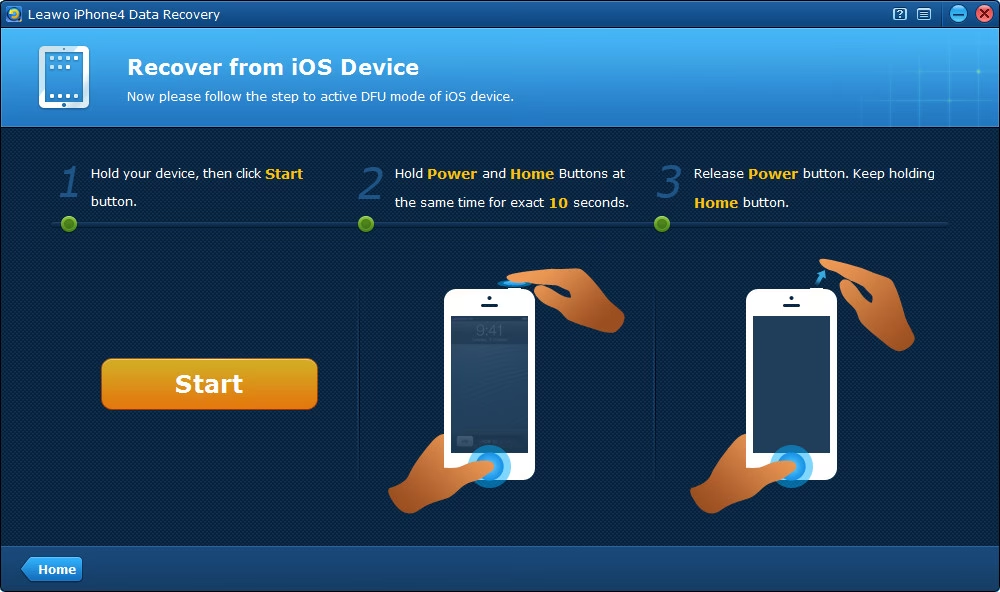
Manuální vstup do režimu DFU může být frustrující, protože vyžaduje přesné načasování stisknutí tlačítek, které se navíc liší model od modelu. Zde přicházejí na řadu specializované nástroje, které tento proces zjednodušují na jedno kliknutí.
Nejlepší nástroje pro vstup do režimu DFU
Existuje mnoho aplikací a softwaru, které vám pomohou uvést iPhone do režimu DFU. Některé z nich jsou zdarma, jiné nabízejí pokročilejší funkce za poplatek. Zde je přehled těch nejlepších a nejpopulárnějších:
Pokud jde o jednoduchost a spolehlivost, Tenorshare ReiBoot je jedním z nejlepších DFU nástrojů na trhu. Podporuje všechny verze iOS (včetně nejnovějších) a většinu modelů iPhone, od starších (jako iPhone 5s nebo 6) po ty nejnovější. S ReiBoot můžete vstoupit nebo opustit režim DFU pouhým jedním kliknutím, bez složitých kombinací tlačítek a rizika chyb. Navíc ReiBoot nabízí standardní možnosti opravy, které nevymažou vaše data, což je ideální pro řešení problémů, jako jsou zaseknuté obrazovky, smyčky loga Apple, černé obrazovky a mnoho dalších.
- Výhody: Podporuje všechny verze iOS a většinu zařízení Apple, velmi snadné použití, jedno kliknutí pro DFU, standardní oprava bez ztráty dat, uživatelsky přívětivé rozhraní, poskytuje pokyny pro řešení problémů.
- Nevýhody: Někdy se po stažení zhroutí funkce automatického spuštění.
2. RecBoot
RecBoot je lehký a bezplatný nástroj, který vám pomůže restartovat iPhone, iPad nebo iPod touch. Je navržen tak, aby snadno vstoupil nebo opustil režim obnovy (Recovery Mode) pouhými dvěma záložkami na rozhraní. Ačkoli se primárně zaměřuje na Recovery Mode, je často zmiňován v souvislosti s DFU režimem jako alternativa pro řešení zaseknutých zařízení.
- Výhody: Velmi snadné použití, uživatelsky přívětivé rozhraní, zdarma, lehký software s rychlým stahováním, jedno kliknutí pro řešení zaseknutých iPhonů v režimu obnovy.
- Nevýhody: Nefunguje na 64bitových operačních systémech, DFU obnova může někdy selhat, omezeno na alternativu režimu obnovy.
3. Tiny Umbrella
Tiny Umbrella nebyla primárně určena pro uvádění iPhonu do režimu DFU, ale tato funkce je jednou z jejích menších schopností. Nástroj je však velmi efektivní při vstupu a opouštění DFU režimu, po kterém se vaše zařízení automaticky restartuje. Je také známý pro svou schopnost obnovit iOS na starší verze a řešit nekonečné smyčky restartů.
- Výhody: Může obnovit iOS na starší verze, má několik funkcí a slouží jako multifunkční nástroj pro iPhone, řeší problémy jedním tlačítkem, může pomoci s nekonečnými smyčkami restartů.
- Nevýhody: Někdy nemusí detekovat vaše zařízení, představuje velké riziko pro data iPhonu a může způsobit jejich neobnovitelnou ztrátu, omezeno na alternativu režimu obnovy.
4. RedSn0w
RedSn0w je známý především jako nástroj pro jailbreak iPhonů, iPadů a iPodů touch. Nicméně nabízí také některé funkce pro opravu obnovy. S tímto softwarem můžete snadno vstoupit nebo opustit režim DFU. Po použití tohoto nástroje můžete své zařízení iDevice restartovat.
- Výhody: Nabízí další funkce mimo režim obnovy/DFU (jailbreak), pomáhá předcházet nekonečným smyčkám režimu obnovy, které vznikají při jailbreaku iPhonu.
- Nevýhody: Nejnovější verze tohoto nástroje není kompatibilní s většinou nejnovějších verzí iOS, není snadné ho používat.
5. iReb
Software iReb může být užitečný při obnově iPhonů, iPadů nebo iPodů touch v jakémkoli stavu, jako je režim obnovy, logo Apple, pád iPhonu nebo nereagující iPhone. Je to jednoduchá aplikace s pouhými třemi záložkami, což usnadňuje její použití.
- Výhody: Dobře funguje na všech PC a operačních systémech, jednoduchá aplikace se třemi záložkami, snadné použití, podporuje většinu verzí OS.
- Nevýhody: Existuje vysoká pravděpodobnost ztráty dat, není spolehlivý, pokud se obáváte o bezpečnost svých dat iOS.
6. EasyRecovery
V případě, že se váš iPhone zasekne v jakémkoli jiném režimu nebo dokonce v nekonečné smyčce obnovy při pokusu o obnovení firmwaru, EasyRecovery je dobrou volbou. Nástroj je také softwarem pro režim DFU pro iPhone. To přitahuje více uživatelů díky jeho funkcionalitě. Jak název napovídá, nástroj obnovuje váš iPhone snadno a bez komplikací.
- Výhody: Pouze se 2 tlačítky pomáhá nástroj obnovit iPhone, rychlé stažení díky malé velikosti.
- Nevýhody: Nepodporuje iPad.
| Nástroj | Vstup do DFU jedním kliknutím | Obnova bez ztráty dat (standardní oprava) | Podporuje nejnovější iOS | Kompatibilita zařízení |
|---|---|---|---|---|
| Tenorshare ReiBoot | Ano | Ano | Ano | iPhone 5s až nejnovější (iOS 17+) |
| RecBoot | Částečně (pro Recovery Mode) | Ne | Ne | Starší zařízení (omezená 64-bit podpora) |
| Tiny Umbrella | Částečně | Ne | Omezeno | Starší zařízení |
| RedSn0w | Ano | Ne | Ne | Velmi staré modely (iPhone 3G–4) |
| iReb | Ano | Ne | Ano (většina OS) | Většina OS na PC, iPhone 3G–4 |
| EasyRecovery | Ne | Částečně | Omezeno | Některé iPhony (bez iPadu) |
Alternativa k režimu DFU: Režim obnovy (Recovery Mode)
Pokud se vám z nějakého důvodu nedaří uvést iPhone do režimu DFU nebo tento režim nefunguje, můžete vyzkoušet jeho nejlepší alternativu: režim obnovy (Recovery Mode). I když DFU nabízí hlubší úroveň, režim obnovy je často prvním a nezbytným krokem před pokusem o obnovení zařízení s iTunes nebo bez nich.
Nástroje jako iMyFone Fixppo jsou skvělou volbou pro vstup do režimu obnovy a řešení problémů bez ztráty dat. Proces je obvykle velmi jednoduchý:
- Stáhněte a nainstalujte iMyFone Fixppo z oficiálních stránek.
- Spusťte software a připojte svůj iPhone k počítači.
- Klikněte na tlačítko pro vstup do režimu obnovy.
- Během několika sekund se objeví okno, které vás informuje o úspěšném vstupu iPhonu do režimu obnovy.
Pokud chcete iPhone z režimu obnovy dostat, stačí kliknout na tlačítko pro ukončení na hlavním rozhraní. Tato metoda je často bezpečnější pro vaše data než plná DFU obnova, pokud není nezbytně nutná.
Co dělat, když iPhone uvízne v režimu DFU?
Ačkoli nástroje uvedené výše vám jistě pomohou snadno uvést iPhone do režimu DFU, co dělat, když se v tomto režimu sami zaseknete? Když se vám z jakéhokoli možného důvodu nepodaří dostat z režimu DFU, sáhněte po funkci „Oprava operačního systému“ nástroje ReiBoot.
Tato funkce vám pomůže snadno a bez komplikací opustit režim DFU. Důležité je, že nástroj je také schopen opravit jakékoli problémy související s iPhonem, jako je režim obnovy, černá obrazovka, obrazovka s logem Apple a další, a to bez ztráty dat. Takže se nemusíte bát, když narazíte na jakýkoli problém související s iOS, protože ReiBoot je tu pro vaši pomoc. Nástroj uchovává vaše data v bezpečí před jakýmkoli poškozením při opravě vašeho zařízení iOS.
Často kladené dotazy o režimu DFU
Q1: Vymaže režim DFU všechna data?
Samotný vstup do režimu DFU data nevymaže. Nicméně obnovení vašeho iPhonu v režimu DFU smaže vše. Vždy si předem zálohujte svá data.
Q2: Co může režim DFU opravit?
Režim DFU (Device Firmware Update) může opravit problémy, jako jsou pády systému, neúspěšné aktualizace, smyčky spouštění a obnovení zařízení z vážných softwarových chyb přeinstalováním firmwaru a iOS bez načítání stávajícího operačního systému.
Q3: Jak dlouho trvá obnovení iPhonu z režimu DFU?
Obnovení iPhonu z režimu DFU obvykle trvá 15-30 minut, v závislosti na vašem zařízení a rychlosti internetu.
Závěr
Režim DFU je mocný nástroj pro řešení hlubokých softwarových problémů vašeho iPhonu, které nelze vyřešit standardními metodami. Ať už se potýkáte se zamrzlým telefonem, chybami při aktualizaci nebo potřebujete provést downgrade iOS, správný nástroj vám tento složitý proces výrazně usnadní. Z námi prozkoumaných nástrojů se Tenorshare ReiBoot jeví jako nejkomplexnější a uživatelsky nejpřívětivější řešení, které nabízí nejen snadný vstup do DFU, ale i možnosti opravy bez ztráty dat a řešení problémů, když se v DFU režimu zaseknete. Nezapomeňte vždy zálohovat svá data před jakoukoli hlubokou obnovou, abyste předešli jejich ztrátě. Doufáme, že tento průvodce vám pomohl pochopit důležitost režimu DFU a jak jej efektivně využít k záchraně vašeho iPhonu.
Chceš-li si přečíst další články podobné jako Jak uvést iPhone do režimu DFU: Kompletní průvodce, navštiv kategorii iPhone.