
05/05/2025
Modrá obrazovka smrti (Blue Screen of Death – BSOD) na iPhone je alarmující jev, který může uživatele pořádně vyděsit. Místo obvyklé domovské obrazovky se objeví jednobarevná modrá plocha, často doprovázená následným restartem zařízení do nekonečné smyčky. Tento problém se může objevit u jakéhokoli modelu, včetně starších, ale stále populárních zařízení, jako je iPhone 5s, který byl uveden na trh v roce 2013. Ať už se jedná o náhodnou softwarovou chybu nebo závažnější hardwarovou závadu, je důležité vědět, jak na tento problém reagovat. Cílem tohoto článku je provést vás diagnostikou a možnými řešeními, abyste svůj iPhone znovu zprovoznili.
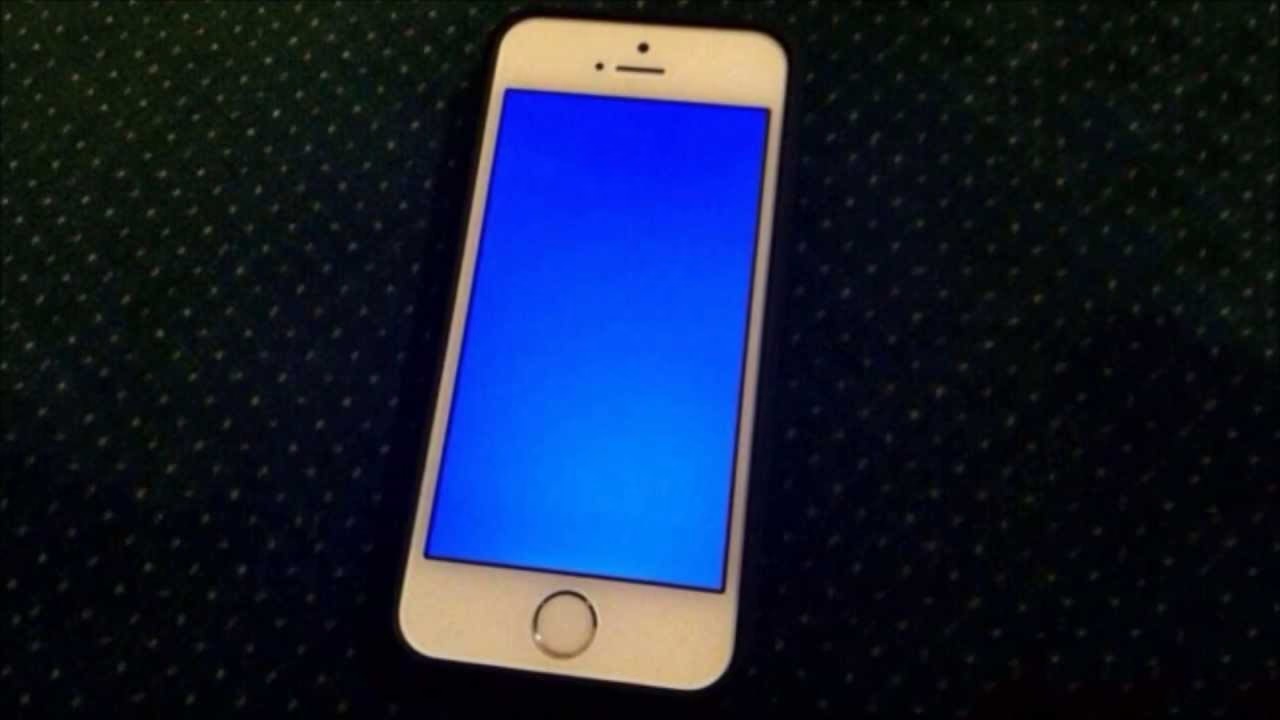
Příčiny modré obrazovky iPhone
Modrá obrazovka na iPhonu může mít několik příčin, které se dělí především na softwarové a hardwarové problémy. Pochopení potenciálního zdroje problému je prvním krokem k jeho efektivnímu řešení.
Softwarové chyby a konflikty
- Neúspěšná aktualizace iOS: Během aktualizace operačního systému iOS může dojít k poškození systémových souborů, což vede k nestabilitě a modré obrazovce. Někdy se jedná o chybu v samotné aktualizaci, jindy o přerušení procesu.
- Nekompatibilní aplikace nebo aplikace třetích stran: Některé aplikace, zejména ty stažené mimo oficiální App Store (např. po jailbreaku), mohou být špatně optimalizované nebo obsahovat chyby, které kolidují se systémem iOS a způsobují pád.
- Poškozené systémové soubory: Z různých důvodů se mohou poškodit klíčové systémové soubory, což brání iPhonu ve správném spuštění. Může k tomu dojít v důsledku virové infekce (i když u iOS vzácné), neoprávněných úprav systému nebo chyb při obnově.
- Problémy po jailbreaku: Jailbreakování iPhonu umožňuje uživatelům získat větší kontrolu nad zařízením, ale zároveň otevírá dveře nestabilitě a bezpečnostním rizikám. Nainstalované tweaky a aplikace, které nejsou testovány Applem, jsou častou příčinou modré obrazovky.
Hardwarové problémy
- Vadné nebo uvolněné komponenty: iPhone je složité zařízení s mnoha propojenými komponenty. Uvolněný flex kabel, vadná paměť RAM nebo poškozená logická deska mohou způsobit modrou obrazovku. Problémy s pamětí jsou obzvláště časté a mohou vést k takzvané „Boot Loop“ (nekonečná restartovací smyčka).
- Poškození po pádu nebo nárazu: Fyzické poškození je jednou z nejčastějších příčin hardwarových selhání. I malý pád může způsobit uvolnění vnitřních konektorů nebo poškození citlivých čipů na základní desce, což se projeví modrou obrazovkou.
- Poškození vodou: Voda a elektronika se nemají rády. I malé množství vlhkosti může způsobit zkraty a korozi, což vede k selhání komponent a modré obrazovce.
- Nekvalitní náhradní díly: Pokud byl iPhone nedávno opravován a byly použity neoriginální nebo nekvalitní náhradní díly, může to vést k problémům s kompatibilitou a nestabilitě systému. Oprava iPhone 5s je podobná starším modelům a vyžaduje specifické nástroje a přesnost, takže nekvalitní oprava může způsobit více škody než užitku.
Co dělat, když se iPhone zasekne na modré obrazovce: Krok za krokem
Pokud se váš iPhone zasekl na modré obrazovce, nezoufejte. Existuje několik kroků, které můžete podniknout sami, než vyhledáte odbornou pomoc.
1. Vynucený restart (Hard Reset)
Toto je první a nejjednodušší krok, který může vyřešit mnoho softwarových závad. Vynucený restart nepřichází o data a jednoduše „nakopne“ systém znovu.
- Pro iPhone 5s a starší modely (s tlačítkem Home): Držte současně tlačítko Home a tlačítko Power (spánek/probuzení) po dobu asi 10 až 15 sekund. Nepouštějte je, dokud se na obrazovce neobjeví logo Apple.
- Pro iPhone 7/7 Plus: Držte současně tlačítko Volume Down (snížení hlasitosti) a tlačítko Power (spánek/probuzení), dokud se neobjeví logo Apple.
- Pro iPhone 8 a novější (bez tlačítka Home): Rychle stiskněte a uvolněte tlačítko Volume Up (zvýšení hlasitosti). Poté rychle stiskněte a uvolněte tlačítko Volume Down (snížení hlasitosti). Nakonec stiskněte a držte tlačítko Side Button (boční tlačítko), dokud se neobjeví logo Apple.
2. Obnova v režimu DFU (Device Firmware Update)
Pokud vynucený restart nepomohl, DFU režim je hlubší obnova, která smaže a znovu nahraje firmware iPhonu. Je důležité si uvědomit, že tímto procesem přijdete o všechna data, pokud nemáte zálohu. Doporučuje se pouze v případě, že ostatní metody selhaly.
- Připojte svůj iPhone k počítači (Mac s macOS Catalina a novější používá Finder, starší macOS a Windows používají iTunes).
- Vypněte iPhone.
- Pro iPhone 5s a starší: Držte tlačítko Power po dobu 3 sekund. Poté, aniž byste pustili Power, stiskněte a držte tlačítko Home po dobu 10 sekund. Po 10 sekundách pusťte tlačítko Power, ale držte tlačítko Home, dokud iTunes/Finder nezjistí iPhone v režimu obnovy (obrazovka iPhonu zůstane černá).
- Pro iPhone 7/7 Plus: Držte tlačítko Power po dobu 3 sekund. Poté, aniž byste pustili Power, stiskněte a držte tlačítko Volume Down po dobu 10 sekund. Po 10 sekundách pusťte tlačítko Power, ale držte tlačítko Volume Down, dokud iTunes/Finder nezjistí iPhone v režimu obnovy.
- Pro iPhone 8 a novější: Stiskněte a držte tlačítko Side Button po dobu 3 sekund. Poté, aniž byste pustili Side Button, stiskněte a držte tlačítko Volume Down po dobu 10 sekund. Po 10 sekundách pusťte Side Button, ale držte tlačítko Volume Down, dokud iTunes/Finder nezjistí iPhone v režimu obnovy.
- Jakmile je iPhone v DFU režimu, iTunes/Finder vám nabídne možnost „Obnovit iPhone“. Klikněte na ni a postupujte podle pokynů.
3. Obnova z iTunes/Finder (Recovery Mode)
Režim obnovy je méně invazivní než DFU a je určen k řešení softwarových problémů. Také vymaže data, ale je snazší se do něj dostat.
- Připojte iPhone k počítači.
- Vypněte iPhone.
- Pro iPhone 5s a starší: Držte tlačítko Home a připojte iPhone k počítači (kabel). Držte Home, dokud se neobjeví obrazovka „Připojit k iTunes/Finder“.
- Pro iPhone 7/7 Plus: Držte tlačítko Volume Down a připojte iPhone k počítači. Držte Volume Down, dokud se neobjeví obrazovka „Připojit k iTunes/Finder“.
- Pro iPhone 8 a novější: Stiskněte a uvolněte Volume Up, poté stiskněte a uvolněte Volume Down. Poté stiskněte a držte Side Button a připojte iPhone k počítači. Držte Side Button, dokud se neobjeví obrazovka „Připojit k iTunes/Finder“.
- Jakmile je iPhone v režimu obnovy, iTunes/Finder vám nabídne možnost „Obnovit“ nebo „Aktualizovat“. Zkuste nejprve „Aktualizovat“, což se pokusí přeinstalovat iOS bez vymazání dat. Pokud to nepomůže, zvolte „Obnovit“.
4. Kontrola úložiště a aplikací
Pokud se vám iPhone po některém z předchozích kroků podaří alespoň částečně spustit, zkontrolujte volné místo. Nedostatek úložiště může způsobovat nestabilitu systému. Přejděte do Nastavení > Obecné > Úložiště iPhone. Pokud je úložiště plné, zkuste uvolnit místo. Také zkontrolujte nedávno nainstalované aplikace. Pokud se problém objevil po instalaci konkrétní aplikace, zkuste ji odinstalovat.
5. Aktualizace iOS
Ujistěte se, že váš iPhone má nainstalovanou nejnovější verzi iOS. Apple pravidelně vydává aktualizace, které opravují chyby a zlepšují stabilitu systému. Pokud je váš iPhone funkční, přejděte do Nastavení > Obecné > Aktualizace softwaru a stáhněte a nainstalujte všechny dostupné aktualizace.
Kdy vyhledat odbornou pomoc
Pokud všechny softwarové metody selhaly a váš iPhone se stále zasekne na modré obrazovce, je velmi pravděpodobné, že se jedná o hardwarovou závadu. V takovém případě je nejlepší vyhledat odbornou pomoc v autorizovaném servisu Apple nebo u důvěryhodného specialisty na opravy iPhonů.
- Podezření na hardwarovou závadu: Pokud se problém objevil po pádu, polití vodou nebo jiné fyzické události, je téměř jisté, že jde o hardware.
- Nekonečná smyčka modré obrazovky: Pokud se iPhone neustále restartuje do modré obrazovky i po DFU obnově, je to silný indikátor hardwarového problému.
- Oprava iPhone 5s: Oprava iPhonu 5s je podobná starším modelům a vyžaduje specifické nástroje, jako jsou miniaturní šroubováky a páčidla, a zkušenosti s manipulací s křehkými komponentami. Pro laika může být pokus o vlastní hardwarovou opravu riskantní a může vést k ještě většímu poškození. Profesionální technici mají potřebné vybavení a znalosti k diagnostice a opravě, například výměně vadné logické desky nebo paměti, což jsou časté příčiny modré obrazovky.
Prevence modré obrazovky
Ačkoli se modrá obrazovka může objevit náhodně, existují kroky, které můžete podniknout, abyste minimalizovali riziko jejího výskytu:
- Pravidelné zálohování dat: Používejte iCloud nebo iTunes/Finder k pravidelnému zálohování vašeho iPhonu. V případě, že se problém objeví a vyžaduje obnovu, nepřijdete o své důležité fotografie, kontakty a další data.
- Udržování aktuálního iOS: Pravidelně aktualizujte svůj operační systém na nejnovější verzi. Aktualizace často obsahují opravy chyb a vylepšení stability, které mohou zabránit budoucím problémům.
- Instalace aplikací pouze z App Store: Vyhněte se instalaci aplikací z neoficiálních zdrojů, které mohou být nestabilní nebo obsahovat škodlivý kód.
- Dostatek volného místa v úložišti: Udržujte na svém iPhonu dostatek volného místa. Přeplněné úložiště může zpomalit systém a vést k nestabilitě.
- Ochrana telefonu před pády a vodou: Používejte ochranné pouzdro a buďte opatrní, abyste zabránili pádu telefonu nebo jeho vystavení vodě. Fyzické poškození je častou příčinou hardwarových problémů.
Často kladené otázky (FAQ)
- Q: Znamená modrá obrazovka vždy konec mého iPhonu?
- A: Ne, zdaleka ne vždy. Velmi často se jedná o softwarový problém, který lze vyřešit doma pomocí vynuceného restartu, obnovy v režimu obnovy nebo DFU. Pouze v případě, že tyto metody selžou, je pravděpodobnější, že jde o hardwarovou závadu.
- Q: Přijdu o svá data, když se mi iPhone zasekne na modré obrazovce?
- A: Pokud musíte provést DFU obnovu nebo obnovu v režimu obnovy, ano, přijdete o všechna data, která nebyla zálohována. Proto je zálohování naprosto klíčové a mělo by být prováděno pravidelně, ideálně automaticky přes iCloud.
- Q: Je oprava iPhonu 5s s modrou obrazovkou finančně náročná?
- A: Záleží na příčině. Softwarové problémy jsou zdarma k vyřešení (pokud to zvládnete sami). Hardwarové opravy mohou být nákladnější. U starších modelů jako iPhone 5s, který je na trhu od roku 2013, se vyplatí zvážit poměr ceny opravy a aktuální hodnoty zařízení. Někdy je výhodnější investovat do novějšího modelu, pokud by oprava převýšila jeho zůstatkovou hodnotu. Vždy si vyžádejte cenovou nabídku před opravou.
- Q: Můžu si iPhone opravit sám?
- A: Softwarové kroky, jako je vynucený restart nebo obnova přes iTunes/Finder, můžete provést sami. Hardwarové opravy však vyžadují specifické nástroje, detailní znalosti vnitřní struktury iPhonu a přesnost. Pro laika mohou být pokusy o hardwarovou opravu rizikové a mohou vést k dalšímu poškození zařízení. Doporučujeme svěřit hardwarové opravy profesionálům.
Modrá obrazovka na iPhonu je sice nepříjemná, ale často řešitelná situace. Většinou se jedná o softwarovou chybu, kterou lze napravit jednoduchými kroky, jako je vynucený restart nebo obnova systému. Pokud však problém přetrvává, je pravděpodobné, že se jedná o hardwarovou závadu, která vyžaduje odborný zásah. Pamatujte na pravidelné zálohování a prevenci, abyste minimalizovali riziko takových problémů v budoucnu.
Chceš-li si přečíst další články podobné jako Proč se můj iPhone zasekl na modré obrazovce?, navštiv kategorii Technologie.