
17/03/2023
Vlastníte iPhone 5S a potýkáte se s neřešitelnými softwarovými problémy, nebo jen potřebujete provést hloubkovou obnovu systému? Pak je DFU režim (Device Firmware Update) přesně to, co hledáte. Tento pokročilý stav umožňuje vašemu iPhonu komunikovat s iTunes (nebo Finderem na novějších Macích) na nejnižší úrovni, což je ideální pro řešení závažných chyb, které běžný režim obnovy nedokáže vyřešit. V tomto komplexním průvodci se podrobně podíváme na to, jak na iPhone 5S vstoupit do DFU režimu, co od něj očekávat a na co si dát pozor.
- Co je DFU režim a proč je důležitý?
- Než začnete: Důležité přípravy
- Jak vstoupit do DFU režimu na iPhone 5S: Podrobný průvodce
- Rozdíl mezi DFU režimem a režimem obnovy (Recovery Mode)
- Co dělat po vstupu do DFU režimu?
- Jak opustit DFU režim, pokud nechcete obnovovat?
- Často kladené otázky (FAQ)
- Je DFU režim bezpečný pro můj iPhone 5S?
- Ztratím všechna data, když použiji DFU režim?
- Můj iPhone se nedostane do DFU režimu, místo toho jde do režimu obnovy. Co dělám špatně?
- Co když iTunes nerozpozná můj iPhone v DFU režimu?
- Mohu použít DFU režim k downgradování iOS na starší verzi?
- Opraví DFU režim hardwarové problémy?
- Jak dlouho trvá obnova iPhone z DFU režimu?
- Závěr
Co je DFU režim a proč je důležitý?
DFU režim je speciální stav, ve kterém váš iPhone dokáže přijímat nový firmware, aniž by načítal stávající operační systém. To je klíčový rozdíl oproti běžnému režimu obnovy (Recovery Mode), který stále používá část operačního systému. DFU režim je tedy mnohem „hlubší“ a umožňuje iTunes zcela přepsat firmware vašeho zařízení. Používá se především v situacích, kdy:
- Váš iPhone je „zaseknutý“ v bootovací smyčce.
- Standardní obnova systému selhala.
- Potřebujete downgradovat nebo upgradovat iOS verzi (i když Apple podepsané verze omezuje).
- Chcete odstranit veškerá data a nastavení a začít s čistým štítem, i když se zařízení nechce normálně zapnout.
Je důležité si uvědomit, že vstup do DFU režimu a následná obnova systému vždy povede ke ztrátě všech dat na vašem zařízení, pokud nemáte zálohu. Proto je zálohování dat naprosto klíčové, než se pustíte do jakýchkoli experimentů s DFU režimem.
Než začnete: Důležité přípravy
Předtím, než se pokusíte uvést svůj iPhone 5S do DFU režimu, ujistěte se, že máte vše připraveno, aby proces proběhl hladce a bez komplikací.
- Zálohujte svá data: Toto je nejdůležitější krok! Použijte iTunes, iCloud nebo jinou metodu k zálohování všech důležitých dat z vašeho iPhone. Jakmile se zařízení dostane do DFU režimu a vy provedete obnovu, všechna data budou smazána.
- Aktualizujte iTunes/Finder: Ujistěte se, že máte na svém počítači nainstalovanou nejnovější verzi iTunes (pro Windows a starší macOS) nebo Finderu (pro macOS Catalina a novější). Zastaralá verze může způsobit problémy s rozpoznáním zařízení.
- Nabijte iPhone: Ujistěte se, že váš iPhone má dostatečnou úroveň nabití baterie (alespoň 50 %), aby se během procesu nevybil.
- Kvalitní USB kabel: Použijte originální nebo certifikovaný USB kabel. Nekvalitní nebo poškozený kabel může způsobit chyby v komunikaci.
- Vypněte Najít iPhone: Pokud je to možné, vypněte funkci „Najít iPhone“ (Find My iPhone) v Nastavení > Apple ID > Najít iPhone. To usnadní proces obnovy a zabrání aktivaci zámku.
Jak vstoupit do DFU režimu na iPhone 5S: Podrobný průvodce
Nyní se dostáváme k samotnému procesu. Postupujte pečlivě krok za krokem. Načasování je klíčové!
- Vypněte svůj iPhone 5S: Dlouze podržte tlačítko Power (zapnutí/vypnutí) na pravé straně telefonu, dokud se neobjeví posuvník „Vypnout“. Přetáhněte jej doprava a počkejte, až se iPhone zcela vypne.
- Připojte iPhone k počítači: Pomocí USB kabelu připojte vypnutý iPhone k počítači, na kterém máte spuštěné iTunes (nebo Finder). Ujistěte se, že iTunes je již otevřené a připravené.
- Stiskněte a podržte tlačítka: Držte stisknuté tlačítko Home (pod displejem) a zároveň tlačítko Power (zapnutí/vypnutí) na pravé straně iPhone. Držte obě tlačítka stisknutá po dobu přibližně 10 sekund. Obrazovka iPhone by měla zůstat černá.
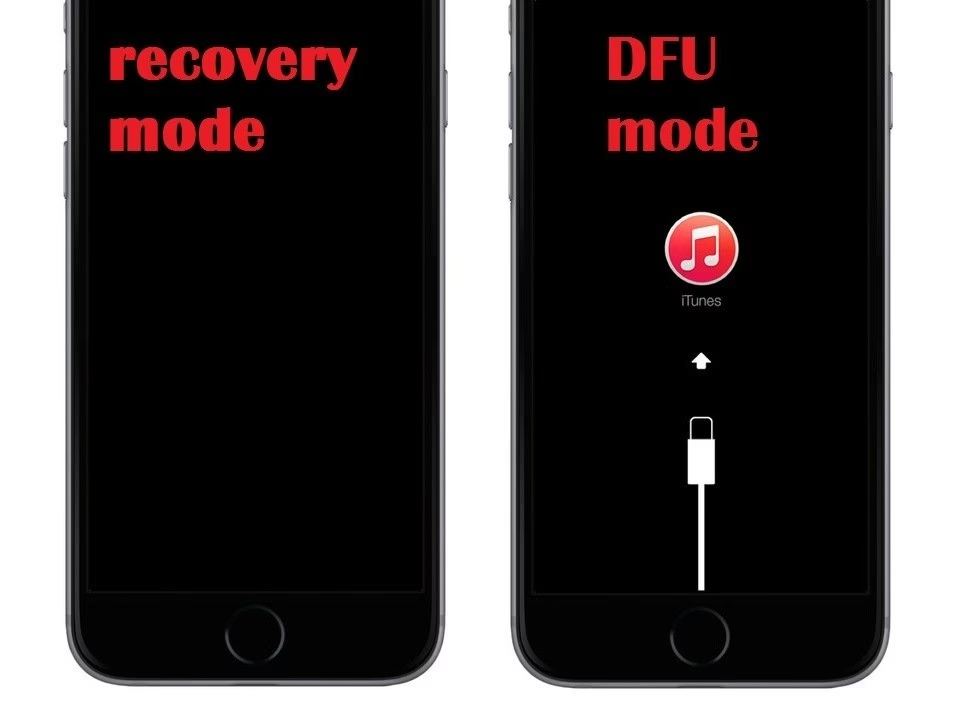
- Uvolněte tlačítko Power, držte Home: Po 10 sekundách uvolněte tlačítko Power, ale nadále držte tlačítko Home stisknuté po dobu dalších přibližně 10 sekund. Obrazovka iPhone by měla zůstat černá. Pokud se na obrazovce objeví logo Apple nebo symbol připojení k iTunes, znamená to, že jste se dostali do režimu obnovy (Recovery Mode) místo DFU režimu. V takovém případě začněte znovu od kroku 1.
- Potvrzení DFU režimu: Pokud jste postupovali správně a obrazovka zůstala černá, iTunes (nebo Finder) by mělo detekovat iPhone v DFU režimu a zobrazit zprávu jako „iTunes detekovalo iPhone v režimu zotavení. Abyste jej mohli používat s iTunes, musíte jej obnovit.“ Nebojte se názvu „režim zotavení“, v kontextu iTunes se takto DFU režim často označuje, když je zařízení v tak hlubokém stavu.
Gratulujeme! Váš iPhone 5S je nyní v DFU režimu a je připraven k obnově firmwaru.
Rozdíl mezi DFU režimem a režimem obnovy (Recovery Mode)
Je snadné si tyto dva režimy splést, ale je důležité pochopit jejich rozdíly:
| Funkce | DFU Režim (Device Firmware Update) | Režim obnovy (Recovery Mode) |
|---|---|---|
| Účel | Hloubková obnova firmwaru, řešení závažných softwarových problémů, downgradování/upgradování OS. | Oprava softwaru, aktualizace OS, obnovení z poškozeného stavu. |
| Vzhled obrazovky | Černá obrazovka (žádné logo, žádný text). | Obrazovka se symbolem připojení k iTunes/počítači (kabel a logo iTunes). |
| Zapojený software | Obchází bootloader, komunikuje přímo s firmwarem. | Používá část stávajícího operačního systému (bootloader). |
| Detekce iTunes | "iTunes detekovalo iPhone v režimu zotavení." | "iPhone potřebuje aktualizovat nebo obnovit." |
| Riziko | Vyšší, pokud se přeruší proces obnovy. | Nižší, obvykle bezpečnější pro běžné opravy. |
Co dělat po vstupu do DFU režimu?
Jakmile je váš iPhone 5S v DFU režimu a iTunes ho detekovalo, máte několik možností:
- Obnovit iPhone: Toto je nejčastější volba. iTunes vám nabídne možnost „Obnovit iPhone“. Kliknutím na toto tlačítko iTunes stáhne nejnovější kompatibilní verzi iOS pro váš iPhone 5S a nainstaluje ji. Tím se vymaže všechna data a nastavení a telefon se vrátí do továrního nastavení.
- Aktualizovat iPhone: Někdy iTunes nabídne i možnost „Aktualizovat“, ale v DFU režimu je „Obnovit“ obvykle preferovaná volba pro řešení hlubokých problémů.
Během procesu obnovy se ujistěte, že neodpojujete iPhone od počítače a nezasahujete do procesu. Může to trvat několik minut až desítek minut, v závislosti na rychlosti vašeho internetu a výkonu počítače. Po dokončení obnovy se iPhone restartuje a zobrazí se úvodní obrazovka nastavení, jako byste ho právě vybalili z krabice.
Jak opustit DFU režim, pokud nechcete obnovovat?
Pokud jste omylem vstoupili do DFU režimu nebo se rozhodnete neprovádět obnovu, můžete z něj snadno vystoupit:
- Držte stisknuté tlačítko Home a tlačítko Power současně.
- Držte obě tlačítka stisknutá, dokud se na obrazovce neobjeví logo Apple (obvykle 8-10 sekund).
- Uvolněte obě tlačítka. Váš iPhone by se měl normálně spustit.
Často kladené otázky (FAQ)
Je DFU režim bezpečný pro můj iPhone 5S?
Ano, DFU režim je legitimní funkce navržená společností Apple pro obnovu firmwaru. Nicméně, pokud je proces přerušen (např. odpojením kabelu, vybitím baterie) nebo pokud dojde k chybě během obnovy, existuje malé riziko, že se zařízení „zazálohuje“ (brickne). Proto je klíčové dodržovat všechny pokyny a mít stabilní připojení.
Ztratím všechna data, když použiji DFU režim?
Ano, obnova z DFU režimu (a obecně jakákoli obnova systému přes iTunes) smaže všechna data a nastavení z vašeho iPhone. Proto je zálohování dat předem naprosto nezbytné. Po obnově můžete svá data obnovit ze zálohy na iCloudu nebo z iTunes.
Můj iPhone se nedostane do DFU režimu, místo toho jde do režimu obnovy. Co dělám špatně?
To je častý problém a obvykle to znamená, že jste buď drželi tlačítka příliš dlouho, nebo jste neuvolnili tlačítko Power včas. Klíčem je přesné načasování:
- Držte Home + Power přesně 10 sekund.
- Uvolněte Power, ale pokračujte v držení Home dalších 10 sekund.
Pokud se objeví logo Apple nebo obrazovka s kabelem a logem iTunes, jste v režimu obnovy. Vypněte telefon a zkuste to znovu. Cvičte načasování, dokud se obrazovka neudrží černá po celou dobu.
Co když iTunes nerozpozná můj iPhone v DFU režimu?
Zkontrolujte následující:
- Máte nejnovější verzi iTunes/Finderu?
- Je USB kabel v pořádku a pevně připojen? Zkuste jiný port USB nebo jiný kabel.
- Je váš počítač autorizován pro iTunes?
- Zkuste restartovat počítač i iPhone a opakujte proces.
- Ujistěte se, že na pozadí neběží žádné konfliktní programy.
Mohu použít DFU režim k downgradování iOS na starší verzi?
Technicky ano, ale pouze pokud Apple stále „podepisuje“ (schvaluje) danou starší verzi iOS. Apple obvykle přestane podepisovat starší verze brzy po vydání nové. Pokud verze není podepsána, iTunes vám nedovolí ji nainstalovat a zobrazí chybu. Pro iPhone 5S je to obzvláště relevantní, protože jeho nejnovější podporovaná verze je iOS 12.
Opraví DFU režim hardwarové problémy?
Ne. DFU režim je určen k řešení softwarových problémů. Pokud má váš iPhone hardwarovou závadu (např. poškozený displej, nefunkční tlačítka, problémy s baterií), DFU režim ani obnova systému to neopraví. V takovém případě je nutná oprava v servisu.
Jak dlouho trvá obnova iPhone z DFU režimu?
Samotný proces vstupu do DFU režimu trvá jen několik sekund. Následná obnova systému přes iTunes však může trvat od 15 minut do hodiny, v závislosti na rychlosti vašeho internetu (pro stažení firmwaru) a výkonu vašeho počítače.
Závěr
Vstup do DFU režimu na iPhone 5S je výkonný nástroj pro řešení závažných softwarových problémů a obnovu zařízení. Ačkoli se jedná o pokročilou metodu, s pečlivým dodržováním pokynů a správným načasováním ji zvládne každý. Vždy pamatujte na důležitost zálohování dat a buďte trpěliví. Doufáme, že vám tento průvodce pomohl oživit váš iPhone 5S a vrátit ho do plné funkčnosti!
Chceš-li si přečíst další články podobné jako Vstup do DFU režimu na iPhone 5S: Průvodce, navštiv kategorii Technologie.