

22/11/2024
V dnešní digitální éře je správa souborů na mobilních zařízeních klíčová. Ať už jde o sdílení velkých dokumentů, fotografií nebo zálohování důležitých dat, komprese souborů do formátu ZIP je neocenitelným nástrojem. Tento článek vás provede světem ZIP souborů na vašem iPhonu a iPadu, ukáže vám, jak využít vestavěné funkce systému iOS/iPadOS, a také se podíváme na možnosti, které nabízejí aplikace třetích stran, jako je populární iZip.
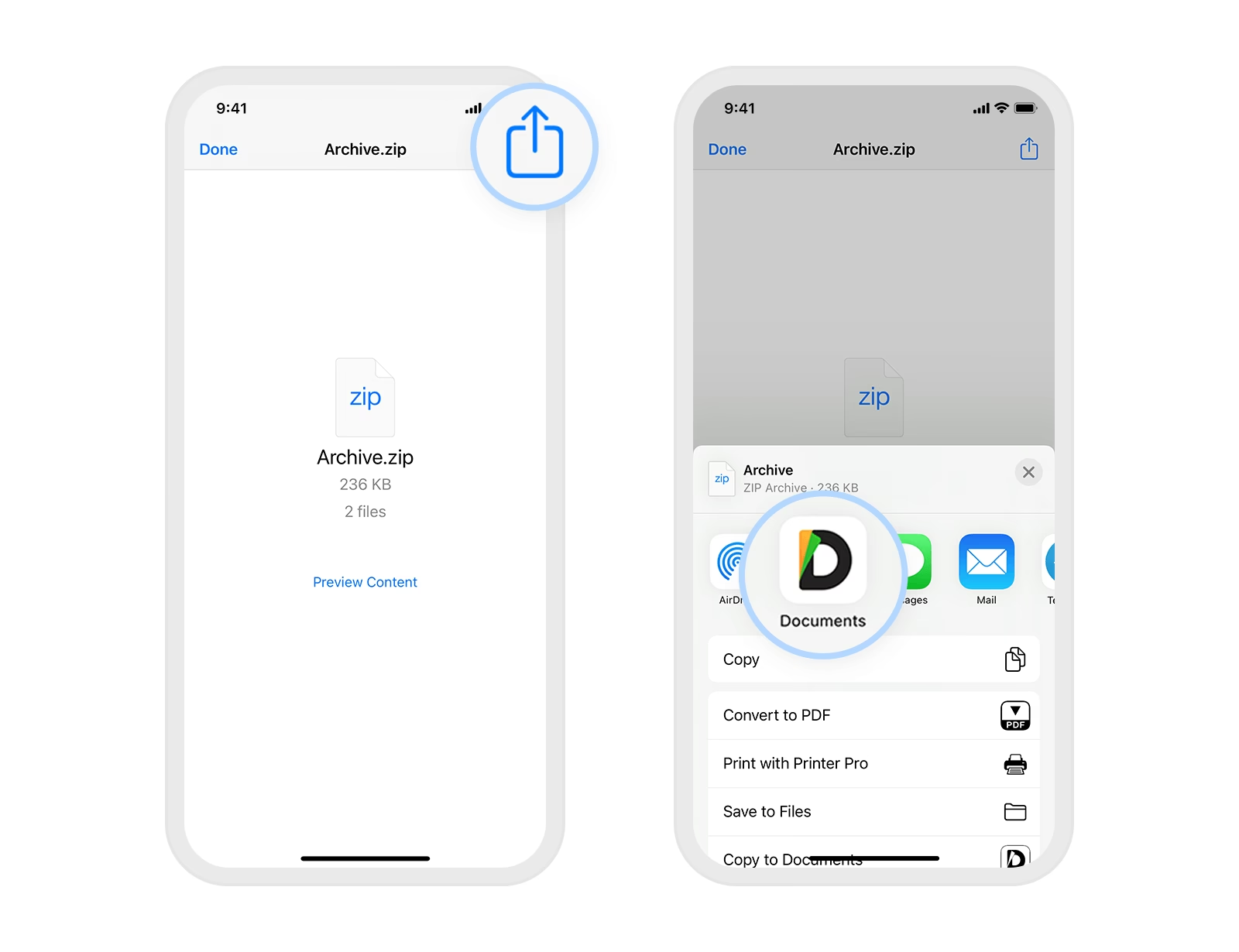
Pro mnoho uživatelů je myšlenka komprimace a dekomprimace souborů na dotykovém zařízení stále nová, ale díky neustálému vývoji operačních systémů a dostupnosti specializovaných aplikací je tento proces dnes snazší než kdy dříve. Pochopení toho, jak efektivně pracovat s ZIP archivy, vám může ušetřit čas, usnadnit sdílení a pomoci udržet vaše digitální úložiště organizované a přehledné.
- Proč používat ZIP soubory na iPhonu a iPadu?
- Vestavěná správa ZIP souborů v iOS a iPadOS (Aplikace Soubory)
- Kdy sáhnout po aplikacích třetích stran (např. iZip)
- Porovnání: Vestavěné funkce vs. Aplikace třetích stran
- Tipy pro efektivní správu souborů na iPhonu a iPadu
- Často kladené otázky (FAQ) o ZIP souborech na iOS/iPadOS
- Závěr
Proč používat ZIP soubory na iPhonu a iPadu?
ZIP soubory, známé také jako archivy, slouží primárně ke dvěma účelům: kompresi a sdružování. Komprese snižuje velikost souborů, což je ideální pro úsporu místa na zařízení nebo pro rychlejší přenos dat přes internet. Sdružování umožňuje zabalit více souborů a složek do jednoho balíčku, což zjednodušuje jejich správu a sdílení. Místo odesílání deseti samostatných příloh můžete poslat pouze jeden ZIP soubor. To je obzvláště užitečné pro studenty, kteří potřebují odevzdat více souborů k jednomu úkolu, nebo pro profesionály, kteří sdílejí projekty s mnoha komponenty.
V kontextu mobilních zařízení, kde je často omezené úložiště a rychlost internetového připojení se může lišit, se výhody ZIP souborů stávají ještě zřetelnějšími. Menší soubory znamenají rychlejší stahování a nahrávání, což vede k plynulejší práci a lepšímu uživatelskému zážitku. Navíc, mnoho platforem a e-mailových klientů má limity na velikost jednotlivých příloh, a zde opět přichází na pomoc komprese.
Vestavěná správa ZIP souborů v iOS a iPadOS (Aplikace Soubory)
Apple integroval základní funkce pro práci se ZIP soubory přímo do aplikace Soubory, která je srdcem správy dat na vašem iPhonu a iPadu. To znamená, že pro většinu běžných úkolů nepotřebujete stahovat žádné další aplikace. Aplikace Soubory vám umožňuje přístup k souborům uloženým přímo na vašem zařízení (Na mém iPhonu/iPadu) i v cloudových úložištích, jako je iCloud Drive, Google Drive, Dropbox a další, pokud je máte integrované.
Jak vytvořit ZIP soubor na iPhonu nebo iPadu:
Vytvoření ZIP archivu je překvapivě jednoduché. Nezáleží na tom, zda chcete komprimovat jeden soubor nebo celou skupinu souborů a složek, proces je velmi intuitivní:
- Otevřete aplikaci Soubory na vašem zařízení.
- Přejděte na místo, kde jsou uloženy soubory, které chcete komprimovat. Může to být například složka v iCloud Drive, na vašem zařízení nebo v jiném připojeném cloudovém úložišti.
- Pro výběr souborů klepněte na tlačítko „Více“ (ikona tří teček v kroužku) v pravém horním rohu a poté zvolte „Vybrat“.
- Nyní klepněte na jeden nebo více souborů, které chcete zahrnout do ZIP archivu. Uvidíte, jak se u vybraných souborů objeví modré zaškrtávací znaménko.
- Po výběru klepněte na tlačítko „Více“ (ikona tří teček v kroužku) v pravém dolním rohu obrazovky.
- Z nabídky, která se objeví, vyberte možnost „Komprimovat“.
Co se stane dál? Pokud jste vybrali pouze jeden soubor, vytvoří se ZIP soubor se stejným názvem jako původní soubor a uloží se do stejné složky. Pokud jste vybrali více souborů, vytvoří se archiv s názvem „Archiv.zip“. Tento archiv se také uloží do stejné složky. Název archivu můžete snadno změnit – stačí na něm podržet prst a z kontextové nabídky vybrat „Přejmenovat“.
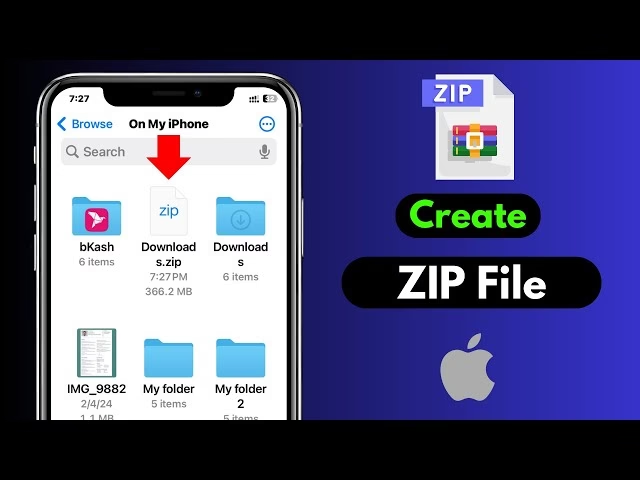
Jak otevřít (dekomprimovat) ZIP soubor na iPhonu nebo iPadu:
Otevření ZIP souboru je ještě snazší než jeho vytvoření. Systém iOS/iPadOS to zvládá automaticky a extrahuje obsah do nové složky:
- Otevřete aplikaci Soubory.
- Najděte ZIP soubor nebo archiv, který chcete dekomprimovat. Může být uložen kdekoli v aplikaci Soubory, včetně příloh z e-mailů nebo souborů stažených z internetu.
- Jednoduše klepněte na ZIP soubor.
Po klepnutí systém automaticky vytvoří novou složku se stejným názvem jako ZIP soubor (nebo „Archiv“, pokud měl původní ZIP takový název) a extrahuje do ní veškerý obsah archivu. Tato nová složka se objeví ve stejné lokaci jako původní ZIP soubor. Opět, název složky můžete snadno přejmenovat držením prstu na složce a výběrem „Přejmenovat“ z kontextové nabídky. Poté stačí klepnout na složku a máte přístup k jejím rozbaleným souborům.
Kdy sáhnout po aplikacích třetích stran (např. iZip)
Zatímco vestavěné funkce v aplikaci Soubory jsou pro základní kompresi a dekompresi naprosto dostačující, někdy se můžete setkat s potřebou pokročilejších funkcí, které nativní řešení nenabízí. Zde přicházejí na řadu aplikace třetích stran. Tyto aplikace často nabízejí širší škálu možností, jako je podpora různých archivních formátů (RAR, 7z), šifrování ZIP souborů heslem, přímá integrace s více cloudovými službami nebo pokročilejší nástroje pro správu souborů.
Jednou z populárních a často zmiňovaných aplikací pro práci se ZIP soubory je iZip. Uživatelé ji chválí pro její schopnost řešit komplexnější úkoly, které se občas objeví, zejména v kritických situacích. Například jedna uživatelka se ocitla v prekérní situaci, kdy se jí den před odevzdáním programovacího úkolu porouchala nabíječka MacBooku. S iPadem jako jedinou alternativou potřebovala nutně zazipovat soubory z Google Drive a odevzdat je. Po vyzkoušení několika nefunkčních nebo zpoplatněných aplikací objevila iZip, která jí umožnila přihlásit se přímo do Google Drive z aplikace, vytvářet složky, zazipovat vše potřebné a úkol včas odevzdat. Tato zkušenost podtrhuje hlavní výhody aplikací jako iZip: spolehlivost a rozšířené možnosti konektivity s cloudovými službami.
Výhody aplikací třetích stran, jako je iZip:
- Rozšířená podpora formátů: Mnoho aplikací podporuje nejen ZIP, ale i RAR, 7z a další kompresní formáty.
- Šifrování a zabezpečení: Možnost chránit vaše archivy heslem, což je klíčové pro citlivá data.
- Hlubší integrace s cloudovými službami: Některé aplikace nabízejí plynulejší a komplexnější správu souborů napříč různými cloudovými platformami přímo z jednoho rozhraní.
- Prohlížení souborů: Často obsahují vestavěné prohlížeče pro různé typy souborů (dokumenty, obrázky, video), aniž byste je museli nejprve dekomprimovat.
- Pokročilá správa souborů: Funkce jako přesun, kopírování, přejmenování a mazání souborů a složek v rámci aplikace, často s lepšími uživatelskými rozhraními.
Je však důležité si uvědomit, že mnoho z těchto aplikací funguje na modelu „freemium“, což znamená, že jsou zdarma ke stažení, ale pokročilé funkce mohou vyžadovat jednorázový nákup nebo předplatné. Vždy si přečtěte recenze a popisy aplikací, abyste se ujistili, že splňují vaše potřeby a že nebudete překvapeni skrytými poplatky.
Porovnání: Vestavěné funkce vs. Aplikace třetích stran
Abychom vám pomohli rozhodnout, která možnost je pro vás nejlepší, připravili jsme srovnávací tabulku mezi nativními funkcemi aplikace Soubory a typickou aplikací třetí strany, jako je iZip.
| Funkce | Aplikace Soubory (Vestavěné) | Aplikace třetích stran (např. iZip) |
|---|---|---|
| Komprese ZIP | Ano (základní) | Ano (často s pokročilými možnostmi) |
| Dekomprese ZIP | Ano (základní) | Ano (často s podporou více formátů) |
| Podpora RAR, 7z | Ne | Ano (často) |
| Šifrování ZIP souborů | Ne | Ano |
| Přímá integrace s Google Drive, Dropbox atd. | Ano (přes rozšíření) | Ano (často nativní a plynulejší) |
| Cena | Zdarma (součástí iOS/iPadOS) | Často zdarma s nákupy v aplikaci (Freemium) |
| Uživatelské rozhraní | Jednoduché, integrované do systému | Různé, často s více funkcemi, ale může být složitější |
| Pokročilá správa souborů | Základní | Ano (kopírování, přesouvání mezi cloudovými službami) |
| Bezpečnost a soukromí | Vysoká (Apple standardy) | Závisí na vývojáři aplikace |
Jak vidíte, volba závisí na vašich konkrétních potřebách. Pro rychlé a jednoduché úkony je vestavěné řešení více než dostačující. Pokud však potřebujete pokročilé funkce, jako je šifrování, podpora různých formátů nebo hlubší integrace s cloudovými službami, aplikace třetích stran jsou jasnou volbou.
Tipy pro efektivní správu souborů na iPhonu a iPadu
Kromě znalosti práce se ZIP soubory existuje několik obecných tipů, které vám pomohou udržet vaše soubory v iPhonu a iPadu organizované a snadno dostupné:
- Pravidelná organizace: Vytvářejte smysluplné složky a podsložky. Snažte se soubory ukládat hned po jejich vytvoření nebo stažení do správné kategorie. Pravidelné třídění vám ušetří spoustu času při hledání.
- Používejte jednotné pojmenování: Zaveďte si systém pro pojmenování souborů, který vám dává smysl. Například „ProjektX_Zprava_2023-10-26.docx“ je mnohem informativnější než „dokument1.docx“.
- Využívejte cloudová úložiště: iCloud Drive, Google Drive, Dropbox a OneDrive se hladce integrují s aplikací Soubory. Umožňují vám přístup k souborům z jakéhokoli zařízení, zálohování a snadné sdílení. Mějte na paměti, že pro přístup k souborům z cloudových úložišť v aplikaci Soubory musíte mít nainstalované příslušné aplikace (např. Google Drive, Dropbox) a povolit je v nastavení Souborů.
- Uvolněte místo: Pravidelně procházejte své soubory a mažte ty, které již nepotřebujete. ZIP soubory sice šetří místo, ale neřeší problém s nepotřebnými duplikáty nebo starými verzemi dokumentů.
- Zálohujte důležité soubory: I když jsou cloudová úložiště skvělá, vždy je dobré mít zálohu důležitých dat na více místech, například na externím disku nebo v počítači.
Často kladené otázky (FAQ) o ZIP souborech na iOS/iPadOS
Mohu poslat ZIP soubor e-mailem nebo přes iMessage?
Ano, ZIP soubory můžete snadno sdílet e-mailem, přes iMessage nebo jiné komunikační aplikace. Po vytvoření nebo dekompresi souboru v aplikaci Soubory stačí na souboru podržet prst, vybrat „Sdílet“ a zvolit preferovanou metodu sdílení. Mějte na paměti limity velikosti příloh u e-mailových služeb.
Co když se mi ZIP soubor neotevře?
Pokud se ZIP soubor neotevře klepnutím, může to mít několik příčin:
- Poškozený soubor: Archiv mohl být poškozen během stahování nebo přenosu. Zkuste jej stáhnout znovu.
- Nepodporovaný formát: I když je ZIP univerzální, některé archivy mohou být vytvořeny s pokročilými metodami komprese nebo jsou ve formátu RAR nebo 7z. V takovém případě budete potřebovat aplikaci třetí strany, která tyto formáty podporuje (např. iZip, WinZip pro iOS).
- Nedostatek místa: Ujistěte se, že máte dostatek volného místa na zařízení pro dekompresi souboru. Archiv se sice může zdát malý, ale jeho obsah po rozbalení může být mnohem větší.
Je komprese do ZIP ztrátová? Snižuje kvalitu souborů?
Ne, komprese do formátu ZIP je bezztrátová. To znamená, že po dekompresi budou soubory naprosto identické s původními soubory, bez jakékékoli ztráty kvality nebo dat. Komprese funguje na principu odstranění redundantních dat, nikoli na snižování kvality.
Mohu komprimovat celou složku?
Ano, v aplikaci Soubory můžete komprimovat celou složku. Jednoduše vyberte složku stejným způsobem, jako byste vybírali soubory (dlouhé stisknutí nebo „Vybrat“ a klepnutí), a poté klepněte na tlačítko „Více“ a zvolte „Komprimovat“. Složka se zazipuje do archivu se stejným názvem.
Jak zabezpečit ZIP soubor heslem na iPhonu/iPadu?
Vestavěné funkce aplikace Soubory nenabízejí možnost šifrovat ZIP soubory heslem. Pro tuto funkci budete muset použít aplikaci třetí strany, která tuto možnost podporuje. Mnohé z nich, jako například iZip (v placené verzi) nebo WinZip, tuto funkcionalitu nabízejí, což je ideální pro ochranu citlivých informací.
Závěr
Ať už jste student, profesionál, nebo jen běžný uživatel, schopnost efektivně spravovat soubory na vašem iPhonu a iPadu je neocenitelná. Díky vestavěným funkcím aplikace Soubory a široké škále dostupných aplikací třetích stran, jako je iZip, máte k dispozici výkonné nástroje pro kompresi, dekompresi a organizaci vašich dat. Zvládnutí těchto dovedností vám umožní snadněji sdílet velké soubory, ušetřit cenné místo a udržet vaše digitální životy v dokonalém pořádku. Neváhejte experimentovat s různými nástroji, abyste našli ten, který nejlépe vyhovuje vašim individuálním potřebám a pracovnímu stylu. S trochou praxe se stanete mistrem v efektivní správě souborů na vašem Apple zařízení.
Chceš-li si přečíst další články podobné jako Správa ZIP souborů na iPhonu a iPadu, navštiv kategorii Návody.