
15/09/2024
V dnešní digitální době je plynulá komunikace klíčová. Ať už používáte iPhone, iPad nebo Mac, mít přístup ke všem svým zprávám na každém zařízení je obrovská výhoda. Díky funkci Zprávy v iCloudu, kterou Apple nabízí, můžete snadno udržovat všechny své konverzace synchronizované a vždy aktuální. Představte si, že začnete konverzaci na svém iPhonu cestou domů a bez přerušení ji dokončíte na Macu, jakmile se usadíte u stolu. Žádné zmeškané zprávy, žádné hledání starých konverzací – vše je elegantně propojeno a dostupné.
Tento komplexní průvodce vám ukáže, jak krok za krokem nastavit synchronizaci vašich zpráv pomocí iCloudu na všech vašich zařízeních Apple. Naučíte se, jak aktivovat tuto funkci na iPhonu, iPadu i Macu, a také jak řešit případné problémy, které by mohly nastat. Pochopíte, proč je důležité používat stejné Apple ID a jak správně nastavit možnosti odesílání a přijímání zpráv, aby vaše komunikace probíhala naprosto hladce. Připravte se na to, že vaše zprávy budou vždy tam, kde je potřebujete.
Hlavní výhody synchronizace zpráv
Proč byste vůbec měli chtít synchronizovat své zprávy napříč zařízeními? Odpověď je jednoduchá: pro maximální pohodlí a efektivitu. Jednou z největších výhod je plynulost konverzací. Když jsou vaše zprávy synchronizovány přes iCloud, můžete začít psát zprávu na jednom zařízení a pokračovat v ní na jiném, aniž byste cokoli ztratili. To je ideální pro ty, kteří často přecházejí mezi iPhonem, iPadem a Macem během dne.
Další výhodou je, že všechny vaše konverzace jsou zálohovány a uloženy v cloudu. To znamená, že pokud si pořídíte nové zařízení Apple nebo obnovíte své stávající, všechny vaše staré zprávy se automaticky stáhnou a budou opět k dispozici. Nemusíte se obávat ztráty cenných vzpomínek, důležitých informací nebo pracovních konverzací. Zprávy v iCloudu také efektivně spravují úložiště na vašich zařízeních, protože kompletní historie je uložena v cloudu a na zařízeních se udržují optimalizované kopie, což šetří místo.
Navíc synchronizace zajišťuje, že vždy uvidíte nejaktuálnější stav všech vašich chatů. Pokud vám přijde zpráva, zobrazí se současně na všech vašich zařízeních. Tím se eliminuje zmatek a zajistí se, že jste vždy v obraze, bez ohledu na to, které zařízení právě používáte. Je to ideální řešení pro moderního uživatele, který vyžaduje konzistentní a spolehlivý přístup ke svým datům.
Jak funguje synchronizace zpráv přes iCloud?
Princip fungování Zpráv v iCloudu je poměrně jednoduchý, ale efektivní. Namísto toho, aby každé vaše zařízení ukládalo vlastní nezávislou kopii vašich zpráv, Zprávy v iCloudu centralizují vaši kompletní historii zpráv do jednoho místa – vašeho účtu iCloud. Když je tato funkce aktivována, všechny zprávy, které odešlete nebo přijmete, se nejprve nahrají do iCloudu a odtud jsou následně distribuovány na všechna vaše zařízení, která jsou přihlášena ke stejnému Apple ID a mají aktivovanou funkci Zprávy v iCloudu.
To znamená, že pokud smažete zprávu na iPhonu, automaticky se smaže i na iPadu a Macu. Stejně tak, pokud označíte zprávu jako přečtenou na Macu, bude se jako přečtená zobrazovat i na iPhonu. Tato synchronizace je obousměrná a v reálném čase. iCloud tak slouží jako centrální „hub“ pro vaše zprávy, zajišťující konzistentní a jednotný zážitek napříč celým ekosystémem Apple.
Důležité je si uvědomit, že pro správnou funkčnost synchronizace je nezbytné, aby vaše zařízení byla připojena k internetu (nejlépe Wi-Fi) a ideálně k napájení, zejména při počáteční synchronizaci velkého objemu dat. iCloud se také stará o optimalizaci úložiště na vašich zařízeních, což znamená, že nemusíte mít obavy z přeplnění paměti starými zprávami. Kompletní historie zůstává v iCloudu, zatímco na zařízeních jsou uloženy pouze miniatury nebo novější zprávy, dokud je nepotřebujete.
Nastavení Zpráv v iCloudu na iPhonu a iPadu
Aktivace Zpráv v iCloudu na vašem iPhonu nebo iPadu je rychlý a jednoduchý proces. Ujistěte se, že máte stabilní připojení k internetu a dostatek volného místa v iCloudu, i když zprávy samy o sobě obvykle nezabírají příliš mnoho místa, pokud nemáte obrovské množství příloh.
- Krok 1: Otevřete aplikaci Nastavení. Ikona Nastavení vypadá jako ozubené kolečko a obvykle ji najdete na domovské obrazovce.
- Krok 2: Klepněte na své jméno v horní části obrazovky. Tím se dostanete do nastavení vašeho Apple ID. Je důležité, aby zde bylo přihlášeno stejné Apple ID, které používáte na všech ostatních zařízeních, která chcete synchronizovat.
- Krok 3: Vyberte iCloud ze seznamu. Zde uvidíte přehled služeb iCloudu, které používáte, a kolik místa zabírají.
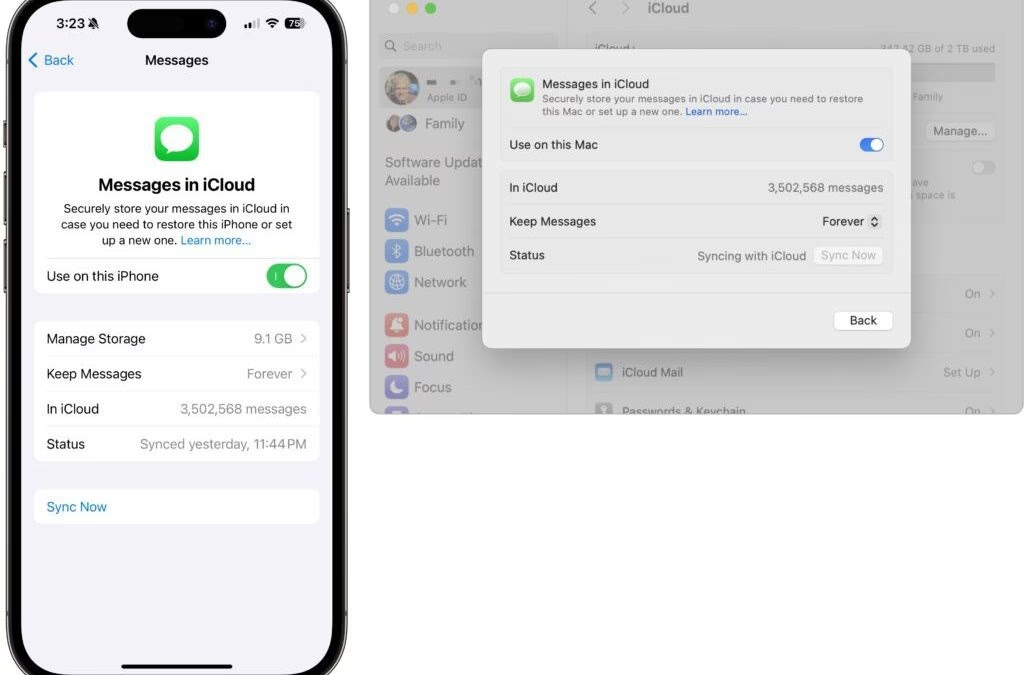
- Krok 4: Přejděte dolů a přepněte přepínač vedle položky „Zprávy“ do polohy zapnuto. Jakmile to uděláte, systém vás může požádat o potvrzení, že chcete aktivovat synchronizaci zpráv.
- Krok 5: Připojte své zařízení k napájení a ujistěte se, že je připojeno k Wi-Fi síti. To je klíčové, zejména pro počáteční synchronizaci, která může trvat delší dobu v závislosti na objemu vašich zpráv.
- Krok 6: Otevřete aplikaci Zprávy. Po několika okamžicích si v dolní části obrazovky všimnete ukazatele průběhu, který indikuje, že se vaše zprávy synchronizují s iCloudem.
Pokud se v dolní části aplikace Zprávy objeví zpráva „Nahrávání do iCloudu pozastaveno“, ujistěte se, že je vaše zařízení připojeno k napájení a Wi-Fi. Tím se proces synchronizace obnoví. Někdy stačí jen trpělivost, obzvláště pokud máte tisíce zpráv k synchronizaci.
Nastavení Zpráv v iCloudu na Macu
Synchronizace zpráv na Macu je stejně důležitá jako na mobilních zařízeních. Proces je mírně odlišný, ale stejně přímočarý.
- Krok 1: Otevřete aplikaci Zprávy na vašem Macu. Najdete ji v Docku nebo ve složce Aplikace.
- Krok 2: Klikněte na „Zprávy“ v horním menu baru (vedle loga Apple), poté vyberte „Předvolby“.
- Krok 3: V okně Předvolby klikněte na záložku „iMessage“. (Starší verze macOS mohou mít záložku „Účty“).
- Krok 4: Zaškrtněte políčko vedle „Povolit Zprávy v iCloudu“ pro aktivaci. Možná budete muset potvrdit své Apple ID heslo.
Vaše zprávy se nyní budou automaticky synchronizovat mezi vaším iPhonem, iPadem a Macem. Pro okamžité spuštění synchronizace na Macu klikněte na tlačítko „Synchronizovat nyní“, které se objeví vedle možnosti „Povolit Zprávy v iCloudu“ v Kroku 4. Tím se zajistí, že se nejnovější zprávy ihned stáhnou nebo nahrají.

Je důležité si ověřit, že i na Macu jste přihlášeni pod stejným Apple ID, které používáte na svých mobilních zařízeních. Bez sjednoceného Apple ID nebude synchronizace fungovat správně, protože iCloud propojuje zprávy právě s konkrétním účtem. Pokud máte více účtů, ujistěte se, že pro iMessage používáte ten správný.
Zajištění bezproblémové synchronizace: Co je klíčové?
Aktivace Zpráv v iCloudu je prvním krokem, ale pro skutečně bezproblémovou a spolehlivou synchronizaci je nezbytné věnovat pozornost několika dalším klíčovým nastavením. Mnoho uživatelů se potýká s problémy, kdy se zprávy zobrazují na jednom zařízení, ale ne na jiném. Nejčastější příčinou je nesprávná konfigurace v nastavení „Odesílat a přijímat“ a použití různých Apple ID. Pojďme se podívat, jak to správně nastavit.
Použití stejného Apple ID
Základním kamenem úspěšné synchronizace je používání stejného Apple ID na všech zařízeních, na kterých chcete synchronizovat zprávy. iCloud synchronizuje data na základě vašeho Apple ID. Pokud máte na iPhonu jedno ID a na iPadu druhé, zprávy se nebudou synchronizovat mezi těmito dvěma zařízeními. Před jakýmkoli nastavením si proto ověřte, že jste všude přihlášeni pod stejným účtem. Můžete to zkontrolovat v Nastavení > [Vaše jméno] na iPhonu/iPadu a v Nastavení systému > [Vaše jméno] na Macu.
Nastavení "Odesílat a přijímat" na iPhonu
Začněme s iPhonem, jelikož je to obvykle primární zařízení pro zprávy.
- Otevřete Nastavení > Zprávy > Odesílat a přijímat.
- V horní části této stránky uvidíte Apple ID, které se používá pro iMessage na vašem iPhonu. Zapamatujte si ho.
- Níže uvidíte vaše telefonní číslo a všechny e-mailové adresy, které máte spojeny s vaším Apple ID.
- Doporučujeme vybrat pouze vaše telefonní číslo jako primární identifikátor pro odesílání a přijímání zpráv. Tím se zabrání spoustě zmatků a neúmyslné synchronizaci zpráv na pouze jedno zařízení. Pokud se rozhodnete vybrat i e-mailovou adresu, ujistěte se, že je to ta samá e-mailová adresa, kterou používáte na všech ostatních zařízeních.
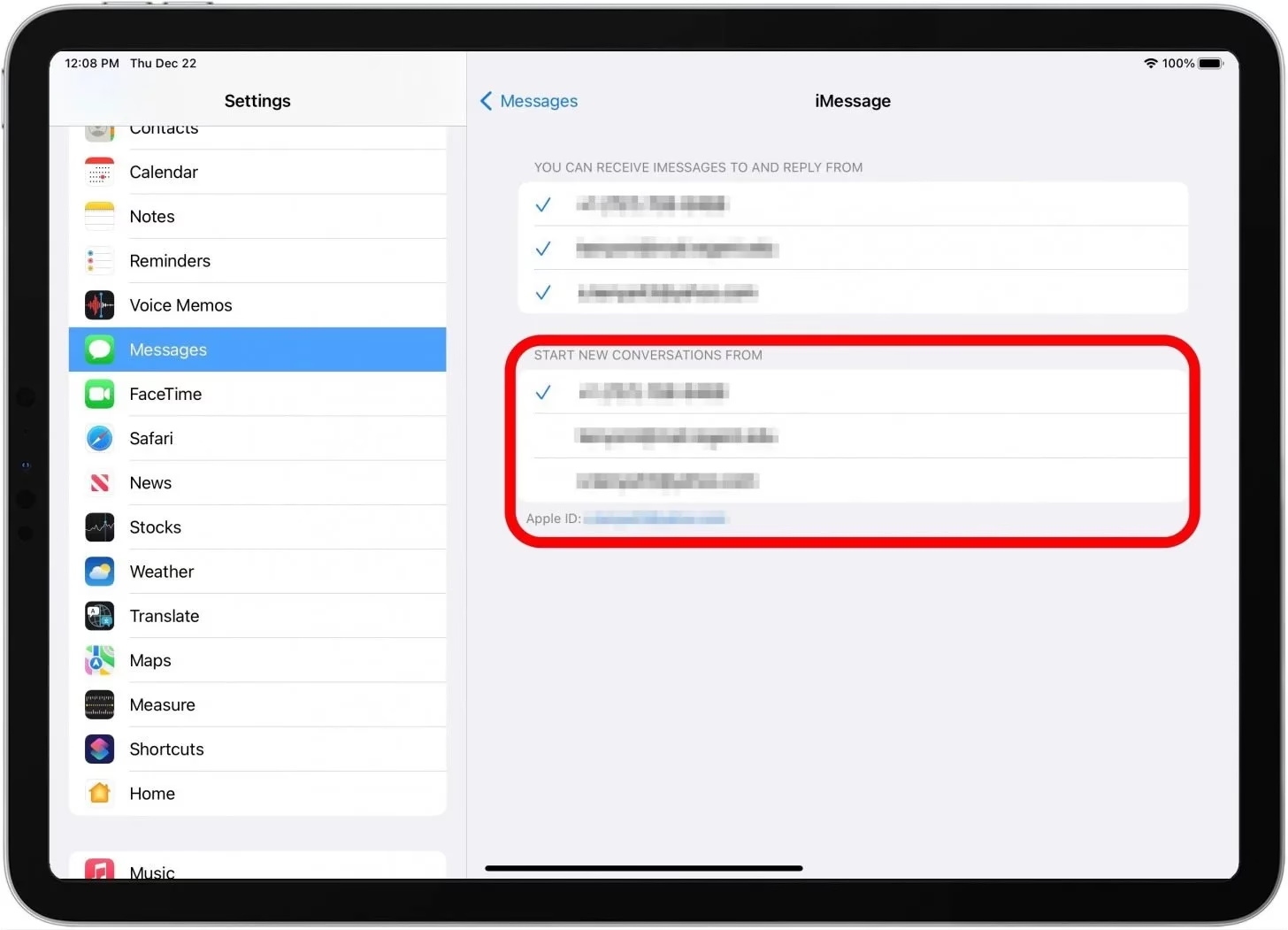
- Dole na obrazovce, pod sekcí „Zahájit nové konverzace z“, vyberte, zda chcete nové konverzace zahajovat z vašeho telefonního čísla nebo e-mailové adresy. Doporučuje se vybrat telefonní číslo pro maximální konzistenci.
Nastavení "Odesílat a přijímat" na iPadu
Nyní, když máte iMessage správně nastavené na iPhonu, je třeba ověřit, že stejné informace jsou použity i na vašem iPadu.
- Otevřete Nastavení > Zprávy > Odesílat a přijímat.
- Zkontrolujte, zda je použito stejné Apple ID, které jste použili na svém iPhonu. Pokud se neshoduje, klepněte na něj a postupujte podle pokynů pro odhlášení a následné přihlášení se stejným Apple ID.
- Poté vyberte své telefonní číslo a všechny e-mailové adresy, které jste přidali na svém iPhonu (v sekci „Můžete přijímat iMessage na a odpovídat z“).
- Je velmi důležité, abyste pro možnost „Zahájit nové konverzace z“ vybrali stejnou položku jako na iPhonu. Tím zajistíte, že všechny nové konverzace se budou iniciovat jednotně.
Nastavení "Odesílat a přijímat" na Macu
A konečně, nastavení na Macu, které je stejně důležité.
- Otevřete aplikaci Zprávy, poté přejděte do Předvolby (nebo Nastavení v novějších verzích macOS) > záložka iMessage (nebo Účty).
- Zkontrolujte, zda je Apple ID použité pro přihlášení do iMessage stejné jako na vašem iPhonu a iPadu.
- Zaškrtněte políčka vedle telefonního čísla a e-mailové adresy (adres), které chcete používat (v sekci „Můžete přijímat iMessage na a odpovídat z“).
- Opět je velmi důležité vybrat stejnou položku pro možnost „Zahájit nové konverzace z“ v dolní části obrazovky, jako jste vybrali na svém iPhonu.
Důležitost volby "Zahájit nové konverzace z"
Volba "Zahájit nové konverzace z" (Start new conversations from) je často podceňována, ale má zásadní vliv na konzistenci vašich konverzací. Pokud na jednom zařízení zahajujete konverzace z vašeho telefonního čísla a na jiném z e-mailové adresy, může se stát, že se pro stejnou osobu vytvoří dvě samostatné konverzace, nebo že se vaše odpovědi nebudou zobrazovat tam, kde očekáváte. Sjednocením této volby na všech zařízeních zajistíte, že všechny zprávy, které odešlete, budou pocházet ze stejného „zdroje“, což vede k jediné, plynulé historii chatu.
Tipy pro optimalizaci synchronizace
Pro zajištění co nejhladší a nejefektivnější synchronizace zpráv přes iCloud je dobré dodržovat několik jednoduchých tipů:
- Stabilní internetové připojení: Synchronizace vyžaduje stabilní Wi-Fi připojení. Mobilní data mohou být méně spolehlivá a pomalejší, zejména pro počáteční synchronizaci velkého objemu dat.
- Dostatečné místo v iCloudu: I když Zprávy v iCloudu optimalizují úložiště na vašich zařízeních, kompletní historie se ukládá do vašeho účtu iCloud. Ujistěte se, že máte v iCloudu dostatek volného místa, aby se všechny vaše zprávy mohly uložit. Můžete to zkontrolovat v Nastavení > [Vaše jméno] > iCloud.
- Připojení k napájení: Pro rozsáhlé synchronizace, zejména po prvním zapnutí funkce Zprávy v iCloudu nebo po obnově zařízení, je doporučeno mít zařízení připojeno k napájení. To zabrání vybití baterie a zajistí, že proces nebude přerušen.
- Aktualizovaný software: Ujistěte se, že všechna vaše zařízení běží na nejnovější verzi iOS, iPadOS nebo macOS. Apple neustále vylepšuje synchronizační mechanismy a oprava chyb se často nachází v aktualizacích softwaru.
- Trpělivost: Po prvním zapnutí Zpráv v iCloudu může trvat delší dobu, než se všechny zprávy synchronizují. Buďte trpěliví a nechte zařízení připojené a online.
Co dělat, když se zprávy nesynchronizují?
I přes správné nastavení se občas mohou vyskytnout problémy se synchronizací. Zde je několik kroků, které můžete vyzkoušet, pokud se vaše zprávy nesynchronizují tak, jak by měly:
- Zkontrolujte připojení k internetu: Ujistěte se, že všechna zařízení jsou připojena k aktivnímu a stabilnímu internetovému připojení (ideálně Wi-Fi).
- Ověřte Apple ID: Ještě jednou zkontrolujte, zda jste na všech zařízeních přihlášeni ke stejnému Apple ID pro iMessage.
- Restartujte zařízení: Jednoduchý restart iPhonu, iPadu nebo Macu často vyřeší dočasné softwarové závady.
- Zkontrolujte nastavení "Zprávy v iCloudu": Ujistěte se, že je funkce Zprávy v iCloudu aktivována na všech zařízeních, jak je popsáno výše.
- Vypněte a znovu zapněte Zprávy v iCloudu:
- Na iPhonu/iPadu: Nastavení > [Vaše jméno] > iCloud > Zprávy (vypnout a zapnout). Můžete být dotázáni, zda chcete stáhnout zprávy do zařízení před vypnutím.
- Na Macu: Zprávy > Předvolby/Nastavení > iMessage > odškrtněte „Povolit Zprávy v iCloudu“ a poté znovu zaškrtněte.
- Odhlaste se a znovu se přihlaste k iMessage:
- Na iPhonu/iPadu: Nastavení > Zprávy > Odesílat a přijímat > klepněte na své Apple ID a vyberte „Odhlásit se“. Poté se znovu přihlaste.
- Na Macu: Zprávy > Předvolby/Nastavení > iMessage > klikněte na „Odhlásit se“ vedle vašeho Apple ID a poté se znovu přihlaste.
- Zkontrolujte místo v iCloudu: Pokud nemáte dostatek místa v iCloudu, nové zprávy se nemusí synchronizovat.
- Aktualizujte software: Nezapomeňte, že nejnovější verze iOS, iPadOS a macOS často obsahují opravy chyb a vylepšení synchronizace.
Pokud žádný z těchto kroků nepomůže, může být problém složitější a možná budete muset kontaktovat podporu Apple.
Tabulka: Klíčové rozdíly a nastavení pro synchronizaci iMessage
Následující tabulka shrnuje klíčová nastavení a doporučení pro synchronizaci iMessage napříč vašimi zařízeními Apple. Pomůže vám rychle zkontrolovat, zda máte vše správně nakonfigurováno.
| Nastavení | iPhone / iPad | Mac | Důležitost pro synchronizaci |
|---|---|---|---|
| Apple ID | Nastavení > [Vaše jméno] > iCloud > Zprávy: Zapnuto | Zprávy > Předvolby/Nastavení > iMessage > Povolit Zprávy v iCloudu: Zaškrtnuto | Klíčové: Musí být stejné na všech zařízeních. Bez toho synchronizace nefunguje. |
| Zprávy v iCloudu (funkce) | Nastavení > [Vaše jméno] > iCloud > Zprávy: Zapnuto | Zprávy > Předvolby/Nastavení > iMessage > Povolit Zprávy v iCloudu: Zaškrtnuto | Základ: Aktivuje cloudovou synchronizaci. |
| Odesílat a přijímat (telefonní číslo) | Nastavení > Zprávy > Odesílat a přijímat: Telefonní číslo vybráno | Zprávy > Předvolby/Nastavení > iMessage: Telefonní číslo zaškrtnuto | Vysoká: Zajišťuje příjem iMessage na vaše číslo. Doporučeno jako primární. |
| Odesílat a přijímat (e-mail) | Nastavení > Zprávy > Odesílat a přijímat: E-mail(y) vybrán(y) | Zprávy > Předvolby/Nastavení > iMessage: E-mail(y) zaškrtnut(y) | Střední: Pokud používáte, musí být stejné na všech zařízeních pro plynulé konverzace. |
| Zahájit nové konverzace z | Nastavení > Zprávy > Odesílat a přijímat: Vybráno telefonní číslo (doporučeno) nebo stejný e-mail | Zprávy > Předvolby/Nastavení > iMessage: Vybráno stejné telefonní číslo nebo e-mail | Klíčové: Zajišťuje jednotný "odesílatel" pro nové konverzace napříč zařízeními, zabraňuje duplicitám. |
| Připojení k síti | Wi-Fi (doporučeno), mobilní data | Wi-Fi (doporučeno), ethernet | Základ: Nutné pro nahrávání/stahování zpráv z iCloudu. |
| Napájení | Doporučeno pro velké synchronizace | Není tak kritické jako u mobilních zařízení, ale pomáhá | Doporučeno: Zabraňuje přerušení synchronizace kvůli vybití baterie. |
| Verze OS | Nejnovější iOS/iPadOS | Nejnovější macOS | Vysoká: Opravuje chyby a zlepšuje spolehlivost synchronizace. |
Často kladené dotazy (FAQ)
- Jsou mé zprávy v iCloudu bezpečné a soukromé?
- Ano, Apple klade velký důraz na bezpečnost a soukromí. Zprávy v iCloudu jsou šifrovány end-to-end, což znamená, že nikdo jiný, ani Apple, by k nim neměl mít přístup. iCloud zálohuje vaše zprávy šifrovaně a přístup k nim je chráněn vaším Apple ID a heslem. Pro maximální bezpečnost je doporučeno používat dvoufaktorové ověřování pro vaše Apple ID.
- Mohu synchronizovat zprávy bez iCloudu?
- Ne, pro plynulou a automatickou synchronizaci zpráv napříč všemi vašimi zařízeními Apple je funkce Zprávy v iCloudu nezbytná. Bez ní se zprávy budou zobrazovat pouze na zařízení, na kterém byly přijaty nebo odeslány, a nebudou se automaticky sdílet s ostatními zařízeními. iCloud je centrální bod pro tuto funkcionalitu.
- Co se stane, když vypnu Zprávy v iCloudu?
- Pokud vypnete Zprávy v iCloudu na jednom zařízení, všechny budoucí zprávy, které odešlete nebo přijmete na tomto zařízení, se již nebudou synchronizovat s iCloudem ani s vašimi ostatními zařízeními. Stávající zprávy, které již byly synchronizovány, zůstanou v iCloudu a na vašich ostatních zařízeních. Při vypnutí můžete být dotázáni, zda si přejete stáhnout kopii zpráv do zařízení, než se synchronizace vypne. Pokud tuto funkci vypnete na všech zařízeních, vaše zprávy zůstanou v iCloudu, ale nebudou se již automaticky aktualizovat ani stahovat na nová zařízení.
- Synchronizují se i staré zprávy, které jsem měl před zapnutím Zpráv v iCloudu?
- Ano, po aktivaci Zpráv v iCloudu se začnou nahrávat všechny vaše stávající zprávy do iCloudu. Tento proces může trvat delší dobu v závislosti na objemu vašich zpráv a rychlosti vašeho internetového připojení. Jakmile jsou zprávy v iCloudu, budou se poté stahovat na všechna vaše ostatní zařízení, která mají tuto funkci aktivovanou, a zajistí se tak kompletní historie konverzace na všech zařízeních.
- Mám smazat zprávy z jednoho zařízení, abych ušetřil místo?
- Když máte aktivní Zprávy v iCloudu, smazání zprávy z jednoho zařízení ji smaže ze všech vašich zařízení a také z iCloudu. Apple automaticky optimalizuje úložiště zpráv na vašich zařízeních, takže se nemusíte obávat, že by zprávy zabíraly příliš mnoho místa. Místo úplného mazání, které je permanentní, můžete v nastavení zpráv nastavit automatické mazání starých zpráv po určité době (např. po 30 dnech nebo 1 roce), pokud chcete spravovat úložiště.
Závěr
Synchronizace zpráv přes iCloud je jednou z nejlepších funkcí, které Apple nabízí pro zlepšení uživatelského zážitku napříč svými zařízeními. Jak jsme si ukázali, nastavení je poměrně přímočaré, ale klíčové je věnovat pozornost detailům, jako je používání stejného Apple ID a správná konfigurace nastavení „Odesílat a přijímat“ na všech vašich zařízeních.
Když jsou vaše zprávy plně synchronizovány, získáte nepřerušovaný tok konverzací, ať už jste kdekoli a používáte jakékoli zařízení Apple. Eliminujete zmeškané zprávy a vždy budete mít přístup k celé historii chatu, což výrazně zvyšuje vaši produktivitu a pohodlí. Využijte plný potenciál svého ekosystému Apple a užijte si skutečně propojenou komunikaci. Díky tomuto průvodci by pro vás měla být synchronizace zpráv hračka!
Chceš-li si přečíst další články podobné jako Zprávy vždy po ruce: Synchronizace iMessage přes iCloud, navštiv kategorii Technologie.