
15/09/2024
Potřebujete vyjmout SIM kartu ze svého iPhonu? Ať už chcete vyměnit operátora, cestujete do zahraničí a potřebujete místní SIM kartu, nebo jen řešíte problém s připojením, proces vyjmutí SIM karty je u iPhonů překvapivě jednoduchý. Apple navrhl tento proces tak, aby byl uživatelsky přívětivý a rychlý. V tomto komplexním průvodci se dozvíte vše, co potřebujete vědět o vyjmutí fyzické SIM karty i správě eSIM, a to pro jakýkoli model iPhonu.
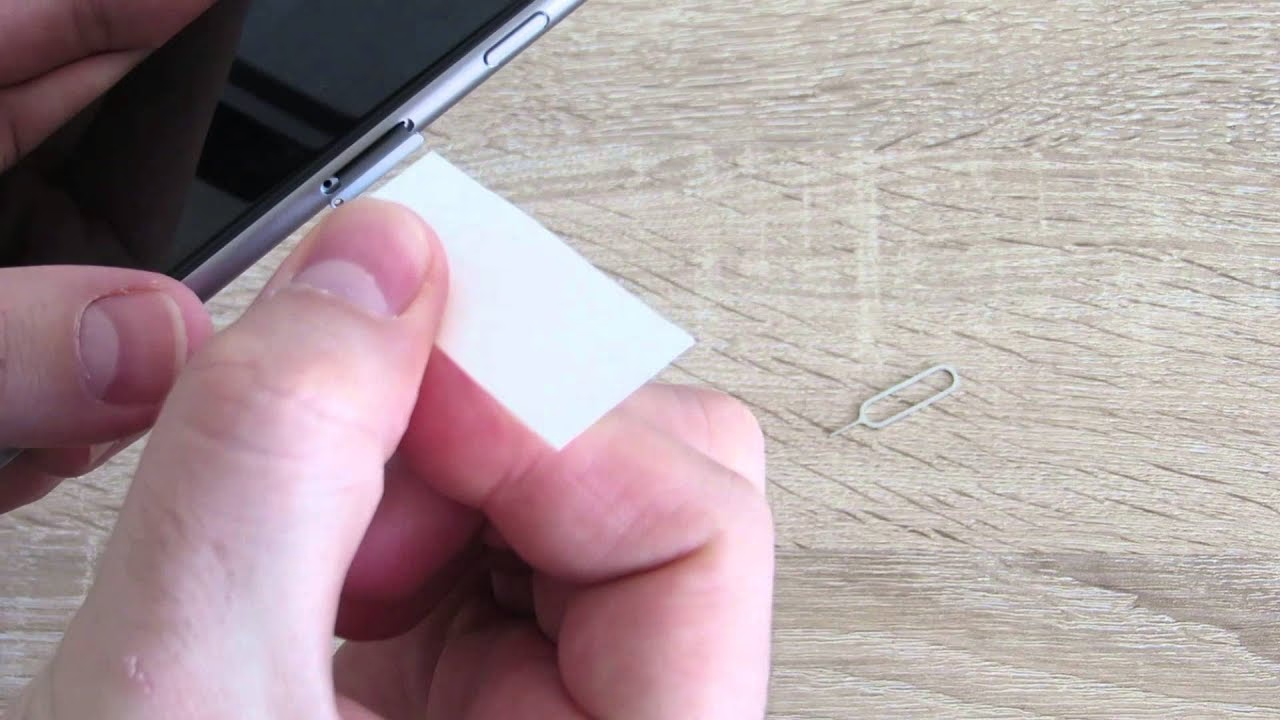
Proč potřebujete vyjmout SIM kartu?
Existuje několik důvodů, proč byste mohli potřebovat vyjmout SIM kartu z vašeho iPhonu:
- Změna operátora: Přechod k jinému poskytovateli mobilních služeb často vyžaduje vložení nové SIM karty.
- Cestování do zahraničí: Zakoupení místní SIM karty v cizí zemi je často levnější než roamingové služby vašeho domácího operátora.
- Upgrade telefonu: Při přechodu na nový iPhone můžete chtít přenést svou stávající SIM kartu.
- Řešení problémů: Někdy může vyjmutí a opětovné vložení SIM karty vyřešit problémy s připojením k síti, jako je „Žádná SIM karta“ nebo „Žádná služba“.
- Oprava zařízení: Při odesílání telefonu do servisu může být doporučeno vyjmout SIM kartu.
Jak vyjmout SIM kartu z iPhonu: Krok za krokem
Proces vyjmutí fyzické SIM karty je u většiny iPhonů velmi podobný. Potřebujete k tomu speciální nástroj pro vyjmutí SIM karty (který je obvykle součástí balení iPhonu) nebo vhodnou alternativu, o které si povíme později.
Krok 1: Najděte slot pro SIM kartu
Než začnete, doporučujeme sundat z iPhonu jakýkoli kryt nebo pouzdro. Držte iPhone rovně s obrazovkou směrem k vám. Umístění slotu pro SIM kartu se liší v závislosti na modelu iPhonu:
- iPhone 3G, iPhone 3GS a původní iPhone: Slot pro SIM kartu se nachází na horní straně telefonu.
- iPhone 4 (GSM model) až iPhone 11 Pro: Slot pro SIM kartu se nachází na levé straně telefonu.
- iPhone 12, 13, 14 a 15 série: Slot pro SIM kartu se nachází na levé straně telefonu.
Důležitá poznámka pro uživatele v USA a Číně:
- Modely iPhone 14 a novější (USA): V modelech určených pro Spojené státy americké nenajdete fyzický slot pro SIM kartu. Tyto modely podporují pouze technologii eSIM. Pokud jste mimo USA, můžete si zakoupit modely, které fyzický slot mají.
- Modely pro pevninskou Čínu: V Číně (kromě iPhone 12 mini a 13 mini) mohou modely iPhone 11, iPhone XR, iPhone XS Max, iPhone 11 Pro a iPhone 11 Pro Max pojmout dvě nano-SIM karty ve stejném slotu. Novější modely (řady 12, 13, 14, 15) v Číně také podporují dvě fyzické nano-SIM karty.
Krok 2: Použijte nástroj pro vyjmutí SIM karty
Jakmile najdete slot pro SIM kartu, všimnete si malého kulatého otvoru vedle něj. Ujistěte se, že je otvor čistý a bez překážek. Vezměte nástroj pro vyjmutí SIM karty (nebo vhodnou alternativu) a:
- Zasuňte špičku nástroje do malého otvoru.
- Pevně, ale jemně zatlačte dovnitř. Může to vyžadovat určitou sílu, ale netlačte příliš, abyste nepoškodili mechanismus. Pocítíte mírný odpor a poté se zásobník SIM karty mírně vysune.
- Jakmile se zásobník mírně vysune, můžete ho prsty pevně uchopit a opatrně vytáhnout zcela ven z iPhonu.
Není nutné iPhone vypínat před vyjmutím SIM karty, ale je to dobrý zvyk, který minimalizuje riziko jakýchkoli problémů.
Krok 3: Vyjměte SIM kartu ze zásobníku
Jakmile zásobník vytáhnete, SIM karta v něm bude volně ležet. Můžete ji jednoduše vyjmout dvěma způsoby:
- Opatrně zásobník převraťte a nechte SIM kartu vypadnout.
- Jemně ji vytlačte z prohlubně v zásobníku.
Upozornění: Ujistěte se, že si zásobník SIM karty uschováte. Je specifický pro váš iPhone a drží důležité informace, navíc je nezbytný pro správné fungování slotu.
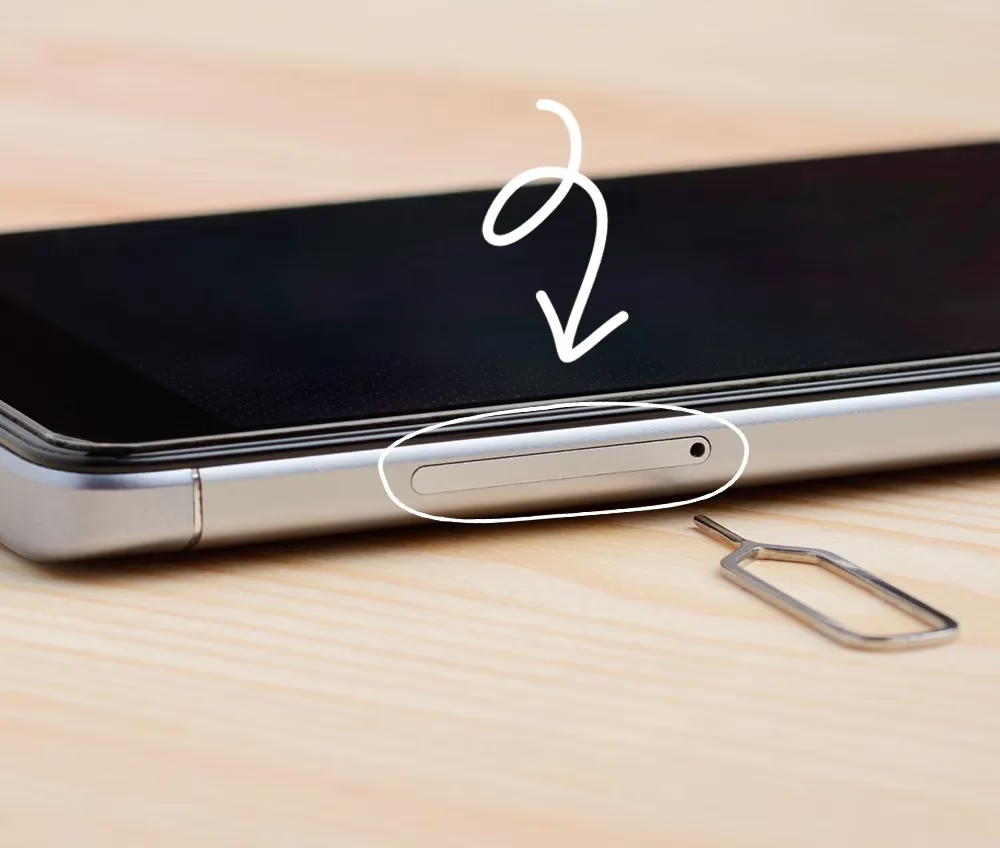
Co dělat, když nemáte nástroj pro vyjmutí SIM karty?
Nemáte po ruce speciální nástroj? Žádný problém! Existuje mnoho běžných předmětů v domácnosti, které můžete použít jako náhradu. Důležité je, aby předmět byl tenký, pevný a vešel se do malého otvoru. Při používání těchto alternativ buďte opatrní, abyste si neublížili nebo nepoškodili telefon.
- Kancelářská sponka: Narovnejte jednu stranu běžné kancelářské sponky. Je to jedna z nejlepších a nejčastěji doporučovaných alternativ.
- Špendlík (bezpečnostní špendlík): Zvolte co nejmenší špendlík, který se vejde do otvoru. Buďte opatrní na ostrý hrot.
- Náušnice: Tenká a pevná náušnice (například pecková) bez zadní části může fungovat. Buďte opatrní, pokud je z měkkého kovu (např. zlato), může se snadno ohnout.
- Zubní párátko: Pokud je příliš tlusté, můžete špičku odlomit a ztenčit, aby se vešla. Dřevěné párátko se však může zlomit uvnitř slotu.
- Sponka do sešívačky: Průmyslová sponka je spolehlivější, ale i běžná sponka může v nouzi posloužit.
- Mechanická tužka: Některé mechanické tužky mají tenký hrot, který se může vejít. Olovo je však křehké a může se zlomit.
- Rybářský háček: Pro nouzovou výměnu SIM karty vyberte vhodnou velikost a tvar rybářského háčku. Buďte extrémně opatrní.
Důležité upozornění: Při používání jakéhokoli z těchto předmětů buďte mimořádně opatrní. Mnoho z nich má ostré hrany, které mohou způsobit zranění, nebo mohou poškodit vnitřní mechanismus slotu SIM karty, pokud se zlomí nebo se s nimi manipuluje hrubě. Vždy tlačte jen takovou silou, která je nutná k vysunutí zásobníku.
Opětovné vložení SIM karty
Když vkládáte SIM kartu zpět, ujistěte se, že je správně orientovaná v zásobníku. Na zásobníku je obvykle malý zkosený roh, který odpovídá zkosenému rohu na SIM kartě. Ujistěte se, že kovové kontakty SIM karty směřují dolů (k zadní straně telefonu).
- Vložte SIM kartu do zásobníku tak, aby zapadla do prohlubně.
- Opatrně zasuňte celý zásobník zpět do slotu v iPhonu, dokud nezapadne na místo. Netlačte silou, pokud se zásobník zasekne. Zkontrolujte orientaci.
Pokud SIM kartu neplánujete vyměnit, doporučujeme zásobník s původní SIM kartou zasunout zpět do iPhonu. Tím se zabrání vniknutí vlhkosti nebo prachu do odkrytého slotu, což by mohlo potenciálně poškodit vnitřní součásti.
Správa eSIM na iPhonu
S příchodem novějších modelů iPhonů (zejména v USA od iPhone 14 výše) se stále více setkáváme s technologií eSIM (embedded SIM). Jedná se o digitální SIM kartu, která je integrována přímo v zařízení a nevyžaduje fyzickou kartu. Správa eSIM je odlišná od fyzických SIM karet, ale je stejně jednoduchá.
Jak smazat eSIM z iPhonu:
Smazání eSIM je užitečné, pokud měníte operátora nebo prodáváte svůj telefon.
- Otevřete aplikaci Nastavení.
- Posuňte se dolů a klepněte na možnost „Mobilní data“ (Cellular) nebo „Mobilní síť“ (Mobile Data).
- Klepněte na „Mobilní tarify“ (Cellular Plans) nebo „Aplikace SIM“ (SIM Applications).
- Vyberte konkrétní eSIM, kterou chcete smazat. Může se zobrazit jako název operátora nebo „Primární“, „Sekundární“ atd.
- Klepněte na možnost „Smazat eSIM“ (Delete eSIM) nebo „Odstranit mobilní tarif“ (Remove Cellular Plan).
- Možná budete muset zadat svůj přístupový kód zařízení nebo použít Touch ID/Face ID pro ověření a dokončení odstranění eSIM.
Pamatujte, že smazání eSIM neodstraní váš účet u operátora, pouze deaktivuje eSIM na vašem zařízení. Pro zrušení služby je nutné kontaktovat vašeho mobilního operátora.
Často kladené otázky (FAQ)
Proč můj iPhone ukazuje „Žádná SIM karta“?
Pokud váš iPhone zobrazuje zprávu „Žádná SIM karta“, znamená to, že zařízení SIM kartu nerozpoznává. Nejjednodušším řešením je vyjmout SIM kartu a znovu ji vložit. Ujistěte se, že je správně usazena v zásobníku a zásobník je plně zasunut do telefonu. Pokud problém přetrvává, zkuste restartovat iPhone, otestovat SIM kartu v jiném telefonu (pokud je to možné) nebo kontaktovat svého operátora pro novou SIM kartu. Vzácně může jít i o hardwarový problém s telefonem.
Je možné zálohovat kontakty na SIM kartu iPhonu?
Ne, iPhone neumožňuje přímo zálohovat kontakty na SIM kartu. Kontakty jsou uloženy buď v interní paměti iPhonu, nebo častěji synchronizovány s cloudovými službami, jako je iCloud, Google Contacts nebo Exchange. Nicméně, pokud máte starou SIM kartu s uloženými kontakty, můžete je z ní importovat do iPhonu. Jděte do Nastavení > Kontakty > Importovat kontakty ze SIM.
Jak přesunu kontakty ze staré SIM karty na nový iPhone?
Přesun kontaktů ze staré SIM karty na nový iPhone je rychlý a snadný:
- Vložte svou starou SIM kartu do nového iPhonu.
- Přejděte do Nastavení (Settings).
- Klepněte na Kontakty (Contacts).
- Zvolte Importovat kontakty ze SIM (Import SIM Contacts).
- Vyberte, kam chcete kontakty uložit (např. iCloud nebo Můj iPhone).
Během několika minut budou vaše kontakty připraveny k použití. Pro ověření úspěšného přenosu otevřete aplikaci Telefon a zkontrolujte záložku Kontakty.
Závěr
Vyjmutí a vložení SIM karty do iPhonu je jednoduchý úkon, který zvládne každý. Ať už používáte speciální nástroj nebo některou z domácích alternativ, klíčem je opatrnost a správné provedení. S nástupem eSIM se proces správy připojení stává ještě digitálnějším, ale fyzické SIM karty zůstávají pro mnoho uživatelů a regionů stále relevantní. Doufáme, že vám tento průvodce pomohl a nyní se cítíte jistější při manipulaci se SIM kartou vašeho iPhonu!
Chceš-li si přečíst další články podobné jako Vyjmutí SIM karty z iPhonu: Kompletní průvodce, navštiv kategorii Návody.