

27/02/2023
V digitálním světě, kde se naše online identita neustále vyvíjí, je běžné, že se mění i naše primární e-mailové adresy. Pro uživatele zařízení Apple je Apple ID klíčovým prvkem, který propojuje vše od nákupů aplikací a médií, přes synchronizaci dat v iCloudu, až po zabezpečení vašeho zařízení. Často se lidé ptají, jak změnit své Apple ID, a tuto otázku si často pletou se změnou hesla. Tento článek se zaměří na to, jak změnit samotné Apple ID, tedy e-mailovou adresu, kterou používáte pro přihlášení ke všem službám Apple.
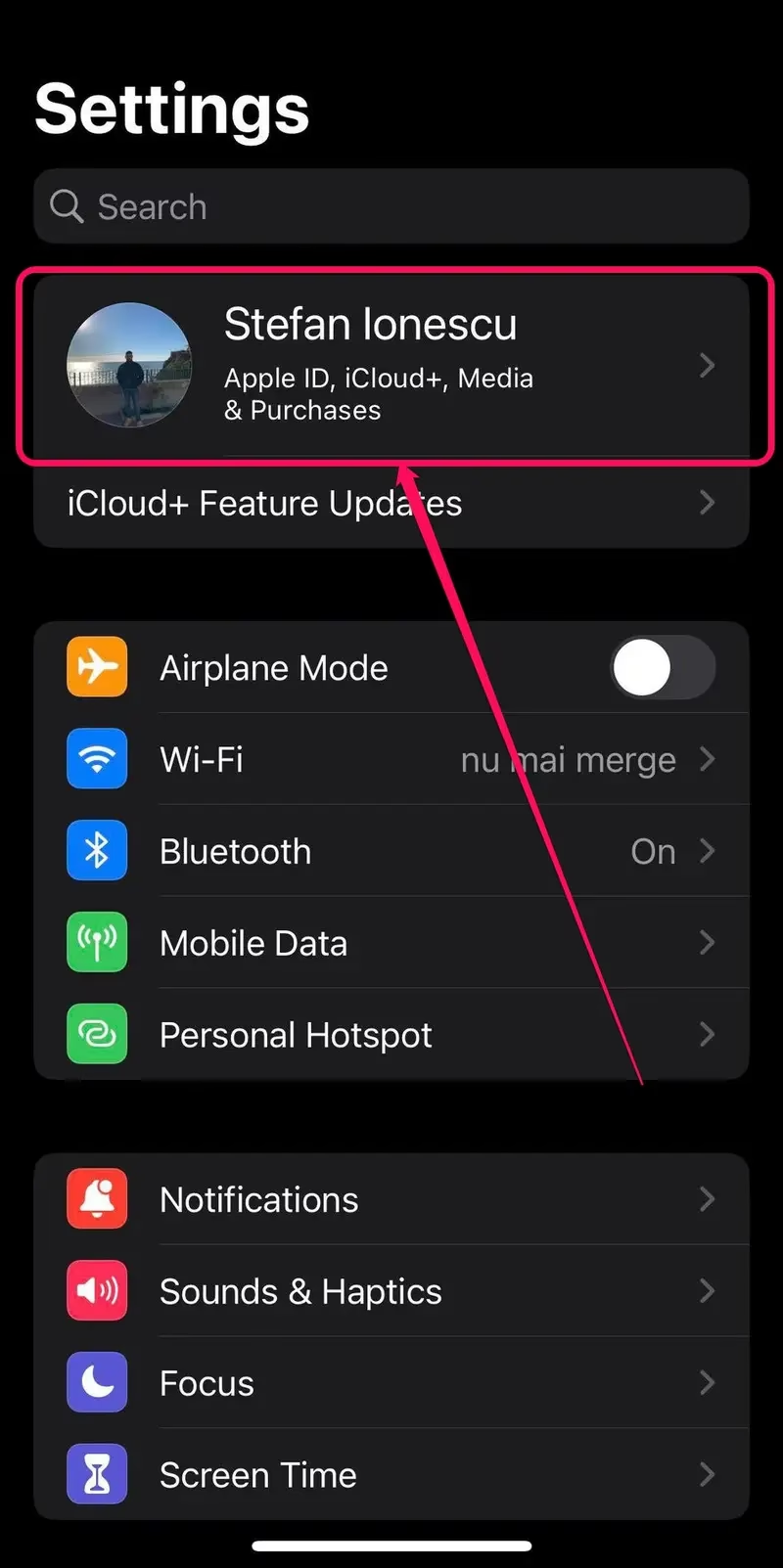
Dobrou zprávou je, že společnost Apple umožňuje a plně podporuje změnu vašeho Apple ID na novou e-mailovou adresu, a to na všech zařízeních. Jakmile je proces dokončen, budete se moci přihlásit ke svému iPhonu, iPadu a dalším zařízením Apple pomocí vašeho nového Apple ID. Důležité je si uvědomit, že změna Apple ID neznamená ztrátu vašich dat, zpráv, fotografií ani nákupů – ty jsou vázány na váš účet, nikoli na konkrétní e-mailovou adresu.
- Co Je Apple ID a Proč Je Důležité?
- Co Se Stane S Vašimi Daty Po Změně Apple ID?
- Klíčové Požadavky Před Změnou Apple ID
- Metoda 1: Změna Apple ID Přímo Na iPhonu nebo iPadu
- Metoda 2: Změna Apple ID Pomocí Webového Prohlížeče Safari
- Srovnávací Tabulka Metod Změny Apple ID
- Co Dělat Po Změně Apple ID: Důležité Kroky
- Často Kladené Dotazy (FAQ)
- Závěr
Co Je Apple ID a Proč Je Důležité?
Vaše Apple ID je centrální účet, který používáte pro přístup ke všem službám Apple, jako jsou App Store, iCloud, iMessage, FaceTime, Apple Music a mnoho dalších. Je to váš digitální pas do ekosystému Apple. Bez funkčního a aktuálního Apple ID nebudete moci stahovat aplikace, zálohovat svá data, synchronizovat kontakty nebo dokonce aktivovat nová zařízení. Proto je udržování vašeho Apple ID aktuálního a zabezpečeného naprosto zásadní.
Existuje několik důvodů, proč byste mohli chtít změnit svou e-mailovou adresu Apple ID:
- Změna poskytovatele e-mailu: Pokud jste přešli z jedné e-mailové služby na jinou (např. z Yahoo na Gmail).
- E-mailová adresa již není aktivní: Starý e-mail již nepoužíváte nebo k němu nemáte přístup.
- Osobní preference: Chcete použít novou, profesionálnější nebo snadněji zapamatovatelnou e-mailovou adresu.
- Bezpečnostní důvody: Pokud máte podezření, že vaše stará e-mailová adresa byla kompromitována.
Co Se Stane S Vašimi Daty Po Změně Apple ID?
Mnoho uživatelů se obává, že změnou Apple ID ztratí své drahocenné fotografie, zprávy, kontakty, nákupy aplikací nebo jiné uložené informace. Můžeme vás ujistit, že vaše data jsou v bezpečí. Všechna vaše data (včetně iMessage, fotografií v iCloudu, kontaktů, kalendářů, poznámek, nákupů z App Store, iTunes Store a Apple Books) jsou svázána s vaším Apple účtem, nikoli s konkrétní e-mailovou adresou, která slouží jako vaše ID. Jakmile změníte Apple ID, data zůstanou nedotčena a budou nadále přístupná s novým Apple ID. Nicméně, po změně bude nutné se znovu přihlásit do některých služeb Apple pomocí vašeho nového ID.
Klíčové Požadavky Před Změnou Apple ID
Než se pustíte do procesu změny, je důležité splnit několik základních požadavků:
- Nová e-mailová adresa: Potřebujete e-mailovou adresu, která nikdy nebyla použita jako Apple ID ani pro přístup k jakékoli službě Apple (iCloud, Apple Music, App Store atd.).
- Přístup k nové e-mailové schránce: Musíte mít plný přístup k této nové e-mailové adrese, protože Apple na ni zašle ověřovací kód.
- Omezení domén: Vaše nová e-mailová adresa nesmí končit na
@icloud.com,@me.comnebo@mac.com. Tyto domény jsou vyhrazeny pro Apple ID, která byla vytvořena přímo společností Apple a nelze je změnit ani odstranit z Apple zařízení. Pokud chcete použít jinou e-mailovou adresu, ujistěte se, že patří k poskytovateli jako Gmail, Outlook, Yahoo nebo jakémukoli jinému, který není spojen s Apple. - Znalost současného hesla Apple ID: Pro ověření vaší identity budete potřebovat heslo k vašemu stávajícímu Apple ID.
Metoda 1: Změna Apple ID Přímo Na iPhonu nebo iPadu
Tato metoda je nejčastěji používaná a je poměrně přímočará. Kroky pro iPhone, iPad a iPod Touch jsou prakticky stejné.
- Otevřete Nastavení: Na domovské obrazovce vašeho iPhonu nebo iPadu klepněte na ikonu Nastavení (ozubené kolečko).
- Klepněte na své Apple ID: V horní části obrazovky Nastavení uvidíte své jméno a obrázek profilu (pokud ho máte nastavený). Klepněte na tuto oblast, která představuje vaše Apple ID.
- Vyberte Jméno, telefonní čísla, e-mail: Na obrazovce Apple ID klepněte na možnost Jméno, telefonní čísla, e-mail. Zde spravujete své osobní údaje a kontaktní preference.
- Zadejte heslo Apple ID: Pokud budete vyzváni, zadejte své stávající heslo Apple ID a klepněte na OK. Toto je bezpečnostní opatření, které zajišťuje, že změny provádí oprávněná osoba.
- Klepněte na Upravit: Na další obrazovce, vedle sekce „Dostupné na“ (nebo „REACHABLE AT“), klepněte na možnost Upravit. Tím se aktivuje režim úprav pro vaše kontaktní údaje.
- Odstraňte stávající Apple ID: Uvidíte své současné Apple ID. Klepněte na malé tlačítko s ikonou „mínus“ (–) vedle něj.
- Potvrďte smazání: Nyní se objeví tlačítko Smazat. Klepněte na něj.
- Vyberte Nový e-mail: V místním okně se objeví možnosti. Vyberte Zvolit jiný e-mail a klepněte na Pokračovat. Poznámka: Můžete být znovu vyzváni k zadání současného Apple ID a hesla nebo k ověření vaší identity zodpovězením dvou bezpečnostních otázek.
- Zadejte novou e-mailovou adresu: Na další obrazovce zadejte svou novou e-mailovou adresu, kterou chcete použít jako své Apple ID, a klepněte na Další.
- Ověřte e-mail: Apple vám nyní zašle ověřovací kód na vaši novou e-mailovou adresu. Získejte tento kód z vaší e-mailové schránky a zadejte jej na další obrazovce na vašem zařízení Apple.
Jakmile je váš e-mail ověřen, vaše Apple ID bude úspěšně změněno. Mějte na paměti, že proces vyžaduje pozornost a přesné zadání informací. V případě problémů zkontrolujte složku spamu ve vašem e-mailu pro ověřovací kód.
Metoda 2: Změna Apple ID Pomocí Webového Prohlížeče Safari
Pokud nemáte přístup ke svému iPhonu nebo iPadu, nebo preferujete provádět změny na větším displeji, můžete své Apple ID změnit také pomocí webového prohlížeče (například Safari na Macu nebo iPhonu, nebo jakéhokoli jiného prohlížeče na počítači s Windows).
- Otevřete webový prohlížeč: Spusťte Safari (nebo jiný preferovaný prohlížeč) a přejděte na oficiální stránku Apple pro správu Apple ID: https://appleid.apple.com.
- Přihlaste se: Na webové stránce Apple ID sjeďte dolů a klepněte na možnost „Přihlásit se“. Na další obrazovce zadejte své stávající Apple ID a heslo pro přihlášení k vašemu účtu Apple ID.
- Přejděte na sekci účtu: Jakmile se přihlásíte, klepněte na kartu svého Apple ID nebo vyhledejte sekci „Přihlášení a zabezpečení“ (Sign-in and Security).
- Zadejte novou e-mailovou adresu: V této sekci byste měli najít možnost změny vašeho Apple ID. Zadejte svou novou e-mailovou adresu, kterou chcete použít.
- Ověřte e-mail: Apple vám nyní zašle šestimístný ověřovací kód na vaši novou e-mailovou adresu.
- Zadejte ověřovací kód: Získejte ověřovací kód z vaší e-mailové schránky a zadejte jej do vyskakovacího okna na webové stránce Apple ID. Poté klepněte na Ověřit.
Jakmile je váš e-mail ověřen, vaše Apple ID bude změněno a od nynějška budete moci používat nové Apple ID pro všechny služby. Tato metoda je obzvláště užitečná, pokud máte problémy s přístupem ke svému zařízení Apple, nebo pokud preferujete správu účtu z počítače.
Pro lepší přehlednost jsme pro vás připravili srovnání obou metod změny Apple ID:
| Kritérium | Přes iPhone/iPad (Nastavení) | Přes Webový Prohlížeč (appleid.apple.com) |
|---|---|---|
| Potřebné zařízení | iPhone, iPad nebo iPod Touch | Jakýkoli počítač nebo mobilní zařízení s přístupem k internetu |
| Snadnost použití | Velmi intuitivní, přímo v nastavení zařízení | Vyžaduje navigaci na webové stránce, ale stále jednoduché |
| Přístupnost | Vyžaduje fyzický přístup k zařízení | Přístupné odkudkoli s internetovým připojením |
| Zabezpečení | Vysoké, vyžaduje heslo Apple ID a někdy i bezpečnostní otázky | Vysoké, vyžaduje heslo Apple ID a ověření kódem |
| Doba trvání | Několik minut | Několik minut |
Co Dělat Po Změně Apple ID: Důležité Kroky
Po úspěšné změně vašeho Apple ID je nanejvýš důležité aktualizovat vaše nové přihlašovací údaje ve všech službách Apple, které používáte. Tento krok zajistí, že všechny vaše služby budou nadále správně fungovat a synchronizovat se s vaším novým ID. Postup je obvykle jednoduchý: odhlásit se ze starého ID a znovu se přihlásit s novým Apple ID a heslem.
Zde jsou klíčové služby, které byste měli zkontrolovat a aktualizovat:
- App Store a iTunes Store: Pokud jste přihlášeni starým ID, odhlaste se a přihlaste se s novým. Tím zajistíte, že vaše nákupy a aktualizace aplikací budou fungovat bez problémů.
- iCloud: Pokud se objeví výzva k přihlášení, nebo pokud máte pocit, že se data nesynchronizují, odhlaste se z iCloudu a přihlaste se znovu s novým Apple ID. Tím se obnoví synchronizace fotografií, kontaktů, kalendářů a dalších dat.
- Zprávy (iMessage) a FaceTime: Tyto služby jsou často spojeny s vaším Apple ID. Zkontrolujte nastavení Zpráv a FaceTime a ujistěte se, že používají vaše nové Apple ID. Možná bude nutné je vypnout a znovu zapnout.
- Knihy (Apple Books): Pro přístup k vaší knihovně a novým nákupům se ujistěte, že jste přihlášeni s novým Apple ID.
- Najít (Find My): Tato služba pro sledování ztracených zařízení je kriticky důležitá. Ujistěte se, že je vaše zařízení stále propojeno s vaším účtem pomocí nového Apple ID.
- Apple Music a další služby: Jakékoli další předplatné nebo služby Apple (např. Apple Arcade, Apple TV+) by měly být aktualizovány s vaším novým Apple ID.
Pokud se po změně Apple ID setkáte s problémy, nejčastějším řešením je odhlášení a opětovné přihlášení do dané služby. V některých případech může být užitečné restartovat zařízení po provedení všech změn.
Často Kladené Dotazy (FAQ)
Zde jsou odpovědi na některé z nejčastějších otázek týkajících se změny Apple ID:
Je změna Apple ID to samé jako změna hesla?
Ne, jedná se o dvě odlišné věci. Změna Apple ID znamená změnu e-mailové adresy, kterou používáte jako své uživatelské jméno pro účet Apple. Změna hesla Apple ID znamená změnu bezpečnostního kódu, který používáte k přihlášení k tomuto účtu. Tento článek se zaměřuje na změnu e-mailové adresy (Apple ID), nikoli na resetování hesla.
Mohu použít e-mailovou adresu, kterou jsem již dříve používal/a s Apple ID?
Ne. Nová e-mailová adresa, kterou zvolíte jako své Apple ID, nesmí být nikdy předtím použita jako Apple ID ani spojena s žádnou službou Apple.
Co když nemám přístup k e-mailu pro ověření?
Pokud nemáte přístup k e-mailové adrese, na kterou Apple zasílá ověřovací kód, nebudete moci dokončit proces změny Apple ID. Musíte mít přístup k vybrané nové e-mailové adrese, abyste mohli ověřovací kód přijmout. V takovém případě zkuste problém s přístupem k e-mailu vyřešit nejprve s vaším poskytovatelem e-mailových služeb.
Jak dlouho trvá, než se nové Apple ID aktivuje?
Jakmile zadáte ověřovací kód a Apple ID je ověřeno, změna se projeví okamžitě. Může však trvat několik minut, než se změna plně projeví napříč všemi službami Apple, a budete muset se znovu přihlásit do některých aplikací a služeb.
Ztratím své nákupy aplikací, hudby nebo filmů po změně Apple ID?
Ne, neztratíte. Všechny vaše nákupy jsou vázány na váš Apple účet, nikoli na konkrétní e-mailovou adresu, která slouží jako vaše ID. Po úspěšné změně se stačí přihlásit do App Store a iTunes Store s novým Apple ID a všechny vaše nákupy budou stále k dispozici.
Proč nemohu změnit své Apple ID na e-mail s doménou @icloud.com, @me.com nebo @mac.com?
Tyto e-mailové domény jsou vlastnictvím společnosti Apple a jsou úzce integrovány s iCloud účty. Pokud jste si původně vytvořili Apple ID s jednou z těchto domén, je to vaše primární Apple ID a nelze ho změnit na jinou e-mailovou adresu. Můžete však přidat další „dosažitelné na“ e-mailové adresy, které nejsou Apple domény, pro příjem komunikace.
Co dělat, když se mi nedaří změnit Apple ID?
Pokud narazíte na problémy, které nemůžete vyřešit, doporučujeme kontaktovat přímo podporu Apple. Mohou vám pomoci s konkrétními problémy s vaším účtem nebo s procesem změny.
Závěr
Změna vašeho Apple ID je relativně jednoduchý proces, který může být nezbytný pro udržení aktuální a bezpečné správy vašeho účtu Apple. Ať už používáte iPhone/iPad nebo webový prohlížeč, kroky jsou jasné a Apple poskytuje robustní podporu pro tento proces. Pamatujte na klíčové požadavky a na důležité kroky po změně, abyste zajistili, že všechny vaše služby Apple budou fungovat bezchybně s vaším novým Apple ID. Váš digitální život s Apple tak zůstane plynulý a bezpečný.
Chceš-li si přečíst další články podobné jako Jak Změnit Své Apple ID: Průvodce Krok Za Krokem, navštiv kategorii iPhone.