
22/05/2024
Jako uživatelé Apple ekosystému si často pochvalujeme plynulou synchronizaci mezi našimi zařízeními. Je to skvělé, když můžete plynule přecházet z iPhonu na iPad a pokračovat v práci tam, kde jste skončili. Ale co když se tato „dokonalá“ synchronizace změní v obtěžující funkci? Mnozí z vás se jistě setkali s tím, že po stažení nové aplikace na iPhone se tato aplikace automaticky objeví i na vašem iPadu. Ať už je to z důvodu úspory místa, nebo prostě nechcete mít na iPadu všechny aplikace z telefonu, automatické stahování může být frustrující. Naštěstí existuje jednoduché řešení. V tomto článku se podíváme na to, jak efektivně zastavit automatické stahování aplikací z iPhonu na iPad a získat zpět plnou kontrolu nad obsahem vašich zařízení.
Jak Zastavit Automatické Stahování Aplikací: Podrobný Průvodce
Základem pro zastavení automatického stahování aplikací je vypnutí funkce "Automatické stahování" v nastavení App Storu. Tato funkce je navržena tak, aby usnadnila život uživatelům, kteří chtějí mít stejné aplikace na všech svých zařízeních se stejným Apple ID. Pro ty, kteří chtějí větší kontrolu, je však nutné ji deaktivovat.
Krok za Krokem: Vypnutí Automatického Stahování Aplikací
Následující kroky vám ukážou, jak snadno vypnout automatické stahování aplikací na vašem iPadu (a dalších zařízeních). Je důležité si uvědomit, že i když se zaměřujeme na iPad a iPhone, stejné principy platí pro jakékoli zařízení iOS/iPadOS připojené ke stejnému Apple ID.
- Otevřete aplikaci Nastavení: Na svém iPadu (nebo iPhonu) najděte a klepněte na ikonu aplikace „Nastavení“ (Settings). Tato ikona má obvykle tvar šedého ozubeného kola a je základním bodem pro konfiguraci vašeho zařízení.
- Přejděte na Nastavení App Storu: V nabídce Nastavení sjeďte dolů a klepněte na položku „App Store“ (nebo „iTunes a App Store“ u starších verzí iOS). Tato sekce spravuje vše, co souvisí s nákupy, stahováním a aktualizacemi aplikací z obchodu Apple.
- Vypněte Automatické stahování: V sekci „Automatické stahování“ (Automatic Downloads) najdete přepínač u položky „Aplikace“ (Apps). Přepněte tento přepínač do polohy „Vypnuto“ (Off). Tímto jednoduchým krokem zabráníte automatickému stahování aplikací, které jste stáhli na svém iPhonu, na váš iPad. Je to malá akce s významným dopadem na kontrolu úložiště a preferencí zařízení.
- Opakujte na ostatních zařízeních: Aby bylo zajištěno, že se toto nastavení uplatní univerzálně a že se aplikace nebudou automaticky stahovat na žádné z vašich zařízení, opakujte tyto kroky na všech ostatních zařízeních iOS, která vlastníte a používají stejné Apple ID. Konzistence je klíčová; nechcete, aby vám jeden "zlobivý" iPad stále stahoval každou aplikaci, kterou si dáte do iPhonu. Tento krok je často přehlížen, ale je nezbytný pro dosažení plné kontroly.
Po provedení těchto změn doporučujeme ověřit nastavení. Znovu otevřete „App Store“ (nebo „iTunes a App Store“) na každém zařízení a ujistěte se, že přepínače pro „Aplikace“ zůstávají vypnuté. Pokud je to provedeno správně, získáte konečně kontrolu a budete přesně vědět, jak zastavit stahování aplikací z iPhonu na iPad.
Rozšířená Přizpůsobení pro Lepší Správu Zařízení
Automatické stahování se netýká jen aplikací. Další obsah, jako je hudba, knihy nebo aktualizace, může také zaplňovat vaše zařízení. Můžete si také vybrat, které typy obsahu se budou automaticky stahovat, a dokonce i jak spravovat synchronizaci dalších dat, jako jsou zprávy nebo historie prohlížení.
Selektivní Synchronizační Funkce
Vypnutí automatického stahování hudby, knih a dalšího obsahu
Aplikace nejsou jedinou věcí, která může zaplnit vaše zařízení. Hudba, knihy a další obsah se mohou také nenápadně stahovat. Vraťte se zpět do „Nastavení“, přejděte na „App Store“ (nebo „iTunes a App Store“). Pod „Automatickým stahováním“ uvidíte přepínače pro „Hudba“ (Music), „Knihy a Audioknihy“ (Books & Audiobooks) a dokonce i „Aktualizace“ (Updates). Vypněte přepínače u všeho, co nechcete automaticky stahovat. To pomáhá spravovat úložiště a udržuje věci organizované, zejména pokud máte omezené místo na některém ze svých zařízení.
Jak povolit specifické preference pro jednotlivá zařízení
Nikdo nepoužívá svá zařízení přesně stejným způsobem. Možná chcete aplikace na iPadu, ale ne na iPhonu, nebo hudbu na iPhonu, ale ne na Macu. Pro to se musíte dostat k detailům. Na každém zařízení jděte do „Nastavení“, poté „App Store“ (nebo „iTunes a App Store“). Pod „Automatickým stahováním“ se ujistěte, že zapnete nebo vypnete funkce, které dávají smysl pro vaše použití. Každé zařízení, každá preference – přizpůsobte si na základě toho, co potřebujete. Tímto si personalizujete správu zařízení a optimalizujete využití úložiště napříč všemi Apple gadgety. Pamatujte, že nastavení je lokální pro každé zařízení, pokud není specificky propojeno přes iCloud.
Kontrola Synchronizace iCloudu pro data aplikací
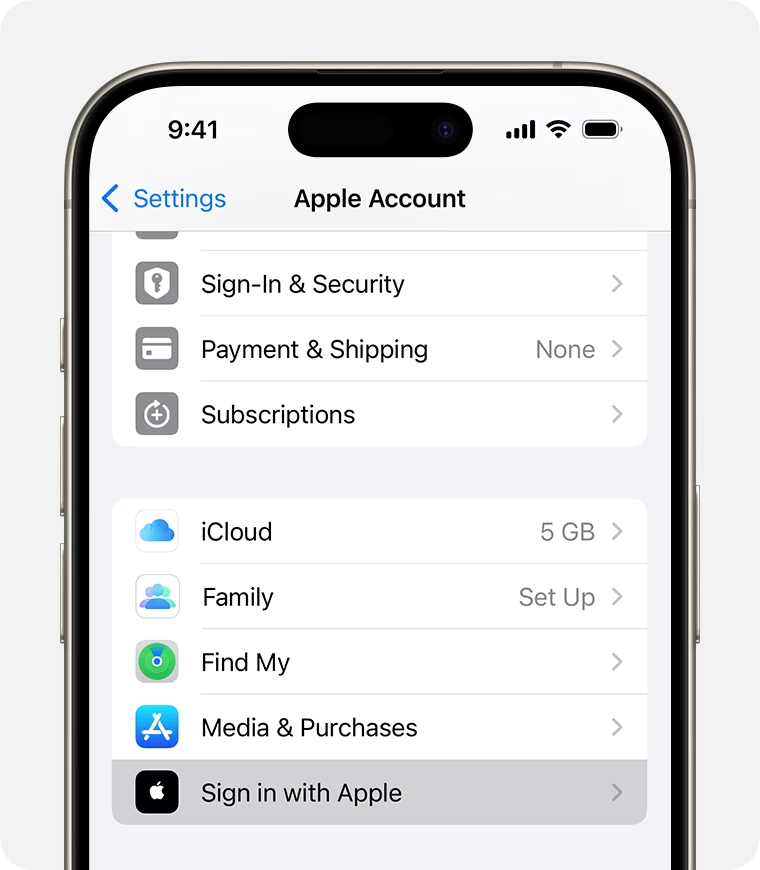
Kromě automatického stahování aplikací z App Storu existuje také synchronizace dat aplikací přes iCloud. Tato synchronizace zajišťuje, že data z určitých aplikací (např. Safari, Zprávy, Kontakty, Kalendáře) jsou konzistentní napříč všemi vašimi zařízeními. Pokud si přejete větší oddělení dat, můžete toto nastavení upravit.
- Otevřete Nastavení a přejděte na své Apple ID: Na svém zařízení otevřete „Nastavení“ a klepněte na své jméno a obrázek, které se zobrazují nahoře (sekce „Apple ID, iCloud, Média a nákupy“).
- Přejděte na iCloud: V této sekci klepněte na „iCloud“. Zde uvidíte seznam aplikací, které používají iCloud pro synchronizaci dat.
- Vypněte synchronizaci pro konkrétní aplikace: V sekci „Aplikace používající iCloud“ (Apps Using iCloud) můžete vypnout přepínač u všech aplikací, pro které si nepřejete synchronizaci dat. Například, pokud nechcete synchronizovat historii prohlížení webu, vypněte iCloud pro „Safari“. Pro textové zprávy vypněte iCloud pro „Zprávy“.
- Specifické pro Zprávy: Pokud se vám SMS zprávy z iPhonu zobrazují i na iPadu, budete muset navíc vypnout „Přeposílání textových zpráv“ (Text Message Forwarding) na svém iPhonu. Přejděte do „Nastavení“ > „Zprávy“ (Messages) > „Přeposílání textových zpráv“ a vypněte přepínač u vašeho iPadu.
Využití Rodinného Sdílení pro Samostatná Apple ID
Pokud sdílíte zařízení v rodině nebo mezi více uživateli, může být Rodinné sdílení (Family Sharing) ideálním řešením. Umožňuje každému členovi rodiny mít vlastní Apple ID a tím i vlastní nastavení synchronizace, aniž byste museli sdílet aplikace nebo obsah, který nechcete.
Výhody Rodinného sdílení pro použití specifické pro zařízení
Rodinné sdílení není jen pro sdílení nákupů. Umožňuje vám nastavit samostatná Apple ID a zároveň udržet všechny propojené. To je ideální pro rodiny, které chtějí mít odlišné preference a specifický přístup. Každá osoba může mít svá vlastní nastavení, svůj vlastní stažený obsah, a přesto být součástí jednoho uceleného Apple ekosystému. Představte si to jako způsob, jak rozdělit a dobýt složitost více zařízení a uživatelů, a vyhnout se nechtěným synchronizacím.
Kroky k nastavení a správě Rodinného sdílení
Nejprve jeden dospělý ve vaší skupině – organizátor – nastaví Rodinné sdílení. Přejděte do „Nastavení“, klepněte na své jméno, poté na „Nastavit Rodinné sdílení“ (Set Up Family Sharing). Postupujte podle pokynů pro pozvání členů rodiny. Každý člen potřebuje vlastní Apple ID. Jak se členové připojují, mohou si přizpůsobit své preference. V rámci Rodinného sdílení můžete povolit funkce jako „Požádat o nákup“ (Ask to Buy) pro děti, sdílené kalendáře a sdílené plány úložiště. To udržuje data všech oddělená, ale přístupná, když je to potřeba. Jen si představte ty možnosti: žádné neočekávané stahování aplikací na různých zařízeních, přizpůsobená nastavení a harmonická existence ve vašem Apple ekosystému.
Optimalizace Úložiště napříč Zařízeními
Kromě řízení synchronizace je důležité aktivně spravovat úložiště na vašich zařízeních. Automatické stahování je jen jedním z faktorů, které mohou úložiště zaplnit, ale existují i další způsoby, jak udržet vaše zařízení čistá a efektivní.
Kontrola Nainstalovaných Aplikací na Každém Zařízení
Identifikace zbytečných nebo nepoužívaných aplikací
Nejprve si udělejte inventuru. Vezměte si svůj iPhone, svůj iPad a projděte je. Otevřete „Nastavení“, přejděte na „Obecné“ (General) a poté „Úložiště iPhonu“ (iPhone Storage) nebo „Úložiště iPadu“ (iPad Storage). Tato obrazovka poskytuje přehled o tom, co zabírá místo. Hledejte aplikace, které jste dlouho nepoužívali, nebo aplikace, které jsou obrovskými žrouty dat. Pokud hra, kterou jste nehráli měsíce, zabírá gigabajty, je čas přehodnotit její přítomnost. Neváhejte smazat aplikace, které již nepotřebujete, zvláště pokud jsou velké.

Kroky k efektivní odinstalaci aplikací
Všichni víme, jak mazat aplikace – ale ujistěte se, že jsou pryč nadobro. Dlouze stiskněte ikonu aplikace na domovské obrazovce, dokud se nezačne třást, poté klepněte na „X“ nebo „Odebrat aplikaci“ (Remove App). Zobrazí se výzva, zda chcete „Smazat aplikaci“ (Delete App); potvrďte to. Tímto se aplikace zcela odstraní a uvolní se cenné úložiště. Pro hlubší vyčištění, které zajistí, že se odstraní i veškerá data spojená s aplikací, se vraťte do „Nastavení“ > „Obecné“ > „Úložiště iPhonu“ (nebo iPadu). Zde můžete vybrat konkrétní aplikaci a poté klepnout na „Smazat aplikaci“, abyste zajistili, že s ní zmizí veškerá její data. Tato metoda funguje skvěle pro důkladné vyčištění.
Osvědčené Postupy pro Správu Úložiště
Pravidelné audity aplikací pro lepší organizaci
Nenechávejte aplikace hromadit se. Nastavte si připomenutí na čtvrtletní nebo měsíční audity aplikací. Projděte každé zařízení a přehodnoťte nutnost nainstalovaných aplikací. Myslete na to jako na jarní úklid vašeho digitálního života. S pravidelnými audity si udržujete kontrolu nad úložištěm a udržujete zařízení plynule v chodu. Není to jen o prostoru; je to o organizaci a efektivitě, která se promítne do celkové rychlosti a stability vašeho zařízení.
Používání možností úložiště iCloud pro další prostor
Když místní úložiště nestačí, obraťte se na cloud. iCloud nabízí bezproblémový způsob, jak uvolnit místo a zároveň udržet data dostupná. Přesuňte fotografie, videa a záložní soubory do iCloudu. Otevřete „Nastavení“, klepněte na své jméno, poté „iCloud“. Zapněte „Fotky“ (Photos), „iCloud Drive“ nebo jakékoli kategorie dat, které chcete ukládat do cloudu. Investice do úložiště iCloud se vyplatí, zajistí, že vaše zařízení zůstanou bez nepořádku a vyhnete se obávanému varování „Úložiště téměř plné“.
Pamatujte, že i když ukládání dat do cloudu může jistě pomoci spravovat prostor, je také nezbytné pravidelně čistit vaše zařízení. Pokud máte více kopií fotografií nebo videí, tyto mohou rychle zaplnit vaše úložiště. Jedním ze způsobů, jak zajistit, že si ponecháte jen to podstatné, je odstranění duplicit na iPhonu. Tento jednoduchý krok vám může pomoci získat zpět cenné místo, zajišťující, že váš iPhone zůstane organizovaný a efektivní.
Tabulka: Přehled Nastavení Synchronizace a Úložiště
| Kategorie Synchronizace | Kde Nastavit | Popis a Důvod Vypnutí |
|---|---|---|
| Automatické stahování aplikací | Nastavení > App Store > Automatické stahování > Aplikace | Zabrání automatické instalaci aplikací na jiná zařízení se stejným Apple ID. Ušetří místo a zabrání nechtěným aplikacím. |
| Automatické stahování hudby, knih, aktualizací | Nastavení > App Store > Automatické stahování | Zabrání automatickému stahování multimédií a aktualizací. Užitečné pro selektivní správu obsahu a dat. |
| Synchronizace dat aplikací (iCloud) | Nastavení > Vaše jméno > iCloud > Aplikace používající iCloud | Ovládá synchronizaci dat pro specifické aplikace (např. Safari, Zprávy, Kontakty). Pro oddělení osobních a pracovních dat. |
| Přeposílání textových zpráv | Nastavení > Zprávy > Přeposílání textových zpráv (na iPhonu) | Zabrání zobrazování SMS zpráv z iPhonu na iPadu nebo jiných zařízeních. Pro soukromí a méně rušení. |
| iTunes (na počítači) | iTunes > Předvolby > Stahování > Aplikace | Zabrání synchronizaci aplikací přes iTunes při připojení zařízení k počítači. Pro manuální kontrolu instalací. |
| Úložiště zařízení | Nastavení > Obecné > Úložiště iPhonu/iPadu | Přehled využití úložiště a možnost odinstalace aplikací. Pro aktivní správu a uvolnění místa. |
| iCloud úložiště | Nastavení > Vaše jméno > iCloud | Správa dat ukládaných do cloudu (fotky, zálohy, dokumenty). Pro rozšíření dostupného prostoru a bezpečné zálohování. |
Často Kladené Dotazy (FAQ) o Zastavení Stahování Aplikací na iPadu
- Jak mohu zastavit automatické stahování aplikací na svém iPadu?
- Chcete-li haltovat ty nežádoucí stahování aplikací na vašem iPadu, navigujte do „Nastavení“, poté klepněte na „App Store“. Zde vypněte možnost „Aplikace“ pod „Automatické stahování“. Tímto zabráníte automatickému stahování nových aplikací nainstalovaných na vašem iPhonu na váš iPad.
- Jaká nastavení musím změnit pro správu synchronizace aplikací?
- Budete muset přistupovat k nastavení vašeho iCloudu. Otevřete „Nastavení“, klepněte na své Apple ID, přejděte na „iCloud“ a pod sekcí „Aplikace používající iCloud“ vypněte přepínač před všemi aplikacemi, u kterých si nepřejete synchronizaci dat. To zastaví synchronizaci aplikací napříč vašimi zařízeními a dá vám kontrolu nad tím, co se kde instaluje.
- Proč můj iPad stále stahuje aplikace z mého iPhonu?
- Váš iPad je pravděpodobně nastaven na synchronizaci aplikací přes iCloud a funkci „Automatické stahování“. Úprava těchto nastavení v „App Store“ a „iTunes“ vám pomůže spravovat stahování aplikací na každém zařízení nezávisle, čímž zastavíte automatické stahování.
- Jak mohu zabránit iPadu v kopírování aplikací z iPhonu?
- Upravte nastavení synchronizace zařízení na vašem iPadu. Přejděte do „Nastavení“, vyberte „App Store“ a vypněte „Automatické stahování“ pro „Aplikace“. Tím zajistíte, že nové aplikace nainstalované na vašem iPhonu nebudou automaticky zkopírovány na váš iPad.
- Existují specifická nastavení iTunes, která řídí stahování aplikací?
- Ano, existují. Otevřete iTunes na svém počítači a přejděte do „Předvolby“. Pod záložkou „Stahování“ zrušte zaškrtnutí políčka „Aplikace“, abyste zabránili synchronizaci aplikací mezi vaším iPhonem a iPadem, když jsou připojeny k iTunes.
- Jak mohu spravovat instalace aplikací na zařízeních iOS?
- Instalace aplikací můžete ovládat tak, že přejdete do „Nastavení“ > „App Store“ a vypnete „Automatické stahování“ pro „Aplikace“. Tím se zastaví automatické instalace aplikací napříč vašimi zařízeními iOS, což vám pomůže efektivněji spravovat úložiště zařízení.
- Ovlivňuje Rodinné sdílení stahování aplikací?
- Rodinné sdílení může skutečně ovlivnit stahování aplikací. Pokud jste součástí skupiny Rodinného sdílení, aplikace zakoupené členy rodiny se mohou automaticky stahovat na váš iPad. Upravte nastavení Rodinného sdílení a App Storu, abyste toto chování spravovali.
- Jakou roli hrají nastavení iCloudu při synchronizaci aplikací?
- Nastavení iCloudu hrají klíčovou roli. Otevřete „Nastavení“, klepněte na své Apple ID, vyberte „iCloud“ a vypněte „Aplikace používající iCloud“. Tato akce zabrání synchronizaci aplikací napříč vašimi zařízeními Apple a dá vám větší kontrolu nad vašimi instalacemi.
- Jak mohu zastavit duplikaci aplikací na svém iPadu?
- Chcete-li zastavit duplikaci aplikací, ponořte se do „Nastavení“, přejděte do „App Storu“ a vypněte „Automatické stahování“ pro „Aplikace“. Tím zajistíte, že aplikace nainstalované na vašem iPhonu se nebudou automaticky duplikovat a stahovat na váš iPad.
- Jak mohu upravit nastavení iPadu pro omezení automatických instalací aplikací?
- V „Nastavení“ přejděte na „App Store“ a vypněte možnost „Aplikace“ pod „Automatické stahování“. Tato úprava omezí automatické instalace aplikací, čímž efektivně spravuje úložiště a organizaci aplikací na vašem iPadu.
Závěr
Vědět, jak zastavit iPad od automatického stahování aplikací z iPhonu, je klíčovou dovedností pro efektivní správu vašich zařízení Apple. Navštívením „Nastavení“ na vašem iPadu (a iPhonu), úpravou preferencí „iCloud“ a „App Store“ a deaktivací „Automatického stahování“ pro aplikace, můžete účinně ovládat synchronizaci zařízení. Tato metoda zabraňuje zbytečným stahováním, šetří místo v úložišti a zajišťuje, že váš iPad je přizpůsoben podle vašich preferencí.
Klíčové kroky zahrnují:
- Přístup k nastavení App Storu a vypnutí automatického stahování aplikací.
- Upravení nastavení iCloudu pro správu synchronizace dat (např. Safari, Zprávy).
- Zvážení Rodinného sdílení pro oddělená Apple ID, pokud je to relevantní.
- Pravidelné provádění auditů aplikací a optimalizace úložiště.
Provedením těchto kroků získáte plnou kontrolu nad správou aplikací, zajistíte, že váš iPad bude fungovat hladce a bude obsahovat pouze aplikace, které záměrně nainstalujete. Tento přístup pomáhá optimalizovat využití úložiště a vyhnout se duplikaci aplikací napříč zařízeními. Na konci tohoto procesu byste měli mít bezproblémový zážitek se svými zařízeními Apple, přičemž každé z nich se bude chovat přesně tak, jak si přejete, pokud jde o aplikace.
Chceš-li si přečíst další články podobné jako Zastavte Automatické Stahování Aplikací na iPadu, navštiv kategorii Apple.