

11/08/2023
Aplikace Nastavení na vašem iPhonu je skutečným řídícím centrem, které vám umožňuje ovládat a přizpůsobovat téměř každý aspekt vašeho zařízení. Ať už chcete změnit vyzvánění, spravovat svá data, nebo upravit nastavení soukromí, vše začíná zde. Pro nové uživatele iOS může být zpočátku matoucí, kde se tato klíčová aplikace nachází, nebo jak ji nejlépe využít. Ale nebojte se, Apple navrhl přístup k Nastavení tak, aby byl co nejjednodušší, a dokonce existuje více než jeden způsob, jak ji otevřít. Tento podrobný průvodce je určen pro každého – ať už jste s iPhonem úplný nováček, nebo zkušený uživatel hledající nové tipy a triky. Provedeme vás všemi metodami přístupu k Nastavení a ukážeme vám, jak postupovat, pokud se ikona Nastavení záhadně ztratila z vaší Domovské obrazovky. Připravte se na to, že se stanete mistrem svého iPhonu!
Jak najít aplikaci Nastavení na iPhonu
Existuje několik spolehlivých způsobů, jak se dostat do aplikace Nastavení na vašem iPhonu. Každá metoda je navržena pro různé situace a preference uživatelů, takže si můžete vybrat tu, která vám nejvíce vyhovuje.
1. Ikona Nastavení na Domovské obrazovce
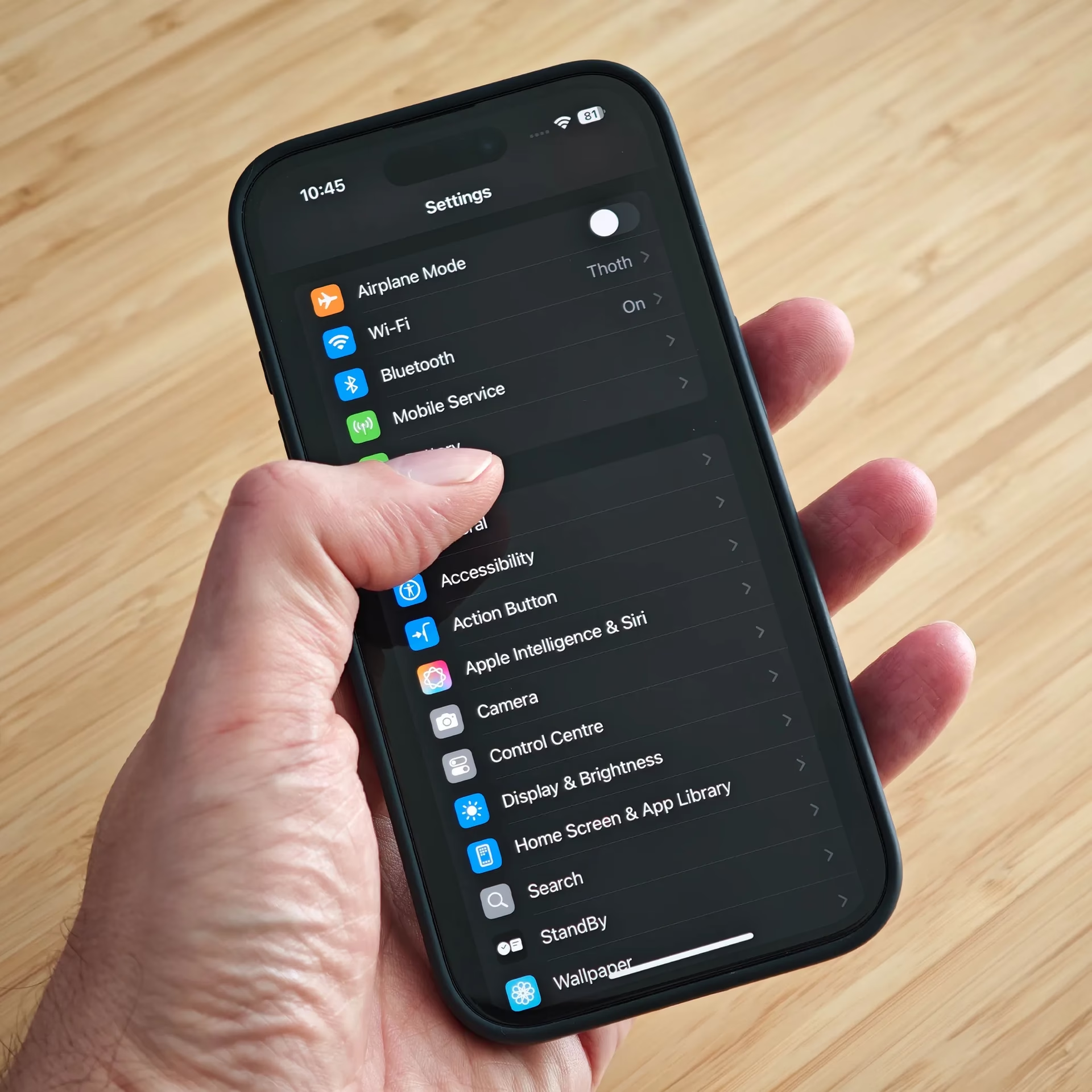
Nejpřímější a nejčastěji používaný způsob otevření aplikace Nastavení je klepnutím na její ikonu přímo na vaší Domovské obrazovce. Tato ikona je snadno rozpoznatelná – jedná se o šedé ozubené kolo. Obvykle ji najdete hned po vybalení iPhonu na jedné z prvních stránek Domovské obrazovky, často ve složce Utility nebo přímo na hlavní obrazovce. Stačí přejet prstem doleva nebo doprava, abyste prošli stránkami Domovské obrazovky a ikonu našli. Jakmile ji spatříte, jednoduše na ni klepněte a aplikace Nastavení se okamžitě otevře, připravená k vašim úpravám.
Pokud však ikonu Nastavení na vaší Domovské obrazovce nemůžete najít, nemusíte se obávat. Aplikaci Nastavení nelze z iPhonu smazat, i když její ikona může být z Domovské obrazovky odstraněna (například nechtěným přetažením do Knihovny aplikací). V dalších kapitolách se dozvíte, jak ikonu Nastavení snadno vrátit zpět na Domovskou obrazovku, pokud by se ztratila.
2. Přístup přes Knihovnu aplikací
Knihovna aplikací je skvělým místem, kde najdete všechny své nainstalované aplikace, ať už jste jejich ikony z Domovské obrazovky odstranili, nebo ne. Pokud ikonu Nastavení na Domovské obrazovce nenajdete, Knihovna aplikací je dalším logickým krokem. Stačí přejíždět prstem doleva na Domovské obrazovce, dokud se nedostanete na úplný konec, kde se nachází Knihovna aplikací.
Jakmile jste v Knihovně aplikací, máte několik možností. Jednou z nich je procházet jednotlivé kategorie a hledat ikonu Nastavení. V současné době se často nachází ve složce „Nástroje“ (Utilities), ale její umístění se může s aktualizacemi iOS měnit. Může se objevit také ve složce „Návrhy“ (Suggestions) na základě vašeho používání. Jakmile ji najdete, klepněte na šedou ikonu ozubeného kola a aplikace Nastavení se otevře.
Pokud máte potíže s nalezením ikony procházením kategorií, můžete využít efektivnější způsob. Jednoduše přejeďte prstem dolů po obrazovce Knihovny aplikací. Tím se zobrazí abecední seznam všech aplikací ve vašem iPhonu. Můžete buď procházet seznamem dolů, nebo klepnout na písmena na pravé straně obrazovky pro rychlou navigaci. Jakmile najdete aplikaci „Nastavení“, klepněte na ni pro její otevření.
Tip: Pokud chcete ikonu Nastavení vrátit zpět na vaši Domovskou obrazovku z Knihovny aplikací, dotkněte se jí a podržte ji. Zobrazí se nabídka s rychlými zkratkami. Jakmile se nabídka objeví, můžete začít pohybovat prstem po obrazovce a přetáhnout ikonu na Domovskou obrazovku. Zvedněte prst z obrazovky, abyste ikonu umístili, kamkoli chcete, a klepněte na „Hotovo“ v pravém horním rohu.
3. Použití vyhledávání (Spotlight a Knihovna aplikací)
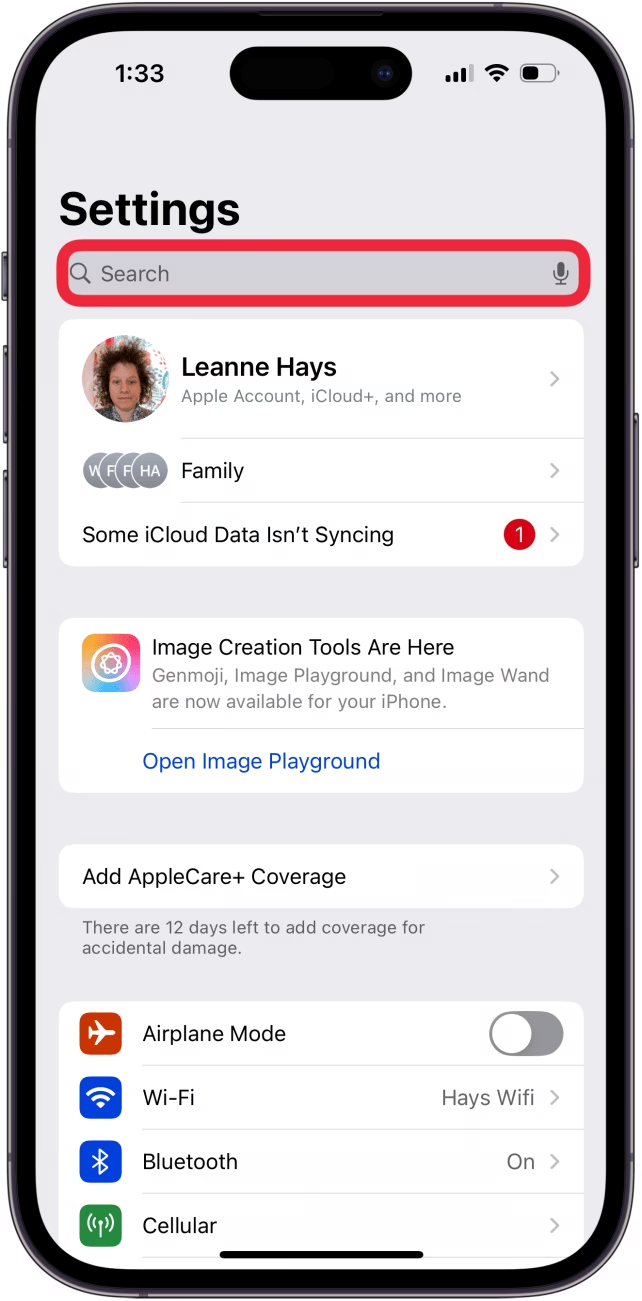
Vyhledávací funkce iPhonu jsou neuvěřitelně výkonné a představují jeden z nejrychlejších způsobů, jak se dostat k aplikaci Nastavení, ať už je kdekoli. Existují dvě hlavní vyhledávací pole, která můžete použít.
- Vyhledávací pole v Knihovně aplikací: Jak jsme zmínili výše, v Knihovně aplikací je v horní části vyhledávací pole. Klepněte na něj a začněte psát „Nastavení“. Jakmile začnete psát, aplikace Nastavení se pravděpodobně okamžitě objeví jako první výsledek. Klepněte na ni pro otevření.
- Spotlight Search: Toto je univerzální vyhledávací nástroj, který vám umožňuje prohledávat celý iPhone. K Spotlight Search se dostanete přejetím prstem dolů ze středu Domovské obrazovky, Zamčené obrazovky nebo zobrazení Dnes. Objeví se vyhledávací pole uprostřed obrazovky. Napište „nastavení“ a aplikace Nastavení se opět zobrazí jako relevantní výsledek. Klepněte na ni pro její spuštění.
Stejně jako v Knihovně aplikací, i z výsledků vyhledávání můžete ikonu Nastavení přetáhnout zpět na Domovskou obrazovku. Stačí podržet prst na ikoně v výsledcích vyhledávání a přetáhnout ji na požadované místo na Domovské obrazovce.
4. Požádejte Siri
Pro ty, kteří preferují hands-free ovládání, je Siri, hlasová asistentka společnosti Apple, skvělým nástrojem pro rychlé otevření aplikace Nastavení. Ujistěte se, že Siri poslouchá (řekněte „Hey Siri“, nebo podržte boční tlačítko/Home Button, v závislosti na modelu vašeho iPhonu). Jakmile je Siri aktivní, můžete jí dát jednoduché příkazy jako „Otevřít Nastavení“, „Spustit Nastavení“ nebo jednoduše „Nastavení“. Siri bez prodlení otevře aplikaci Nastavení a ušetří vám čas s hledáním ikon.
Porozumění a používání aplikace Nastavení
Aplikace Nastavení je srdcem operačního systému iOS a poskytuje vám kompletní kontrolu nad personalizací a funkcemi vašeho zařízení. Procházení Nastavení je jako mít velící centrum na dosah ruky, kde můžete upravit prakticky cokoliv od vzhledu vašeho iPhonu až po jeho zabezpečení. Pojďme se podrobně podívat na klíčové sekce a co v nich můžete spravovat.
Vaše Apple ID a iCloud
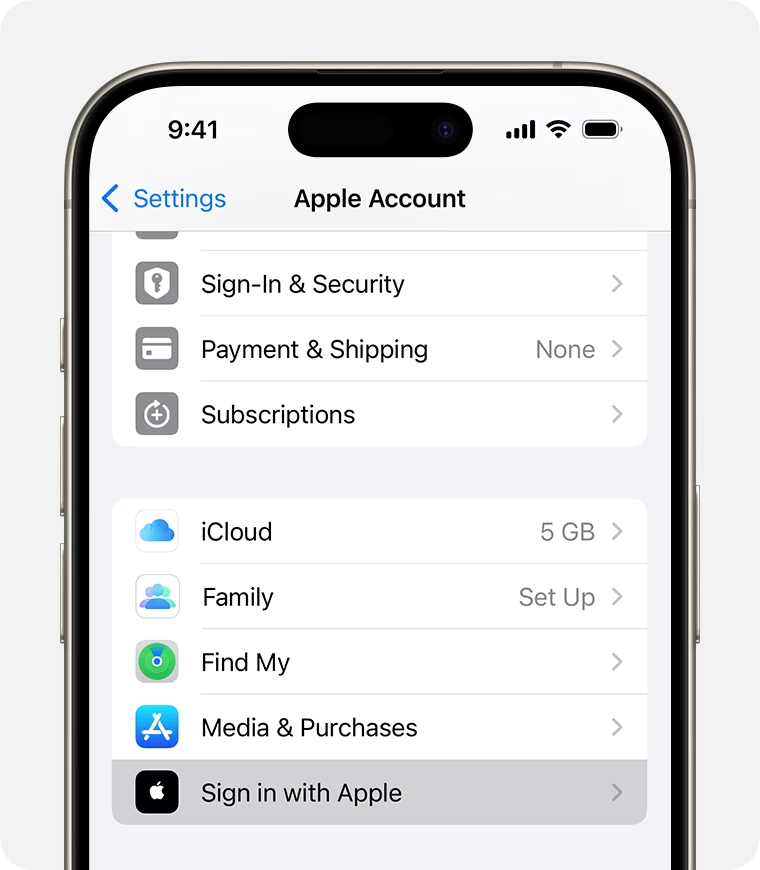
Úplně nahoře v aplikaci Nastavení najdete sekci s vaším jménem, která je vaším řídícím centrem pro vše, co souvisí s Apple ID a iCloudem. Zde můžete spravovat své osobní údaje, jako je jméno, telefonní číslo a e-mail, aktualizovat heslo a nastavení zabezpečení (například dvoufaktorové ověřování), spravovat platební a doručovací údaje, a také nastavení iCloudu. V této sekci uvidíte seznam všech zařízení přidružených k vašemu Apple ID a můžete se z nich odhlásit, pokud je to potřeba. Je to klíčové místo pro správu vašich osobních údajů a synchronizace napříč všemi vašimi Apple zařízeními.
Síťová připojení
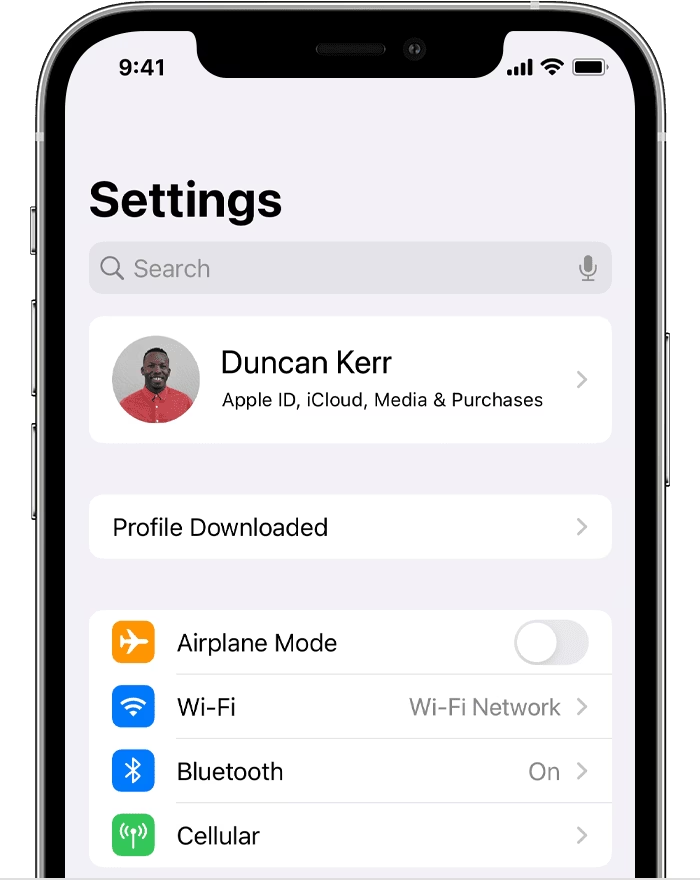
Tato sekce je zásadní pro správu veškeré konektivity vašeho iPhonu se světem. Najdete zde:
- Wi-Fi: Zde se připojujete k dostupným bezdrátovým sítím, spravujete známé sítě a nastavujete preference pro Wi-Fi volání. Můžete zde také zjistit IP adresu, změnit DNS servery nebo povolit funkci „Zeptat se na připojení“.
- Bluetooth: Umožňuje párování a správu Bluetooth zařízení, jako jsou bezdrátová sluchátka, reproduktory, chytré hodinky nebo handsfree v autě. Zde vidíte seznam spárovaných zařízení a můžete je spravovat nebo zrušit párování.
- Mobilní data: Spravujte spotřebu mobilních dat, aktivujte a deaktivujte roaming, nastavte APN (Access Point Name) a povolte nebo zakážete osobní hotspot, který promění váš iPhone v přenosný Wi-Fi router.
Oznámení, zvuky a režimy soustředění
Tato sekce vám dává plnou kontrolu nad tím, jak vás iPhone upozorňuje a jak se chová v různých situacích:
- Oznámení: Kontrolujte, které aplikace mohou posílat oznámení, jak se mají zobrazovat (např. na zamčené obrazovce, v centru oznámení, jako bannery) a zda mají být doprovázeny zvuky nebo odznaky. Můžete zde vypnout otravná oznámení pro méně důležité aplikace.
- Zvuky a haptika: Zvolte si vyzváněcí tóny, tóny pro textové zprávy a další zvuky upozornění. Upravte nastavení vibrací a povolte nebo zakažte systémovou haptiku, která poskytuje hmatovou odezvu při interakci s rozhraním.
- Soustředění: Vytvářejte personalizované režimy soustředění (např. Práce, Spánek, Řízení, Fitness), které filtrují oznámení a přizpůsobují chování vašeho iPhonu pro různé situace. Můžete nastavit, které aplikace a kontakty vás mohou v daném režimu kontaktovat.
Nastavení zobrazení a jasu
Zde si můžete doladit vizuální zážitek z používání vašeho iPhonu:
- Zobrazení a jas: Upravte jas obrazovky, velikost textu, aktivujte režim Night Shift (který filtruje modré světlo pro lepší spánek) a True Tone (automaticky upravuje barvy displeje podle okolního světla pro přirozenější zobrazení). Můžete také nastavit automatické uzamčení obrazovky po určité době nečinnosti.
- Tapeta: Vyberte si z nabídky tapet od Applu nebo použijte vlastní fotografie k personalizaci zamčené obrazovky a Domovské obrazovky. Můžete si také nastavit dynamické tapety nebo živé fotografie.
Možnosti zpřístupnění
Sekce Zpřístupnění (Accessibility) je navržena tak, aby usnadnila používání iPhonu pro uživatele s různými potřebami. Nabízí širokou škálu možností pro zrakové, sluchové, motorické a kognitivní potřeby. Patří sem funkce jako VoiceOver (hlasová odezva pro nevidomé), Zoom (zvětšení obsahu na obrazovce), Přizpůsobení zobrazení (úprava barev a kontrastu), AssistiveTouch a mnoho dalších, které pomáhají přizpůsobit iPhone individuálním požadavkům.
Další důležitá nastavení
Aplikace Nastavení obsahuje desítky dalších sekcí, které pokrývají téměř všechny aspekty vašeho zařízení:
- Obecné: Spravujte úložiště iPhonu, kontrolujte a instalujte aktualizace softwaru, nastavte datum a čas, jazyk a oblast, a spravujte klávesnice. Zde také najdete možnosti pro resetování zařízení.
- Ovládací centrum: Přizpůsobte si rychlé ovládací prvky, které se zobrazí v Ovládacím centru, když potáhnete prstem z pravého horního rohu obrazovky (nebo zespodu na starších modelech). Můžete přidat zkratky pro svítilnu, kalkulačku, budík a mnoho dalších.
- Soukromí: Toto je kritická sekce pro správu oprávnění aplikací. Kontrolujte přístup k polohovým službám, kontaktům, fotografiím, mikrofonu, fotoaparátu a dalším. Můžete zde také spravovat nastavení sledování a analytiky.
- Baterie: Sledujte spotřebu baterie jednotlivými aplikacemi, kontrolujte zdraví baterie a aktivujte režim nízké spotřeby pro prodloužení výdrže.
- Hesla: Spravujte a ukládejte svá hesla bezpečně pomocí Klíčenky na iCloudu nebo jiných správců hesel.
- Tísňové SOS: Nastavte nouzové kontakty a získejte přístup k bezpečnostním funkcím, jako je Lékařské ID a detekce nehody (u novějších modelů).
- Apple Pay: Spravujte své platební karty a nastavení pro bezkontaktní platby.
- App Store: Ovládejte automatické stahování aplikací, aktualizací a nákupů v aplikacích. Můžete zde také nastavit omezení obsahu.
- Hudba, Fotky, Mail atd.: Každá vestavěná aplikace od Applu má svou vlastní sekci v Nastavení, kde můžete upravit specifické preference pro danou aplikaci, například kvalitu fotografií, nastavení stahování hudby nebo podpisy e-mailů.
Podrobný přehled sekcí aplikace Nastavení iPhone
Následující tabulka poskytuje komplexní přehled klíčových sekcí v aplikaci Nastavení iPhonu, popisuje jejich účel a uvádí nejdůležitější funkce, které v nich naleznete. Tato tabulka vám pomůže rychle se zorientovat a najít přesně to, co potřebujete.
| Sekce | Popis | Klíčové funkce |
|---|---|---|
| Mobilní data | Spravujte spotřebu mobilních dat, nastavte a konfigurujte mobilní sítě a povolte Wi-Fi volání. | Zapnutí/vypnutí mobilních dat, datový roaming, nastavení APN, Wi-Fi volání, osobní hotspot. |
| Wi-Fi | Připojte se a spravujte bezdrátová síťová připojení. | Dostupné Wi-Fi sítě, detaily sítě, Wi-Fi asistent, Zeptat se na připojení k sítím. |
| Bluetooth | Připojte a spravujte Bluetooth zařízení, jako jsou sluchátka, reproduktory a soupravy do auta. | Zapnutí/vypnutí Bluetooth, spárovaná zařízení, režim zjišťování, sdílení souborů. |
| Oznámení o expozici | Umožňuje volitelná oznámení o expozici pro sledování kontaktů COVID-19. | Zapnutí/vypnutí oznámení o expozici, protokolování, regiony. |
| Oznámení | Spravujte oznámení aplikací, přizpůsobte zvuky oznámení a odznaky a nastavte režim Nerušit. | Nastavení oznámení aplikací, styl centra oznámení, zvuky, odznaky, plány režimu Nerušit. |
| Zvuky a haptika | Přizpůsobte vyzváněcí tón, tón textové zprávy, zvuky oznámení a haptickou odezvu. | Vyzváněcí tón, tón textové zprávy, vzory vibrací, systémové zvuky, intenzita haptické odezvy. |
| Čas u obrazovky | Sledujte a spravujte používání zařízení, nastavte limity aplikací a naplánujte dobu bez obrazovky. | Zapnutí/vypnutí času u obrazovky, zprávy o používání aplikací, omezení obsahu a soukromí, plány doby bez obrazovky. |
| Obecné | Přístup k informacím o zařízení, správa úložiště, resetování nastavení a konfigurace možností zpřístupnění. | Informace „O“, úložiště iPhonu, resetování, funkce zpřístupnění, jazyk a oblast, klávesnice. |
| Ovládací centrum | Přizpůsobte si Ovládací centrum pro rychlý přístup k často používaným funkcím. | Přidání/odebrání ovládacích prvků, změna pořadí, přístup z uzamčené obrazovky. |
| Nerušit | Naplánujte režim Nerušit na konkrétní časy nebo místa, aby se ztlumily hovory a oznámení. | Zapnutí/vypnutí režimu Nerušit, naplánovaná období, povolené hovory od, ztlumit oznámení od. |
| Soustředění | Vytvořte vlastní režimy soustředění pro různé scénáře (např. práce, spánek, řízení) pro kontrolu, které aplikace a lidé vás mohou kontaktovat. | Vytváření režimů soustředění, přizpůsobení povolených oznámení a kontaktů, plány soustředění. |
| Tapeta | Nastavte si vlastní tapetu pro domovskou a uzamčenou obrazovku. | Výběr z předinstalovaných tapet, fotografií z knihovny nebo dynamických tapet. |
| Siri a hledání | Přizpůsobte si nastavení Siri, jazyk, hlas a zpětnou vazbu. | Zapnutí/vypnutí Siri, jazyk, hlas, zpětná vazba, poslouchání „Hey Siri“, návrhy Siri. |
| Soukromí | Spravujte oprávnění aplikací pro přístup k fotoaparátu, mikrofonu, poloze a dalším datům. | Oprávnění aplikací pro fotoaparát, mikrofon, polohu, kontakty, fotografie atd., nastavení sledování. |
| Zabezpečení a soukromí | Konfigurujte nastavení zabezpečení, jako je přístupový kód, Face ID/Touch ID, bezpečnostní otázky a šifrování. | Přístupový kód, Face ID/Touch ID, smazání dat po neúspěšných pokusech, bezpečnostní otázky, šifrování dat. |
| Zpřístupnění | Povolte funkce jako VoiceOver, Zoom a AssistiveTouch pro zlepšení zpřístupnění pro uživatele s postižením. | VoiceOver, Zoom, AssistiveTouch, velikost zobrazení a textu, zvukové popisy. |
| App Store | Spravujte nastavení App Store, jako jsou automatické stahování, aktualizace a nákupy v aplikacích. | Automatické stahování aplikací, hudby, knih, aktualizací, nákupů v aplikacích, nastavení hesla. |
| iTunes a App Store | Spravujte své Apple ID a informace o účtu, včetně platebních metod a předplatného. | Podrobnosti o účtu Apple ID, platební metody, předplatné, rodinné sdílení, skryté nákupy. |
| Wallet a Apple Pay | Nastavte a spravujte Apple Pay pro bezkontaktní platby, konfigurujte karty Wallet a přístupové průkazy. | Nastavení Apple Pay, přidání kreditních/debetních karet, historie transakcí, průkazy Wallet (palubní vstupenky, vstupenky atd.). |
| Fotky | Spravujte nastavení fotografií a videí, jako je Knihovna fotek na iCloudu, optimalizace úložiště a přenos fotek do počítače. | Knihovna fotek na iCloudu, optimalizace úložiště iPhonu, přenos fotek do Macu nebo PC, vzpomínky, nastavení sdílení. |
| Fotoaparát | Přizpůsobte nastavení fotoaparátu, jako je mřížka, HDR a formáty obrázků. | Mřížka, nastavení HDR, formáty fotografií/videí, samospoušť fotoaparátu, zachování nastavení. |
| Hudba | Spravujte nastavení hudby, jako je ekvalizér, omezení hlasitosti a stahování hudby. | Nastavení ekvalizéru, omezení hlasitosti, používání mobilních dat pro streamování, automatické stahování, synchronizace hudební knihovny. |
| Spravujte nastavení e-mailových účtů, jako je podpis, načítání nových dat a push oznámení. | Podrobnosti o e-mailovém účtu, nastavení podpisu, interval načítání nových dat, push oznámení, náhled zprávy. |
Odemkněte potenciál svého iPhonu: Pokročilá nastavení a skryté funkce
Zatímco základní nastavení jsou snadno pochopitelná, aplikace Nastavení pro iPhone skrývá pokladnici pokročilých možností a skrytých funkcí, které mohou skutečně pozvednout váš uživatelský zážitek. Pojďme se ponořit do některých z těchto méně známých, ale přesto účinných nastavení.
Optimalizace výdrže baterie: Více než jen režim nízké spotřeby
Každý zná režim nízké spotřeby, ale věděli jste, že můžete doladit spotřebu baterie pro jednotlivé aplikace? V sekci Baterie naleznete podrobný rozpis spotřeby baterie podle aplikací. Klepnutím na aplikaci zobrazíte podrobné informace a můžete přepínat „Aktivitu na pozadí“ zapnuto nebo vypnuto. To brání aplikacím spotřebovávat energii na pozadí, když je aktivně nepoužíváte. Můžete také upravit oprávnění polohových služeb na „Při používání“ nebo „Nikdy“ pro konkrétní aplikace, abyste dále šetřili baterii. Pravidelná kontrola této sekce vám může pomoci identifikovat „žrouty“ baterie a prodloužit tak životnost vašeho zařízení mezi nabíjeními.
Soukromí na prvním místě: Převezměte kontrolu nad svými daty
Sekce Soukromí je zlatým dolem pro ty, kteří si cení kontroly nad svými daty. Kromě oprávnění aplikací prozkoumejte „Sledování“, abyste viděli, které aplikace požádaly o povolení sledovat vaši aktivitu napříč jinými aplikacemi a webovými stránkami. Sledování můžete zcela zakázat, nebo jej spravovat pro jednotlivé aplikace. Ponořte se do „Analytiky a vylepšení“, abyste ovládali, zda váš iPhone odesílá diagnostická a uživatelská data společnosti Apple. I když tato data pomáhají Applu zlepšovat své produkty, máte možnost se odhlásit, pokud dáváte přednost maximálnímu soukromí. Pravidelná kontrola těchto nastavení je klíčová pro ochranu vašich osobních údajů v digitálním světě.
Vylepšení zpřístupnění: Přizpůsobte iPhone svým potřebám
Sekce Zpřístupnění (Accessibility) nabízí bohatství možností pro personalizaci vašeho iPhonu. Pro ty, kteří preferují tmavší rozhraní, povolte „Chytrou inverzi“ (Smart Invert). Ta invertuje barvy displeje, zatímco obrázky, média a některé aplikace, které používají tmavé barevné styly, ponechává v původním formátu. Pokud shledáváte určité animace rušivými, můžete „Omezit pohyb“ (Reduce Motion), abyste minimalizovali pohyb a vytvořili klidnější vizuální zážitek. Prozkoumejte nastavení „Zvuk/Vizuál“, abyste upravili vyvážení mezi levým a pravým zvukovým kanálem, nebo povolte „Mono zvuk“, pokud dáváte přednost slyšení obou kanálů spojených do jednoho. Tyto funkce jsou navrženy tak, aby váš iPhone byl co nejpohodlnější a nejpřístupnější pro každého uživatele.
Tipy pro klávesnici: Pište jako profík
Věděli jste, že si můžete přidat klávesnici pro psaní jednou rukou? V Nastavení > Obecné > Klávesnice > Klávesnice vyberte „Klávesnice pro jednu ruku“ a zvolte zarovnání doleva nebo doprava. Tím se klávesnice posune na jednu stranu obrazovky, což usnadňuje psaní jedním palcem, zejména na větších modelech iPhonu. Můžete také povolit „Psaní přejetím“ (také známé jako QuickPath), abyste psali slova posouváním prstu z písmene na písmeno, aniž byste jej zvedli z obrazovky. To může výrazně urychlit vaše psaní a zlepšit plynulost komunikace.
Řešení běžných problémů s Wi-Fi
Připojení k Wi-Fi síti je pro většinu uživatelů iPhonu nezbytné. Někdy se však mohou vyskytnout problémy. Následující tabulka nabízí rychlá řešení pro nejčastější potíže s Wi-Fi připojením.
| Problém | Řešení |
|---|---|
| Nelze se připojit k Wi-Fi síti | Ujistěte se, že název Wi-Fi sítě a heslo jsou správné. Restartujte svůj iPhone a router. Zkontrolujte, zda se k síti mohou připojit jiná zařízení. Resetujte síťová nastavení (Nastavení > Obecné > Přenos nebo resetování iPhonu > Resetovat > Resetovat síťová nastavení). |
| Wi-Fi připojení je pomalé nebo nestabilní | Přesuňte se blíže k routeru. Snižte počet zařízení připojených k síti. Aktualizujte firmware routeru. Zapomeňte Wi-Fi síť a znovu se připojte (Nastavení > Wi-Fi > Klepněte na název sítě > Zapomenout tuto síť). |
| iPhone se neustále odpojuje od Wi-Fi | Zkontrolujte aktualizace iOS (Nastavení > Obecné > Aktualizace softwaru). Zakažte Wi-Fi Asistent (Nastavení > Mobilní data > Wi-Fi Asistent). Tato funkce automaticky přepíná na mobilní data, když je Wi-Fi připojení slabé, ale někdy může způsobovat problémy. Resetujte síťová nastavení. |
Často kladené dotazy (FAQ)
Jak se dostanu k aplikaci Nastavení na svém iPhonu?
K aplikaci Nastavení se na iPhonu dostanete několika způsoby. Nejjednodušší je najít šedou ikonu ozubeného kola na vaší Domovské obrazovce a klepnout na ni. Pokud ji tam nenajdete, můžete ji otevřít přes Knihovnu aplikací přejetím doleva na Domovské obrazovce. Alternativně můžete použít funkci vyhledávání – stačí přejet dolů ze středu Domovské obrazovky a napsat „Nastavení“. Můžete také požádat Siri, aby vám aplikaci Nastavení otevřela, například slovy „Hey Siri, otevři Nastavení.“
Kam zmizela moje aplikace Nastavení na iPhonu?
Aplikaci Nastavení nelze z iPhonu smazat, takže ve skutečnosti nezmizela. Je pravděpodobné, že jste ji přesunuli na jinou stránku Domovské obrazovky nebo do složky. Zkuste ji najít pomocí vyhledávací funkce (přejeďte dolů ze středu Domovské obrazovky a napište „Nastavení“). Pokud ji stále nemůžete najít, možná jste k ní omylem omezili přístup. Přejděte do Nastavení > Čas u obrazovky > Omezení obsahu a soukromí > Povolené aplikace a ujistěte se, že „Nastavení“ je povoleno.
Jak dostanu ikonu zpět na Domovskou obrazovku?
Pokud ikona aplikace, včetně ikony Nastavení, chybí na vaší Domovské obrazovce, může být skrytá v Knihovně aplikací. Chcete-li ji vrátit zpět, přejděte do Knihovny aplikací (přejeďte doleva na Domovské obrazovce), najděte aplikaci, klepněte a podržte její ikonu a vyberte „Přidat na Domovskou obrazovku“. Ikona se pak přesune na první volné místo na vaší Domovské obrazovce. Pokud aplikaci nemůžete najít ani v Knihovně aplikací, je možné, že jste ji smazali (což u systémových aplikací jako Nastavení není možné, ale u jiných aplikací ano). V takovém případě ji můžete znovu stáhnout z App Storu.
Jak resetuji svůj iPhone?
Chcete-li resetovat některá nastavení svého iPhonu bez ztráty dat, přejděte do Nastavení > Obecné > Přenos nebo resetování iPhonu > Resetovat. Zde můžete klepnout na „Resetovat všechna nastavení“, což obnoví síťová nastavení iPhonu, slovník klávesnice, nastavení polohy, nastavení soukromí a karty Apple Pay, aniž by se smazaly vaše fotografie, kontakty nebo jiná data a média. Můžete také resetovat jednotlivá nastavení (například jen síťová nastavení) podle potřeby, pokud máte například problémy s připojením.
Chceš-li si přečíst další články podobné jako Ovládněte Nastavení iPhonu: Kompletní průvodce, navštiv kategorii iPhone.