
11/08/2023
Váš iPhone je mnohem víc než jen telefon – je to multifunkční nástroj, který vám pomáhá v mnoha situacích. Dvě z jeho nejužitečnějších, ačkoliv často zaměňovaných, funkcí jsou svítilna a LED blesk pro upozornění. Ať už potřebujete posvítit si ve tmě, nebo vás naopak obtěžuje blikání blesku při každé notifikaci, tento článek vám poskytne kompletní návod, jak tyto funkce ovládat, přizpůsobit a vypnout. Připravte se ovládnout světlo vašeho iPhonu!
Nejprve se podíváme na samotnou svítilnu, která využívá LED blesk fotoaparátu k poskytnutí extra světla, kdykoli ho potřebujete. Je to ideální pomocník, když hledáte klíče ve tmě, procházíte neosvětlenou uličkou nebo jen potřebujete rychle posvítit na něco pod gaučem.
- Ovládání svítilny na iPhonu
- Vypnutí LED blesku pro upozornění
- Často kladené otázky
- 1. Ovlivní vypnutí LED blesku pro upozornění funkci svítilny na mém iPhonu?
- 2. Mohu vypnout LED blesk pro upozornění pouze pro konkrétní aplikace?
- 3. Budu stále dostávat vibrace nebo zvuky pro upozornění, když vypnu LED blesk?
- 4. Má obal na iPhone vliv na blikání LED blesku pro upozornění?
- 5. Existuje způsob, jak dočasně vypnout LED blesk pro upozornění, aniž bych musel(a) jít do nastavení?
- 6. Proč mi nefunguje svítilna?
Ovládání svítilny na iPhonu
Zapnutí a vypnutí svítilny na iPhonu je neuvěřitelně jednoduché a existuje několik intuitivních způsobů, jak to provést. Každý z nich je navržen tak, aby vám usnadnil přístup ke světlu přesně v okamžiku, kdy ho potřebujete.
Různé způsoby zapnutí a vypnutí svítilny
V závislosti na modelu vašeho iPhonu a vašich osobních preferencích si můžete vybrat z několika metod:
1. Pomocí Ovládacího centra
Ovládací centrum je rychlý a efektivní způsob, jak spravovat mnoho funkcí vašeho iPhonu, včetně svítilny. Způsob, jakým se k němu dostanete, se liší v závislosti na tom, zda má váš iPhone tlačítko Domů, nebo ne:
- Na iPhonu s Face ID (bez tlačítka Domů) nebo iPadu: Přejeďte prstem dolů z pravého horního rohu obrazovky.
- Na iPhonu s tlačítkem Domů: Přejeďte prstem nahoru ze spodní části obrazovky.
Jakmile se Ovládací centrum otevře, klepněte na ikonu svítilny. Chcete-li svítilnu vypnout, klepněte na ikonu svítilny znovu.
Pokud ikonu svítilny v Ovládacím centru nevidíte, můžete ji snadno přidat. Přejděte do Nastavení > Ovládací centrum a v seznamu dostupných ovládacích prvků klepněte na znaménko plus (+) vedle položky Svítilna. Tím se ikona přidá do vašeho Ovládacího centra pro rychlý přístup.
2. Ze Zamykací obrazovky
Ještě rychlejší přístup ke svítilně získáte přímo ze Zamykací obrazovky:
- Na Zamykací obrazovce iPhonu (modely s Face ID) dlouze stiskněte ikonu svítilny, která se nachází v levém dolním rohu. Opětovným dlouhým stiskem svítilnu vypnete.
3. Pomocí Siri
Hlasový asistent Siri je skvělý pro ovládání mnoha funkcí iPhonu bez použití rukou. Svítilna není výjimkou:
- Jednoduše řekněte: „Hey Siri, zapni svítilnu.“
- Nebo: „Hey Siri, vypni svítilnu.“
- Můžete se také zeptat: „Hey Siri, zapneš mi svítilnu?“
Siri potvrdí vaši žádost a provede požadovanou akci.
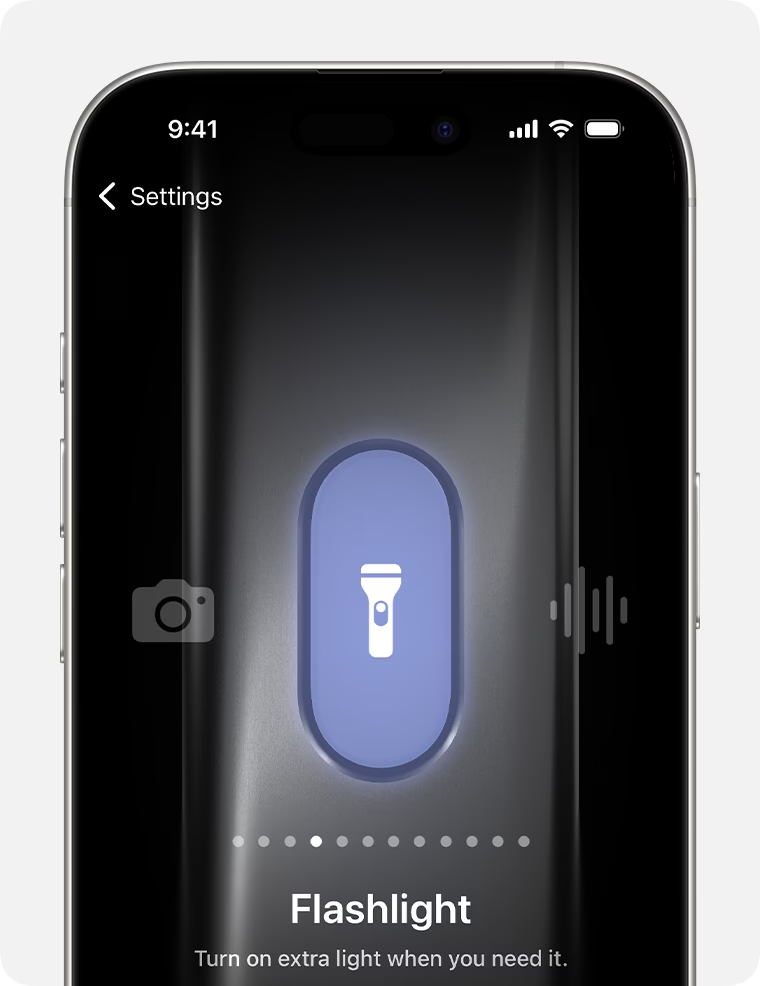
4. Pomocí Tlačítka Akce (pouze iPhone 15 Pro a iPhone 15 Pro Max)
Nejnovější modely iPhone 15 Pro a iPhone 15 Pro Max přinášejí novinku v podobě Tlačítka Akce, které je programovatelné a může sloužit i k ovládání svítilny:
- Přejděte do Nastavení > Tlačítko Akce.
- Přejeďte prstem k ikoně Svítilna.
- Nyní stačí dlouze stisknout Tlačítko Akce pro zapnutí nebo vypnutí svítilny.
Jak změnit jas svítilny
Ne vždy potřebujete plný výkon svítilny. iPhone vám umožňuje snadno nastavit jas světla:
- Na iPhonu s Face ID nebo iPadu přejeďte prstem dolů z pravého horního rohu pro otevření Ovládacího centra.
- Na iPhonu s tlačítkem Domů přejeďte prstem nahoru ze spodní části obrazovky pro otevření Ovládacího centra.
- Dlouze stiskněte ikonu svítilny.
- Objeví se posuvník. Posouvejte jej nahoru nebo dolů pro zvýšení či snížení jasu.
Novinky v iOS 18: Nastavení velikosti paprsku svítilny s Dynamic Island
S příchodem iOS 18 a na modelech iPhone 14 Pro a novějších Pro modelech, které disponují funkcí Dynamic Island, můžete dokonce měnit šířku a délku paprsku svítilny. To je obzvláště užitečné, pokud chcete světlo soustředit na menší plochu nebo naopak rozšířit:
- Zapněte svítilnu (jakýmkoli z výše uvedených způsobů).
- Klepněte na Dynamic Island (oblast kolem výřezu fotoaparátu/senzorů).
- Dotkněte se a podržte ikonu světla, poté ji přetáhněte pro změnu šířky a délky paprsku svítilny.
Nyní, když víte vše o ovládání standardní svítilny, pojďme se podívat na jinou funkci, která také využívá LED blesk, ale pro úplně jiný účel: upozornění.
Vypnutí LED blesku pro upozornění
LED blesk pro upozornění je funkce navržená tak, aby vás vizuálně upozornila na příchozí hovory, zprávy nebo jiná oznámení blikáním LED blesku na zadní straně iPhonu. Může být nesmírně užitečná v hlučném prostředí, kde neslyšíte vyzvánění, nebo když máte telefon v tichém režimu a potřebujete diskrétní vizuální upozornění. Nicméně pro některé uživatele může být tato funkce spíše rušivá nebo dokonce nepříjemná, zejména v noci nebo v tmavém prostředí.
Co je LED blesk pro upozornění a proč ho vypnout?
Jak již bylo zmíněno, LED blesk pro upozornění je vizuální pomůcka. Pokud jste si jej dříve zapnuli a nyní zjišťujete, že je spíše na obtíž, například vás vyrušuje v tichých prostředích, během schůzek, nebo jednoduše preferujete, aby váš telefon neblikal při každé notifikaci, pak je jeho vypnutí jednoduché a rychlé.
Vypnutí této funkce je záležitostí několika klepnutí v nastavení iPhonu. Postupujte podle těchto kroků:
- Otevřete aplikaci Nastavení: Najděte a klepněte na ikonu aplikace Nastavení (šedá ikona ozubeného kola) na vaší domovské obrazovce.
- Přejděte na Zpřístupnění: V nabídce Nastavení sjeďte dolů a klepněte na položku Zpřístupnění. Toto je sekce určená k usnadnění používání iPhonu pro uživatele s různými potřebami, ale obsahuje i tuto funkci.
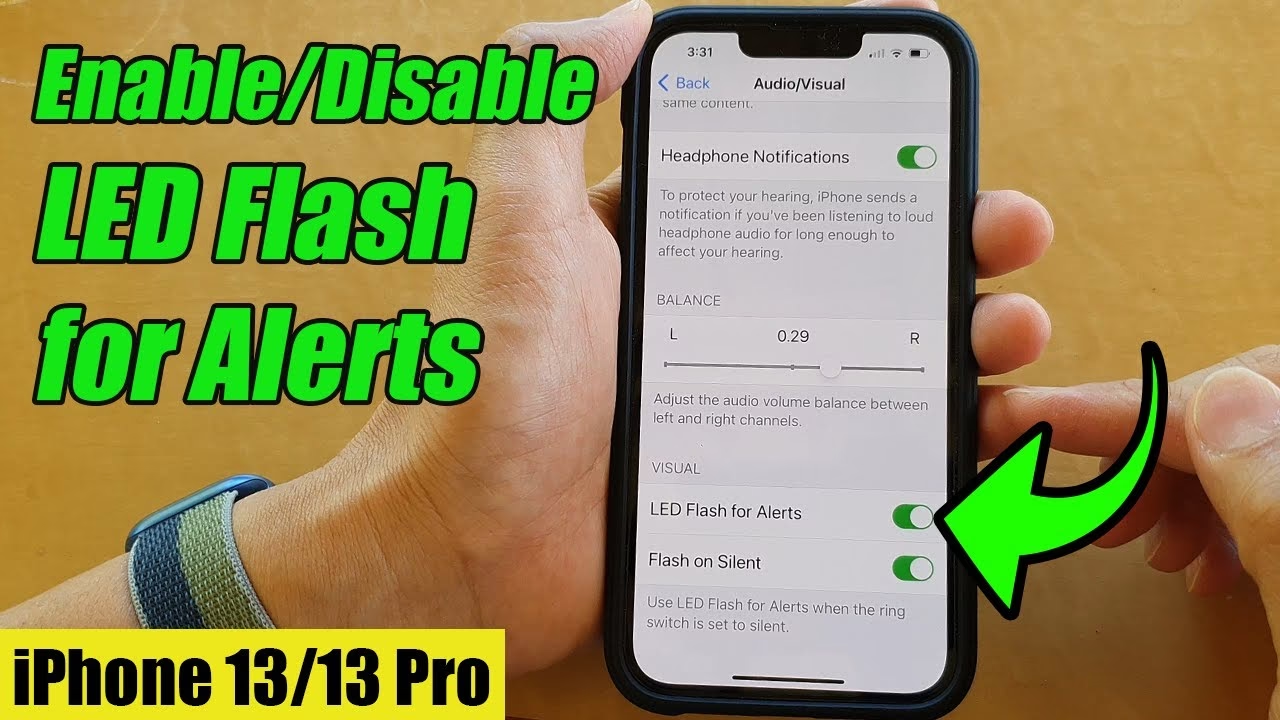
- Klepněte na Audio/Vizuální: V sekci „Zpřístupnění“ sjeďte níže do sekce „Sluch“ a klepněte na položku Audio/Vizuální.
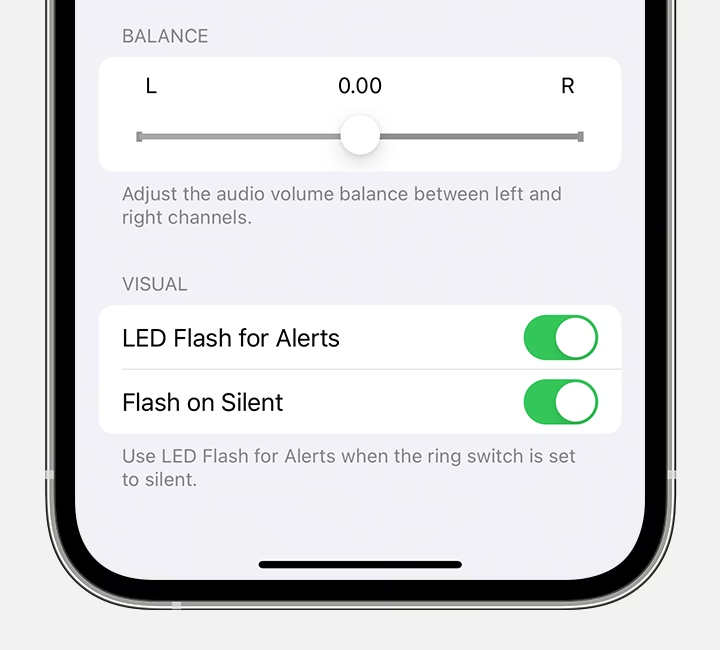
- Vypněte LED blesk pro upozornění: Najděte možnost „LED blesk pro upozornění“ a přepněte přepínač do polohy vypnuto (šedá barva).
A je to! Váš iPhone nyní přestane používat LED blesk pro upozornění na příchozí hovory, zprávy nebo jiné notifikace. To znamená, že vás už nebudou rušit náhlé záblesky světla.
Jak LED blesk pro upozornění znovu zapnout
Pokud se v budoucnu rozhodnete, že vám vizuální upozornění přece jenom chybí, nebo je potřebujete pro specifickou situaci (například v hlučném prostředí), můžete funkci kdykoli znovu zapnout. Postup je identický s vypnutím:
- Otevřete aplikaci Nastavení.
- Klepněte na Zpřístupnění.
- Klepněte na Audio/Vizuální.
- Najděte „LED blesk pro upozornění“ a přepněte přepínač do polohy zapnuto (zelená barva).
Nyní bude váš iPhone opět blikat bleskem při každém upozornění.
Důležité tipy a poznámky k LED blesku pro upozornění
- Žádný vliv na svítilnu: Vypnutí LED blesku pro upozornění nemá absolutně žádný vliv na funkci svítilny. Svítilnu můžete i nadále používat normálně prostřednictvím Ovládacího centra, zamykací obrazovky nebo Siri.
- Celosystémové nastavení: Toto nastavení je celosystémové a nelze jej přizpůsobit pro konkrétní aplikace. Buď je zapnuté pro všechna upozornění, nebo vypnuté pro všechna.
- Nezávislé na zvuku a vibracích: Vypnutí LED blesku pro upozornění neovlivní nastavení vibrací nebo zvuků pro upozornění. Tyto preference můžete i nadále přizpůsobit v sekci „Zvuky a haptika“ v Nastavení.
- Do Not Disturb (Nerušit): Pro dočasné vypnutí všech upozornění, včetně blikání blesku, můžete využít režim „Nerušit“.
- Verze iOS: Ujistěte se, že používáte nejnovější verzi iOS, abyste měli přístup ke všem možnostem nastavení.
- Obal na iPhone: Některé obaly mohou částečně zakrývat LED blesk a snižovat viditelnost upozornění. Pokud se na tuto funkci spoléháte, zvažte použití obalu, který nebrání kameře a blesku.
Pro lepší přehlednost si shrňme rozdíly mezi svítilnou a LED bleskem pro upozornění:
| Funkce | Účel | Ovládání | Umístění v Nastavení |
|---|---|---|---|
| Svítilna | Osvětlení okolí | Ovládací centrum, Zamykací obrazovka, Siri, Tlačítko Akce (iPhone 15 Pro/Max) | Jas v Ovládacím centru (dlouhý stisk ikony svítilny), Tlačítko Akce (Nastavení > Tlačítko Akce) |
| LED blesk pro upozornění | Vizuální upozornění na notifikace (hovory, zprávy) | Přepínač zap/vyp | Nastavení > Zpřístupnění > Audio/Vizuální > LED blesk pro upozornění |
Často kladené otázky
Zde jsou odpovědi na některé z nejčastějších otázek týkajících se svítilny a LED blesku pro upozornění na iPhonu:
1. Ovlivní vypnutí LED blesku pro upozornění funkci svítilny na mém iPhonu?
Ne, vůbec ne. Vypnutí LED blesku pro upozornění nemá žádný vliv na funkci svítilny. Můžete ji i nadále používat normálně k osvětlení.
2. Mohu vypnout LED blesk pro upozornění pouze pro konkrétní aplikace?
Bohužel ne. Nastavení „LED blesk pro upozornění“ je celosystémová volba a nelze ji přizpůsobit pro jednotlivé aplikace. Buď je zapnutá pro všechna upozornění, nebo vypnutá pro všechna.
3. Budu stále dostávat vibrace nebo zvuky pro upozornění, když vypnu LED blesk?
Ano, vypnutí LED blesku pro upozornění neovlivňuje nastavení zvuku nebo vibrací pro upozornění. Tyto preference můžete stále přizpůsobit v sekci „Zvuky a haptika“ v Nastavení.
4. Má obal na iPhone vliv na blikání LED blesku pro upozornění?
Některé obaly mohou částečně zakrývat LED blesk a snižovat jeho viditelnost. Pokud se na vizuální upozornění spoléháte, zvažte použití obalu, který nebrání kameře a blesku.
5. Existuje způsob, jak dočasně vypnout LED blesk pro upozornění, aniž bych musel(a) jít do nastavení?
Ano, můžete použít funkci „Nerušit“ (Do Not Disturb), která dočasně vypne všechna upozornění, včetně blikání LED blesku. Tuto funkci najdete v Ovládacím centru nebo v Nastavení.
6. Proč mi nefunguje svítilna?
Pokud svítilna nefunguje, zkuste restartovat iPhone. Zkontrolujte také, zda nemáte spuštěnou aplikaci, která by mohla používat fotoaparát (např. fotoaparát nebo videohovor), což by mohlo blokovat přístup k blesku. V krajním případě může jít o hardwarovou závadu, pro kterou je nejlepší navštívit autorizovaný servis.
Věříme, že tento komplexní průvodce vám pomohl pochopit a ovládnout funkce svítilny a LED blesku pro upozornění na vašem iPhonu. Ať už potřebujete silné světlo pro orientaci ve tmě, nebo naopak chcete klid od blikajících upozornění, nyní víte, jak na to. Váš iPhone je nástroj, který by měl sloužit vám, a ne naopak. Přizpůsobte si ho tak, aby co nejlépe vyhovoval vašim potřebám a preferencím!
Chceš-li si přečíst další články podobné jako iPhone Svítilna a Blesk: Kompletní Průvodce, navštiv kategorii Návody.