

20/03/2025
Funkce „Najít iPhone“ (nebo nověji jen „Najít“) je jedním z nejmocnějších bezpečnostních nástrojů, které Apple nabízí svým uživatelům. Je navržena tak, aby vám pomohla najít ztracené zařízení, zamknout ukradený iPad nebo iPhone, nebo dokonce vzdáleně vymazat data, aby se nedostala do nesprávných rukou. Nicméně, co když se ocitnete v situaci, kdy tuto funkci potřebujete vypnout, ale nemáte přístup k heslu k Apple ID? To se může stát, pokud jste heslo zapomněli, nebo jste zakoupili zařízení z druhé ruky a původní majitel funkci nezrušil. Vypnutí funkce Najít iPhone bez hesla je skutečně výzva, ale není to nemožné. Tento článek prozkoumá několik manuálních metod a možností, jak to provést, a pomůže vám znovu získat plnou kontrolu nad vaším zařízením.
- Proč potřebujete vypnout Najít iPhone bez hesla?
- Vypne tovární nastavení funkci Najít iPhone?
- Oficiální metody a doporučení Apple
- Alternativní metody pro starší verze iOS
- Softwarová řešení třetích stran
- Kdy selžou všechny metody: Podpora Apple
- Srovnávací tabulka metod
- Často kladené otázky (FAQ)
- Závěr
Proč potřebujete vypnout Najít iPhone bez hesla?
Existuje mnoho důvodů, proč byste chtěli deaktivovat funkci Najít iPhone s heslem. Nicméně, potřeba deaktivovat tuto funkci bez hesla nastává v několika specifických situacích:
- Zapomněli jste heslo k Apple ID: To je nejčastější scénář. Pokud si nemůžete vzpomenout na své přihlašovací údaje, nemůžete standardně vypnout Najít iPhone.
- Koupili jste použitý iPhone nebo iPad: Pokud jste si pořídili zařízení z druhé ruky a předchozí majitel neodstranil své Apple ID a nedeaktivoval funkci Najít, budete mít problém zařízení plně používat nebo provést tovární nastavení.
- Používáte zařízení spravované třetí stranou: V některých firemních nebo institucionálních prostředích mohou být zařízení spravována centrálně. Můžete chtít dočasně deaktivovat Najít zařízení z důvodů soukromí.
- Příprava na servis nebo prodej: Před odesláním zařízení do servisu nebo jeho prodejem je nezbytné vypnout Najít iPhone, aby servisní technik nebo nový majitel mohl se zařízením pracovat.
Bez ohledu na důvod je deaktivace Najít iPhone bez hesla obtížný úkol kvůli silnému důrazu společnosti Apple na bezpečnost uživatelů. Aktivace Najít iPhone také aktivuje Aktivační zámek, který zabraňuje komukoli jinému v používání vašeho zařízení, pokud není odpojeno od vašeho Apple ID.
Vypne tovární nastavení funkci Najít iPhone?
Ne, tovární nastavení zařízení iPhone nebo iPad funkci Najít iPhone nezruší. Ačkoli tovární nastavení vymaže všechna vaše data, včetně fotografií, videí, zpráv, hesel a aplikací, a resetuje nastavení telefonu, funkce Najít iPhone zůstane aktivní. To znamená, že vaše zařízení bude stále spojeno s vaším Apple ID a bude vyžadovat heslo k tomuto účtu, aby bylo možné obejít Aktivační zámek a plně jej používat. Je proto klíčové vypnout Najít iPhone PŘED provedením továrního nastavení, pokud chcete zařízení prodat nebo darovat.
Oficiální metody a doporučení Apple
Podle podpory Apple můžete funkci Najít iPhone/iPad vypnout pouze pomocí hesla k Apple ID. Apple doporučuje udržovat si přehled o svém heslu a v případě zapomenutí jej obnovit. Pokud kupujete použitý iPhone nebo iPad, ujistěte se, že majitel odstranil své Apple ID a deaktivoval aplikaci Najít.
Obnovení hesla k Apple ID
Pokud jste zapomněli své heslo k Apple ID, nejlegitimnější a nejbezpečnější cestou je pokusit se jej obnovit. Jakmile heslo obnovíte, můžete jej použít k vypnutí funkce Najít iPhone.
- Navštivte stránku iforgot.apple.com ve webovém prohlížeči.
- Zadejte své Apple ID (obvykle vaši e-mailovou adresu) a klikněte na Pokračovat.
- Postupujte podle pokynů na obrazovce k obnovení hesla. Můžete být požádáni o ověření své identity pomocí důvěryhodného telefonního čísla, e-mailové adresy nebo bezpečnostních otázek.
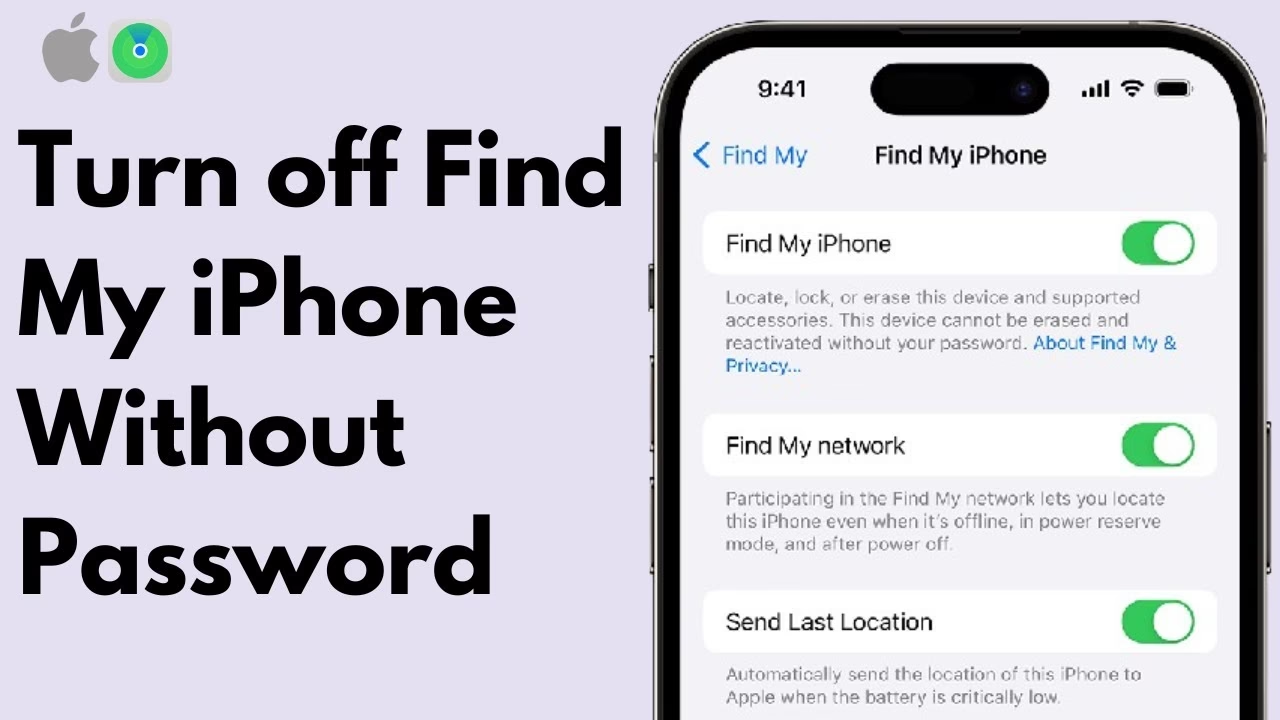
- Jakmile heslo resetujete, přihlaste se k iCloudu na svém zařízení a v Nastavení > [Vaše jméno] > Najít vypněte funkci Najít iPhone.
Pokud máte stále přístup k iPhonu a máte nastavený zámek obrazovky, můžete heslo k Apple ID změnit i přímo v Nastavení > [Vaše jméno] > Přihlášení a zabezpečení > Změnit heslo. Zde budete moci použít kód zámku obrazovky k ověření identity a nastavení nového hesla k Apple ID.
Kontaktování předchozího majitele
Pokud jste si zakoupili použitý iPhone, který je stále spojen s Apple ID předchozího majitele, nejjednodušší (a nejvíce doporučenou) metodou je kontaktovat původního majitele a požádat ho, aby zařízení vzdáleně odstranil ze svého účtu iCloud.
- Původní majitel se přihlásí na icloud.com/find pomocí svého Apple ID a hesla.
- Vybere zařízení ze seznamu „Všechna zařízení“.
- Klikne na „Odstranit toto zařízení“. Pokud je zařízení offline, klikne na „Odstranit“ a potvrdí heslo. Tím se okamžitě deaktivuje Aktivační zámek a Najít iPhone na zařízení.
Jakmile to majitel provede, zařízení bude odpojeno od jeho Apple ID a vy se budete moci přihlásit svým vlastním účtem.
Alternativní metody pro starší verze iOS
V průběhu let se objevily různé mezery a triky, které umožňovaly obejít funkci Najít iPhone na starších verzích iOS. Tyto metody jsou však velmi specifické pro danou verzi a jejich úspěšnost se může lišit. Nejsou oficiálně podporovány společností Apple a mohou být velmi nespolehlivé nebo dokonce vést k nestabilitě systému. Pokud máte starší zařízení, můžete je zkusit, ale s vědomím, že nemusí fungovat.
iOS 7: Využití chyby „Smazat účet“
Na zařízeních s iOS 7 existovala mezera, která vám umožňovala dočasně deaktivovat Apple ID a tím i Najít iPhone. Úspěšnost této metody je velmi nízká a vyžaduje přesné načasování.
- Otevřete aplikaci Nastavení na iPhonu s iOS 7.
- Přejděte na Nastavení iCloud a klepněte na posuvník Najít iPhone.
- Rychle klepněte také na tlačítko „Smazat účet“. Pokud to uděláte správně, zařízení se v této poloze zasekne. Možná budete muset zkusit několikrát.
- Jakmile se zařízení zasekne na obrazovce s upozorněním „Smazat“, vypněte mobilní telefon.
- Nyní jej znovu zapněte a přejděte do Nastavení > iCloud. Funkce Najít iPhone by měla být deaktivována.
- Klepněte znovu na „Smazat účet“ a dokončete proces úspěšného odstranění sledování Najít iPhone.
iOS 8-10: Dočasná deaktivace pomocí DNS bypassu
Tato metoda je životaschopné řešení pro dočasné vypnutí funkce Najít na iOS 8, 9 a 10. Je dočasná, protože funkce Najít se znovu aktivuje po restartování telefonu. Jde o změnu nastavení DNS serveru, aby se přesměrovaly požadavky k serverům Apple.
- Přejděte na Nastavení > Wi-Fi v aplikaci Nastavení iPhonu.
- Vyberte ikonu (i) vedle Wi-Fi sítě, kterou používáte.
- Pod sekcí DNS uvidíte „Konfigurovat DNS“. Klepněte na ni.
- Zvolte „Ručně“ a poté zadejte jednu z následujících DNS adres v závislosti na vašem regionu nebo zemi:
- Evropa: 104.155.28.90
- Amerika: 104.154.51.7
- Asie: 104.155.220.58
- Zbytek světa: 78.109.17.60
- Vraťte se do Nastavení > iCloud > Najít iPhone a zkuste funkci deaktivovat. Mělo by to fungovat, pokud jste zadali správnou DNS adresu.
Tato metoda pouze blokuje komunikaci se servery Apple a nevypne trvale Najít iPhone. Po restartu se funkce obnoví.
iOS 11-12: Využití mezery v popisu iCloud účtu
Tato metoda se opírá o mezeru v popisu účtu iCloud. Zde je návod, jak můžete tento hack použít na svém iPhonu:
- Přejděte do Nastavení iCloud z aplikace Nastavení iOS.
- Na výzvu k zadání hesla zadejte cokoli a klepněte na „Hotovo“.
- iPhone zobrazí zprávu o nesprávném hesle. Klepněte na „OK“ na upozornění o nesprávném hesle a poté vyberte „Zrušit“.
- Systém vás vrátí do iCloudu. Odtud přejděte na možnost „Účet“ a odstraňte vše z pole „Popis“.
- Hlavní sekce iCloudu se znovu objeví a tentokrát bude funkce Najít iPhone deaktivována samotným systémem.
Softwarová řešení třetích stran
Existuje mnoho softwarových nástrojů třetích stran, které tvrdí, že dokáží vypnout Najít iPhone bez hesla nebo odebrat Apple ID. Tyto nástroje, jako je například „iPhone Unlocker“ nebo „FoneGeek iPhone Passcode Unlocker“, slibují, že provedou proces za vás. Nabízejí funkce jako:
- Úplné vypnutí Najít iPhone a odstranění účtů iCloud spojených s jakýmkoli zařízením iOS.
- Zabránění sledování zařízení odstraněním z předchozího účtu iCloud.
- Usnadnění přechodu na nový účet Najít iPhone.
- Odemykání obrazovky iPhonu a deaktivace rodičovské kontroly bez hesla.
Je důležité si uvědomit, že mnoho z těchto aplikací nenabízí bezplatnou zkušební verzi, a tak nikdy nevíte, zda budou fungovat, dokud si nekoupíte celý balíček. Mějte na paměti, že používání takových nástrojů nese rizika. Vždy se ujistěte, že jste legitimním vlastníkem zařízení, a pečlivě si prostudujte recenze a pověst softwaru před jeho zakoupením. Spoléhání se na neověřený software může vést k plýtvání penězi nebo potenciálně k poškození zařízení.
Kdy selžou všechny metody: Podpora Apple
Pokud žádná z výše uvedených metod nefunguje nebo se vám nedaří získat kontrolu nad zařízením, posledním krokem je kontaktovat podporu Apple. Apple může pomoci s odebráním Aktivačního zámku, ale pouze za předpokladu, že prokážete, že jste legitimním vlastníkem zařízení. Budete potřebovat originální doklad o koupi (účtenku) zařízení, který prokazuje, že jste jej koupili. Bez tohoto důkazu vám Apple pravděpodobně nebude schopen pomoci.
Můžete navštívit kamennou prodejnu Apple Store nebo odeslat požadavek online prostřednictvím webových stránek podpory Apple. Budete muset poskytnout svou e-mailovou adresu a sériové číslo zařízení, abyste prokázali, že jste legitimním vlastníkem iPhonu.
| Metoda | Verze iOS | Potřeba hesla | Trvalá deaktivace | Úspěšnost | Riziko ztráty dat |
|---|---|---|---|---|---|
| Obnovení hesla Apple ID | Všechny | NE (pokud máte přístup k ověření) | ANO | Vysoká (oficiální) | Nízké |
| Kontaktování předchozího majitele | Všechny | NE (majitel použije své) | ANO | Vysoká (pokud majitel spolupracuje) | Nízké |
| iOS 7: Smazat účet | iOS 7 | NE | ANO (ale složité) | Velmi nízká | Nízké |
| iOS 8-10: DNS Bypass | iOS 8-10 | NE | NE (dočasné) | Střední | Nízké |
| iOS 11-12: Popis iCloud účtu | iOS 11-12 | NE | ANO (ale složité) | Střední | Nízké |
| Softwarové nástroje třetích stran | Různé (dle nástroje) | NE | ANO (obvykle) | Proměnlivá (závisí na nástroji) | Vysoké (často vyžaduje vymazání) |
| Podpora Apple (s dokladem) | Všechny | NE | ANO | Vysoká (oficiální) | Nízké |
Často kladené otázky (FAQ)
Zde jsou odpovědi na některé běžné otázky týkající se vypnutí funkce Najít iPhone bez hesla:
Q: Co je funkce Najít iPhone a proč je důležitá?
A: Najít iPhone je bezpečnostní funkce, která vám umožňuje lokalizovat, zamknout nebo vzdáleně vymazat vaše zařízení v případě ztráty nebo krádeže. Je důležitá pro ochranu vašich osobních dat a soukromí.
Q: Mohu vypnout Najít iPhone, pokud je zařízení offline?
A: Pokud je zařízení offline, nemůžete ho přímo vypnout z telefonu. Předchozí majitel ho však může vzdáleně odebrat ze svého účtu iCloud, což funkci Najít deaktivuje, jakmile se zařízení připojí k internetu.
Q: Je bezpečné používat software třetích stran k vypnutí Najít iPhone?
A: Používání softwaru třetích stran nese rizika. Ačkoli některé nástroje mohou být účinné, jiné mohou být podvodné nebo obsahovat malware. Vždy buďte opatrní a používejte pouze důvěryhodné a ověřené řešení, pokud se pro ně rozhodnete. Ideálně byste měli být legitimním vlastníkem zařízení a mít doklad o koupi.
Q: Co je Aktivační zámek a jak souvisí s Najít iPhone?
A: Aktivační zámek je bezpečnostní funkce, která se automaticky aktivuje, když zapnete Najít iPhone. Zabraňuje komukoli jinému v používání vašeho iPhonu, iPadu nebo iPodu touch, pokud není odpojeno od vašeho Apple ID. Je navržena tak, aby chránila vaše data v případě krádeže zařízení.
Q: Ztratím data, pokud použiji některou z těchto metod?
A: Některé metody, zejména ty, které zahrnují resetování zařízení pomocí softwaru třetích stran, mohou vést ke ztrátě dat. Vždy se doporučuje zálohovat svá data, pokud je to možné, před pokusem o jakoukoli metodu, která by mohla ovlivnit data na vašem zařízení.
Q: Lze vypnout Najít iPhone na iOS 15 a novějších verzích bez hesla?
A: Na iOS 12.3 a novějších verzích je deaktivace aplikace Najít extrémně obtížná bez hesla. Prakticky jediné spolehlivé možnosti jsou buď obnovit heslo k Apple ID, nebo požádat předchozího majitele o vzdálené odstranění zařízení z jeho účtu. Mezery ve starších verzích iOS byly opraveny.
Závěr
Vypnutí funkce Najít iPhone bez hesla je složitý proces, který se liší v závislosti na verzi iOS vašeho zařízení a vaší konkrétní situaci. Nejbezpečnější a nejspolehlivější metody zahrnují obnovení hesla k Apple ID nebo spolupráci s předchozím majitelem. Metody pro starší verze iOS jsou spíše „hacky“ a nemusí fungovat spolehlivě. Používání softwaru třetích stran s sebou nese rizika a mělo by být zvažováno pouze s velkou opatrností a vždy byste měli být legitimním vlastníkem zařízení.
Vždy si pamatujte, že funkce Najít iPhone je primárně bezpečnostní nástroj. Její záměrné vypnutí bez hesla je navrženo tak, aby bylo obtížné, aby se zabránilo neoprávněnému přístupu k vašemu zařízení. Udržování aktuálního hesla k Apple ID a pečlivé ověření stavu zařízení při nákupu z druhé ruky jsou nejlepšími způsoby, jak se vyhnout takovým problémům v budoucnu.
Chceš-li si přečíst další články podobné jako Jak vypnout Najít iPhone bez hesla?, navštiv kategorii Návody.