

30/01/2024
Proč je důležité vědět, jak správně vypnout iPhone? Ať už řešíte drobnou softwarovou závadu, chcete maximalizovat životnost baterie, nebo jen potřebujete zařízení restartovat, správné vypnutí je klíčové pro jeho optimální fungování. Mnozí uživatelé si neuvědomují, že existuje několik způsobů, jak iPhone vypnout, a každý z nich má své specifické použití. V tomto komplexním průvodci se dozvíte všechny metody, jak bezpečně a efektivně vypnout svůj iPhone, ať už máte nejnovější model s Face ID, nebo spolehlivý starší model jako je iPhone 6S. Poradíme vám, co dělat v případě, že se váš iPhone zasekne a nereaguje, a jaké jsou výhody pravidelného vypínání. Připravte se na to, že po přečtení tohoto článku budete mít vypínání iPhonu v malíčku a budete připraveni na jakoukoli situaci.
- Klasické vypnutí iPhonu s tlačítkem Home (iPhone 6S, 7, 8, SE 2. a 3. generace)
- Vypnutí iPhonu bez tlačítka Home (iPhone X, XR, XS, 11, 12, 13, 14, 15 a novější)
- Softwarové vypnutí iPhonu přes Nastavení
- Nucený restart (Hard Reset): Když se iPhone zasekne
- Proč a kdy vypínat iPhone? Výhody a mýty
- Co dělat, když iPhone nejde vypnout?
- Srovnávací tabulka metod vypnutí iPhonu
- Často kladené otázky (FAQ)
Klasické vypnutí iPhonu s tlačítkem Home (iPhone 6S, 7, 8, SE 2. a 3. generace)
Pro majitele starších modelů iPhonu, které stále disponují ikonickým tlačítkem Home, je proces vypnutí poměrně jednoduchý a intuitivní. Tato metoda je nejčastěji používaná a doporučovaná pro běžné vypnutí zařízení.
Postup vypnutí:
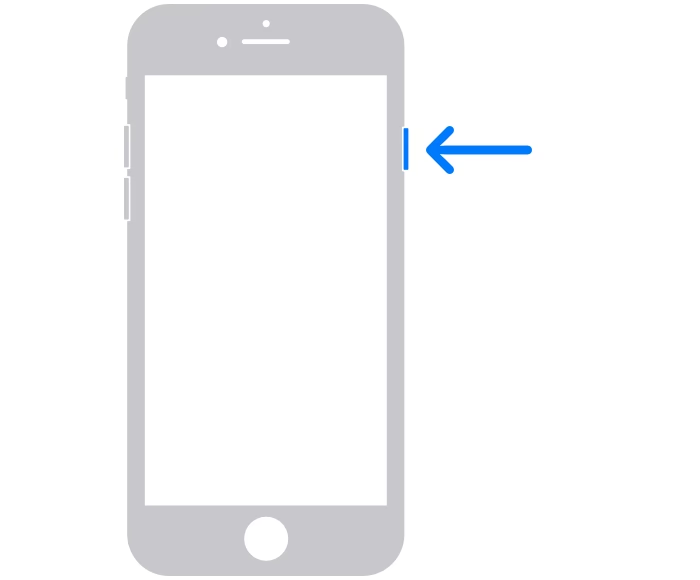
- Stiskněte a podržte boční tlačítko: Najděte tlačítko na pravé straně vašeho iPhonu (například u modelů iPhone 6S, 7, 8 nebo SE 2. a 3. generace). Držíte ho stisknuté, dokud se na obrazovce neobjeví posuvník.
- Přetáhněte posuvník „Vypnout“: Jakmile se na displeji objeví posuvník s nápisem „Vypnout“, přejeďte prstem doprava.
- Vyčkejte na vypnutí: Po přetažení posuvníku váš iPhone začne proces vypínání. Displej ztmavne a zařízení se zcela vypne. To může trvat několik sekund.
Tato metoda je spolehlivá a zajišťuje, že se všechny procesy v iPhonu řádně ukončí před jeho vypnutím. Je ideální pro situace, kdy chcete zařízení na delší dobu odložit nebo restartovat pro řešení drobných problémů.
Vypnutí iPhonu bez tlačítka Home (iPhone X, XR, XS, 11, 12, 13, 14, 15 a novější)
S příchodem iPhonu X a novějších modelů bez tlačítka Home se proces vypnutí mírně změnil, jelikož boční tlačítko má nyní více funkcí (například pro Siri nebo Apple Pay). Nicméně, je stále snadné zařízení vypnout.
Postup vypnutí:
- Stiskněte a podržte boční tlačítko a jedno z tlačítek hlasitosti: Současně stiskněte a podržte boční tlačítko (na pravé straně) a jedno z tlačítek pro ovládání hlasitosti (nahoře nebo dole, na levé straně). Držte je stisknuté několik sekund.
- Přetáhněte posuvník „Vypnout“: Na obrazovce se objeví posuvník s nápisem „Vypnout“. Přejeďte prstem doprava, abyste potvrdili vypnutí.
- Vyčkejte na vypnutí: Po přetažení posuvníku se iPhone začne vypínat. Obrazovka zčerná a zařízení bude zcela neaktivní.
Tato metoda je standardním způsobem vypnutí pro moderní iPhony a je stejně bezpečná a efektivní jako metoda s tlačítkem Home.
Softwarové vypnutí iPhonu přes Nastavení
Existuje i softwarový způsob vypnutí iPhonu, který je obzvláště užitečný v situacích, kdy tlačítka na vašem zařízení nefungují správně, nebo pokud preferujete ovládání přes dotykovou obrazovku. Tato metoda je dostupná na všech modelech iPhonu, které podporují iOS.
Postup softwarového vypnutí:
- Otevřete Nastavení: Klepněte na ikonu aplikace „Nastavení“ na domovské obrazovce.
- Přejděte do Obecné: V menu Nastavení sjeďte dolů a klepněte na „Obecné“.
- Vyhledejte „Vypnout“: Sjeďte úplně dolů v menu „Obecné“, dokud neuvidíte možnost „Vypnout“. Klepněte na ni.
- Přetáhněte posuvník „Vypnout“: Na obrazovce se objeví známý posuvník „Vypnout“. Přejeďte prstem doprava pro vypnutí zařízení.
Tato metoda je skvělou alternativou, pokud máte problémy s fyzickými tlačítky nebo pokud se vám jednoduše nechce mačkat více tlačítek najednou. Je to plnohodnotný způsob vypnutí, který zajistí bezpečné ukončení všech procesů.
Nucený restart (Hard Reset): Když se iPhone zasekne
Někdy se iPhone může zaseknout, přestat reagovat na dotyky nebo stisky tlačítek, nebo se aplikace mohou chovat nestabilně. V takových nouzové situace je standardní vypnutí nemožné. Pro tyto případy je určen nucený restart, často nazývaný hard reset. Nejedná se o smazání dat, pouze o rychlé vypnutí a zapnutí systému, které může vyřešit mnoho softwarových problémů.
Postup nuceného restartu podle modelu:
iPhone 8, iPhone SE (2. a 3. generace), iPhone X a novější (včetně iPhone 15):
- Rychle stiskněte a uvolněte tlačítko pro zvýšení hlasitosti.
- Rychle stiskněte a uvolněte tlačítko pro snížení hlasitosti.
- Stiskněte a podržte boční tlačítko (na pravé straně), dokud se na obrazovce neobjeví logo Apple. Poté tlačítko uvolněte.
Tato sekvence tlačítek musí být provedena rychle a plynule, aby se aktivoval nucený restart namísto pořízení snímku obrazovky nebo zobrazení posuvníku pro vypnutí.
iPhone 7 a iPhone 7 Plus:
- Stiskněte a podržte tlačítko pro snížení hlasitosti (na levé straně) a současně boční tlačítko (na pravé straně).
- Držte obě tlačítka stisknutá, dokud se na obrazovce neobjeví logo Apple. Poté je uvolněte.
Tato metoda je specifická pro modely iPhone 7 a využívá kombinaci, která se liší od novějších i starších modelů.
iPhone 6S, iPhone 6S Plus, iPhone 6, iPhone 6 Plus, iPhone SE (1. generace) a starší:
Pro tyto starší modely, které mají fyzické tlačítko Home, je postup odlišný.

- Stiskněte a podržte tlačítko Home (pod displejem) a současně boční tlačítko (na pravé straně).
- Držte obě tlačítka stisknutá, dokud se na obrazovce neobjeví logo Apple. Poté je uvolněte.
Tento postup je často označován jako „reset dvou tlačítek“ a je velmi účinný při řešení zamrznutých obrazovek nebo nereagujících aplikací. Je důležité si uvědomit, že nucený restart by měl být použit pouze v případě, že iPhone nereaguje na běžné způsoby vypnutí.
Proč a kdy vypínat iPhone? Výhody a mýty
Mnoho uživatelů se ptá, zda je nutné iPhone pravidelně vypínat. Krátká odpověď zní: není to nutné každý den, ale občasné vypnutí má své nesporné výhody.
Výhody pravidelného vypínání/restartování:
- Optimalizace výkonu: Restartování iPhonu pomáhá vyčistit operační paměť (RAM) od dočasných dat a procesů, které se hromadí během používání. To může vést k plynulejšímu chodu systému a rychlejší odezvě aplikací. Je to jako „vyfouknutí pavučin“ z vašeho telefonu.
- Řešení drobných softwarových problémů: Mnoho drobných chyb, jako jsou problémy s připojením Wi-Fi, Bluetooth, zamrzlé aplikace nebo pomalé načítání, lze vyřešit jednoduchým restartem. Je to první krok při odstraňování většiny softwarových závad.
- Úspora baterie: I když je iPhone v pohotovostním režimu velmi efektivní, úplné vypnutí eliminuje veškerou spotřebu energie. Pokud víte, že nebudete iPhone delší dobu používat (například přes noc nebo na dovolené), vypnutí může výrazně prodloužit životnost baterie a její nabití.
- Prodloužení životnosti zařízení: Pravidelné restarty mohou pomoci udržet systém v dobré kondici a potenciálně prodloužit celkovou životnost vašeho iPhonu tím, že se předchází akumulaci drobných chyb, které by se mohly v průběhu času zhoršovat.
Mýty o vypínání iPhonu:
- Musím vypínat iPhone každý den: Není to pravda. iOS je navržen tak, aby efektivně spravoval procesy na pozadí a spotřebu energie. Většina uživatelů nemusí svůj iPhone vypínat denně.
- Vypnutí iPhonu zabrání sledování polohy přes Najít: Pokud iPhone vypnete, funkce „Najít“ (Find My) bude stále schopna odesílat polohu po omezenou dobu, pokud je aktivní režim „Power Reserve“ nebo „Najít offline“. Úplné odpojení od sítě a vybití baterie však znemožní sledování.
Co dělat, když iPhone nejde vypnout?
Někdy se může stát, že váš iPhone nereaguje na žádné pokusy o vypnutí, ať už přes tlačítka nebo přes Nastavení. V takových případech je důležité zachovat klid a vyzkoušet několik řešení.
- Zkuste nucený restart: Toto je první a nejúčinnější krok, pokud váš iPhone zamrzl nebo nereaguje. Postupujte podle návodu pro váš konkrétní model, jak je popsáno výše. Nucený restart by měl systém donutit k vypnutí a opětovnému spuštění.
- Zkontrolujte tlačítka: Ujistěte se, že fyzická tlačítka (boční, hlasitost, Home) nejsou zaseknutá, poškozená nebo zanesená nečistotami. Někdy stačí jemné očištění.
- Připojte iPhone k nabíječce: Pokud je baterie zcela vybitá, iPhone se nemusí zapnout ani vypnout. Připojte ho k nabíječce a nechte ho alespoň 15-30 minut nabíjet, než se pokusíte o další kroky. Někdy se objeví indikátor vybité baterie, ale jindy může být obrazovka zcela černá.
- Obnovení přes iTunes/Finder (režim zotavení): Pokud nic jiného nepomůže a iPhone zůstává nereagující, můžete zkusit uvést zařízení do režimu zotavení (Recovery Mode) a obnovit ho přes počítač pomocí iTunes (Windows) nebo Finderu (macOS). Pamatujte, že tento krok smaže všechna data na iPhonu, proto by měl být použit jako poslední možnost, pokud nemáte zálohu.
- Kontaktujte podporu Apple: Pokud žádný z výše uvedených kroků nevede k vyřešení problému, je nejlepší obrátit se na autorizovaný servis nebo přímo na podporu Apple. Může se jednat o hardwarovou závadu, která vyžaduje profesionální opravu.
Pro lepší přehlednost jsme pro vás připravili srovnávací tabulku, která shrnuje hlavní metody vypnutí a nuceného restartu pro různé kategorie iPhonů.
| Model iPhonu | Standardní vypnutí (tlačítka) | Softwarové vypnutí (Nastavení) | Nucený restart (Hard Reset) |
|---|---|---|---|
| S tlačítkem Home (iPhone 6S, 7, 8, SE 2/3 gen.) | Podržet boční tlačítko, pak posuvník. | Nastavení > Obecné > Vypnout, pak posuvník. | iPhone 6S/6/SE (1. gen.): Home + Boční iPhone 7: Hlasitost dolů + Boční iPhone 8/SE 2/3 gen.: Hlasitost nahoru, Hlasitost dolů, podržet Boční |
| Bez tlačítka Home (iPhone X a novější) | Podržet boční tlačítko + tlačítko hlasitosti, pak posuvník. | Nastavení > Obecné > Vypnout, pak posuvník. | Hlasitost nahoru, Hlasitost dolů, podržet Boční. |
Tato tabulka by vám měla pomoci rychle identifikovat správný postup pro váš konkrétní model iPhonu.
Často kladené otázky (FAQ)
Musím iPhone vypínat každý den?
Ne, není to nutné. Operační systém iOS je navržen tak, aby efektivně spravoval procesy a paměť, a většina uživatelů nemusí svůj iPhone vypínat denně. Občasný restart (například jednou týdně nebo při potížích) však může pomoci s optimalizaci výkonu a vyřešením drobných softwarových chyb.
Vypnutý iPhone spotřebovává energii?
Úplně vypnutý iPhone by neměl spotřebovávat žádnou znatelnou energii, jelikož jsou všechny jeho komponenty neaktivní. Nicméně, pokud je aktivní funkce „Najít“ (Find My) s podporou „Power Reserve“ nebo „Najít offline“, může iPhone v některých případech vysílat signál i po vypnutí, což spotřebovává minimální množství energie. Pro úplné odpojení by musela být baterie zcela vybitá.
Co se stane, když vypnu iPhone, když je zaseknutý?
Pokud je iPhone zaseknutý a nereaguje na běžné vypnutí, je nejlepší provést nucený restart (hard reset). Tento proces nepřijde o žádná data, pouze vynutí restart systému, což často vyřeší problémy se zaseknutými aplikacemi nebo zamrzlou obrazovkou. Je to bezpečný způsob, jak zařízení opět zprovoznit.
Jak dlouho trvá vypnutí iPhonu?
Standardní vypnutí iPhonu obvykle trvá jen několik sekund, typicky 5 až 10 sekund, než obrazovka zčerná a zařízení se úplně vypne. Nucený restart je ještě rychlejší, logo Apple se objeví během několika sekund po stisknutí správné kombinace tlačítek.
Je bezpečné vypínat iPhone často?
Ano, je to zcela bezpečné a nemělo by to poškodit vaše zařízení. Naopak, jak bylo zmíněno, pravidelné restarty mohou přispět k lepšímu výkonu a delší životnosti. Nemusíte se obávat, že byste častým vypínáním iPhonu nějak ublížili.
Chceš-li si přečíst další články podobné jako Jak vypnout iPhone: Podrobný průvodce, navštiv kategorii Návody.