
02/05/2024
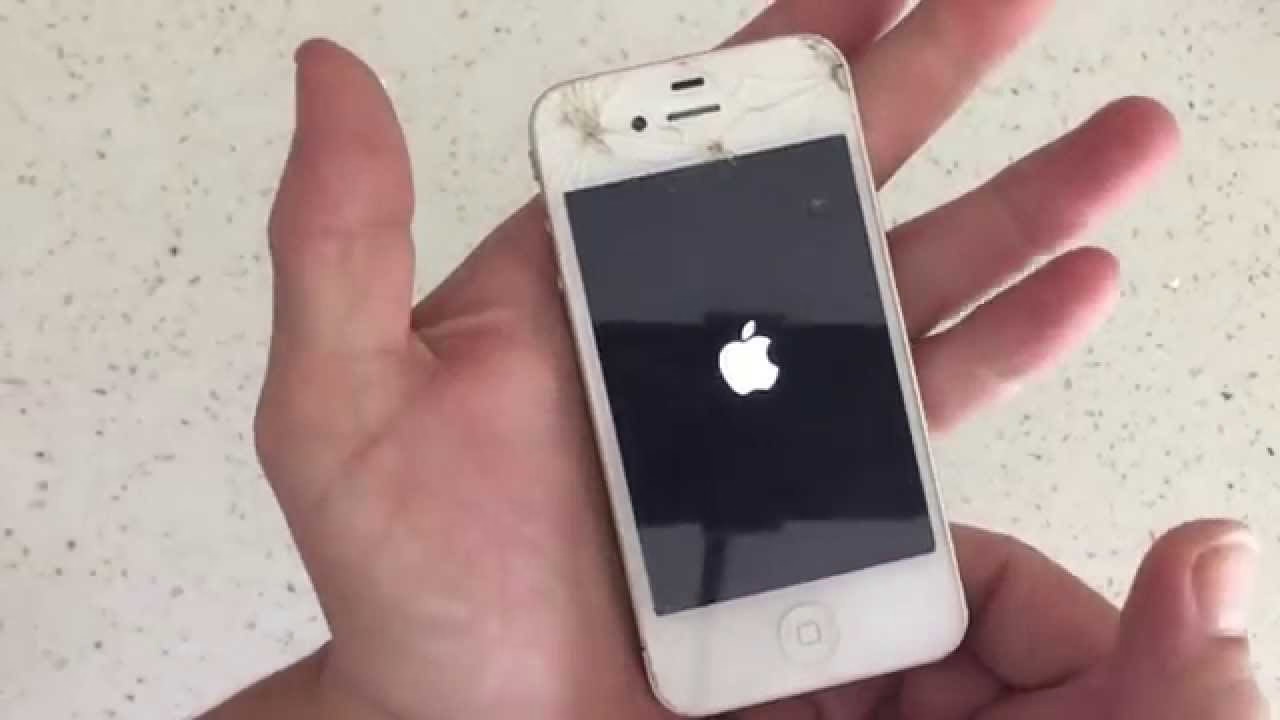
Představte si to: v jedné chvíli si vesele prohlížíte sociální sítě, odepisujete na zprávy nebo sledujete své oblíbené video, a v té další... prázdná obrazovka. Černá, bílá, nebo třeba i jiná barva, ale váš milovaný iPhone je náhle nepoužitelný. Tep se zrychlí, v hlavě začne panika. Tento nepříjemný zážitek, kdy se displej iPhonu znenadání vypne a zůstane prázdný, je bohužel častější, než by se mohlo zdát. Může postihnout kohokoli a kdykoli, ať už vlastníte nejnovější model nebo starší zařízení. Důležité je si uvědomit, že prázdná obrazovka nemusí vždy znamenat konec světa pro váš telefon. Existuje mnoho důvodů, proč k tomuto jevu dochází, a naštěstí i celá řada řešení, která můžete vyzkoušet, než se uchýlíte k dražší opravě nebo nákupu nového zařízení. V tomto komplexním průvodci se podrobně podíváme na nejčastější příčiny prázdné obrazovky iPhonu a představíme vám ověřené metody, jak tento problém krok za krokem vyřešit a vrátit váš iPhone zpět do plné funkčnosti.
Proč se na iPhonu objevuje prázdná obrazovka? – Pochopení příčin
Prázdná obrazovka na iPhonu, ať už je černá, bílá, nebo jakákoli jiná, je frustrující problém, který může mít kořeny jak v hardwarových, tak softwarových závadách. Pochopení potenciálních příčin je prvním krokem k efektivní diagnostice a opravě.
Hardwarové problémy
- Vybitá nebo vadná baterie: I když se to zdá zřejmé, zcela vybitá baterie nebo baterie, která ztratila svou kapacitu, může způsobit, že se iPhone vůbec nezapne a zobrazí prázdnou obrazovku. Někdy se může jevit, že je iPhone zapnutý (vibrace, zvuky), ale obrazovka zůstane tmavá kvůli nedostatečnému napájení displeje.
- Poškozený displej: Fyzické poškození displeje, například po pádu, může vést k prázdné obrazovce. I když sklo vypadá neporušeně, vnitřní součásti displeje, jako je LCD panel nebo OLED matice, mohly být poškozeny.
- Uvolněný nebo poškozený kabel displeje: Displej je k základní desce iPhonu připojen pomocí flexibilního kabelu. Pokud se tento kabel uvolní (například po silnějším otřesu) nebo se poškodí, může to vést k tomu, že displej nebude přijímat signál a zůstane prázdný. iPhone samotný může být přitom plně funkční.
- Poškození vnitřních komponent: Pád nebo vystavení vodě může poškodit jakékoli vnitřní komponenty iPhonu, včetně těch, které souvisí s grafikou nebo napájením displeje. Koroze způsobená vodou je obzvláště zákeřná a může vést k nepředvídatelným problémům.
Softwarové závady
- Zaseknutý systém iOS: Někdy se operační systém iOS může zaseknout nebo „spadnout“ do takového stavu, že přestane reagovat a obrazovka zůstane prázdná. To se může stát po instalaci vadné aplikace, během aktualizace softwaru, nebo prostě v důsledku náhodné chyby.
- Chyba při aktualizaci iOS: Během procesu aktualizace operačního systému může dojít k chybě, která naruší integritu systému a znemožní správné spuštění iPhonu, což se projeví prázdnou obrazovkou.
- Problémy s konkrétními aplikacemi: Pokud se prázdná obrazovka objeví pouze při spuštění nebo používání konkrétní aplikace, je velmi pravděpodobné, že problém spočívá v dané aplikaci, která způsobuje pád systému nebo grafické chyby.
- Nedostatek paměti: Vzácně, ale přece, může nedostatek volné paměti (RAM) nebo úložiště způsobit pád systému, který se projeví prázdnou obrazovkou.
Krok za krokem: Jak opravit prázdnou obrazovku iPhonu – Osvědčené metody
Jakmile pochopíte možné příčiny, můžete se pustit do opravy. Doporučujeme postupovat od nejjednodušších a nejméně invazivních metod k těm složitějším.
1. Tvrdý reset zařízení (Hard Reset)
Tvrdý reset je nejčastějším a nejúčinnějším prvním krokem při řešení problémů s prázdnou obrazovkou, které jsou způsobeny softwarovými závadami. Nejedná se o smazání dat, ale o vynucené restartování systému, které může vyřešit zaseknutý operační systém nebo dočasné softwarové chyby. Postup se liší v závislosti na modelu vašeho iPhonu:
- Pro iPhone 8 a novější (včetně iPhone SE 2. a 3. generace):
- Rychle stiskněte a uvolněte tlačítko pro zvýšení hlasitosti.
- Rychle stiskněte a uvolněte tlačítko pro snížení hlasitosti.
- Stiskněte a držte boční tlačítko (vypínací tlačítko), dokud se na obrazovce neobjeví logo Apple. Někdy to může trvat i 20-30 sekund.
- Pro iPhone 7 a iPhone 7 Plus:
- Stiskněte a držte současně tlačítko pro snížení hlasitosti a boční tlačítko (vypínací tlačítko).
- Držte obě tlačítka, dokud se na obrazovce neobjeví logo Apple.
- Pro iPhone 6s, iPhone 6s Plus a starší (včetně iPhone SE 1. generace):
- Stiskněte a držte současně tlačítko Domů (Home Button) a boční tlačítko (vypínací tlačítko).
- Držte obě tlačítka, dokud se na obrazovce neobjeví logo Apple.
Pokud se iPhone restartuje a obrazovka se vrátí do normálu, problém byl pravděpodobně způsoben dočasnou softwarovou chybou.
2. Vynucené ukončení a opětovné spuštění aplikace
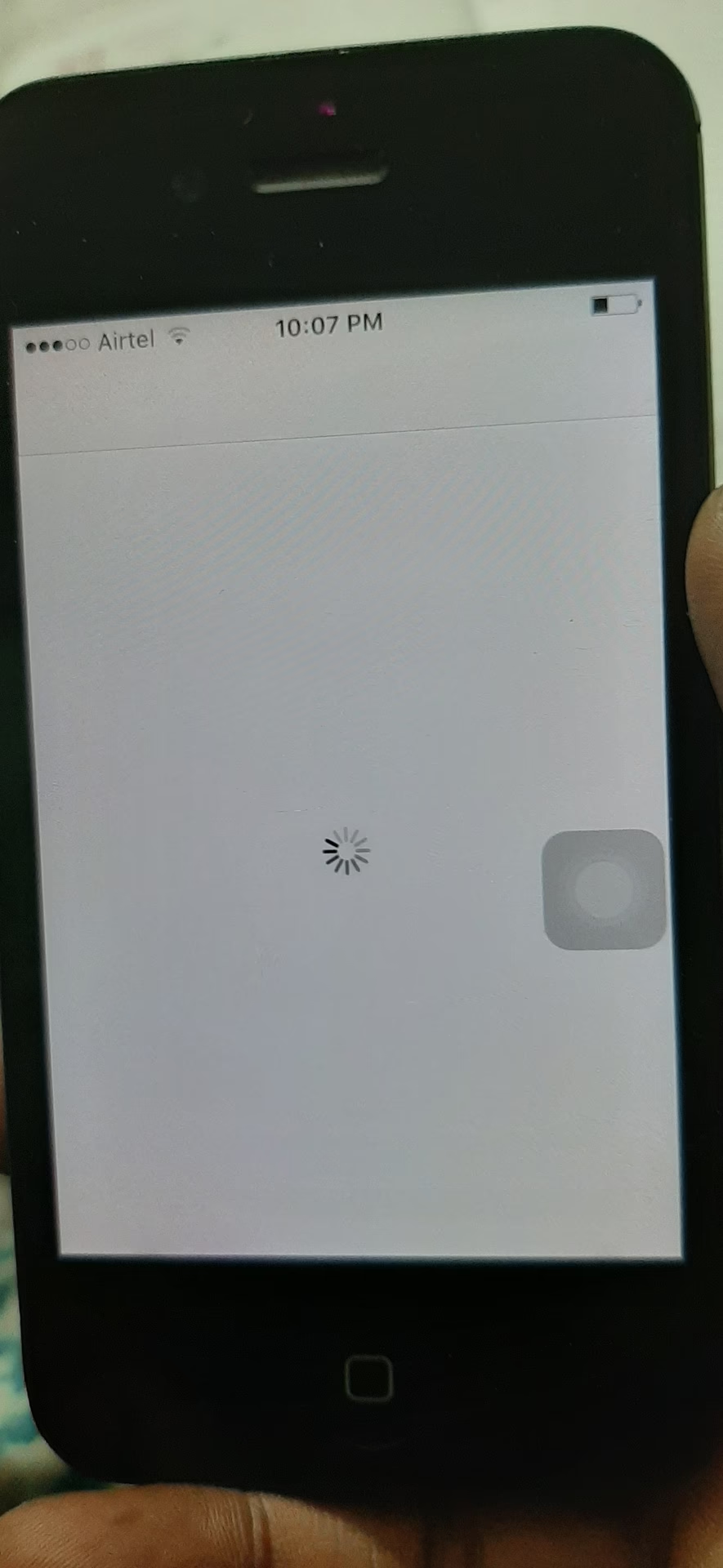
Pokud se prázdná obrazovka objeví pouze při používání konkrétní aplikace, je vysoce pravděpodobné, že problém je v samotné aplikaci. Vynucené ukončení aplikace a její opětovné spuštění může vyřešit dočasné chyby aplikace.
- Pro iPhony bez tlačítka Domů (iPhone X a novější):
- Přejeďte prstem nahoru ze spodní části obrazovky a zastavte se uprostřed displeje, abyste otevřeli přepínač aplikací (App Switcher).
- Přejeďte prstem doleva nebo doprava, dokud nenajdete aplikaci, která problém způsobila.
- Přejeďte prstem nahoru přes náhled aplikace, abyste ji vynuceně ukončili.
- Vraťte se na domovskou obrazovku a zkuste aplikaci znovu spustit.
- Pro iPhony s tlačítkem Domů (iPhone 8 a starší):
- Dvakrát rychle stiskněte tlačítko Domů, abyste otevřeli přepínač aplikací (App Switcher).
- Přejeďte prstem doleva nebo doprava, dokud nenajdete aplikaci, která problém způsobila.
- Přejeďte prstem nahoru přes náhled aplikace, abyste ji vynuceně ukončili.
- Vraťte se na domovskou obrazovku a zkuste aplikaci znovu spustit.
3. Obnovení DFU (Device Firmware Update)
Pokud tvrdý reset nepomohl, může být problém hlubší a vyžadovat obnovení v režimu DFU (Device Firmware Update). Tento režim umožňuje iTunes/Finderu komunikovat s vaším iPhonem bez načítání operačního systému iOS. Je to nejhlubší typ obnovení a může vyřešit i vážné softwarové a firmwarové problémy. Je však důležité si uvědomit, že obnovení DFU vymaže všechna data z vašeho zařízení, proto je naprosto nezbytné mít předem aktuální zálohu dat.
Jak uvést iPhone do režimu DFU (pro iPhone 8 a novější, včetně iPhone SE 2. a 3. generace):
- Připojte iPhone k počítači (Mac nebo PC s nainstalovaným iTunes/Finderem) pomocí USB kabelu.
- Ujistěte se, že je iTunes/Finder spuštěn.
- Rychle stiskněte a uvolněte tlačítko pro zvýšení hlasitosti.
- Rychle stiskněte a uvolněte tlačítko pro snížení hlasitosti.
- Stiskněte a držte boční tlačítko, dokud obrazovka nezčerná.
- Jakmile obrazovka zčerná, stiskněte a držte současně tlačítko pro snížení hlasitosti a boční tlačítko.
- Po 5 sekundách uvolněte boční tlačítko, ale držte tlačítko pro snížení hlasitosti dalších 5-10 sekund.
- Obrazovka iPhonu by měla zůstat černá. Pokud uvidíte logo Apple nebo výzvu k připojení k iTunes, zkusili jste to špatně a musíte začít znovu.
- V počítači by se měla zobrazit zpráva, že iTunes/Finder detekoval iPhone v režimu obnovení. Nyní můžete iPhone obnovit.
Poznámka: Kroky pro uvedení starších modelů iPhonu do DFU režimu se liší. Vždy si předem ověřte správný postup pro váš konkrétní model.
4. Využití specializovaných nástrojů pro opravu iOS systému
Někdy je problém hlubší a vyžaduje komplexnější zásah do systému iOS, který přesahuje možnosti tvrdého resetu nebo DFU obnovení, nebo je DFU režim příliš složitý pro běžného uživatele. Existují softwarové nástroje třetích stran, které jsou navrženy k opravě různých systémových chyb, včetně těch, které vedou k prázdné obrazovce. Tyto nástroje často nabízejí dvě úrovně opravy: standardní a hloubkovou.
- Standardní oprava: Snaží se vyřešit běžné softwarové problémy bez ztráty dat. Je ideální pro situace, kdy iPhone zamrzá, zobrazuje prázdnou obrazovku nebo se potýká s jinými drobnými softwarovými závadami.
- Hloubková oprava: Je určena pro vážněji poškozené systémy, které standardní oprava nedokázala vyřešit. Tato metoda je invazivnější a může vést ke ztrátě dat, pokud nemáte aktuální zálohu.
Obecný postup při použití takového nástroje:
- Stáhněte a nainstalujte vybraný nástroj na váš počítač.
- Spusťte program a připojte svůj iPhone k počítači pomocí USB kabelu.
- Obvykle program automaticky rozpozná váš iPhone. Vyberte možnost „Oprava systému“ nebo podobnou.
- Zvolte typ opravy – „Standardní oprava“ jako první volbu. Pokud to nepomůže, můžete zvážit „Hloubkovou opravu“.
- Nástroj vás vyzve ke stažení správného firmwaru pro váš iPhone. Ujistěte se, že máte stabilní připojení k internetu.
- Po stažení firmwaru spusťte proces opravy. Během tohoto procesu neodpojujte iPhone od počítače a nepoužívejte ho.
- Po dokončení opravy se iPhone restartuje a doufejme, že se obrazovka vrátí do normálu.
Je důležité si předem zálohovat svá data, zvláště pokud se chystáte použít hloubkovou opravu, a vybírat si pouze renomované a důvěryhodné softwarové nástroje.
5. Kontaktování podpory Apple
Pokud žádná z výše uvedených softwarových řešení nepomůže, je velmi pravděpodobné, že problém s prázdnou obrazovkou má kořeny v hardwarovém poškození. To může být způsobeno pádem, vystavením vodě nebo jiným mechanickým poškozením, které narušilo vnitřní komponenty iPhonu, jako je displej, základní deska nebo konektory. V takovém případě je nejlepší a nejbezpečnější volbou kontaktovat profesionální pomoc.
- Servis Apple Store nebo autorizovaný servis: Objednejte si schůzku v nejbližším Apple Store (pokud je dostupný) nebo u autorizovaného poskytovatele servisu Apple. Zde vám vyškolení technici diagnostikují problém a navrhnou nejlepší řešení.
- AppleCare+: Pokud máte aktivní krytí AppleCare+, můžete mít nárok na opravu nebo výměnu za snížený poplatek, a to i v případě náhodného poškození. Je však důležité si ověřit podmínky vašeho plánu, protože poškození vodou může mít specifická pravidla.
- Kontaktování podpory Apple: Můžete také kontaktovat podporu Apple online nebo telefonicky. Mohou vám poskytnout další tipy pro řešení problémů nebo vám pomohou s naplánováním servisu.
Nikdy se nepokoušejte o opravu hardwaru sami, pokud nemáte potřebné zkušenosti a nástroje. Mohli byste způsobit další, nevratné poškození.
Pro rychlý přehled jsme připravili srovnání jednotlivých metod:
| Metoda opravy | Typ problému (předpokládaný) | Riziko ztráty dat | Obtížnost pro uživatele |
|---|---|---|---|
| Tvrdý reset | Drobné softwarové závady, zamrzlý systém | Nízké (žádné) | Velmi nízká |
| Vynucené ukončení a opětovné spuštění aplikace | Problémy s konkrétní aplikací | Žádné | Velmi nízká |
| Obnovení DFU | Hluboké softwarové/firmwarové chyby, vážné chyby systému | Vysoké (nutná záloha) | Střední |
| Nástroj pro opravu iOS systému | Systémové chyby iOS, problémy s aktualizací | Nízké (standardní) / Vysoké (hloubkové) | Střední |
| Kontaktování podpory Apple | Hardwarové poškození, nevyřešitelné softwarové problémy | Nízké (profesionální servis) | Nízká (pro uživatele) |
Často kladené otázky (FAQ)
Zde najdete odpovědi na nejčastější dotazy týkající se prázdné obrazovky iPhonu.
1. Jak opravím prázdnou obrazovku na iPhonu?
Nejprve zkuste tvrdý reset zařízení, který vyřeší mnoho softwarových závad. Pokud se problém objevil při používání konkrétní aplikace, zkuste ji vynuceně ukončit a znovu spustit. Pro hlubší softwarové chyby zvažte obnovení v DFU režimu (nezapomeňte na zálohu dat) nebo použití specializovaného nástroje pro opravu iOS systému. V případě podezření na hardwarové poškození kontaktujte podporu Apple.
2. Proč můj iPhone funguje, ale obrazovka je černá?
Pokud slyšíte zvuky, cítíte vibrace nebo iPhone reaguje na nabíjení, ale obrazovka zůstává černá, pravděpodobně se jedná o hardwarový problém displeje (např. uvolněný kabel, poškozený panel) nebo vážnější softwarovou chybu, která brání zobrazení. Může to být také velmi vybitá baterie, která nestačí k napájení displeje, i když základní funkce telefonu běží.
3. Co způsobuje prázdnou obrazovku?
Prázdnou obrazovku mohou způsobovat různé faktory. Mezi nejčastější patří softwarové závady (zamrzlý systém, chyby při aktualizaci, problémy s aplikacemi), hardwarové poškození (rozbitý displej, uvolněný kabel, poškozená základní deska, vybitá/vadná baterie) nebo fyzické poškození (pád, voda).
4. Co když je můj iPhone stále v záruce AppleCare?
Pokud je váš iPhone stále krytý zárukou AppleCare+ (nebo standardní zárukou), je nejlepší okamžitě kontaktovat podporu Apple nebo si domluvit schůzku v Apple Store či u autorizovaného servisu. AppleCare+ často pokrývá i náhodné poškození za snížený poplatek, což může výrazně ušetřit náklady na opravu hardwaru. Vždy si zkontrolujte konkrétní podmínky vašeho záručního plánu.
Závěr
Prázdná obrazovka na iPhonu je frustrující zážitek, který může vyvolat paniku. Jak jsme si ukázali, příčiny mohou být různorodé – od drobných softwarových chyb až po vážné hardwarové poškození. Naštěstí existuje celá řada řešení, která můžete vyzkoušet sami, než vyhledáte odbornou pomoc. Od jednoduchého tvrdého resetu přes pokročilejší DFU režim až po specializované nástroje pro opravu systému iOS, většina problémů s prázdnou obrazovkou je řešitelná. Vždy pamatujte na důležitost zálohy dat, abyste předešli jejich ztrátě při pokročilejších opravách. Pokud žádná z výše uvedených metod nepomůže, je nejlepším krokem kontaktovat podporu Apple, zejména pokud máte podezření na hardwarové poškození nebo máte aktivní AppleCare+. S trochou trpělivosti a správnými kroky se váš iPhone s prázdnou obrazovkou brzy vrátí k životu.
Chceš-li si přečíst další články podobné jako Jak opravit prázdnou obrazovku na iPhonu?, navštiv kategorii iPhone.