
06/03/2022
Vítejte ve světě bezproblémového streamování! Pokud jste se někdy setkali s frustrujícím problémem, kdy se vaše AirPlay připojení neustále odpojuje, nejste sami. Tento článek je vaším komplexním průvodcem, který vám pomůže pochopit, proč k těmto přerušením dochází a jak je efektivně vyřešit, abyste si mohli užívat plynulé streamování z vašeho iPhonu, iPadu nebo Macu na Apple TV či jiná kompatibilní zařízení. Zapomeňte na sekání a nečekané konce vašich oblíbených filmů nebo hudby. Ponořme se do světa AirPlay a objevme, jak si zajistit stabilní a spolehlivé připojení.
Co je AirPlay a jak funguje?
Než se pustíme do řešení problémů, je důležité pochopit základy technologie AirPlay. AirPlay je proprietární bezdrátová streamovací technologie vyvinutá společností Apple, která umožňuje uživatelům bezdrátově přenášet zvuk, video, fotografie a dokonce i zrcadlit obrazovku svých iOS zařízení, jako jsou iPhony, iPady a Macy, na jiná kompatibilní zařízení. Mezi tato zařízení patří Apple TV, reproduktory s podporou AirPlay a některé chytré televize. Klíčové funkce AirPlay zahrnují:
- Streamování audia a videa: Přehrávejte hudbu, podcasty, filmy a televizní pořady z vašeho zařízení Apple na větší obrazovce nebo přes kvalitnější reproduktory.
- Zrcadlení obrazovky: Zobrazte přesně to, co vidíte na obrazovce vašeho iPhonu, iPadu nebo Macu, na televizi – ideální pro prezentace, sdílení fotografií nebo hraní her.
- Sdílení obsahu s více uživateli: Některé aplikace a zařízení umožňují ovládat a sdílet obsah AirPlay s více uživateli současně.
AirPlay funguje na principu bezdrátové komunikace přes Wi-Fi síť. Obě zařízení – odesílatel (např. iPhone) i přijímač (např. Apple TV) – musí být připojena ke stejné Wi-Fi síti pro většinu funkcí. Existuje však i peer-to-peer AirPlay, které umožňuje přímé spojení bez nutnosti Wi-Fi routeru, ale to je omezeno na novější zařízení a vyžaduje Bluetooth.
Proč se AirPlay neustále odpojuje?
Problémy s odpojováním AirPlay mohou být frustrující, ale často mají jasné příčiny. Pochopení těchto příčin je prvním krokem k jejich efektivnímu řešení. Mezi nejčastější důvody patří:
- Problémy se sítí: Jednou z hlavních příčin přerušení AirPlay je nestabilní nebo slabá Wi-Fi síť. Špatné připojení může narušit proces streamování a způsobit odpojení. K tomu může dojít kvůli velké vzdálenosti od routeru, rušení signálu jinými zařízeními, přetížením sítě nebo zastaralým firmwarem routeru.
- Kompatibilita zařízení: Ne všechna zařízení jsou plně kompatibilní s AirPlay, a zejména s novější verzí AirPlay 2. Pokus o připojení nekompatibilních zařízení nebo zařízení s různými verzemi AirPlay může vést k problémům s připojením a následným odpojením.
- Softwarové chyby: Zastaralý software na vašem iOS zařízení, Apple TV nebo jiném zařízení s podporou AirPlay může obsahovat chyby, které způsobují časté odpojování. Někdy mohou i drobné softwarové závady narušit stabilní připojení.
- Nastavení zařízení: Některá nastavení na vašem zařízení, jako je automatické zamykání obrazovky nebo specifická nastavení rozlišení, mohou narušit nepřerušovaný stream.
- Rušení: Jiná elektronická zařízení v blízkosti, jako jsou mikrovlnné trouby, bezdrátové telefony nebo dokonce sousední Wi-Fi sítě, mohou rušit váš Wi-Fi signál a způsobovat nestabilitu AirPlay.
Jak opravit problémy s odpojováním AirPlay? Komplexní průvodce
Pokud se potýkáte s odpojováním AirPlay, existuje řada spolehlivých metod pro řešení problémů, které vám pomohou identifikovat příčinu a zabránit tomu, aby se to opakovalo. Doporučujeme vyzkoušet všechny relevantní kroky, dokud nenajdete řešení, které pro vás funguje.
1. Zkontrolujte připojení k internetu a Wi-Fi síti
Pro správné fungování AirPlay je nezbytné stabilní a silné Wi-Fi připojení. Pokud váš router vysílá slabý Wi-Fi signál, AirPlay nebude fungovat správně a může docházet k odpojování zařízení. Ujistěte se, že jsou obě zařízení – zdrojové (iPhone, iPad, Mac) i cílové (Apple TV, reproduktor) – připojena ke stejné Wi-Fi síti a mají silný signál. Zkuste se přiblížit k routeru. Pokud je signál stále slabý, zvažte přesunutí routeru na centrálnější místo, minimalizaci překážek (zdi, nábytek) nebo investici do novějšího a výkonnějšího routeru, který nabízí lepší pokrytí a stabilitu. Zkontrolujte také, zda vaše síť není přetížena příliš mnoha zařízeními nebo intenzivním používáním (např. stahování velkých souborů).
2. Vypněte automatické zamykání obrazovky (Auto-Lock)
Funkce automatického zamykání obrazovky (Auto-Lock) může způsobit, že AirPlay přestane fungovat nebo se odpojí, zejména pokud streamujete video a obrazovka vašeho iOS zařízení se uzamkne. Je proto nejlepší tuto funkci vypnout během streamování. Postup je následující:
- Otevřete Nastavení na vašem iPhonu nebo iPadu.
- Vyberte Zobrazení a jas (někdy pod Obecné v závislosti na verzi iOS).
- Klepněte na Automatické zamykání.
- Nastavte jej na Nikdy.
Po dokončení streamování můžete toto nastavení vrátit zpět pro úsporu baterie.
3. Zkontrolujte kompatibilitu zařízení
Pro bezproblémové používání AirPlay je klíčové zajistit, aby vaše zařízení byla kompatibilní. Zejména pokud používáte AirPlay 2, ujistěte se, že vaše Apple TV nebo chytrá televize tuto verzi podporuje. Starší modely Apple TV (např. 2. a 3. generace) podporují pouze původní AirPlay, zatímco Apple TV HD (4. generace) a Apple TV 4K podporují AirPlay 2. Stejně tak některé starší iPhony nebo iPady nemusí plně podporovat všechny funkce AirPlay 2. Kontrola kompatibility může předejít mnoha problémům s připojením.
4. Aktualizujte software
Ujistěte se, že vaše iOS zařízení, Apple TV a další zařízení s podporou AirPlay běží na nejnovějších verzích softwaru. Zastaralý software může způsobovat problémy s kompatibilitou a odpojování. Aktualizace často obsahují opravy chyb a vylepšení stability, které mohou vyřešit vaše problémy s AirPlay.
- Na iPhonu/iPadu:
- Otevřete Nastavení na vašem zařízení.
- Vyberte Obecné a poté Aktualizace softwaru.
- Zkontrolujte dostupné aktualizace a nainstalujte všechny, které jsou k dispozici.
- Po aktualizaci zkuste zařízení znovu spárovat a zkontrolujte, zda se problém s AirPlay vyřešil.
- Doporučujeme zapnout možnost Automatické aktualizace pro budoucí bezproblémové stahování.
- Na Macu:
- Přejděte na ikonu Apple v levém horním rohu obrazovky.
- Vyberte Nastavení systému (nebo Předvolby systému na starších verzích macOS).
- Klepněte na Obecné a poté na Aktualizace softwaru.
- Zkontrolujte dostupné aktualizace a klikněte na Aktualizovat nyní pro instalaci nejnovější verze softwaru.
- Na Apple TV:
- Přejděte na Nastavení na vaší Apple TV.
- Vyberte Systém a poté Aktualizace softwaru.
- Vyberte Aktualizovat software a zapněte Automatické aktualizace pro bezproblémové budoucí aktualizace.
5. Vypněte a znovu zapněte AirPlay
Někdy může jednoduchý reset připojení pomoci vyřešit dočasné chyby. Na vašem iOS zařízení vypněte AirPlay a poté jej znovu zapněte. Postupujte takto:
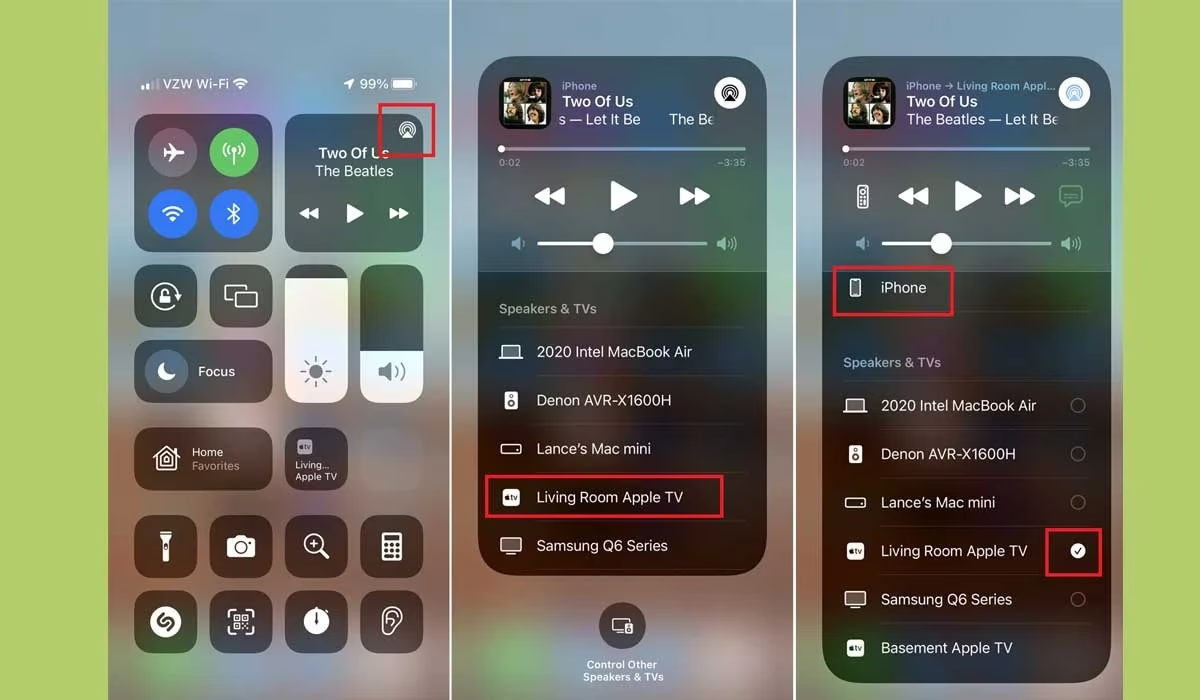
- Otevřete Ovládací centrum (potažením prstu shora dolů z pravého horního rohu na novějších iPhonech nebo zespodu nahoru na starších modelech).
- Klepněte na ikonu Zrcadlení obrazovky nebo ikonu AirPlay (čtverec se šipkou nahoru).
- Vyberte Vypnout zrcadlení (nebo odpojte od zařízení).
- Počkejte několik sekund a poté zkuste připojení AirPlay navázat znovu.
6. Upravte nastavení rozlišení zařízení
Pokud dochází k odpojování během zrcadlení obrazovky, zkuste upravit nastavení rozlišení na vašem iOS zařízení nebo Apple TV. Nižší rozlišení může zlepšit stabilitu připojení, protože vyžaduje menší šířku pásma sítě. Na Apple TV 4K nebo Apple TV HD můžete zkusit následující:
- Přejděte na Nastavení > Video a zvuk > Rozlišení.
- Zkuste nastavit nižší rozlišení nebo frekvenci, například z 4K HDR na 1080p SDR.
Pro zrcadlení z iOS zařízení se rozlišení obvykle automaticky přizpůsobuje, ale problémy mohou nastat, pokud se rozlišení vašeho iOS zařízení liší od rozlišení obrazovky vaší Apple TV. Na Apple TV zkuste:
- Přejděte do Nastavení > AirPlay a HomeKit (nebo AirPlay na starších verzích).
- Vyberte AirPlay Display Underscan a nastavte jej na Auto. Toto nastavení automaticky upraví rozlišení obrazovky pro nejlepší možný zážitek ze sledování.
7. Restartujte zařízení
Někdy může jednoduchý restart vyřešit mnoho problémů, včetně těch s AirPlay. Restartujte jak vaše iOS zařízení (iPhone, iPad, Mac), tak i zařízení, na které streamujete (Apple TV, reproduktor, chytrá televize). Úplné vypnutí a zapnutí pomůže vyčistit dočasnou paměť a restartovat síťové komponenty, což může vést ke stabilnějšímu připojení.
8. Použijte ethernetové připojení (pro Apple TV)
Pokud je to možné, připojte vaši Apple TV nebo jiné zařízení s podporou AirPlay k routeru pomocí ethernetového kabelu. Kabelové připojení může poskytnout mnohem stabilnější a spolehlivější spojení ve srovnání s Wi-Fi, což snižuje šance na odpojování. Ethernet eliminuje problémy s rušením Wi-Fi signálu a zajišťuje konzistentní šířku pásma.
9. Připojte se k Wi-Fi místo Ethernetu (důležité pro některé scénáře AirPlay)
Ačkoliv ethernetové připojení je pro Apple TV obecně stabilnější, je zde důležitá výjimka: pokud je vaše Apple TV připojena k Ethernetu a váš iPhone je na Wi-Fi, AirPlay nemusí fungovat. To je způsobeno tím, že pro některé AirPlay funkce (zejména ty, které vyžadují přímou komunikaci mezi zařízeními), musí být obě zařízení na stejné síťové technologii (tj. obě na Wi-Fi). Abyste se tomuto problému vyhnuli, ujistěte se, že jsou obě zařízení připojena ke stejné Wi-Fi síti. To platí zejména pro peer-to-peer AirPlay nebo když máte problémy s detekcí zařízení. Zkuste odpojit ethernetový kabel z Apple TV a připojit ji k Wi-Fi síti, ke které je připojen i váš iPhone/iPad/Mac.
10. Používejte aplikaci podporující AirPlay
Kromě samotného zařízení musí být i aplikace, kterou používáte k streamování, kompatibilní s AirPlay. Ne všechny aplikace plně podporují AirPlay a některé mohou mít svá vlastní specifika. Ujistěte se, že používáte aplikaci, která standardně podporuje funkci AirPlay pro úspěšné sdílení obsahu. Pokud máte problémy, zkontrolujte nastavení aplikace a zvažte nalezení alternativní aplikace, která s AirPlay funguje lépe.
11. Povolte Bluetooth a Wi-Fi
Pro použití AirPlay je klíčové mít povolené Bluetooth i Wi-Fi v nastavení vašeho zařízení. I když se AirPlay primárně spoléhá na Wi-Fi, Bluetooth se používá pro počáteční detekci zařízení a pro peer-to-peer AirPlay (přímé připojení bez routeru). Ujistěte se, že jsou obě tyto funkce v Ovládacím centru nebo v Nastavení vašeho zařízení zapnuté. Pokud nemáte přístup k Wi-Fi síti, můžete stále použít AirPlay s peer-to-peer konektivitou. K použití této funkce vytvořte Wi-Fi hotspot na vašem zařízení a připojte k němu vaši TV. Mějte na paměti, že peer-to-peer AirPlay je k dispozici pouze na určitých zařízeních a pro novější modely.
12. Zkontrolujte firewall na Macu
Nastavení firewallu na vašem Macu může někdy blokovat připojení AirPlay při streamování. Firewall je bezpečnostní bariéra, která může zabránit nežádoucím připojením. Chcete-li zkontrolovat a upravit tato nastavení, postupujte takto:
- Přejděte na Nastavení systému (nebo Předvolby systému) > Soukromí a zabezpečení > Firewall.
- Klikněte na ikonu zámku v levém dolním rohu a zadejte své heslo.
- Klikněte na Volby firewallu...
- Zrušte zaškrtnutí možnosti „Blokovat všechna příchozí připojení“ (pokud je zaškrtnutá).
- Ujistěte se, že je zaškrtnuto „Automaticky povolit podepsanému softwaru přijímat příchozí připojení“. Tato volba umožní systémovým službám a schváleným aplikacím, jako je AirPlay, komunikovat bez omezení.
Po provedení změn restartujte AirPlay.
Tabulka řešení problémů s AirPlay
| Problém / Příznak | Možná příčina | Doporučené řešení |
|---|---|---|
| Časté odpojování | Slabý Wi-Fi signál, rušení | Zkontrolujte síť, přesuňte se blíže k routeru, restartujte router |
| AirPlay se po pauze odpojí | Automatické zamykání obrazovky | Vypněte Auto-Lock na vašem iOS zařízení |
| Zařízení se nenajde | Nekompatibilita, starý software | Zkontrolujte kompatibilitu, aktualizujte software všech zařízení |
| Obraz se seká / vypadává | Síťové přetížení, vysoké rozlišení | Snižte rozlišení, použijte ethernet (pro Apple TV), optimalizujte Wi-Fi |
| AirPlay nefunguje z Macu | Firewall blokuje připojení | Zkontrolujte a upravte nastavení firewallu na Macu |
| iPhone na Wi-Fi, Apple TV na Ethernetu a AirPlay nefunguje | Síťová inkompatibilita pro přímé AirPlay | Připojte Apple TV také k Wi-Fi síti |
Závěr
Odpojování AirPlay může být skutečně frustrující, ale jak vidíte, s těmi správnými kroky pro řešení problémů můžete problém vyřešit a užívat si plynulé streamování. Klíčem je systematicky procházet možné příčiny a aplikovat doporučená řešení. Ať už jde o kontrolu vašeho Wi-Fi připojení, restartování zařízení, aktualizace softwaru, vypnutí a zapnutí AirPlay, zajištění kompatibility zařízení, úpravu nastavení, nebo využití ethernetového připojení pro Apple TV, každý z těchto kroků vás přiblíží k bezproblémovému zážitku. Nezapomeňte také na důležitost povolení Bluetooth a kontrolu firewallu na Macu. Věříme, že s tímto průvodcem se vám podaří vyřešit vaše problémy s AirPlay a vrátit se k nepřerušované zábavě.
Často kladené otázky
Q: Proč se můj AirPlay odpojuje po několika minutách, i když mám stabilní internet?
A: I když máte stabilní internet, problém může být v lokální Wi-Fi síti mezi vaším zařízením a přijímačem AirPlay. Zkuste se ujistit, že se nenacházíte příliš daleko od routeru, že vaše Wi-Fi síť není přetížena a že nejsou v blízkosti silné zdroje rušení (např. mikrovlnné trouby, bezdrátové telefony). Také zkontrolujte, zda nemáte na svém iOS zařízení nastavené automatické zamykání obrazovky (Auto-Lock), které může přerušit stream.
Q: Jak poznám, zda moje televize podporuje AirPlay 2?
A: Většina chytrých televizí, které podporují AirPlay 2, jsou modely z roku 2018 a novější od značek jako Samsung, LG, Sony, Vizio a další. Pro přesnou informaci zkontrolujte specifikace vaší televize na webových stránkách výrobce nebo v uživatelské příručce. AirPlay 2 také vyžaduje novější verze iOS a tvOS.
Q: Může zastaralý router způsobovat problémy s AirPlay?
A: Ano, rozhodně. Starší nebo méně výkonné routery nemusí být schopny poskytnout dostatečně stabilní a rychlé Wi-Fi připojení, které AirPlay potřebuje, zejména pro streamování HD nebo 4K videa. Mohou mít horší pokrytí, být náchylnější k rušení a hůře zvládat více připojených zařízení. Zvažte aktualizaci routeru, pokud se problémy s AirPlay neustále opakují navzdory ostatním řešením.
Q: Proč se AirPlay odpojuje, když zrcadlím obrazovku, ale ne když streamuji video z aplikace?
A: Zrcadlení obrazovky je náročnější na šířku pásma a stabilitu připojení než streamování již optimalizovaného videa z aplikace. Při zrcadlení se přenáší celý obsah obrazovky v reálném čase, což může být citlivější na jakékoli výkyvy v síti. Zkuste snížit rozlišení zrcadlení nebo zajistit co nejstabilnější Wi-Fi připojení.
Q: Proč můj Mac najde Apple TV, ale AirPlay se nepřipojí?
A: Pokud se Mac nemůže připojit, i když Apple TV vidí, zkontrolujte nastavení firewallu na vašem Macu. Firewall může blokovat příchozí připojení potřebná pro AirPlay. Ujistěte se, že jsou povoleny příchozí připojení pro podepsaný software a že není aktivní možnost „Blokovat všechna příchozí připojení“.
Chceš-li si přečíst další články podobné jako Řešení problémů s odpojováním AirPlay, navštiv kategorii Návody.