
06/04/2023
Máte na svém Macu spoustu krásných fotografií, které byste rádi měli neustále u sebe v iPhonu? Ať už jde o rodinné snímky, dovolenkové zážitky nebo důležité dokumenty, přenos fotografií z Macu do iPhonu je klíčový pro flexibilní přístup k vašim vzpomínkám. Naštěstí existuje několik efektivních metod, jak toho dosáhnout – od bezdrátové synchronizace až po rychlý přenos pomocí kabelu. V tomto podrobném průvodci se dozvíte, jak snadno a rychle přesunout vaše oblíbené fotografie z Macu přímo do vašeho iPhonu, abyste je měli vždy po ruce, ať už jste kdekoli.
- Proč přenášet fotky z Macu do iPhonu?
- Metoda 1: Synchronizace přes iCloud Fotky – Nejjednodušší cesta k bezproblémovému sdílení
- Metoda 2: Manuální synchronizace přes Finder (macOS Catalina a novější) nebo iTunes (macOS Mojave a starší) – Pro kontrolu nad obsahem
- Metoda 3: AirDrop – Rychlý bezdrátový přenos pro pár fotek
- Metoda 4: Cloudové služby třetích stran (Google Fotky, Dropbox, OneDrive) – Alternativa pro multiplatformní uživatele
- Metoda 5: E-mail nebo Zprávy – Pro skutečně malé množství fotek
- Srovnání metod přenosu fotografií z Macu do iPhonu
- Tipy pro efektivní správu a přenos fotografií
- Často kladené otázky (FAQ)
- Q: Mohu přenést Live Photos z Macu do iPhonu?
- Q: Zabírají přenesené fotky místo na iPhonu?
- Q: Co když nemám na iPhonu dostatek místa pro všechny fotky z Macu?
- Q: Mohu přenést pouze konkrétní alba nebo složky z Macu?
- Q: Co se stane, když smažu fotky z Macu po jejich přenesení do iPhonu?
- Q: Proč jsou moje fotky rozmazané po přenosu na iPhone?
- Q: Mohu přenést fotky z Macu do iPhonu, pokud nemám internet?
- Závěr
Proč přenášet fotky z Macu do iPhonu?
Přenášení fotografií z počítače na mobilní zařízení má řadu výhod. Především vám umožní mít své nejoblíbenější vzpomínky neustále u sebe, aniž byste museli nosit notebook. Je to ideální pro rychlé sdílení s přáteli a rodinou, prohlížení fotografií na cestách nebo jako záloha pro případ, že byste ztratili přístup ke svému Macu. Navíc můžete na iPhonu snadno provádět rychlé úpravy nebo je rovnou sdílet na sociálních sítích.
Metoda 1: Synchronizace přes iCloud Fotky – Nejjednodušší cesta k bezproblémovému sdílení
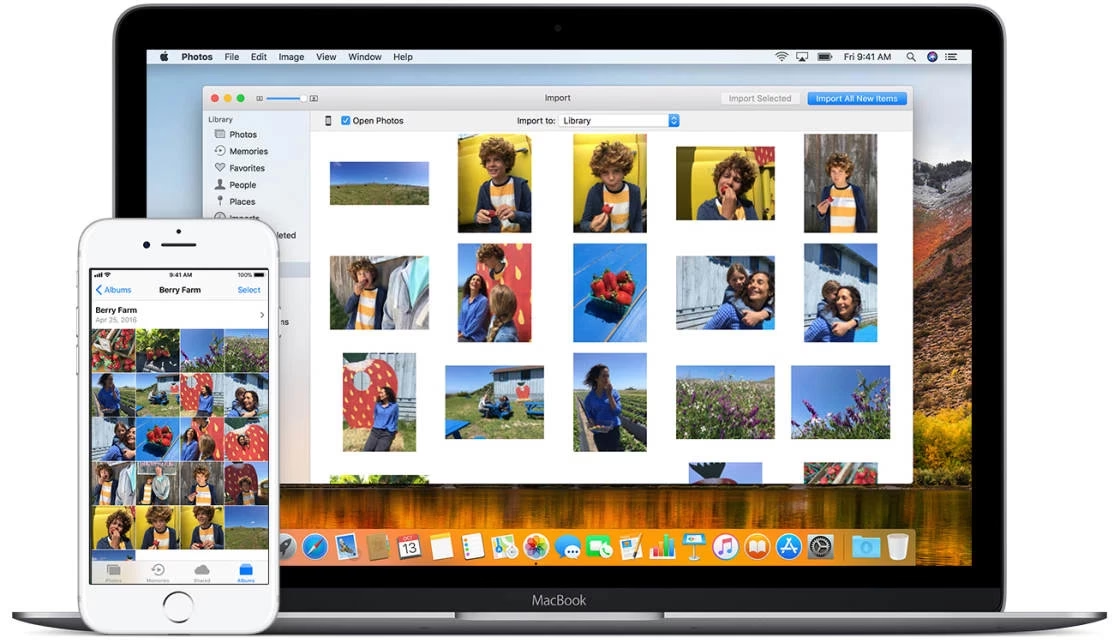
iCloud Fotky je bezpochyby nejpohodlnější a nejintegrovanější způsob, jak udržet vaše fotografie synchronizované mezi Macem a iPhonem. Jakmile je aktivujete, všechny nové fotografie pořízené na iPhonu se automaticky nahrají do iCloudu a objeví se na vašem Macu, a naopak. Stejně tak se fotky nahrané do aplikace Fotky na Macu automaticky objeví na vašem iPhonu.
Jak aktivovat iCloud Fotky:
- Na Macu: Otevřete aplikaci Fotky. V horní liště vyberte Fotky > Nastavení (nebo Předvolby). Přejděte na záložku iCloud a zaškrtněte políčko iCloud Fotky. Ujistěte se, že máte dostatek místa na iCloudu.
- Na iPhonu: Přejděte do Nastavení > [Vaše jméno] > iCloud > Fotky a zapněte iCloud Fotky. Zde si také můžete vybrat, zda chcete Optimalizovat úložiště iPhonu (šetří místo na iPhonu ukládáním menších verzí) nebo Stáhnout a ponechat originály (uchovává plné rozlišení na zařízení).
Výhody iCloud Fotek:
- Automatická synchronizace: Jakmile pořídíte fotku, je okamžitě dostupná na všech vašich zařízeních.
- Bezdrátový přenos: Žádné kabely, žádná manuální práce.
- Záloha v cloudu: Vaše fotografie jsou bezpečně uloženy v iCloudu.
- Organizace: Všechny změny (např. úpravy, mazání, vytváření alb) se synchronizují.
Nevýhody iCloud Fotek:
- Závislost na internetu: Pro synchronizaci je potřeba připojení k internetu.
- Cena úložiště: Bezplatných 5 GB v iCloudu je často nedostatečných, a tak je nutné dokoupit placený tarif.
Metoda 2: Manuální synchronizace přes Finder (macOS Catalina a novější) nebo iTunes (macOS Mojave a starší) – Pro kontrolu nad obsahem
Pokud nechcete používat iCloud nebo preferujete plnou kontrolu nad tím, které fotografie se přenesou, můžete použít manuální synchronizaci přes kabel. Tato metoda je ideální pro přenos specifických alb nebo velkého množství fotografií bez nutnosti internetového připojení.
Krok za krokem s Finderem (macOS Catalina a novější):
- Připojte iPhone: Připojte iPhone k Macu pomocí USB kabelu.
- Otevřete Finder: Otevřete okno Finderu (ikona smajlíka v Docku).
- Vyberte iPhone: V levém postranním panelu Finderu klikněte na svůj iPhone pod sekcí "Místa".
- Důvěřovat zařízení: Pokud se vás iPhone zeptá, zda důvěřovat tomuto počítači, klepněte na Důvěřovat a zadejte svůj přístupový kód.
- Záložka Fotky: V horní části okna Finderu klikněte na záložku Fotky.
- Vyberte synchronizaci: Zaškrtněte políčko Synchronizovat fotografie do zařízení z: a vyberte buď Fotky (aplikace Fotky na Macu) nebo konkrétní složku.
- Volba obsahu: Můžete vybrat Všechny fotky a alba nebo Vybraná alba. Pokud vyberete vybraná alba, zaškrtněte alba, události nebo složky, které chcete synchronizovat.
- Použít: Klikněte na tlačítko Použít v pravém dolním rohu okna Finderu. Synchronizace se spustí.
Krok za krokem s iTunes (macOS Mojave a starší):
- Připojte iPhone: Připojte iPhone k Macu pomocí USB kabelu.
- Otevřete iTunes: Otevřete aplikaci iTunes.
- Vyberte iPhone: Klikněte na ikonu iPhonu v levém horním rohu okna iTunes.
- Záložka Fotky: V levém postranním panelu klikněte na záložku Fotky.
- Vyberte synchronizaci: Zaškrtněte políčko Synchronizovat fotografie z: a vyberte buď Fotky (aplikace Fotky na Macu) nebo konkrétní složku.
- Volba obsahu: Můžete vybrat Všechny fotky a alba nebo Vybraná alba. Pokud vyberete vybraná alba, zaškrtněte alba, události nebo složky, které chcete synchronizovat.
- Použít: Klikněte na tlačítko Použít v pravém dolním rohu okna iTunes. Synchronizace se spustí.
Důležité upozornění: Pokud používáte manuální synchronizaci, fotografie synchronizované tímto způsobem se nemíchají s fotografiemi synchronizovanými přes iCloud. Pokud zapnete iCloud Fotky, manuální synchronizace fotografií přes Finder/iTunes se vypne.
Výhody manuální synchronizace:
- Plná kontrola: Přesně víte, co se přenáší.
- Nezávislost na internetu: Ideální pro velké objemy dat nebo omezené připojení.
- Žádné poplatky za cloud: Nevyžaduje placené cloudové úložiště.
Nevýhody manuální synchronizace:
- Manuální práce: Musíte připojovat kabel a ručně spouštět synchronizaci.
- Jednosměrný přenos: Fotky pořízené na iPhonu se automaticky nepřenesou zpět na Mac.
- Přepisování dat: Pokud změníte výběr synchronizovaných alb, může to vést k odstranění dříve synchronizovaných fotografií z iPhonu.
Metoda 3: AirDrop – Rychlý bezdrátový přenos pro pár fotek
AirDrop je skvělá volba, pokud potřebujete rychle přenést jen několik fotografií z Macu do iPhonu bez použití kabelu nebo cloudu. Obě zařízení musí být blízko u sebe a mít zapnuté Wi-Fi a Bluetooth.
Jak použít AirDrop:
- Příprava iPhonu: Ujistěte se, že máte na iPhonu zapnuté Wi-Fi a Bluetooth. Otevřete Ovládací centrum a klepněte a podržte ikonu sítě (Wi-Fi, Bluetooth). Zvolte AirDrop a vyberte Jenom kontakty nebo Všichni.
- Příprava Macu: Ujistěte se, že máte na Macu zapnuté Wi-Fi a Bluetooth. Otevřete Finder > AirDrop a v dolní části okna zkontrolujte, že je Mac viditelný pro Jenom kontakty nebo Všichni.
- Výběr fotografií na Macu: V aplikaci Fotky na Macu (nebo ve Finderu) vyberte fotografie, které chcete přenést.
- Sdílení: Klikněte pravým tlačítkem myši (nebo Ctrl+klik) na vybrané fotografie a zvolte Sdílet > AirDrop. Případně klikněte na ikonu sdílení (čtvereček se šipkou nahoru) a vyberte AirDrop.
- Vyberte iPhone: Zobrazí se seznam dostupných zařízení AirDrop. Vyberte svůj iPhone.
- Přijetí na iPhonu: Na iPhonu se objeví výzva k přijetí souborů. Klepněte na Přijmout. Fotografie se automaticky uloží do aplikace Fotky na iPhonu.
Výhody AirDropu:
- Rychlý a jednoduchý: Ideální pro ad-hoc přenos malého množství dat.
- Bez kabelu: Není potřeba žádné fyzické připojení.
- Bez internetu: Funguje lokálně mezi zařízeními.
Nevýhody AirDropu:
- Limitované množství: Není vhodný pro přenos velkých knihoven fotografií.
- Blízkost zařízení: Obě zařízení musí být v dosahu AirDropu.
- Možné problémy s viditelností: Někdy je potřeba restartovat Wi-Fi/Bluetooth pro správnou funkčnost.
Metoda 4: Cloudové služby třetích stran (Google Fotky, Dropbox, OneDrive) – Alternativa pro multiplatformní uživatele
Pokud používáte cloudové služby od jiných poskytovatelů, můžete je využít i pro přenos fotografií. Tato metoda je zvláště užitečná, pokud chcete mít své fotografie dostupné i na jiných zařízeních, která nejsou od Applu.
Jak to funguje (obecně):
- Nahrání z Macu: Nahrajte fotografie z Macu na vámi zvolenou cloudovou službu (např. Google Fotky, Dropbox, OneDrive) pomocí webového rozhraní nebo desktopové aplikace.
- Stažení/Synchronizace na iPhonu: Na iPhonu si nainstalujte aplikaci dané cloudové služby a přihlaste se. Fotografie by se měly automaticky synchronizovat nebo je můžete ručně stáhnout.
Příklad s Google Fotkami:
- Na Macu: Přejděte na photos.google.com v prohlížeči a nahrajte fotografie z Macu. Nebo si nainstalujte aplikaci Zálohování a synchronizace (Backup and Sync) od Googlu pro automatické nahrávání.
- Na iPhonu: Stáhněte si aplikaci Google Fotky z App Storu. Přihlaste se. Fotografie se objeví v aplikaci. Můžete je prohlížet nebo stáhnout do úložiště iPhonu.
Výhody cloudových služeb třetích stran:
- Multiplatformní: Přístup k fotografiím z jakéhokoli zařízení a operačního systému.
- Alternativní záloha: Další vrstva zabezpečení pro vaše vzpomínky.
- Často velkorysé bezplatné úložiště (s omezením): Některé nabízejí více bezplatného místa než iCloud.
Nevýhody cloudových služeb třetích stran:
- Není nativní: Integrace není tak hladká jako u iCloud Fotek.
- Závislost na internetu: Pro nahrávání a stahování je potřeba připojení.
- Různá omezení: Může být potřeba platit za větší úložiště nebo některé funkce.
Metoda 5: E-mail nebo Zprávy – Pro skutečně malé množství fotek
Pro přenos jedné nebo dvou fotografií, například pro rychlé sdílení s někým jiným, můžete využít e-mail nebo aplikaci Zprávy. Jedná se o nejjednodušší, ale nejméně efektivní metodu pro větší objemy.
Jak na to:
- Na Macu: Otevřete fotografii v aplikaci Fotky nebo Finderu. Klikněte na ikonu sdílení a vyberte Mail nebo Zprávy.
- Odeslání: Pošlete fotografii na svou vlastní e-mailovou adresu nebo na číslo svého iPhonu (pokud používáte iMessage a máte obě zařízení propojená).
- Na iPhonu: Otevřete e-mail nebo zprávu a uložte fotografii do aplikace Fotky.
Výhody:
- Extrémně jednoduché: Nevyžaduje žádné složité nastavení.
- Univerzální: Funguje téměř kdekoli.
Nevýhody:
- Omezený počet: Nepraktické pro více než několik fotografií.
- Komprese: E-mailové služby mohou komprimovat fotografie, což snižuje jejich kvalitu.
- Data: Spotřebovává mobilní data, pokud nejste na Wi-Fi.
Srovnání metod přenosu fotografií z Macu do iPhonu
| Metoda | Rychlost | Snadnost | Potřeba kabelu | Potřeba internetu | Kapacita | Ideální pro |
|---|---|---|---|---|---|---|
| iCloud Fotky | Střední/Vysoká | Vysoká | Ne | Ano | Velká (placené) | Automatickou synchronizaci celé knihovny |
| Finder/iTunes | Vysoká | Střední | Ano | Ne | Velká | Selektivní přenos velkých objemů bez cloudu |
| AirDrop | Velmi vysoká | Vysoká | Ne | Ne (lokálně) | Malá | Rychlý přenos pár fotek |
| Cloud 3. stran | Střední | Střední | Ne | Ano | Velká (často placené) | Multiplatformní uživatele, zálohy mimo Apple |
| E-mail/Zprávy | Nízká | Vysoká | Ne | Ano | Velmi malá | Přenos 1-2 fotek |
Tipy pro efektivní správu a přenos fotografií
- Aktualizujte software: Vždy se ujistěte, že váš Mac i iPhone mají nainstalované nejnovější verze macOS a iOS. To zajišťuje nejlepší kompatibilitu a výkon při přenosu.
- Zkontrolujte úložiště iPhonu: Před přenosem velkého množství fotografií zkontrolujte, zda máte na iPhonu dostatek volného místa. Jinak by se přenos nemusel podařit.
- Organizujte na Macu: Je mnohem snazší organizovat fotografie do alb a složek na Macu, než je pak třídit na iPhonu. Dobře uspořádaná knihovna na Macu usnadní i synchronizaci.
- Pozor na formáty (HEIC vs. JPG): Moderní iPhony ukládají fotografie ve formátu HEIC pro úsporu místa. Mac s novějším macOS s ním nemá problém, ale pokud byste je chtěli později sdílet s někým, kdo má starší zařízení, nebo je nahrávat na některé webové služby, může být potřeba je převést na JPG. Při synchronizaci přes Finder/iTunes nebo AirDrop se obvykle převádějí automaticky, pokud to iPhone nebo Mac vyžaduje. V nastavení iPhonu (Nastavení > Kamera > Formáty) si můžete zvolit, zda chcete fotit v HEIC (Vysoká efektivita) nebo JPG (Nejkompatibilnější).
- Optimalizace úložiště: Pokud máte na iPhonu málo místa, ale chcete mít přístup ke všem fotkám z iCloudu, zvolte v nastavení iCloud Fotek možnost Optimalizovat úložiště iPhonu. iPhone pak bude uchovávat na zařízení jen menší, optimalizované verze fotek a originály v plném rozlišení stáhne z iCloudu až v případě potřeby.
Často kladené otázky (FAQ)
Q: Mohu přenést Live Photos z Macu do iPhonu?
A: Ano, všechny výše uvedené metody (iCloud Fotky, Finder/iTunes, AirDrop) podporují přenos Live Photos. Na iPhonu se pak budou chovat jako Live Photos.
Q: Zabírají přenesené fotky místo na iPhonu?
A: Ano, fotografie přenesené z Macu do iPhonu zabírají úložiště vašeho iPhonu. Pokud používáte iCloud Fotky s možností "Optimalizovat úložiště iPhonu", pak zabírají méně místa, protože originály jsou v cloudu.
Q: Co když nemám na iPhonu dostatek místa pro všechny fotky z Macu?
A: Pokud nemáte dostatek místa, přenos se nemusí podařit. Řešení je buď uvolnit místo na iPhonu (smazat aplikace, videa, staré fotky), nebo použít metodu selektivního přenosu (např. Finder/iTunes pro vybraná alba) nebo iCloud Fotky s optimalizací úložiště.
Q: Mohu přenést pouze konkrétní alba nebo složky z Macu?
A: Ano. Při použití Finderu (nebo iTunes) můžete vybrat konkrétní alba nebo složky z Macu k synchronizaci. U iCloud Fotek se synchronizuje celá knihovna, ale na Macu můžete vytvářet alba, která se pak objeví i na iPhonu. AirDropem posíláte jen to, co vyberete.
Q: Co se stane, když smažu fotky z Macu po jejich přenesení do iPhonu?
A: Záleží na metodě. Pokud používáte iCloud Fotky, smazání fotografie na Macu ji smaže i z iCloudu a všech ostatních synchronizovaných zařízení, včetně iPhonu. Pokud jste fotografie přenesli manuálně přes Finder/iTunes, smazání z Macu nemá vliv na kopii na iPhonu, dokud nespustíte novou synchronizaci, která by je mohla odstranit.
Q: Proč jsou moje fotky rozmazané po přenosu na iPhone?
A: To se obvykle stává, pokud máte aktivovanou možnost Optimalizovat úložiště iPhonu v nastavení iCloud Fotek. iPhone pak stahuje pouze menší, optimalizované verze pro prohlížení a plné rozlišení stáhne až v okamžiku, kdy je potřebujete (např. pro úpravu nebo sdílení). Ujistěte se, že jste připojeni k internetu, aby se originál mohl stáhnout.
Q: Mohu přenést fotky z Macu do iPhonu, pokud nemám internet?
A: Ano, pro přenos bez internetu použijte metodu manuální synchronizace přes Finder (nebo iTunes) pomocí USB kabelu. AirDrop také funguje bez internetu, ale pouze lokálně mezi zařízeními.
Závěr
Přenos fotografií z Macu do iPhonu je nezbytnou dovedností pro každého uživatele Apple ekosystému. Ať už preferujete pohodlí automatické synchronizace přes iCloud, precizní kontrolu manuálního přenosu kabelem, rychlost AirDropu pro pár snímků, nebo flexibilitu cloudových služeb třetích stran, vždy existuje ideální řešení pro vaše potřeby. Díky tomuto průvodci máte nyní všechny znalosti k tomu, abyste své vzácné vzpomínky měli vždy po ruce, bezpečně uložené a snadno dostupné na vašem iPhonu. Pamatujte, že pravidelná organizace a zálohování vašich fotografií je klíčové pro jejich dlouhodobé uchování. Šťastné přenášení!
Chceš-li si přečíst další články podobné jako Jak přenést fotky z Macu do iPhonu?, navštiv kategorii iPhone.