
11/01/2026
Získat nový iPhone je vždy vzrušující událost. Nový design, vylepšený výkon, pokročilé funkce – to vše láká k okamžitému prozkoumávání. Než se ale pustíte do objevování všech novinek, je klíčové zajistit, aby se všechna vaše cenná data, fotografie, zprávy, aplikace a nastavení z vašeho starého zařízení bezpečně přesunula na to nové. Naštěstí Apple nabízí několik intuitivních a spolehlivých metod, jak tento proces zvládnout, ať už přecházíte z jiného iPhonu, iPadu, iPodu touch, nebo dokonce z konkurenčního zařízení s Androidem. V tomto podrobném průvodci se dozvíte, jak na to krok za krokem, abyste mohli začít používat svůj nový iPhone s plnou funkčností a všemi svými vzpomínkami.
Metody přenosu dat na nový iPhone
Existuje několik hlavních způsobů, jak přenést svá data, přičemž volba té nejlepší závisí na vašem původním zařízení a preferencích. Projdeme si je podrobně.
1. Rychlý start (pro uživatele iOS)
Nejsnadnější a nejrychlejší metodou pro přenos dat z jednoho iPhonu (nebo iPadu či iPodu touch) na druhý je využití funkce Rychlý start. Tato metoda je dostupná pro zařízení s iOS 11 a novějším a je ideální, pokud máte obě zařízení po ruce a chcete maximální jednoduchost.
Jak použít Rychlý start:
- Připravte zařízení: Ujistěte se, že obě zařízení jsou nabitá nebo připojena k napájení a připojena ke stabilní Wi-Fi síti.
- Umístěte je blízko sebe: Položte svůj nový iPhone poblíž stávajícího zařízení. Na starém iPhonu by se měla automaticky objevit obrazovka „Nastavit nový iPhone“. Zkontrolujte, zda se jedná o vaše Apple ID, a klepněte na tlačítko „Pokračovat“.
- Spárování: Na novém iPhonu se objeví animace podobná oblaku teček. Použijte kameru svého stávajícího iPhonu k naskenování této animace. Tím se obě zařízení spárují. Pokud je kamera vašeho starého zařízení poškozená nebo ji nemůžete použít, klepněte na „Ověřit ručně“ a postupujte podle pokynů na obrazovce.
- Zadejte přístupový kód: Budete vyzváni k zadání přístupového kódu, který používáte na svém stávajícím iPhonu, na novém iPhonu.
- Nastavte Face ID/Touch ID: Následně budete moci nastavit Face ID (pro novější modely) nebo Touch ID (pro starší modely) na novém iPhonu. Tento krok můžete přeskočit a nastavit jej později.
- Přenést data: Na obrazovce „Přenést data z“ zvolte „Přenést přímo z iPhone“. Tím se data a nastavení přenesou přímo z vašeho starého iPhonu do nového bez potřeby zálohy na iCloud nebo počítač. Můžete také zvolit obnovení z iCloud zálohy nebo zálohy z počítače, pokud preferujete tyto metody.
- Dokončení: Obě zařízení nechte blízko u sebe a připojená k napájení, dokud se přenos dat nedokončí. Doba přenosu závisí na množství dat, ale obvykle je to nejrychlejší metoda.
Tato metoda je mimořádně pohodlná, protože přenáší nejen vaše aplikace a data, ale i nastavení, uspořádání domovské obrazovky, nastavení sítě Wi-Fi a mnoho dalšího. Je to prakticky klonování vašeho starého zařízení na nové.
2. Obnova z iCloud zálohy (pro uživatele iOS)
Pokud nemáte staré zařízení po ruce, nebo pokud dáváte přednost cloudové záloze, můžete obnovit svůj nový iPhone z iCloud zálohy. Tato metoda vyžaduje, abyste měli na svém starém zařízení aktivní zálohování na iCloud a dostatek volného místa na iCloudu.
Jak obnovit z iCloud zálohy:
- Zálohujte starý iPhone: Na svém starém iPhonu přejděte do Nastavení > [Vaše jméno] > iCloud > iCloud záloha a klepněte na „Zálohovat nyní“. Ujistěte se, že záloha proběhla úspěšně a je aktuální.
- Nastavte nový iPhone: Zapněte nový iPhone a postupujte podle pokynů pro počáteční nastavení, dokud se nedostanete na obrazovku „Aplikace a data“.
- Obnovit z iCloudu: Zvolte „Obnovit ze zálohy na iCloudu“.
- Přihlaste se k iCloudu: Přihlaste se pomocí svého Apple ID a hesla.
- Vyberte zálohu: Zobrazí se seznam dostupných záloh. Vyberte tu nejnovější a nejrelevantnější.
- Dokončení: Váš iPhone začne stahovat data z iCloudu. Nechte jej připojený k Wi-Fi a napájení, dokud se proces nedokončí. Aplikace a média se budou stahovat na pozadí i po spuštění zařízení.
Výhodou iCloud zálohy je flexibilita – můžete data obnovit kdykoli a kdekoli, stačí mít přístup k Wi-Fi. Nevýhodou může být omezená bezplatná kapacita iCloudu (5 GB), což často nestačí pro plnou zálohu, a rychlost stahování závisí na vašem internetovém připojení.
3. Obnova ze zálohy z počítače (iTunes/Finder) (pro uživatele iOS)
Další robustní metodou je obnova dat z lokální zálohy uložené na vašem počítači pomocí iTunes (pro Windows a starší macOS) nebo Finderu (pro macOS Catalina a novější). Tato metoda je skvělá pro ty, kteří preferují mít kontrolu nad svými zálohami offline a často je považována za nejkomplexnější.
Jak obnovit ze zálohy z počítače:
- Zálohujte starý iPhone: Připojte starý iPhone k počítači. Otevřete iTunes nebo Finder. Vyberte své zařízení a v sekci „Zálohy“ zvolte „Zálohovat všechna data z vašeho iPhonu do tohoto počítače“. Pro největší bezpečnost a přenos hesel k Wi-Fi a dalším citlivým datům zaškrtněte možnost „Šifrovat místní zálohu“ a nastavte si heslo. Tato šifrovaná záloha je klíčová pro kompletní přenos.
- Nastavte nový iPhone: Zapněte nový iPhone a postupujte podle pokynů pro počáteční nastavení, dokud se nedostanete na obrazovku „Aplikace a data“.
- Obnovit z PC: Zvolte „Obnovit ze zálohy z Macu nebo PC“.
- Připojte k počítači: Připojte nový iPhone k počítači, na kterém máte uloženou zálohu.
- Vyberte zálohu: V iTunes nebo Finderu vyberte své nové zařízení a klepněte na „Obnovit zálohu“. Vyberte nejnovější relevantní zálohu ze seznamu. Pokud jste zálohu šifrovali, budete muset zadat heslo.
- Dokončení: Nechte iPhone připojený k počítači, dokud se obnova nedokončí. Po dokončení se iPhone restartuje a bude připraven k použití.
Tato metoda obvykle přenáší všechna data a nastavení, včetně aplikací, fotografií, zpráv, zdravotních dat a hesel (pokud je záloha šifrovaná). Je spolehlivá a nezávislá na rychlosti internetového připojení.
4. Přechod na iOS (pro uživatele Androidu)
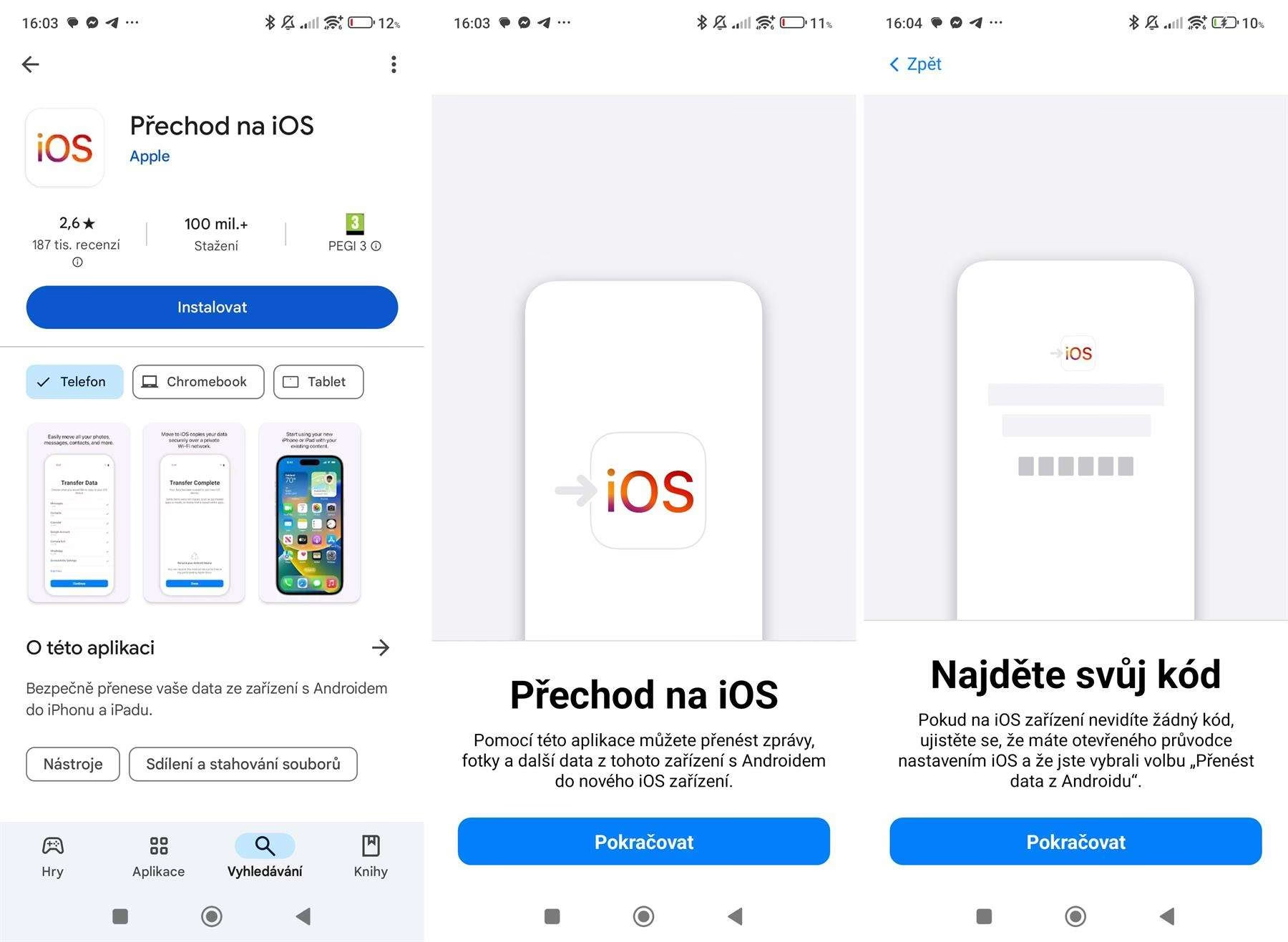
Pokud přecházíte z telefonu s Androidem na iPhone, Apple nabízí speciální aplikaci s názvem Přechod na iOS (Move to iOS), která usnadňuje přenos klíčových dat.
Jak použít aplikaci Přechod na iOS:
- Připravte zařízení: Ujistěte se, že obě zařízení jsou nabitá. Android telefon by měl být připojen k Wi-Fi.
- Stáhněte aplikaci: Na svém Android telefonu si stáhněte aplikaci „Přechod na iOS“ z Google Play Store.
- Nastavte nový iPhone: Zapněte nový iPhone a postupujte podle pokynů pro počáteční nastavení, dokud se nedostanete na obrazovku „Aplikace a data“.
- Zvolte přenos z Androidu: Zde zvolte „Přesunout data z Androidu“.
- Získejte kód: Na iPhonu se objeví desetimístný nebo šestimístný kód.
- Zadejte kód na Androidu: Otevřete aplikaci „Přechod na iOS“ na svém Android telefonu, klepněte na „Pokračovat“, souhlasíte s podmínkami a zadejte kód z iPhonu.
- Připojte se k Wi-Fi: Váš iPhone vytvoří dočasnou Wi-Fi síť. Na Android telefonu se připojte k této síti.
- Vyberte data k přenosu: Na Android telefonu si vyberte typy obsahu, které chcete přenést (např. kontakty, historie zpráv, fotografie a videa z fotoaparátu, webové záložky, e-mailové účty, kalendáře, některé bezplatné aplikace). Klepněte na „Pokračovat“.
- Dokončení: Nechte obě zařízení blízko u sebe a připojená k napájení, dokud se ukazatel průběhu na iPhonu nedokončí. I když Android telefon ukazuje, že je hotovo, počkejte, dokud se dokončí přenos na iPhonu.
- Dokončete nastavení iPhonu: Po dokončení přenosu můžete dokončit nastavení nového iPhonu.
Je důležité si uvědomit, že aplikace Přechod na iOS nepřenese všechno. Nejsou přenášeny například placené aplikace (ty budete muset stáhnout znovu z App Store, pokud jsou dostupné pro iOS), hudba, dokumenty uložené mimo výše zmíněné kategorie, nebo data z aplikací třetích stran, které nejsou přímo podporovány. Pro hudbu a některé dokumenty budete muset použít jiné metody, například ruční přenos přes počítač.
Důležité tipy před zahájením přenosu
Než se pustíte do samotného přenosu dat, je dobré se ujistit, že jste na všechno připraveni. Dodržení těchto tipů vám ušetří čas a potenciální frustraci.
- Dostatek energie: Ujistěte se, že obě zařízení jsou plně nabitá, nebo ještě lépe, připojena k nabíječce po celou dobu přenosu. Přenos dat může být energeticky náročný a nechcete, aby se zařízení vypnulo uprostřed procesu.
- Stabilní Wi-Fi připojení: Pro většinu metod (kromě lokální zálohy přes iTunes/Finder) je nezbytné stabilní a silné Wi-Fi připojení. Slabý signál může způsobit zpomalení nebo dokonce selhání přenosu.
- Dostatek místa: Pokud používáte iCloud zálohu, zkontrolujte, zda máte dostatek volného místa na iCloudu. Pokud ne, budete muset buď zakoupit více místa, nebo selektivně zálohovat. Pro zálohu přes počítač se ujistěte, že váš disk má dostatek volného místa.
- Aktualizujte iOS/Android: Doporučuje se mít na obou zařízeních co nejaktuálnější verzi operačního systému. To minimalizuje problémy s kompatibilitou.
- Deaktivujte iMessage na Androidu (při přechodu z Androidu): Pokud přecházíte z Androidu, nezapomeňte deaktivovat iMessage na svém starém Android telefonu (pokud jste jej používali) a zrušit registraci svého telefonního čísla u iMessage. Jinak se vám zprávy od uživatelů Apple nemusí doručovat.
- Vypněte alarmy a upozornění: Během přenosu je dobré mít vypnuté alarmy a upozornění, aby nedošlo k přerušení procesu.
Co dělat po přenosu dat
Jakmile se data úspěšně přenesou na váš nový iPhone, je několik kroků, které byste měli provést:
- Zkontrolujte integritu dat: Projděte si fotografie, zprávy, kontakty a aplikace, abyste se ujistili, že se vše přeneslo správně a nic nechybí.
- Přihlaste se do aplikací: Mnoho aplikací bude vyžadovat, abyste se do nich znovu přihlásili. Mějte připravená svá uživatelská jména a hesla.
- Vymažte staré zařízení: Jakmile jste si jisti, že všechna data jsou na novém iPhonu, nezapomeňte vymazat staré zařízení, než ho prodáte, darujete nebo recyklujete. Přejděte do Nastavení > Obecné > Přenést nebo resetovat iPhone > Smazat data a nastavení.
Řešení běžných problémů
I když je proces přenosu dat obvykle hladký, někdy se mohou vyskytnout problémy. Zde je několik tipů pro řešení:
- Pomalý přenos nebo zamrznutí: Zkontrolujte síťové připojení. Pokud používáte Wi-Fi, zkuste se přiblížit k routeru. Restartujte obě zařízení a zkuste to znovu. Pro velké objemy dat může přenos trvat i několik hodin.
- Nedostatek místa: Pokud se objeví chyba o nedostatku místa, zvažte smazání nepotřebných dat ze starého zařízení před zálohováním, nebo zakoupení více místa na iCloudu.
- Chyba připojení: Ujistěte se, že jsou obě zařízení připojena ke stejné Wi-Fi síti. Pokud používáte kabel, zkontrolujte, zda je nepoškozený a porty fungují.
- Aplikace se nestahují: Po obnovení se aplikace stahují na pozadí. Ujistěte se, že jste připojeni k Wi-Fi a máte dostatek místa. Klepněte na ikony aplikací na domovské obrazovce, abyste případně vynutili jejich stažení.
Pro lepší přehlednost si shrňme klíčové vlastnosti jednotlivých metod:
| Metoda | Zdroj zařízení | Potřeba Wi-Fi | Potřeba PC | Co přenáší | Složitost | Rychlost |
|---|---|---|---|---|---|---|
| Rychlý start | iPhone, iPad, iPod touch | Ano | Ne | Všechny aplikace, data, nastavení | Nízká | Velmi vysoká |
| iCloud záloha | iPhone, iPad, iPod touch | Ano | Ne | Většina aplikací, dat, nastavení (dle místa) | Střední | Střední (závisí na internetu) |
| iTunes/Finder záloha | iPhone, iPad, iPod touch | Ne | Ano | Všechny aplikace, data, nastavení (včetně hesel při šifrování) | Střední | Střední (závisí na PC) |
| Přechod na iOS | Android | Ano | Ne | Kontakty, zprávy, fotky/videa, webové záložky, maily, kalendáře, některé bezplatné appky | Nízká | Střední |
Často kladené otázky (FAQ)
Zde jsou odpovědi na některé z nejčastějších otázek týkajících se přenosu dat na nový iPhone.
Jak dlouho trvá přenos dat na nový iPhone?
Doba přenosu se liší v závislosti na množství dat, zvolené metodě a rychlosti vašeho internetového připojení (u iCloud nebo Přechod na iOS). Metoda Rychlý start bývá nejrychlejší, obvykle trvá od několika minut do hodiny. iCloud záloha nebo obnova z počítače může trvat déle, zejména pokud máte stovky gigabajtů dat, a to od desítek minut až po několik hodin.
Potřebuji k přenosu dat Wi-Fi?
Ano, pro většinu metod je Wi-Fi nezbytná. Rychlý start, iCloud záloha a Přechod na iOS vyžadují stabilní Wi-Fi připojení. Jedinou výjimkou je obnova ze zálohy z počítače (iTunes/Finder), která probíhá přes USB kabel a nevyžaduje Wi-Fi, pokud již záloha existuje offline.
Co když mám plný iCloud?
Pokud máte plný iCloud a chcete použít iCloud zálohu, máte několik možností. Můžete: 1) Zakoupit si více iCloud úložiště (plány začínají na 50 GB). 2) Smazat nepotřebná data z iCloudu nebo starého zařízení, aby se uvolnilo místo. 3) Použít alternativní metodu přenosu, jako je Rychlý start nebo záloha přes počítač (iTunes/Finder), které nevyžadují tolik místa na iCloudu.
Mohu přenést data ze starší verze iOS na novější?
Ano, to je běžný scénář a je plně podporován. Můžete přenést data z iPhonu s iOS 14 na iPhone s iOS 17 bez problémů. Apple se stará o zpětnou kompatibilitu při migraci dat. Vždy se doporučuje mít na obou zařízeních co nejaktuálnější verzi iOS pro optimální kompatibilitu a výkon.
Co když jsem už iPhone nastavil a chci přenést data?
Pokud jste již svůj nový iPhone nastavili a začali používat, ale rozhodli jste se přenést data ze starého zařízení, budete muset nový iPhone nejprve vymazat a začít znovu. Přejděte do Nastavení > Obecné > Přenést nebo resetovat iPhone > Smazat data a nastavení. Tím se iPhone vrátí do továrního nastavení a vy budete moci znovu projít úvodním nastavením a zvolit možnost přenosu dat.
Mohu si vybrat, co přenesu?
Při použití metod Rychlý start, iCloud záloha nebo iTunes/Finder záloha se obvykle přenáší většina nebo všechna data a nastavení najednou, bez možnosti selektivního výběru jednotlivých položek (např. pouze kontakty nebo pouze fotky). Metoda Přechod na iOS (pro Android) vám dává možnost vybrat si určité kategorie dat, jako jsou kontakty, zprávy nebo fotografie, ale neumožňuje výběr jednotlivých aplikací nebo souborů.
Co s fyzickou SIM kartou nebo eSIM?
Přenos dat se netýká vaší SIM karty. Pokud máte fyzickou SIM kartu, jednoduše ji vyjměte ze starého iPhonu a vložte do nového (pokud má slot pro SIM kartu). Pokud váš nový iPhone podporuje eSIM a váš operátor ji nabízí, můžete si ji aktivovat. Někdy se při nastavení nového iPhonu objeví možnost přenosu eSIM ze starého zařízení, pokud to váš operátor a model iPhonu podporují. Vždy je nejlepší kontaktovat svého operátora pro specifické pokyny k aktivaci eSIM.
Přenos dat na nový iPhone nemusí být složitý proces. S využitím správné metody a dodržováním uvedených kroků můžete snadno a bezpečně přesunout veškerý svůj digitální život na vaše nové zařízení. Ať už volíte pohodlný Rychlý start, flexibilní iCloud zálohu, komplexní zálohu přes iTunes/Finder, nebo aplikaci Přechod na iOS pro Android, klíčem je trpělivost a pečlivá příprava. Nyní si můžete užít svůj nový iPhone naplno, se všemi svými vzpomínkami a nastaveními na dosah ruky.
Chceš-li si přečíst další články podobné jako Jak snadno přenést data na nový iPhone?, navštiv kategorii Návody.