

17/08/2025
V dnešní uspěchané době, kdy se naše hlavy často plní myšlenkami, nápady a důležitými informacemi, je klíčové mít po ruce nástroj, který nám pomůže nic nezapomenout. Ať už jde o náhlou inspiraci, připomínku důležité schůzky, nebo jen vtip, který si chcete pamatovat, váš iPhone nabízí elegantní a efektivní řešení: aplikaci Hlasové poznámky. Tato předinstalovaná aplikace je často přehlížena, ale skrývá obrovský potenciál pro každodenní použití. Zapomeňte na papírové poznámky nebo snahu si vše zapamatovat – s iPhonem a jeho funkcí nahrávání hlasu je zachycení vašich myšlenek jednodušší než kdy dříve. Přečtěte si, jak tuto neuvěřitelně užitečnou funkci plně využít a proměnit svůj iPhone v osobního diktafonu.
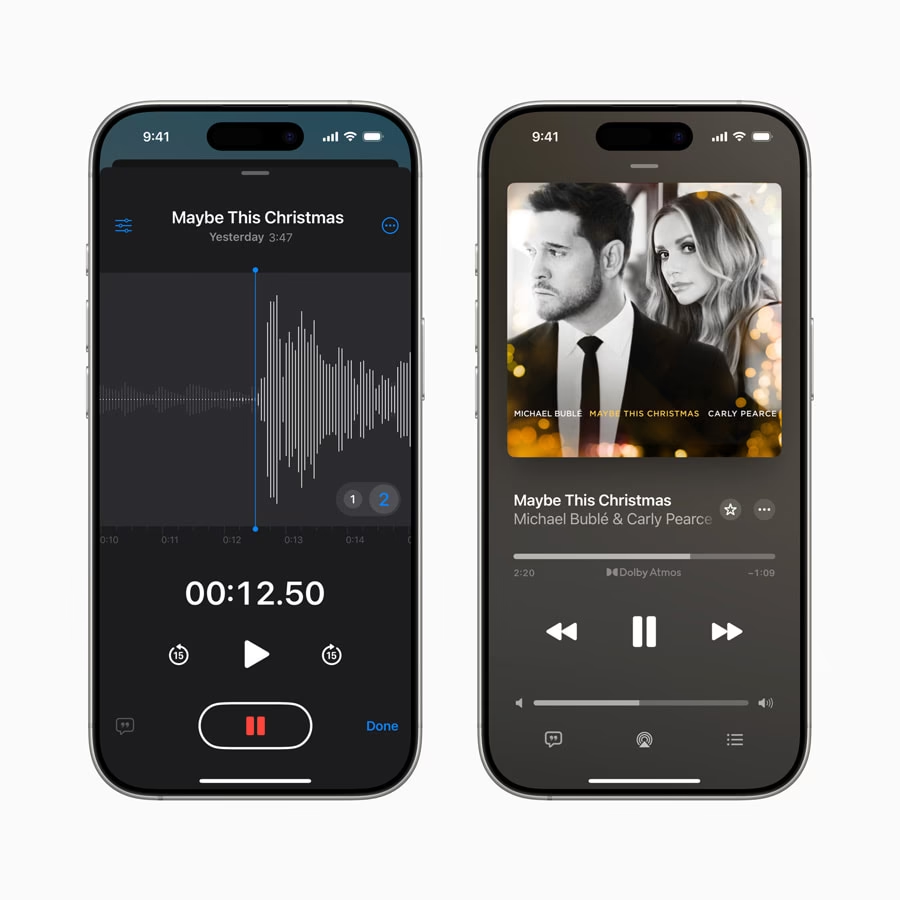
Proč používat hlasové poznámky na iPhonu?
Někdy se stane, že máte náhlý nápad, který nechcete zapomenout, ale nemáte čas jej zapsat. Jindy potřebujete zaznamenat důležitou informaci, zatímco máte ruce plné. Právě v těchto situacích se hlasové poznámky stávají neocenitelným pomocníkem. Jsou ideální pro:
- Rychlé připomínky: Místo psaní si stačí nahrát krátkou zprávu.
- Záznam inspirace: Umělci, spisovatelé a kreativci často používají hlasové poznámky k zachycení nápadů, melodií nebo útržků dialogů, jakmile je napadnou.
- Osobní deník: Můžete si nahrávat své myšlenky a pocity, což je skvělý způsob sebereflexe.
- Pracovní poznámky: Rychlé poznámky z porad, nápady pro projekty, nebo dokonce záznam telefonních hovorů (s upozorněním druhé strany, samozřejmě).
- Učení a studium: Nahrávání přednášek nebo důležitých informací vám umožní se k nim kdykoli vrátit a zopakovat si je.
Hlavní výhodou je rychlost a jednoduchost. Nemusíte se trápit s klávesnicí nebo hledáním papíru a tužky. Stačí pár klepnutí a vaše myšlenka je bezpečně uložena.
Kde najít aplikaci Hlasové poznámky?
Aplikace Hlasové poznámky (anglicky Voice Memos) je standardní součástí operačního systému iOS a je předinstalována na každém iPhonu. Nemusíte ji tedy stahovat z App Storu. Obvykle ji naleznete ve složce Nástroje (Utilities) na vaší domovské obrazovce. Pokud ji tam nenajdete, můžete ji snadno vyhledat pomocí funkce Spotlight Search (přejetím prstem dolů na domovské obrazovce a zadáním 'Hlasové poznámky').
Krok 1: Spusťte aplikaci Hlasové poznámky
Najděte ikonu aplikace Hlasové poznámky (často vypadá jako modrá ikona s křivkou zvukové vlny nebo mikrofonem) a klepněte na ni. Aplikace se okamžitě otevře a připraví se k nahrávání.
Krok 2: Zahajte nahrávání
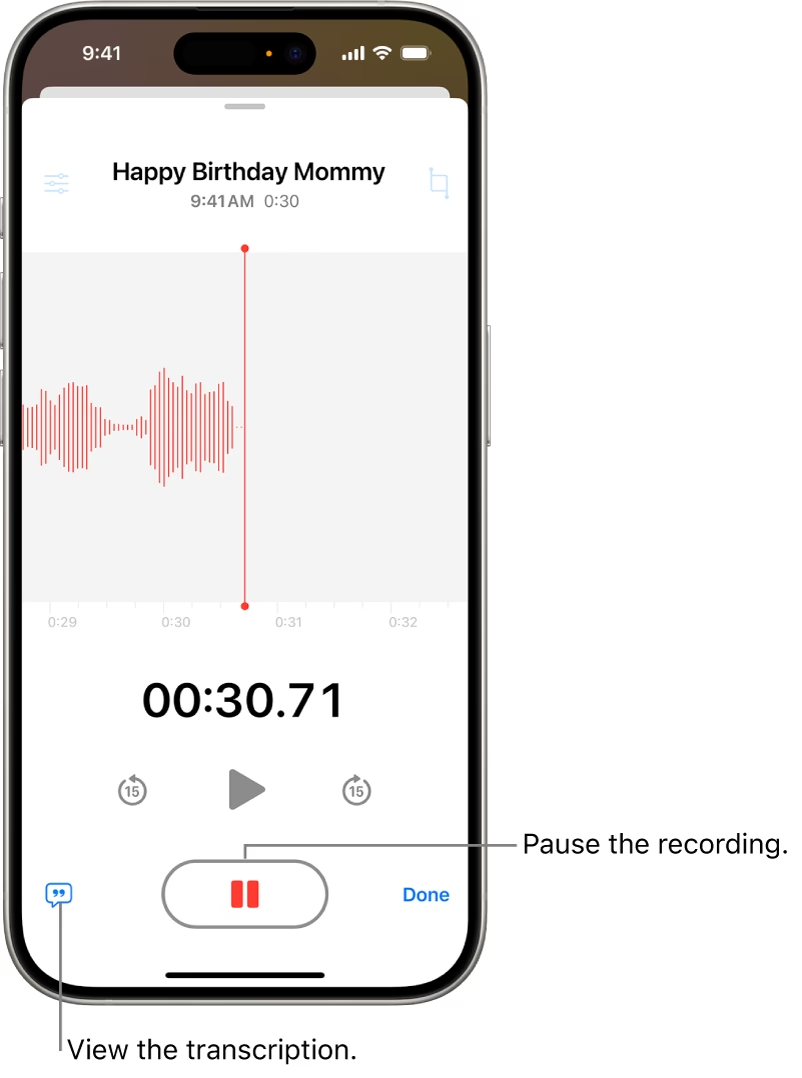
Uprostřed obrazovky uvidíte velké červené tlačítko s ikonou mikrofonu. Klepněte na něj pro zahájení nahrávání. Jakmile začnete nahrávat, tlačítko se změní na čtverec a uvidíte běžící časovač spolu se zobrazením zvukové vlny, což potvrzuje, že nahrávání probíhá.
Krok 3: Zastavte nahrávání
Až budete hotovi, klepněte znovu na červené tlačítko, které se nyní zobrazuje jako čtverec. Tím nahrávání zastavíte. Nahrávka se automaticky uloží s výchozím názvem (např. 'Nová nahrávka' nebo datum a čas).
Po zastavení nahrávání se objeví náhled nahrávky. Klepněte na výchozí název (např. 'Nová nahrávka') a zadejte vlastní, smysluplný název, který vám pomůže nahrávku později identifikovat. Dobrý název může být například 'Nápady na článek', 'Připomínka k nákupu' nebo 'Schůzka s Petrem'.
Poté klepněte na tlačítko Hotovo (Done) v pravém horním rohu obrazovky. Vaše hlasová poznámka je nyní uložena a připravena k poslechu.
Pokročilé funkce a tipy pro práci s hlasovými poznámkami
Poslech a úpravy nahrávek
Všechny vaše nahrávky naleznete v seznamu v aplikaci Hlasové poznámky. Klepnutím na nahrávku ji můžete přehrát. Během přehrávání můžete:
- Měnit rychlost přehrávání: V pravém horním rohu obrazovky klepněte na ikonu se třemi tečkami, nebo na ikonku rychlosti (1x) a vyberte si z možností.
- Přeskočit ticho: Aplikace umí automaticky přeskočit tiché pasáže v nahrávce, což je užitečné pro přednášky nebo rozhovory.
- Upravit nahrávku (stříhání): Klepněte na nahrávku v seznamu a poté na ikonu tří teček. Vyberte 'Upravit nahrávku'. Zde můžete ořezat začátek nebo konec nahrávky pomocí posuvníků. Jakmile jste spokojeni, klepněte na 'Uložit'.
Sdílení nahrávek
Hlasové poznámky můžete snadno sdílet s ostatními. Klepněte na nahrávku, kterou chcete sdílet, a poté na ikonu sdílení (čtverec se šipkou nahoru). Můžete ji odeslat přes zprávy, e-mail, AirDrop nebo uložit do cloudového úložiště.
Organizace nahrávek
S rostoucím počtem nahrávek se stává organizace klíčovou. Můžete vytvářet složky pro lepší uspořádání. Jednoduše klepněte na 'Upravit' v horní části seznamu nahrávek a poté na 'Nová složka'. Nahrávky pak můžete do složek přesouvat tažením.
Kvalita nahrávání
V nastavení iPhonu (Nastavení > Hlasové poznámky > Kvalita zvuku) můžete změnit kvalitu nahrávek. 'Bezztrátová' (Lossless) kvalita nabízí nejlepší zvuk, ale zabírá více místa. 'Komprimovaná' (Compressed) je vhodná pro delší nahrávky, kde není prioritou audiofilská kvalita.
Používání externích mikrofonů a AirPodů
Pro ještě lepší kvalitu zvuku můžete k iPhonu připojit externí mikrofon. Mnoho uživatelů také ocení, že AirPody (a další bezdrátová sluchátka s mikrofonem) mají vestavěný mikrofon, takže můžete nahrávat, aniž byste museli držet iPhone u úst. Stačí mít AirPody připojené a iPhone automaticky použije jejich mikrofon pro nahrávání v aplikaci Hlasové poznámky.
Srovnání: Hlasové poznámky vs. jiné metody nahrávání
Ačkoliv je aplikace Hlasové poznámky na iPhonu skvělým nástrojem, je dobré si uvědomit její místo v širším kontextu nahrávacích možností. Zde je rychlé srovnání:
| Funkce / Metoda | Hlasové poznámky (iPhone) | Samostatný diktafon | Pokročilé aplikace třetích stran (App Store) |
|---|---|---|---|
| Dostupnost | Vždy po ruce, předinstalované | Vyžaduje nošení extra zařízení | Ke stažení, některé placené |
| Kvalita záznamu | Velmi dobrá pro běžné použití, nastavitelná | Vynikající, často s profesionálními funkcemi | Může být vynikající, často s pokročilými kodeky |
| Funkce úprav | Základní ořezávání, přeskočení ticha | Omezené nebo žádné úpravy na zařízení | Pokročilé střihové funkce, efekty, redukce šumu |
| Sdílení a synchronizace | Snadné sdílení, iCloud synchronizace | Přenos souborů přes USB do PC | Různé možnosti sdílení, cloudové integrace |
| Cena | Zdarma (součást iPhonu) | Od stovek po tisíce korun | Zdarma / Jednorázový nákup / Předplatné |
| Uživatelská přívětivost | Extrémně jednoduché a intuitivní | Závisí na modelu, často více tlačítek | Může být složitější kvůli množství funkcí |
Jak je vidět, pro většinu běžných uživatelů a situací je aplikace Hlasové poznámky na iPhonu naprosto dostatečná a představuje nejpohodlnější řešení. Pro profesionální nahrávání nebo specifické potřeby však mohou být pokročilé aplikace nebo externí diktafony vhodnější.
Časté dotazy (FAQ)
Jak dlouho mohu nahrávat?
Délka nahrávky je omezena pouze dostupným úložištěm na vašem iPhonu. Vzhledem k tomu, že hlasové poznámky obvykle nezabírají mnoho místa (pokud nezvolíte bezztrátovou kvalitu a nenahráváte hodiny), můžete nahrávat velmi dlouho. Například minuta záznamu ve standardní kvalitě zabere jen několik stovek KB.
Mohu nahrávat hovory?
Aplikace Hlasové poznámky není určena pro nahrávání telefonních hovorů přímo. Pro nahrávání hovorů existují specializované aplikace třetích stran, nicméně je důležité si uvědomit, že v mnoha zemích je nahrávání hovorů bez souhlasu všech zúčastněných stran nelegální. Vždy se ujistěte, že dodržujete místní zákony a etické zásady.
Co když smazané nahrávky potřebuji zpět?
Po smazání nahrávky v aplikaci Hlasové poznámky se přesune do složky 'Nedávno smazané' (Recently Deleted), kde zůstane po dobu 30 dnů. Během této doby ji můžete obnovit. Po 30 dnech je smazána trvale.
Synchronizují se hlasové poznámky s iCloudem?
Ano, pokud máte zapnutou synchronizaci Hlasových poznámek v nastavení iCloudu (Nastavení > vaše jméno > iCloud > Zobrazit vše > Hlasové poznámky), vaše nahrávky se automaticky synchronizují napříč všemi vašimi zařízeními Apple, která jsou přihlášena ke stejnému Apple ID.
Jak zlepšit kvalitu nahrávek?
Pro nejlepší kvalitu nahrávejte v tichém prostředí, držte iPhone blízko zdroje zvuku (ústa, reproduktor) a vyhněte se rušivým zvukům v pozadí. Použití externího mikrofonu nebo AirPodů může také výrazně zlepšit kvalitu zvuku.
Závěr
Aplikace Hlasové poznámky na iPhonu je neuvěřitelně silný a přitom tak jednoduchý nástroj, který by neměl chybět v arzenálu žádného uživatele iPhonu. Ať už potřebujete rychlou poznámku, zaznamenat inspiraci, nebo si jen připomenout něco důležitého, tato aplikace je vždy po ruce a připravena vám pomoci. Zapomeňte na složité diktafony a neohrabané metody – s Hlasovými poznámkami je zachycení vašich myšlenek otázkou několika vteřin. Začněte ji používat ještě dnes a zjistíte, jak moc vám usnadní každodenní život a pomůže vám nikdy neztratit žádný cenný nápad. Váš iPhone je mnohem víc než jen telefon – je to váš osobní asistent, a s Hlasovými poznámkami se stává ještě výkonnějším.
Chceš-li si přečíst další články podobné jako Jak nahrávat hlas na iPhone: Kompletní průvodce, navštiv kategorii iPhone.