
17/08/2025
Vlastnictví iPhonu XR je skvělý zážitek, ale stejně jako u každého technologického zařízení se může stát, že se ocitnete v situaci, kdy váš iPhone XR zamrzne, přestane reagovat na dotyky, nebo se zasekne na úvodní obrazovce. Taková situace může být frustrující, ale existuje několik efektivních metod, jak váš telefon opět oživit. Tento článek vás provede krok za krokem různými typy resetů – od jednoduchého restartu až po kompletní tovární reset – a vysvětlí, kdy který použít. Naučíte se, jak řešit drobné softwarové chyby i závažnější problémy, které vyžadují radikálnější řešení.
Co dělat, když iPhone XR zamrzne? První kroky
Pokud váš iPhone XR zamrzne, nereaguje na dotyky nebo se aplikace zasekne, je důležité zachovat klid. Většinu drobných softwarových závad lze vyřešit jednoduchým restartem. Než se pustíte do složitějších metod, zkuste následující:
- Dejte mu čas: Někdy stačí počkat několik sekund, než se systém vzpamatuje z přechodného zatížení.
- Zkuste ukončit aplikaci: Pokud je problémem konkrétní aplikace, zkuste ji vynutit ukončit (pokud to stav zamrznutí dovoluje).
- Zkontrolujte dostatek místa: Nedostatek volného úložiště může vést k nestabilitě systému.
Pokud tyto základní kroky nepomohou, je čas na reset.
Rozdíl mezi Soft Resetem, Hard Resetem a Továrním Resetem iPhone XR
Pojmy jako „soft reset“, „hard reset“ a „tovární reset“ se často zaměňují, ale znamenají velmi odlišné věci a mají různé důsledky pro vaše data. Pochopení jejich rozdílů je klíčové pro správné řešení problémů s vaším iPhone XR.
Soft Reset (Měkký Restart)
Soft reset je v podstatě jen vypnutí a opětovné zapnutí vašeho iPhonu. Je to nejméně invazivní metoda a slouží k vyřešení drobných softwarových chyb, jako jsou zpomalení systému, drobné zamrzání aplikací, nebo problémy s připojením. Při soft resetu se žádná data nemažou a všechna nastavení zůstávají zachována. Je to jako restartování počítače.
Hard Reset (Vynucený Restart)
Hard reset, neboli vynucený restart, je silnější forma restartu. Používá se, když iPhone XR zcela zamrzne a nereaguje na žádné dotyky nebo stisknutí tlačítek. Tento proces přeruší veškeré operace a vynutí restart operačního systému. Stejně jako soft reset, ani hard reset nezpůsobuje ztrátu dat ani nemění nastavení vašeho zařízení. Pouze osvěží paměť a restartuje systém. Je to efektivní řešení pro „zamrzlý iPhone XR“.
Tovární Reset (Factory Reset)
Tovární reset je nejradikálnější řešení. Při továrním resetu dojde k úplnému vymazání všech dat, aplikací, nastavení a osobních informací z vašeho iPhonu. Telefon se vrátí do stavu, v jakém byl, když jste ho poprvé vybalili z krabice. Tento typ resetu se používá k řešení závažných softwarových problémů, při prodeji zařízení, nebo pokud jste zapomněli přístupový kód a potřebujete odemknout telefon. Je klíčové provést zálohu dat před továrním resetem, pokud je chcete zachovat.
Srovnání typů resetů
Pro lepší přehlednost si shrňme hlavní rozdíly v tabulce:
| Typ Resetu | Účel | Ztráta Dat | Scénář Použití |
|---|---|---|---|
| Soft Reset (Vypnout/Zapnout) | Vyřešení drobných softwarových závad, osvěžení systému | Ne | Drobné zpomalení, aplikace nereaguje, menší chyby |
| Hard Reset (Vynucený Restart) | Odstranění kompletního zamrznutí, chyb v paměti, nereagujícího zařízení | Ne | iPhone XR nereaguje na nic, zaseknutá obrazovka |
| Tovární Reset (Factory Reset) | Vymazání všech dat a nastavení, řešení závažných systémových chyb, příprava na prodej | Ano (pokud není zálohováno) | Trvalé problémy, zapomenuté heslo, prodej/darování telefonu |
Metody Továrního Resetu iPhone XR
Pokud se rozhodnete pro tovární reset, protože váš iPhone XR má vážné problémy nebo jej chcete prodat, máte k dispozici několik metod. Před jakýmkoli továrním resetem důrazně doporučujeme zálohování všech vašich důležitých dat na iCloud nebo do počítače pomocí iTunes/Finderu, abyste předešli jejich trvalé ztrátě.
1. Tovární reset zamknutého/nefunkčního iPhone XR (s využitím specializovaného softwaru)
V případě, že je váš iPhone XR zamknutý, má rozbitou obrazovku, nebo nereaguje, a nemůžete se dostat do nastavení ani použít tlačítka pro standardní restart, existují specializované softwarové nástroje třetích stran, které mohou pomoci s továrním resetem. Tyto nástroje jsou navrženy tak, aby dokázaly vymazat přístupový kód a resetovat iPhone i v obtížných situacích.
Postup se obvykle liší v závislosti na konkrétním softwaru, ale obecně zahrnuje:
- Spuštění zvoleného softwaru na vašem počítači.
- Připojení zamknutého/nefunkčního iPhone XR k počítači pomocí USB kabelu.
- Výběr možnosti pro vymazání přístupového kódu nebo tovární reset.
- Potvrzení informací o vašem zařízení a stažení potřebného firmware balíčku.
- Spuštění procesu odemknutí/resetu.
Při použití této metody je nezbytné zajistit stabilní připojení iPhonu k počítači po celou dobu procesu. Tato metoda je velmi účinná pro řešení hardwarových nebo softwarových závad, které brání běžnému přístupu k zařízení.
2. Vynucený restart (Hard Reset) pomocí tlačítek
Toto je nejrychlejší a nejčastěji používaná metoda pro oživení zamrzlého iPhone XR. Je to hard reset, nikoli tovární reset, takže neztratíte žádná data.
Jak na to:
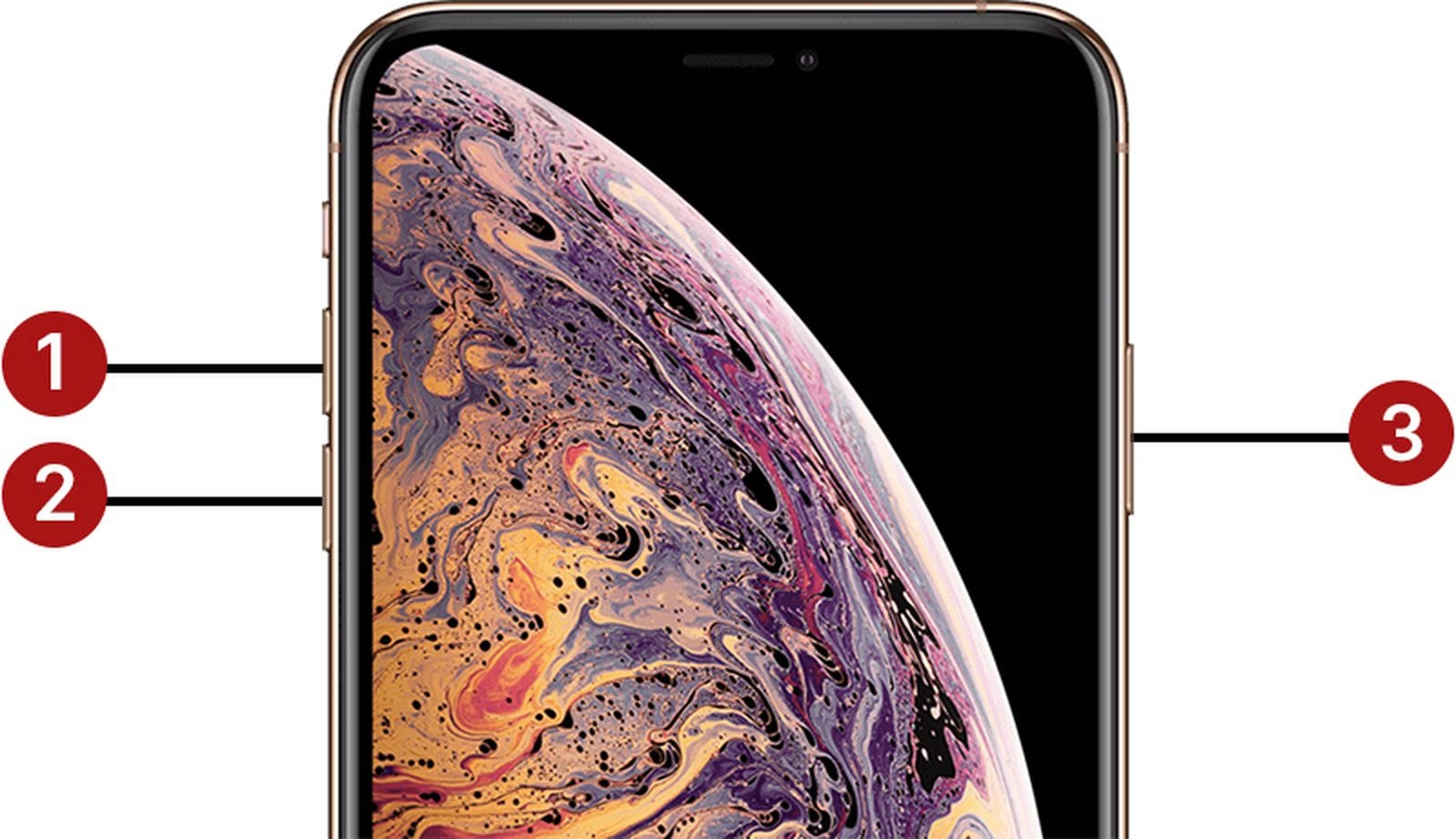
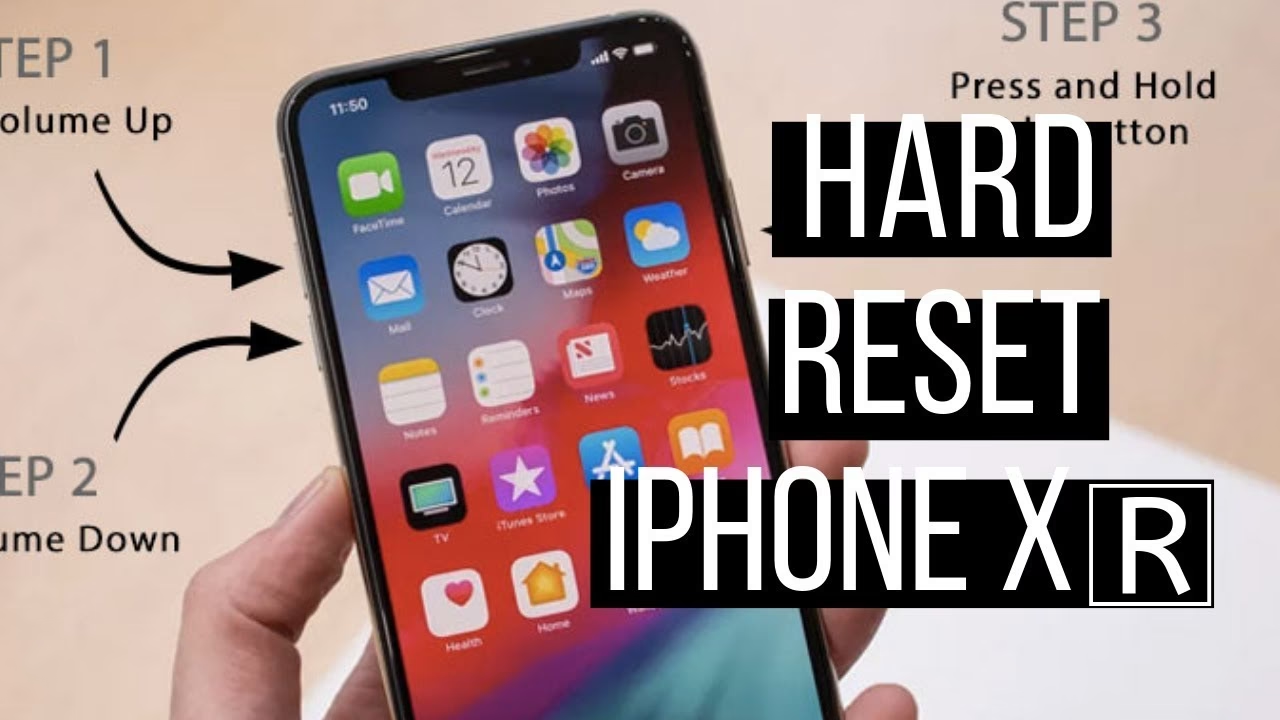
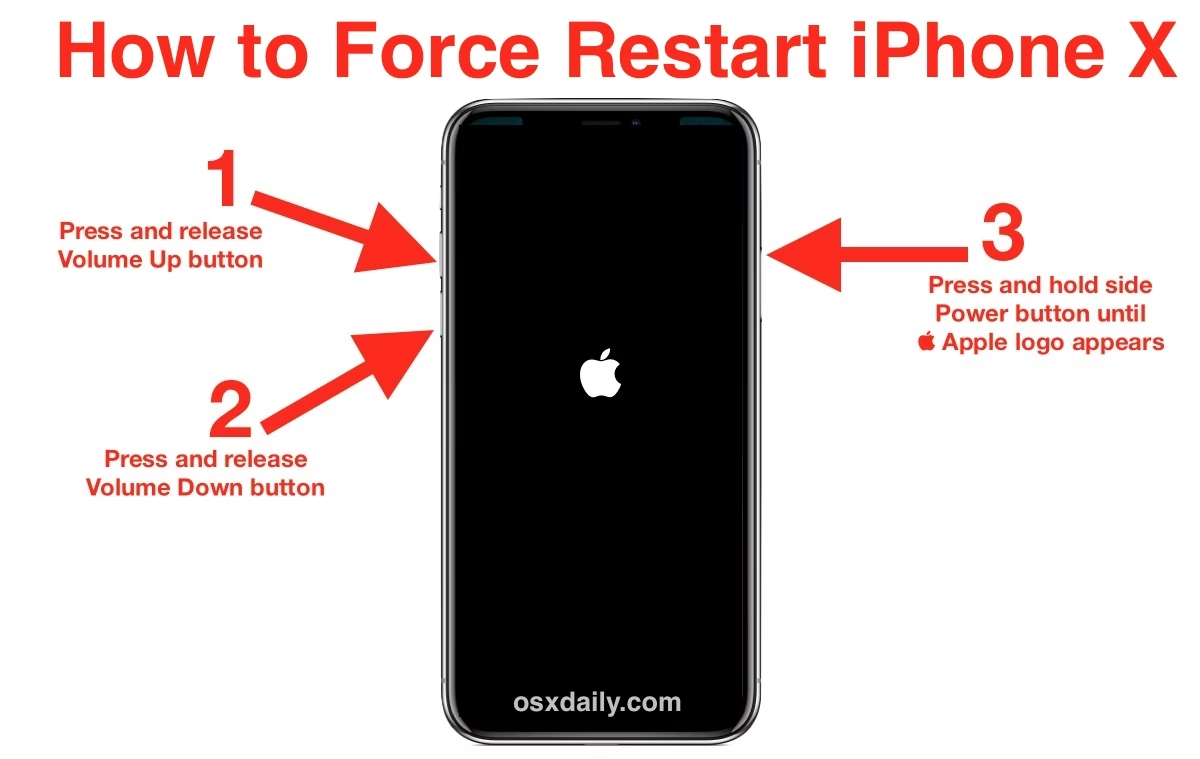
- Rychle stiskněte a uvolněte tlačítko Zvýšení hlasitosti (Volume Up).
- Ihned poté rychle stiskněte a uvolněte tlačítko Snížení hlasitosti (Volume Down).
- Následně stiskněte a podržte boční tlačítko (Side button) na pravé straně telefonu.
- Držte boční tlačítko, dokud se na obrazovce neobjeví logo Apple. Může to trvat 10-20 sekund. Ignorujte posuvník „Vypnout“.
- Jakmile uvidíte logo Apple, tlačítko uvolněte. Váš iPhone XR se restartuje.
Tato metoda je první, kterou byste měli vyzkoušet, pokud váš iPhone XR nereaguje.
3. Tovární reset přes Nastavení
Pokud je váš iPhone XR stále funkční a můžete se dostat do jeho nastavení, je toto nejjednodušší způsob, jak provést tovární reset.
Postupujte takto:
- Přejděte na Nastavení (Settings) na vašem iPhonu XR.
- Klepnite na Obecné (General).
- Posuňte se dolů a klepněte na Přenést nebo resetovat iPhone (Transfer or Reset iPhone).
- Vyberte možnost Smazat data a nastavení (Erase All Content and Settings).
- Budete vyzváni k zadání vašeho přístupového kódu a potvrzení akce.
- Potvrďte, že chcete smazat všechna data.
Tento proces vymaže veškerá data a vrátí iPhone do továrního nastavení.
4. Tovární reset přes iTunes (nebo Finder na macOS Catalina a novějším)
Tato metoda je užitečná, pokud máte problémy s iPhonem XR, který se nechce zapnout nebo je zaseknutý v režimu obnovy. Vyžaduje počítač s nainstalovaným iTunes (Windows) nebo Finderem (macOS Catalina a novější).
Jak na to:
- Ujistěte se, že máte na počítači nainstalovanou nejnovější verzi iTunes nebo používáte Finder na Macu.
- Připojte váš iPhone XR k počítači pomocí USB kabelu.
- Pokud vás iPhone vyzve k zadání hesla nebo potvrzení "Důvěřovat tomuto počítači", postupujte podle pokynů na obrazovce.
- V iTunes nebo Finderu vyberte svůj iPhone (ikona telefonu).
- Na kartě "Souhrn" (Summary) nebo "Obecné" (General) klikněte na tlačítko Obnovit iPhone (Restore iPhone).
- Potvrďte svou volbu kliknutím na "Obnovit" znovu.
iTunes/Finder stáhne potřebný software a provede tovární reset vašeho iPhonu. Tento proces může také aktualizovat váš iPhone na nejnovější verzi iOS.
5. Tovární reset z iCloudu (Vzdáleně)
Pokud jste ztratili svůj iPhone XR, byl vám odcizen, nebo k němu nemáte fyzický přístup, můžete provést tovární reset vzdáleně pomocí iCloudu. To pomůže ochránit vaše osobní data.
Postupujte takto:
- Přejděte na webovou stránku iCloud.com na libovolném webovém prohlížeči.
- Přihlaste se pomocí svého Apple ID a hesla.
- Klikněte na možnost Najít iPhone (Find My iPhone).
- V horní části okna prohlížeče klepněte na Všechna zařízení (All Devices).
- Vyberte svůj iPhone XR ze seznamu.
- Klepnite na možnost Smazat iPhone (Erase iPhone).
- Potvrďte akci.
Tato akce vzdáleně vymaže veškerá data z vašeho iPhone XR, včetně přístupového kódu, a vrátí ho do továrního nastavení. Jakmile je iPhone smazán, již jej nebudete moci sledovat pomocí funkce Najít iPhone.
Prevence zamrzání iPhone XR
I když znáte metody, jak opravit zamrzlý iPhone XR, je vždy lepší problémům předcházet. Zde je několik tipů, jak minimalizovat riziko zamrzání:
- Udržujte iOS aktuální: Apple pravidelně vydává aktualizace, které opravují chyby a zlepšují výkon.
- Spravujte úložiště: Plný disk může výrazně zpomalit váš telefon. Pravidelně mažte nepotřebné fotografie, videa a aplikace.
- Zavírejte nepotřebné aplikace: Aplikace běžící na pozadí spotřebovávají paměť a procesor. Pravidelně je ukončujte.
- Kontrolujte stav baterie: Stará nebo poškozená baterie může ovlivnit výkon a stabilitu systému. Zkontrolujte stav baterie v Nastavení > Baterie > Kondice baterie.
- Restartujte pravidelně: Jednoduchý soft reset jednou za čas může pomoci vyčistit dočasné soubory a osvěžit systém.
Často kladené otázky (FAQ)
Existuje metoda továrního resetu iPhone XR bez ztráty dat?
Ne, tovární reset iPhone XR vždy smaže veškerá data a nastavení, čímž vrátí zařízení do původního stavu. Pokud chcete zachovat svá data, je nezbytné provést zálohu před továrním resetem. Můžete zálohovat svá data na iCloud nebo do počítače pomocí iTunes/Finderu. Po továrním resetu pak můžete svá data obnovit ze zálohy.
Která je nejlepší volba: Tovární reset, Soft Reset nebo Hard Reset?
Nejlepší volba závisí na závažnosti problému. Pro drobné zpomalení nebo malé závady je ideální Soft Reset. Pokud iPhone XR zcela zamrzne a nereaguje, použijte Hard Reset. Tovární Reset je krajní řešení pro závažné a trvalé softwarové problémy, prodej zařízení nebo odemknutí telefonu po zapomenutí hesla. Vždy začněte s nejméně invazivní metodou a postupujte k radikálnějším řešením jen v případě potřeby.
Jak přejít do režimu obnovy (Recovery Mode) na iPhone XR?
Režim obnovy je užitečný pro řešení závažnějších problémů se softwarem, například když se iPhone nechce správně aktualizovat nebo se zasekne při spouštění. Pro vstup do režimu obnovy na iPhone XR (a také na iPhone 8, X, 11, 12, 13, 14, 15) postupujte takto:
- Připojte iPhone XR k počítači s iTunes/Finderem.
- Rychle stiskněte a uvolněte tlačítko Zvýšení hlasitosti.
- Rychle stiskněte a uvolněte tlačítko Snížení hlasitosti.
- Stiskněte a podržte boční tlačítko, dokud se na obrazovce iPhonu neobjeví obrazovka režimu obnovy (ikona počítače s kabelem). Ignorujte logo Apple, držte tlačítko dál.
V režimu obnovy vám iTunes/Finder nabídne možnosti "Aktualizovat" (pokusí se přeinstalovat iOS bez ztráty dat) nebo "Obnovit" (provádí tovární reset).
Závěr
Zamrzlý iPhone XR nemusí znamenat konec světa. Díky pochopení rozdílů mezi soft resetem, hard resetem a továrním resetem a znalosti správných postupů můžete většinu problémů vyřešit sami. Vždy začněte s nejjednodušším řešením, jako je vynucený restart, a postupujte k továrnímu resetu pouze v případě, že jsou problémy přetrvávající a závažné. Nezapomeňte na důležitost pravidelného zálohování dat, abyste předešli jejich ztrátě. S těmito informacemi jste dobře vybaveni k tomu, abyste udrželi svůj iPhone XR v optimálním stavu.
Chceš-li si přečíst další články podobné jako Záchrana zamrzlého iPhone XR: Kompletní Průvodce, navštiv kategorii Návody.