

30/04/2024
Mnoho uživatelů se domnívá, že instalace mediálního přehrávače Kodi na iPhone nebo iPad je možná pouze po provedení takzvaného "jailbreaku". Toto mylné přesvědčení pramení z faktu, že Kodi není oficiálně dostupné v obchodě App Store, a proto se nejčastěji setkáváme s doporučením stahovat jej z alternativních obchodů, jako je Cydia, které jsou přístupné pouze na zařízeních s jailbreakem. Ačkoli se cesta přes jailbreak může zdát jednodušší, existuje elegantní a bezpečný způsob, jak si Kodi na vaše iOS zařízení nainstalovat, aniž byste museli provádět jakékoli neoficiální úpravy systému. V tomto článku vám krok za krokem ukážeme, jak na to, a odhalíme všechny možnosti, které se vám s Kodi na vašem iPhonu nebo iPadu otevřou.

Co je to Kodi a proč byste se o něj měli zajímat?
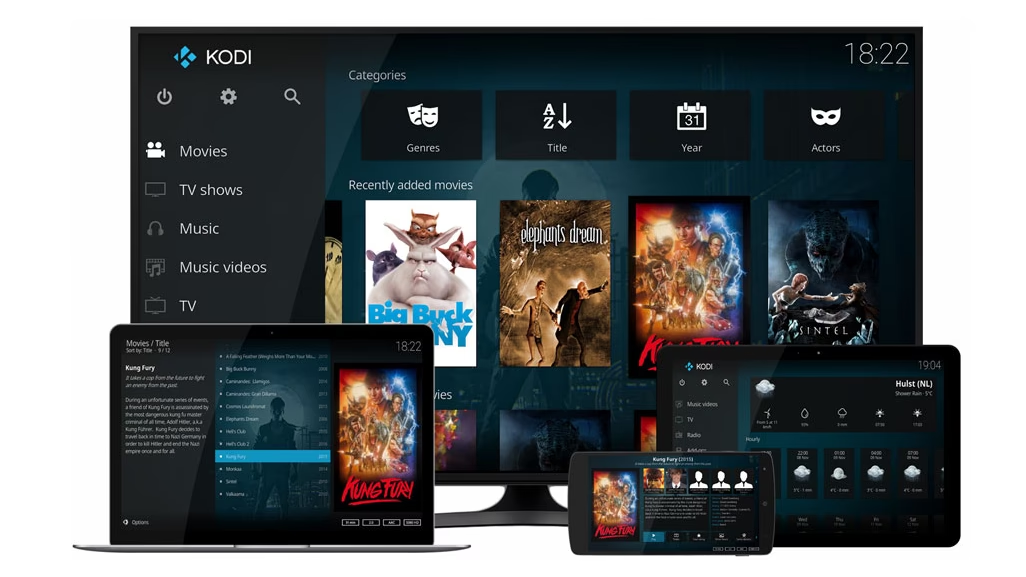
Kodi, dříve známé jako XBMC (Xbox Media Center), je mimořádně všestranný a neuvěřitelně oblíbený software pro přehrávání médií. Funguje jako komplexní multimediální centrum, které vám umožní přehrávat prakticky jakýkoli druh digitálního obsahu – ať už jde o videa, hudbu, fotografie nebo dokonce podcasty. Jeho největší síla spočívá v jeho flexibilitě a otevřenosti. Kodi je navrženo tak, aby dokázalo přehrávat internetová videa, stejně jako lokálně uložené mediální soubory v celé řadě formátů, často na velkoformátové televizi. Co však Kodi skutečně odlišuje od ostatních přehrávačů, je obrovské množství dostupných doplňků (add-ons). Tyto doplňky rozšiřují základní funkcionalitu Kodi a umožňují uživatelům přístup k obsahu z nejrůznějších zdrojů, včetně sledování filmů, seriálů, živého televizního vysílání a mnohem více. Díky tomu se Kodi stalo preferovanou volbou pro ty, kteří chtějí mít plnou kontrolu nad svým mediálním zážitkem a přístup k široké škále obsahu z jednoho místa.
Jak nainstalovat Kodi na iPhone nebo iPad pomocí Cydia Impactoru
Nejjednodušší a nejpopulárnější metoda, jak nainstalovat Kodi na váš iPhone nebo iPad bez nutnosti jailbreaku, je využití nástroje s názvem Cydia Impactor. Jedná se o oblíbenou aplikaci dostupnou pro operační systémy macOS a Windows, která uživatelům iOS umožňuje instalovat aplikace, jež nejsou oficiálně dostupné v App Storu, a to prostřednictvím takzvaných IPA souborů. Celý proces je poměrně přímočarý, ale vyžaduje pečlivé dodržování následujících kroků.
Požadavky:
- Počítač s operačním systémem macOS nebo Windows.
- Nainstalovaný Cydia Impactor (stáhněte si jej z oficiálních stránek).
- Nejnovější Kodi IPA soubor (vyhledejte a stáhněte si jej z důvěryhodného zdroje online, obvykle z oficiálních fór Kodi nebo repozitářů).
- Funkční Apple ID.
Kroky instalace:
- Připojte své iOS zařízení: Připojte svůj iPhone nebo iPad k počítači pomocí USB kabelu. Pokud se automaticky spustí iTunes, ujistěte se, že jste jej zavřeli, než budete pokračovat. Je důležité, aby iTunes neběželo na pozadí, protože by to mohlo narušit proces Cydia Impactoru.
- Spusťte Cydia Impactor: Otevřete aplikaci Cydia Impactor na svém počítači.
- Přetáhněte Kodi IPA soubor: Najděte Kodi IPA soubor, který jste si stáhli dříve, a přetáhněte jej přímo do okna aplikace Cydia Impactor.
- Potvrďte zařízení a spusťte instalaci: Ujistěte se, že je vaše iOS zařízení vybráno v rozbalovací nabídce v Cydia Impactoru (obvykle se vybere automaticky). Poté klikněte na tlačítko „Start“.
- Zadejte své Apple ID:Cydia Impactor vás vyzve k zadání vašeho Apple ID a hesla. Tento krok je nezbytný pro „podepsání“ IPA souboru, což je proces, který umožňuje iOS zařízení důvěřovat aplikaci, která není z App Storu. Ačkoli je tento proces ověřen společností Apple a vaše přihlašovací údaje jsou použity pouze k podpisu souboru, můžete pro větší klid použít alternativní Apple ID, pokud máte obavy o soukromí.
- Počkejte na dokončení:Cydia Impactor nyní začne instalovat Kodi na vaše zařízení. Proces může trvat několik minut. Po dokončení by se měla aplikace Kodi objevit na vaší domovské obrazovce.
- Důvěřujte vývojáři: Než budete moci Kodi spustit, musíte svému iOS zařízení sdělit, že důvěřujete vývojáři této aplikace (což jste v podstatě vy, jelikož jste aplikaci podepsali svým Apple ID). Přejděte do Nastavení > Obecné > Profily a správa zařízení (nebo Správa zařízení, název se může mírně lišit v závislosti na verzi iOS).
- Důvěřujte profilu: Najděte profil s vaším Apple ID, které jste použili pro podepsání aplikace, a otevřete jej. Klepněte na tlačítko „Důvěřovat“ a poté potvrďte volbu.
- Spusťte Kodi: Nyní můžete otevřít aplikaci Kodi na svém iPhonu nebo iPadu a začít si užívat mnoho výhod, které tento mediální přehrávač nabízí!
Jak nainstalovat Kodi na iPhone nebo iPad pomocí Xcode (pro uživatele Macu)
Pokud z nějakého důvodu nemůžete postupovat podle výše uvedených pokynů s Cydia Impactor, nebo jste uživatelem Macu a preferujete nativní řešení, existuje alternativní metoda, jak nainstalovat Kodi na váš iPhone nebo iPad pomocí Xcode, bezplatné aplikace dostupné pro uživatele macOS. Tato metoda je o něco složitější a časově náročnější, ale je stejně efektivní.
Požadavky:
Než začneme, budete potřebovat stáhnout tři věci. Všechny jsou zdarma (ačkoli můžete zvážit darování DanTheMan827 při stahování App Signeru), ale jedna z nich může trvat poměrně dlouho, takže si to zařiďte jako první.
- Kodi .deb soubor: Stáhněte si jej z oficiálních stránek Kodi nebo z důvěryhodného zdroje. (Pro náš průvodce jsme použili verzi 15.2.1, ale verze 18.2 je nyní k dispozici – naštěstí se metoda s různými verzemi nemění.)
- iOS App Signer: Klikněte na „Download v1.12“ (nebo novější verzi), poté rozbalte soubor. (Můžete vidět reklamu na jiný download, ale pokud najedete myší na odkaz, uvidíte, že je to něco jiného.)
- Xcode: Nainstalujte si Xcode z Mac App Storu, pokud jej ještě nemáte. (Xcode je zdarma.)
Jakmile máte první soubor uložený na ploše a ostatní nainstalované na vašem Macu, můžeme začít.
Kroky instalace:
- Připojte zařízení a otevřete Xcode: Připojte svůj iPad nebo iPhone k Macu a otevřete aplikaci Xcode.
- Vytvořte nový projekt: Vyberte „Create a new Xcode project“. Ujistěte se, že je v sekci iOS vlevo zvýrazněna možnost „Application“, a poté klikněte na „Single View Application“. Klepněte na „Next“.
- Identifikujte aplikaci: V dalším dialogovém okně musíte identifikovat aplikaci, kterou vytváříte. Vyplňte „Product Name“ (doporučujeme „Kodi“) a „Organisation Identifier“ (mělo by to být něco jedinečného – například com.VaseJmeno). Ostatní pole by měla být již vyplněna a možnosti můžete nechat tak, jak jsou. V tomto okamžiku byste si mohli vybrat, zda chcete aplikaci vytvořit konkrétně pro iPad nebo iPhone, ale můžeme ji nechat jako „Universal“. Klepněte na „Next“.
- Vyberte umístění: Na dalším okně zvolte umístění pro váš Git repozitář. Stačí jej uložit na plochu. Klikněte na „Create“.
- Přístup ke kontaktům: Nenechte Xcode přistupovat k vašim kontaktům. Nebo ano, pokud chcete. My jsme řekli ne, ale nemyslíme si, že to dělá rozdíl.
- Opravte problém s podepisováním kódu: Uprostřed obrazovky Xcode uvidíte nenápadnou chybovou zprávu: „No code signing identities found“. Klikněte na „Fix Issue“ pod touto zprávou, poté na „Add…“ v dalším dialogovém okně. Zadejte své Apple ID a přihlaste se.
- Vyberte vývojový tým: Vraťte se na hlavní obrazovku a uvidíte zprávu: „To fix this issue, select a Development Team to use for provisioning“. Měl by být k dispozici pouze jeden „Development Team“ k výběru, takže pokračujte a klikněte na „Choose“. Xcode bude uvádět, že řeší problémy, a po krátké čekání by mělo být vše opraveno.
- Otevřete App Signer: Otevřete iOS App Signer – stačí dvakrát kliknout na ikonu, kterou jste uložili na plochu, když jste rozbalili stažený soubor. Tam, kde je uvedeno „Input File“, chcete Kodi .deb soubor, který jsme stáhli dříve: klikněte na „Browse“, najděte soubor na ploše (nebo kdekoli jinde, kam jste jej uložili) a klikněte na „Open“.
- Nastavte podepisování: „Signing Certificate“ by mělo být již vyplněno (mělo by obsahovat vaše Apple ID); pro „Provisioning Profile“ vyberte profil s identifikátorem, který jsme nastavili v kroku 3. „New Application ID“ bude vyplněno, ale my jsme přidali „Kodi“ jako „App Display Name“ (to se zobrazí na vaší domovské obrazovce). Klikněte na „Start“.
- Uložte podepsaný soubor: Zvolte název souboru pro pole „Save As“ – opět můžete jít s návrhem, za předpokladu, že si ho budete pamatovat – a umístění. Klikněte na „Save“. iOS App Signer rozbalí data a uloží soubor; po dokončení se dole na záložce objeví „Done“ (nedostanete samostatnou zprávu).
- Nainstalujte aplikaci přes Xcode: Jsme téměř u cíle. Vraťte se do Xcode a vyberte Window > Devices. Klikněte na své iOS zařízení v levém panelu. V dolní části pravého panelu obsahujícího podrobnosti o vašem iPhonu nebo iPadu – možná budete muset posunout dolů, abyste to viděli – je malý znak plus. Klikněte na něj. (Znak plus je i v dolní části levého panelu, a ten je snadněji viditelný. Ale chcete ten vpravo.) Najděte a vyberte .ipa soubor, který iOS App Signer vygeneroval v kroku 9, a klikněte na „Open“. Po krátké pauze, zatímco se aplikace instaluje (podle našich zkušeností asi 10–15 sekund), uvidíte aplikaci Kodi uvedenou pod „Installed Apps“.
- Důvěřujte vývojáři (znovu): Odpojte své iOS zařízení a odemkněte jej. Uvidíte ikonu Kodi na prvním dostupném místě na vašem zařízení. V závislosti na vašich nastaveních je velká šance, že při prvním klepnutí na ikonu dostanete chybovou zprávu „Nedůvěryhodný vývojář“, a budete moci klepnout pouze na „Zrušit“. Takže klepněte na „Zrušit“ (nebo se zatím nepokoušejte spustit aplikaci) a místo toho přejděte do Nastavení > Obecné a posuňte se dolů k možnosti „Správa zařízení“ (je blízko spodní části seznamu) a klepněte na ni. Pod „DEVELOPER APP“ klepněte na účet, který jste použili dříve v procesu, poté na další obrazovce klepněte na „Důvěřovat „[název účtu]“. Poté klepněte znovu na „Důvěřovat“.
- Spusťte aplikaci: To je vše! Vraťte se na domovskou obrazovku a klepněte na ikonu pro spuštění aplikace.
Můžu používat Kodi na svém iPhonu nebo iPadu?
Ano, absolutně! S Kodi nyní úspěšně nainstalovaným na vašem iPhonu nebo iPadu budete moci prohlížet a streamovat veškerý svůj oblíbený obsah, ať už jste kdekoli! Tímto způsobem se vaše mobilní zařízení promění v plnohodnotné multimediální centrum, které vám umožní přístup k filmům, seriálům, hudbě a dalším médiím přímo z vaší dlaně. Je však důležité si uvědomit, že pro plynulý chod Kodi a všech případných doplňků, které se rozhodnete nainstalovat, budete potřebovat dostatečné volné úložiště na vašem zařízení. Před instalací se ujistěte, že máte dostatek místa, abyste předešli problémům s výkonem nebo nedostatkem paměti.
Pro kontrolu dostupného úložiště na iPhonech a iPadech postupujte následovně: Přejděte do Nastavení > Obecné > Úložiště: iPhone/iPad. Zde uvidíte detailní přehled využití paměti a kolik volného místa vám zbývá. Pokud je místa málo, zvažte odstranění nepotřebných aplikací nebo souborů.
Často kladené otázky (FAQ)
Pojďme si odpovědět na některé z nejčastějších otázek, které se týkají instalace a používání Kodi na iOS zařízeních bez jailbreaku.
Co je Kodi a proč bych se o něj měl zajímat?
Kodi je bezplatný a otevřený software pro mediální centrum, který vám umožňuje přehrávat většinu videí, hudby, podcastů a dalších digitálních mediálních souborů z místních a síťových úložných médií a internetu. Měli byste se o něj zajímat, protože nabízí obrovskou flexibilitu a přizpůsobitelnost díky široké škále doplňků, které rozšiřují jeho funkce, včetně streamování filmů, seriálů a živého televizního vysílání z různých zdrojů. Je to ideální řešení pro ty, kteří chtějí mít komplexní kontrolu nad svým mediálním obsahem.
Potřebuji k instalaci Apple ID?
Ano, pro obě popsané metody (Cydia Impactor i Xcode) je vyžadováno platné Apple ID. Toto Apple ID se používá k digitálnímu podepsání aplikace Kodi, což je nezbytný krok, aby vaše iOS zařízení důvěřovalo aplikaci, která nebyla stažena z oficiálního App Storu. Bez tohoto podpisu by iOS systém aplikaci odmítl spustit jako „nedůvěryhodného vývojáře“.
Absolutně ano! Proces instalace Kodi na iPad je naprosto identický s instalací na iPhone. Všechny popsané kroky a požadavky platí stejně pro obě zařízení. Ať už máte iPhone nebo iPad, můžete se řídit tímto průvodcem a užívat si Kodi na svém zařízení.
Co když se mi po spuštění objeví chyba "Nedůvěryhodný vývojář"?
Toto je velmi běžná chyba, která se objeví, protože Kodi není z App Storu a iOS jej považuje za aplikaci od nedůvěryhodného zdroje. Abyste tuto chybu vyřešili a mohli Kodi spustit, musíte ručně důvěřovat vývojáři (což jste v podstatě vy, protože jste aplikaci podepsali svým Apple ID). Postupujte následovně: Přejděte do Nastavení > Obecné, posuňte se dolů a klepněte na Správa zařízení (nebo Profily a správa zařízení, v závislosti na verzi iOS). Pod sekcí „DEVELOPER APP“ najděte účet s vaším Apple ID, které jste použili pro instalaci, klepněte na něj a poté klepněte na „Důvěřovat „[název vašeho Apple ID]“ a potvrďte. Poté by se Kodi mělo spustit bez problémů.
Závěr
Jak vidíte, instalace Kodi na iPhone nebo iPad bez nutnosti jailbreaku je nejen možná, ale s naším podrobným průvodcem i relativně snadná. Ať už se rozhodnete pro jednodušší metodu s Cydia Impactor nebo pro robustnější řešení s Xcode, klíčem k úspěchu je pečlivé dodržování všech kroků a důvěřování vývojářskému profilu ve vašem iOS zařízení. Nyní, když máte Kodi nainstalované, máte na dosah ruky obrovský svět mediální zábavy. Můžete si užívat své oblíbené filmy, seriály, hudbu a další obsah kdekoli a kdykoli, aniž byste museli kompromitovat bezpečnost nebo záruku vašeho zařízení. Přejeme vám mnoho hodin skvělé zábavy s Kodi na vašem iPhonu nebo iPadu!
Chceš-li si přečíst další články podobné jako Kodi na iPhone/iPad: Bez Jailbreaku, Krok za Krokem, navštiv kategorii Software.