

26/06/2024
Snímky obrazovky, často označované jako „screenshoty“, jsou neuvěřitelně užitečným nástrojem pro rychlé zachycení a sdílení informací z displeje vašeho iPhonu. Ať už si chcete uložit zajímavý recept, potvrdit vysoké skóre ve hře, uchovat důležitou konverzaci nebo jednoduše sdílet to, co vidíte na obrazovce, vědět, jak pořídit snímek obrazovky, je základní dovednost pro každého uživatele iPhonu. Proces je rychlý a intuitivní, i když se mírně liší v závislosti na konkrétním modelu vašeho iPhonu. Jakmile snímek pořídíte, iPhone vám usnadní jeho úpravy, organizaci a sdílení.
Základní metody pořízení snímku obrazovky
Metoda pořízení snímku obrazovky se liší v závislosti na tom, zda má váš iPhone tlačítko plochy (Home Button) nebo používá Face ID.
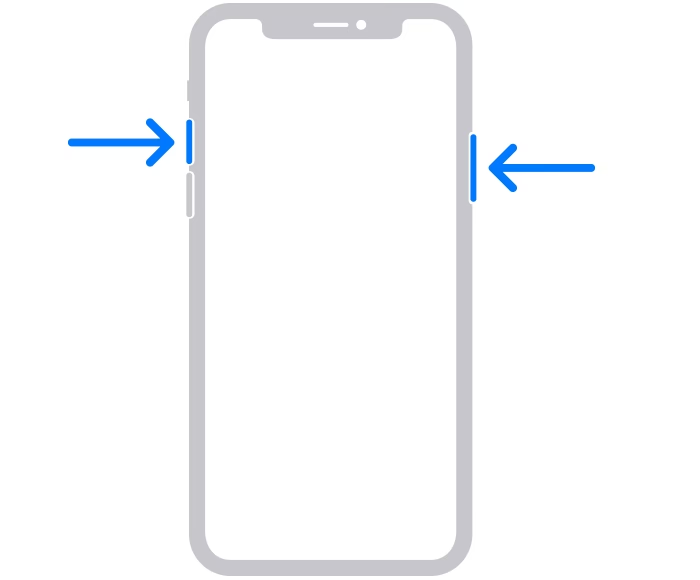
Pro iPhony s Face ID (iPhone X a novější, včetně řady iPhone 13)
Pokud vlastníte modernější iPhone bez fyzického tlačítka plochy, jako je iPhone X, iPhone XR, iPhone 11, iPhone 12, iPhone 13 nebo iPhone 14 a novější, postup je následující:
- Stiskněte a rychle uvolněte současně boční tlačítko (na pravé straně iPhonu) a tlačítko pro zvýšení hlasitosti (na levé straně iPhonu).
- Pokud jste to provedli správně, uvidíte krátký záblesk obrazovky a uslyšíte zvuk závěrky (pokud nemáte ztlumenou hlasitost).
- V levém dolním rohu obrazovky se dočasně objeví miniatura pořízeného snímku.
Tato metoda je navržena tak, aby byla rychlá a efektivní, a vyžaduje pouze krátké, synchronizované stisknutí obou tlačítek. Pokud je podržíte příliš dlouho, aktivujete funkci pro nouzové volání nebo vypnutí iPhonu.
Pro iPhony s tlačítkem plochy (iPhone 8 a starší, iPhone SE)
U starších modelů iPhonu, které mají fyzické tlačítko plochy (například iPhone 8, iPhone 7, iPhone 6s, iPhone SE 2. a 3. generace a starší), je postup mírně odlišný:
- Stiskněte a rychle uvolněte současně boční tlačítko (nebo horní tlačítko u některých starších modelů) a tlačítko plochy.
- Stejně jako u novějších modelů se objeví krátký záblesk a zvuk závěrky.
- Miniatura snímku se opět zobrazí v levém dolním rohu obrazovky.
Tato metoda využívá senzor Touch ID integrovaný do tlačítka plochy, což z ní činí přirozený a rychlý způsob zachycení obsahu obrazovky.
Přehled metod pořízení snímku obrazovky
Pro lepší přehlednost uvádíme souhrnnou tabulku:
| Model iPhonu | Kombinace tlačítek |
|---|---|
| iPhone X a novější (s Face ID) | Boční tlačítko + Tlačítko pro zvýšení hlasitosti |
| iPhone 8 a starší (s tlačítkem plochy) | Boční (nebo horní) tlačítko + Tlačítko plochy |
Co se stane po pořízení snímku obrazovky?
Bez ohledu na to, jaký model iPhonu používáte, po úspěšném pořízení snímku obrazovky se v levém dolním rohu obrazovky objeví malá miniatura. S touto miniaturou můžete provést několik akcí:
- Klepněte na miniaturu: Tím se otevře režim úprav, kde můžete snímek oříznout, otočit, přidat anotace (kresby, text, tvary) nebo jej rovnou smazat. Je to ideální pro rychlé úpravy před uložením nebo sdílením.
- Přejeďte miniaturu doleva: Tím miniaturu okamžitě zavřete a snímek se automaticky uloží do aplikace Fotky.
- Nedělejte nic: Pokud miniaturu ignorujete, po několika sekundách sama zmizí a snímek se automaticky uloží do aplikace Fotky.
V současné době (prosinec 2021 a novější verze iOS) neexistuje způsob, jak vypnout náhled miniatury, ale tato funkce je velmi užitečná pro okamžitou interakci se snímkem.
Úpravy a sdílení snímků obrazovky
Apple nabízí rozsáhlé možnosti úprav a sdílení snímků obrazovky, ať už ihned po jejich pořízení, nebo později z aplikace Fotky.
Okamžité úpravy po pořízení
Jakmile klepnete na miniaturu snímku, vstoupíte do speciálního režimu úprav. Zde můžete:
- Oříznout a otočit: Pomocí nástrojů pro oříznutí můžete odstranit nežádoucí části snímku a zaměřit se na to podstatné.
- Anotovat (Markup): Tato funkce vám umožní přidat na snímek kresby, text, šipky, tvary a dokonce i podpis. Je to skvělé pro zvýraznění důležitých informací nebo přidání poznámek.
- Smazat: Pokud se vám snímek nepovedl nebo ho nepotřebujete, můžete ho rovnou smazat klepnutím na ikonu koše v pravém horním rohu.
Po dokončení úprav klepněte na „Hotovo“ v levém horním rohu a poté vyberte „Uložit do Fotek“. Upravený snímek se uloží do vaší knihovny.
Pokročilé úpravy v aplikaci Fotky
Všechny pořízené snímky se automaticky ukládají do aplikace Fotky. Zde je najdete v albu „Snímky obrazovky“ (Albums > Screenshots) nebo v sekci „Všechny fotky“. V aplikaci Fotky máte k dispozici ještě širší škálu editačních nástrojů:
- Filtry: Použijte různé filtry pro změnu vzhledu snímku.
- Úpravy světla a barev: Nastavte expozici, kontrast, jas, sytost a další parametry.
- Retušování: Odstraňte drobné vady.
- Sdílení: Pomocí ikony sdílení (čtvereček se šipkou nahoru) můžete snímek snadno odeslat prostřednictvím zpráv, e-mailu, AirDropu, sociálních médií nebo jiných aplikací.
Snímky celé stránky v Safari
Pokud procházíte webovou stránku v Safari a chcete pořídit snímek celé stránky (nejen to, co vidíte na obrazovce), je to také možné. Po pořízení běžného snímku obrazovky klepněte na miniaturu. V režimu úprav uvidíte nahoře dvě možnosti: „Obrazovka“ a „Celá stránka“. Vyberte „Celá stránka“ a iPhone vytvoří PDF soubor celé webové stránky, který můžete uložit do aplikace Soubory nebo na iCloud. To je nesmírně užitečné pro ukládání článků, receptů nebo jiných dlouhých dokumentů.
Alternativní způsoby pořízení snímku obrazovky bez tlačítek
Pokud máte potíže se současným stisknutím tlačítek, nebo pokud je některé z tlačítek poškozené, existují alternativní metody, jak pořídit snímek obrazovky bez použití fyzických tlačítek.
Klepnutí na zadní stranu (Back Tap)
Funkce „Klepnutí na zadní stranu“ je skvělá možnost dostupná na iPhonech 8 a novějších. Umožňuje přiřadit akci dvojitému nebo trojitému klepnutí na zadní stranu iPhonu.
- Přejděte do Nastavení > Zpřístupnění > Dotyk > Klepnutí na zadní stranu.
- Zde si můžete vybrat „Dvojité klepnutí“ nebo „Trojité klepnutí“.
- Vyberte „Snímek obrazovky“ ze seznamu dostupných akcí.
Nyní stačí dvakrát nebo třikrát klepnout na zadní stranu iPhonu (v závislosti na vašem nastavení) a snímek obrazovky se pořídí.
AssistiveTouch
AssistiveTouch je funkce zpřístupnění, která na obrazovku přidá virtuální tlačítko, které vám umožní provádět různé akce, včetně pořízení snímku obrazovky.
- Přejděte do Nastavení > Zpřístupnění > Dotyk > AssistiveTouch a zapněte jej.
- Na obrazovce se objeví malé virtuální tlačítko.
- Můžete buď přiřadit „Snímek obrazovky“ vlastní akci (např. jedno klepnutí, dvojité klepnutí nebo dlouhé stisknutí na virtuální tlačítko), nebo jej pořídit přímo z menu AssistiveTouch: Klepněte na virtuální tlačítko > Zařízení > Více > Snímek obrazovky.
AssistiveTouch je obzvláště užitečné pro uživatele, kteří mají potíže s manipulací s fyzickými tlačítky.
Hlasové příkazy (Siri)
Pokud máte aktivovanou funkci „Hey Siri“, můžete jednoduše požádat Siri, aby pořídila snímek obrazovky. Stačí říct: „Hey Siri, pořiď snímek obrazovky“ (nebo „Hey Siri, take a screenshot“). Siri provede akci a snímek se uloží do vaší aplikace Fotky.
Kde se snímky obrazovky ukládají na iPhonu?
Všechny snímky obrazovky, které pořídíte, se automaticky ukládají ve formátu PNG (který zachovává vysokou kvalitu obrazu) do vaší aplikace Fotky. K nim se dostanete otevřením aplikace Fotky. Zde můžete najít své snímky dvěma způsoby:
- Album „Snímky obrazovky“: Přejděte do sekce „Alba“ a vyhledejte album s názvem „Snímky obrazovky“. Všechny vaše snímky jsou zde přehledně seřazeny.
- Všechny fotky: Snímky jsou také součástí vaší hlavní knihovny fotografií a zobrazí se chronologicky mezi ostatními fotkami a videy.
Z aplikace Fotky můžete snímky prohlížet, upravovat (oříznout, otočit, přidat filtry a další) nebo je snadno sdílet s přáteli pomocí nástrojů na obrazovce. Pokud snímek nepotřebujete, stačí jej vybrat a klepnout na ikonu koše pro smazání.
Často kladené otázky (FAQ)
Proč se mi nedaří pořídit snímek obrazovky?
Nejčastější příčinou je nesprávné načasování stisku tlačítek. U iPhonů s Face ID musíte boční tlačítko a tlačítko pro zvýšení hlasitosti stisknout a okamžitě uvolnit. Pokud je držíte příliš dlouho, aktivujete nouzové funkce. U starších iPhonů s tlačítkem plochy platí stejné pravidlo – rychlé stisknutí a uvolnění tlačítka plochy a bočního/horního tlačítka. Zkuste to několikrát procvičit, případně vyzkoušejte alternativní metody, jako je Klepnutí na zadní stranu nebo AssistiveTouch.
Mohu pořídit snímek obrazovky celé webové stránky?
Ano, v prohlížeči Safari můžete pořídit snímek celé webové stránky. Po pořízení standardního snímku obrazovky klepněte na miniaturu. V režimu úprav se nahoře objeví možnost „Celá stránka“. Klepnutím na ni se vytvoří PDF soubor celé stránky, který můžete uložit do aplikace Soubory.
Jsou snímky obrazovky uloženy jako obrázky nebo něco jiného?
Snímky obrazovky se na iPhonu ukládají jako soubory PNG (Portable Network Graphics), což je formát, který zachovává vysokou kvalitu obrazu a podporuje průhlednost. To zajišťuje, že zachycený obsah vypadá stejně ostře a jasně jako na obrazovce.
Mohu si přizpůsobit, kam se snímky obrazovky ukládají?
Ve výchozím nastavení se všechny snímky obrazovky ukládají do aplikace Fotky, konkrétně do alba „Snímky obrazovky“. iPhone v současné době nenabízí možnost změnit výchozí umístění ukládání snímků obrazovky do jiné aplikace nebo složky mimo aplikaci Fotky. Nicméně, po jejich uložení je můžete ručně přesunout nebo sdílet do jiných aplikací, jako jsou Soubory, cloudová úložiště (např. iCloud Drive, Google Drive) nebo poznámkové aplikace.
Jak mohu smazat snímek obrazovky?
Snímek obrazovky můžete smazat ihned po jeho pořízení klepnutím na miniaturu a poté na ikonu koše v pravém horním rohu. Pokud chcete smazat snímek později, otevřete aplikaci Fotky, najděte snímek (buď v albu „Snímky obrazovky“, nebo v „Všechny fotky“), klepněte na něj pro zobrazení a poté klepněte na ikonu koše v pravém dolním rohu. Potvrďte smazání.
Závěr
Pořizování snímků obrazovky na iPhonu je jednoduchá, ale nesmírně užitečná funkce, která vám umožní zachytit a sdílet cokoli, co se objeví na vašem displeji. Ať už používáte tlačítka, nebo se spoléháte na funkce zpřístupnění, Apple vám poskytuje flexibilní nástroje, jak tuto akci provést. Díky integrovaným možnostem úprav a snadnému sdílení v aplikaci Fotky jsou vaše zachycené momenty vždy připraveny k dalšímu použití. Takže, šťastné pořizování snímků!
Chceš-li si přečíst další články podobné jako Jak pořídit snímek obrazovky na iPhonu, navštiv kategorii Návody.