
08/04/2026
Vymazání iPhonu je proces, který mnoho uživatelů dříve či později potřebuje provést. Ať už se chystáte prodat svůj starý iPhone, darovat ho někomu jinému, nebo jen chcete začít s čistým štítem, je klíčové vědět, jak na to. Nejde jen o jednoduché smazání aplikací, ale o kompletní vymazání všech dat a obnovení zařízení do původního továrního nastavení. Tento krok je nezbytný pro ochranu vašeho soukromí a zajištění, že se vaše osobní informace nedostanou do nepovolaných rukou. V tomto podrobném průvodci se dozvíte vše potřebné, abyste svůj iPhone vymazali bezpečně a efektivně.

- Proč vymazat iPhone? Důvody a výhody
- Nezbytná příprava: Klíč k bezproblémovému vymazání
- Podrobný průvodce: Jak vymazat iPhone krok za krokem
- Co se stane po vymazání?
- Důležité tipy pro bezpečné vymazání iPhonu
- Tabulka: Porovnání resetovacích možností
- Často kladené otázky (FAQ)
- Závěr: Klid v duši s čistým iPhonem
Proč vymazat iPhone? Důvody a výhody
Existuje několik pádných důvodů, proč byste měli svůj iPhone vymazat. Hlavním z nich je bezpečnost a soukromí. Pokud prodáváte nebo darujete svůj telefon, chcete mít jistotu, že nikdo nebude mít přístup k vašim fotografiím, zprávám, bankovním údajům nebo jiným citlivým informacím. Tovární reset zaručuje, že všechna tato data jsou nenávratně pryč. Dalším častým důvodem je snaha o 'čistý štít'. Stejně jako počítače, i iPhony se mohou časem zpomalit, zaplnit nepotřebnými soubory nebo se setkat s drobnými softwarovými chybami. Kompletní vymazání a opětovné nastavení může výrazně zlepšit výkon zařízení a vyřešit řadu problémů. Je to jako dát iPhonu nový život.
Nezbytná příprava: Klíč k bezproblémovému vymazání
Než se pustíte do samotného mazání, je absolutně nezbytné provést několik přípravných kroků. Tyto kroky zajistí, že nepřijdete o důležitá data a že proces proběhne hladce, bez jakýchkoli komplikací.
1. Zálohujte svá data
Toto je nejdůležitější krok! Před vymazáním iPhonu si musíte zálohovat veškerá důležitá data. Máte na výběr dvě hlavní metody:
- Zálohování do iCloudu: Jděte do Nastavení > [Vaše jméno] > iCloud > Záloha iCloudu a klepněte na 'Zálohovat'. Ujistěte se, že máte dostatek místa na iCloudu.
- Zálohování do počítače (Mac/PC): Připojte iPhone k počítači. Na Macu otevřete Finder, na PC iTunes. Vyberte svůj iPhone a zvolte 'Zálohovat všechna data z vašeho iPhonu do tohoto Macu/PC'. Pro maximální bezpečnost doporučujeme zašifrovat zálohu, aby obsahovala i hesla a data o zdraví.
- Co zálohovat? Kontakty, fotografie, videa, zprávy, poznámky, data aplikací, kalendáře a další. Představte si, že byste o vše přišli – záloha je vaše záchrana.
2. Odhlaste se z iCloudu a App Storu
Toto je kritické pro zamezení 'Zámku aktivace' (Activation Lock), který by mohl zablokovat telefon pro nového majitele.
- Jděte do Nastavení > [Vaše jméno] a úplně dole klepněte na 'Odhlásit se'. Budete vyzváni k zadání hesla k Apple ID.
- Pokud jste se přihlásili i do App Storu nebo iTunes Storu s jiným Apple ID, odhlaste se i tam.
3. Vypněte funkci Najít iPhone
Tato funkce, i když je skvělá pro nalezení ztraceného telefonu, může bránit vymazání a opětovné aktivaci.
- Po odhlášení z iCloudu by se měla vypnout automaticky. Pokud ne, jděte do Nastavení > [Vaše jméno] > Najít > Najít iPhone a vypněte ji. Opět budete potřebovat heslo k Apple ID.
4. Odstraňte SIM kartu a eSIM
- Fyzická SIM karta: Vytáhněte ji ze slotu pomocí nástroje pro vysunutí SIM karty.
- eSIM: Pokud máte aktivní eSIM, jděte do Nastavení > Mobilní data a zde ji můžete odstranit.
5. Nabijte iPhone
Ujistěte se, že je váš iPhone dostatečně nabitý (ideálně nad 50 %) nebo připojený k napájení. Proces vymazání může trvat několik minut a nechcete, aby se telefon vybil v půlce.
6. Odpojte příslušenství
Odpojte všechna připojená Bluetooth zařízení a příslušenství.
Podrobný průvodce: Jak vymazat iPhone krok za krokem
Jakmile máte vše připraveno, můžete se pustit do samotného procesu vymazání. Je to poměrně jednoduché, ale je důležité sledovat každý krok.
Krok 1: Otevřete aplikaci Nastavení
Na domovské obrazovce klepněte na ikonu šedé ozubené kolečko 'Nastavení'. Toto je vaše centrála pro správu celého zařízení.
Krok 2: Přejděte na Obecné
V aplikaci Nastavení posouvejte dolů, dokud nenajdete položku 'Obecné', a klepněte na ni. Tato sekce obsahuje klíčové systémové nastavení vašeho iPhonu.
Krok 3: Klepněte na Přenést nebo resetovat iPhone (nebo Resetovat)
V menu 'Obecné' posouvejte úplně dolů. Na novějších verzích iOS (od iOS 15) uvidíte 'Přenést nebo resetovat iPhone'. Na starších verzích jen 'Resetovat'. Klepněte na tuto možnost.
Krok 4: Zvolte 'Smazat data a nastavení' (nebo 'Smazat veškerý obsah a nastavení')
V menu resetování uvidíte několik možností. Vyberte tu, která zní 'Smazat data a nastavení' (na novějších iOS) nebo 'Smazat veškerý obsah a nastavení' (na starších iOS). Toto je klíčová volba, která zajistí kompletní vymazání.
Můžete být vyzváni k zadání přístupového kódu vašeho iPhonu a následně hesla k vašemu Apple ID. Toto je bezpečnostní opatření, které brání neoprávněnému vymazání.
Krok 5: Potvrďte vymazání
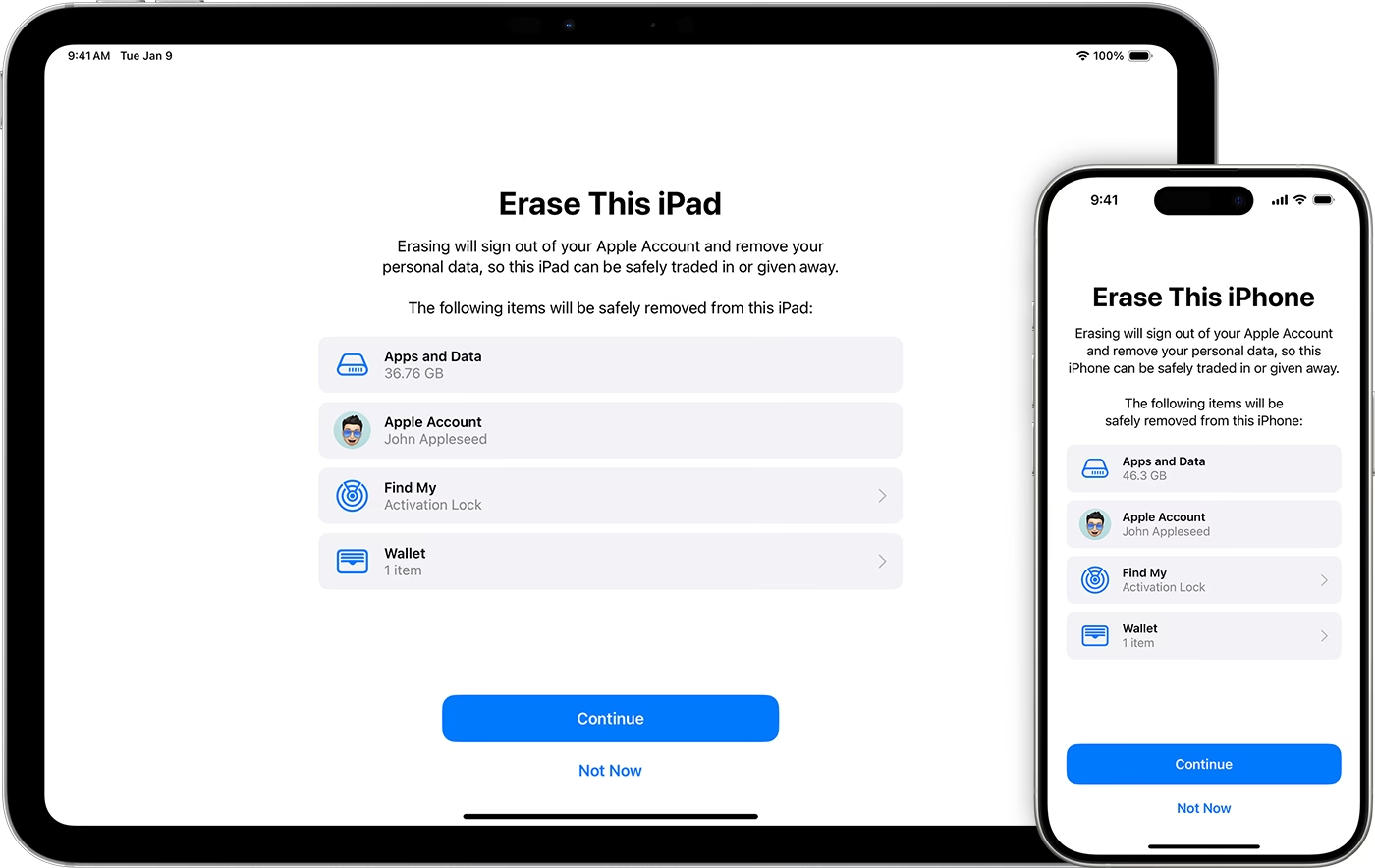
iPhone vás několikrát vyzve k potvrzení, že si opravdu přejete vše smazat. Objeví se varování, že všechna média, data a nastavení budou vymazána. Pečlivě si přečtěte, co je zobrazeno, a klepněte na 'Smazat iPhone' (nebo 'Smazat nyní').
Upozornění: Jakmile potvrdíte, proces je nezvratný. Ujistěte se, že jste si zálohovali vše, co potřebujete.
Co se stane po vymazání?
Po potvrzení vymazání se iPhone začne restartovat a zobrazí se logo Apple s ukazatelem průběhu. Proces může trvat několik minut, v závislosti na množství dat, která je třeba smazat. Jakmile je vymazání dokončeno, iPhone se restartuje a zobrazí se úvodní obrazovka nastavení ('Hello' nebo 'Ahoj'), stejně jako když jste ho poprvé vybalili z krabice. To znamená, že je připraven pro nového uživatele nebo pro vaše nové nastavení.
Důležité tipy pro bezpečné vymazání iPhonu
Vymazání iPhonu není jen o postupu, ale i o tom, jak zajistit maximální bezpečnost a efektivitu. Zde jsou další tipy, které byste měli mít na paměti:
- Vždy zálohujte: Opakování je matka moudrosti. Nikdy nevymazávejte iPhone bez aktuální zálohy.
- Odhlaste se z Apple ID/iCloudu: To je zásadní pro zabránění aktivace zámku. Pokud to neuděláte, nový majitel nebude moci iPhone aktivovat, dokud se neodhlásíte vzdáleně nebo nezadáte heslo.
- Zkontrolujte 'Najít iPhone': Ujistěte se, že je tato funkce vypnuta. I když se automaticky vypne po odhlášení z iCloudu, je dobré to dvakrát zkontrolovat.
- Plně nabijte nebo připojte k napájení: Přerušení procesu vymazání kvůli vybité baterii může vést k problémům se softwarem.
- Rozdíl mezi 'Smazat data a nastavení' a 'Resetovat všechna nastavení':
Smazat data a nastavení: Odstraní všechna data a vrátí iPhone do továrního nastavení.Resetovat všechna nastavení: Pouze resetuje všechna nastavení (např. síťová nastavení, rozložení domovské obrazovky), ale NEMAŽE vaše data (fotky, aplikace). Ujistěte se, že vybíráte správnou možnost!
- Zvažte stav paměti: Telefony s větším množstvím dat mohou trvat déle. Buďte trpěliví.
- Prodej vs. oprava: Pokud iPhone mažete kvůli prodeji, ujistěte se, že je skutečně prázdný. Pokud ho mažete kvůli problémům, zvažte, zda není nutná profesionální diagnostika, pokud vymazání nepomůže.
Tabulka: Porovnání resetovacích možností
| Možnost resetu (Nastavení > Obecné > Přenést nebo resetovat iPhone) | Popis | Dopad na data a nastavení | Kdy použít? |
|---|---|---|---|
| Smazat data a nastavení | Kompletně vymaže veškerý obsah a nastavení z iPhonu, obnoví jej do továrního nastavení. | Všechna data a nastavení jsou nenávratně smazána. iPhone je jako nový. | Při prodeji/darování, při závažných softwarových problémech, pro získání "čistého štítu". |
| Resetovat všechna nastavení | Resetuje všechna nastavení iPhonu (síťová nastavení, slovník klávesnice, rozložení plochy, nastavení polohy a soukromí, nastavení Apple Pay), ale ponechá data. | Osobní data (fotky, aplikace, zprávy) zůstávají nedotčena. | Pokud máte problémy s chováním systému, ale nechcete přijít o data (např. problémy s Wi-Fi, Bluetooth). |
| Resetovat nastavení sítě | Resetuje pouze síťová nastavení (Wi-Fi hesla, nastavení mobilních dat, VPN). | Ostatní data a nastavení zůstávají nedotčena. | Při problémech s připojením k internetu, Wi-Fi nebo mobilními daty. |
| Resetovat slovník klávesnice | Resetuje slovník automatických oprav klávesnice na výchozí stav. | Ostatní data a nastavení zůstána nedotčena. | Pokud se klávesnice chová neobvykle, nebo chcete smazat naučená slova. |
| Resetovat rozložení plochy | Obnoví rozložení ikon aplikací na domovské obrazovce na výchozí stav (všechny aplikace z App Store se přesunou do složky 'Jiné'). | Ostatní data a nastavení zůstána nedotčena. | Pro rychlé uspořádání domovské obrazovky. |
| Resetovat nastavení polohy a soukromí | Resetuje všechna nastavení polohy a soukromí na výchozí. | Ostatní data a nastavení zůstána nedotčena. | Pokud máte problémy s aplikacemi vyžadujícími polohu nebo chcete resetovat oprávnění. |
Často kladené otázky (FAQ)
Zde najdete odpovědi na nejčastější otázky týkající se vymazání iPhonu.
- Mohu vymazat iPhone bez přístupového kódu?
Ne, k přístupu k možnostem resetování v Nastavení potřebujete přístupový kód vašeho iPhonu. Pokud jste jej zapomněli, budete muset iPhone obnovit pomocí počítače v režimu zotavení, což také vymaže veškerá data. - Co se stane s mými daty po vymazání iPhonu?
Veškerá data na zařízení jsou trvale vymazána a nelze je obnovit, pokud nemáte zálohu. Apple používá silné šifrování, takže data jsou po vymazání skutečně nedostupná. - Je možné zastavit proces vymazání, jakmile začne?
Ne, jakmile proces začne, je nezvratný. Ujistěte se, že jste připraveni, než začnete. - Vymaže vymazání iPhonu aktualizace iOS?
Ne, aktualizace iOS zůstanou nainstalovány po vymazání zařízení. Bude obnoveno pouze na tovární nastavení té verze iOS, která je aktuálně nainstalována. - Mohu vymazat iPhone na dálku?
Ano, můžete použít funkci Najít iPhone v iCloudu k vymazání zařízení na dálku, pokud je ztraceno nebo odcizeno. Přihlaste se na iCloud.com/find, vyberte své zařízení a zvolte 'Vymazat iPhone'. - Odstraní vymazání iPhonu blokaci operátora?
Ne, vymazání iPhonu neovlivní blokaci operátora. Pokud byl váš iPhone zakoupen s blokací na konkrétního operátora, zůstane blokován i po vymazání. - Jak dlouho trvá vymazání iPhonu?
Délka procesu se liší v závislosti na modelu iPhonu a množství dat, která je třeba smazat. Obvykle to trvá několik minut, ale může to být i déle. - Je bezpečné prodat iPhone po vymazání?
Ano, pokud jste pečlivě dodrželi všechny kroky, zejména zálohování a odhlášení z iCloudu/Apple ID, váš iPhone je bezpečně vymazán a připraven k prodeji.
Závěr: Klid v duši s čistým iPhonem
Vymazání iPhonu je klíčový krok pro každého uživatele, ať už měníte zařízení, prodáváte staré nebo jen toužíte po novém začátku. Není to jen o technickém postupu, ale především o zajištění vašeho soukromí a bezpečnosti dat. Vždy pamatujte na zásadní význam zálohování dat – je to vaše pojistka proti ztrátě cenných vzpomínek a informací. Nezapomeňte se také důkladně odhlásit ze všech účtů, zejména z iCloudu, abyste předešli nepříjemnému zámku aktivace pro nového majitele. V dnešním digitálním světě je schopnost efektivně spravovat svá zařízení neocenitelnou dovedností. Nebojte se prozkoumat nastavení a převzít kontrolu nad svým iPhonem. Pokud si nejste jisti, Apple i mnoho online zdrojů nabízí podrobné návody a podporu. Ať už jste technologický začátečník nebo zkušený uživatel, zvládnutí procesu vymazání iPhonu vám přinese klid v duši a pocit, že máte své digitální životy pevně pod kontrolou. Pokračujte v učení, zůstaňte zvědaví a přijměte svět technologií kolem vás!
Chceš-li si přečíst další články podobné jako Jak bezpečně vymazat iPhone a obnovit tovární nastavení, navštiv kategorii Návody.