
13/06/2025
V dnešní uspěchané době je digitální kalendář nepostradatelným nástrojem pro organizaci osobního i pracovního života. Google Kalendář je pro mnohé preferovanou volbou díky svým robustním funkcím a snadné dostupnosti napříč platformami. Pro uživatele iPhonů je pak klíčové zajistit, aby se veškeré události a připomínky z Google Kalendáře spolehlivě synchronizovaly s jejich zařízením. Když synchronizace selže, může to vést k frustraci, zmeškaným schůzkám a narušeným plánům. Tento článek vás provede všemi nezbytnými kroky a tipy, jak zajistit bezproblémovou synchronizaci vašeho Google Kalendáře s iPhonem a vyřešit případné problémy, které se mohou objevit.
- Proč se můj Google Kalendář nesynchronizuje s iPhonem?
- Základní kroky pro synchronizaci Google Kalendáře na iPhonu
- Pokročilé řešení problémů se synchronizací
- Omezení synchronizace minulých událostí
- Tabulka: Běžné problémy se synchronizací a jejich řešení
- Často kladené otázky (FAQ)
- Proč se můj Google Kalendář nesynchronizuje?
- Jak nastavit Google Kalendář jako výchozí na iPhonu?
- Mohu synchronizovat staré události z Google Kalendáře na iPhone?
- Funguje synchronizace obousměrně mezi Google Kalendářem a iPhonem?
- Co dělat, když se Google Kalendář stále nesynchronizuje ani po všech krocích?
- Závěr
Proč se můj Google Kalendář nesynchronizuje s iPhonem?
Než se pustíme do konkrétních řešení, je důležité pochopit možné příčiny, proč se váš Google Kalendář nemusí synchronizovat s iPhonem. Identifikace kořenové příčiny vám může ušetřit čas a nasměrovat vás k nejefektivnějšímu řešení. Mezi nejčastější důvody patří:
- Problémy s internetovým připojením: Bez stabilního připojení k Wi-Fi nebo mobilním datům nemůže iPhone komunikovat se servery Google a stahovat aktuální informace.
- Deaktivovaný nebo zablokovaný Google Kalendář: Možná jste omylem vypnuli přístup Google Kalendáře k aplikaci Kalendář na iPhonu nebo k němu nemáte povolen přístup k mobilním datům.
- Nesprávná nastavení synchronizace: Váš iPhone nemusí být správně nakonfigurován pro automatické načítání nových dat z Gmail účtu.
- Problém s vaším účtem Google: Může nastat dočasná chyba na straně Google účtu, nebo může být nutné se znovu přihlásit.
- Problémy se samotnou aplikací Kalendář: Aplikace může potřebovat restart, aktualizaci nebo dokonce reinstalaci.
- Nedostatek úložiště: I když události v kalendáři nezabírají mnoho místa, plné úložiště iPhonu může bránit správnému fungování aplikací.
Základní kroky pro synchronizaci Google Kalendáře na iPhonu
Následující kroky jsou klíčové pro správné počáteční nastavení a pro řešení běžných problémů se synchronizací. Začněte těmito základními kontrolami, které často vyřeší většinu potíží.
Povolení účtu Google pro aplikaci Kalendář
Aby se události z vašeho Google Kalendáře zobrazovaly v nativní aplikaci Kalendář na iPhonu, je nutné povolit přístup k vašemu účtu Google. Můžete to provést dvěma způsoby:
Pomocí Nastavení iPhonu:
- Otevřete aplikaci Nastavení na vašem iPhonu.
- Přejděte dolů a klepněte na Kalendář.
- Vyberte Účty.
- Zde byste měli vidět svůj účet Gmail. Klepněte na něj.
- Ujistěte se, že přepínač vedle Kalendáře je zapnutý (zelený). Pokud není, zapněte jej.
Pomocí aplikace Kalendář:
- Otevřete aplikaci Kalendář na vašem iPhonu.
- V dolní části obrazovky klepněte na Kalendáře.
- Zde byste měli vidět seznam dostupných kalendářů. Ujistěte se, že kalendář(e) spojené s vaším účtem Google (často pod hlavičkou Gmail) jsou zaškrtnuté.
- Klepněte na Hotovo pro uložení změn.
Kontrola nastavení načítání nových dat
Pokud se vám po povolení Google Kalendáře stále nezobrazují nejnovější události, je nutné zkontrolovat, zda je povoleno načítání dat pro váš účet Gmail. Tato funkce zajišťuje pravidelnou aktualizaci dat kalendáře.
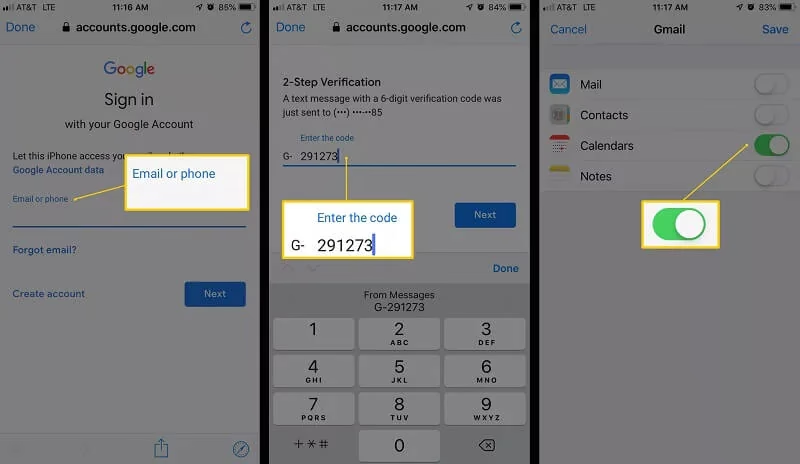
- Otevřete Nastavení na vašem iPhonu.
- Přejděte na Kalendář > Účty.
- Klepněte na Načítat nová data.
- Zde byste měli vidět svůj účet Gmail. Klepněte na něj a ujistěte se, že je vybrána možnost Načítat.
- Pod touto sekcí, v dolní části, vyberte frekvenci načítání. Doporučuje se nastavit na Automaticky. Můžete si také vybrat frekvenci jako je každou hodinu, každých 30 minut nebo každých 15 minut. Mějte na paměti, že časté automatické načítání dat může mít vliv na spotřebu baterie a mobilních dat vašeho iPhonu.
Další základní opravy a rychlé tipy
Někdy jsou nejjednodušší řešení ta nejúčinnější. Vyzkoušejte následující tipy, pokud se synchronizace stále nedaří:
- Restartujte iPhone: Jednoduchý restart může vyřešit mnoho dočasných softwarových problémů a často pomůže s obnovením synchronizace dat.
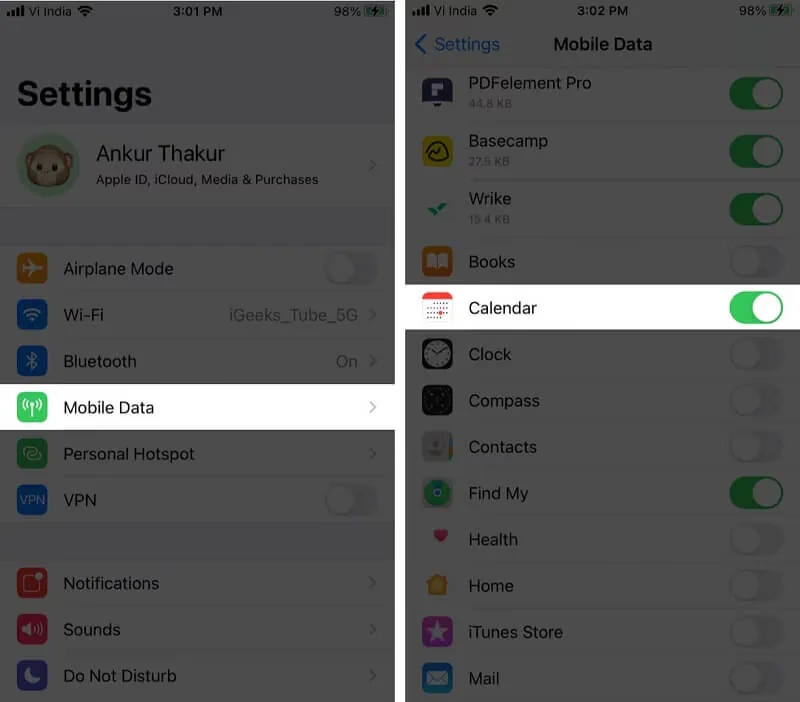
- Zkontrolujte připojení k internetu: Ujistěte se, že jste připojeni k stabilní Wi-Fi síti. Pokud používáte mobilní data, zkuste přepnout na Wi-Fi a naopak. Zkontrolujte také, zda má aplikace Kalendář povoleno používat mobilní data (Nastavení > Kalendář > Mobilní data).
- Nastavte Google Kalendář jako výchozí: Někdy pomůže, pokud je Google Kalendář nastaven jako primární kalendář pro nové události. Přejděte do Nastavení > Kalendář > Výchozí kalendář a vyberte svůj účet Gmail.
- Vynucené ukončení a restart aplikace Kalendář: Přejetím prstem nahoru ze spodní části obrazovky (nebo dvojitým stisknutím tlačítka Domů na starších modelech) otevřete přepínač aplikací. Najděte aplikaci Kalendář a přejeďte ji nahoru, abyste ji zavřeli. Poté ji znovu otevřete.
- Aktualizujte iOS a aplikaci Kalendář: Ujistěte se, že váš iPhone používá nejnovější verzi iOS (Nastavení > Obecné > Aktualizace softwaru). Aktualizace operačního systému často obsahuje i aktualizace pro vestavěné aplikace, jako je Kalendář.
Pokročilé řešení problémů se synchronizací
Pokud základní kroky nepřinesly kýžený výsledek, je čas se pustit do pokročilejších metod. Tyto řešení se zaměřují na hlubší problémy s konfigurací nebo daty.
Odebrání a opětovné přidání účtu Google
Jedním z nejúčinnějších způsobů, jak vyřešit problémy se synchronizací, je odebrat váš Google účet z iPhonu a poté jej znovu přidat. Tím se obnoví všechna připojení a nastavení.
- Otevřete Nastavení na vašem iPhonu.
- Přejděte na Kalendář > Účty.
- Klepněte na svůj účet Gmail.
- Zvolte Smazat účet. Potvrďte smazání.
- Vraťte se do nabídky Účty a klepněte na Přidat účet.
- Vyberte Google a postupujte podle pokynů na obrazovce pro přihlášení k vašemu účtu Google. Ujistěte se, že povolíte přístup pro Kalendář.
Odinstalace a opětovná instalace aplikace Google Kalendář (pokud ji používáte)
Pokud používáte oficiální aplikaci Google Kalendář místo nativní aplikace Kalendář od Applu, nebo pokud se problémy týkají obou, může pomoci její reinstalace. Tím se zajistí, že máte čistou a aktuální verzi aplikace.
- Najděte ikonu aplikace Google Kalendář na domovské obrazovce.
- Podržte ikonu, dokud se nezobrazí kontextové menu.
- Vyberte Odstranit aplikaci a poté Smazat aplikaci.
- Otevřete App Store.
- Vyhledejte Google Kalendář a stáhněte si ji znovu.
- Po instalaci se přihlaste ke svému účtu Google.
Resetování všech nastavení iPhonu
Tato možnost je posledním útočištěm, pokud nic jiného nepomohlo. Resetování všech nastavení vrátí všechna nastavení vašeho iPhonu do výchozího stavu, aniž by smazalo vaše osobní data (fotky, aplikace, kontakty apod.). Bude však nutné znovu nastavit Wi-Fi sítě, Bluetooth zařízení, VPN konfigurace a další.
- Otevřete Nastavení na vašem iPhonu.
- Přejděte na Obecné.
- Sjeďte dolů a klepněte na Přenést nebo resetovat iPhone.
- Vyberte Resetovat.
- Klepněte na Resetovat všechna nastavení. Budete požádáni o zadání hesla.
Omezení synchronizace minulých událostí
Je důležité si uvědomit, že aplikace Kalendář na iPhonu (včetně té, která synchronizuje Google Kalendář) má omezení pro zobrazování minulých událostí. Nativní aplikace Kalendář obvykle synchronizuje události pouze za posledních jeden rok. Pokud potřebujete vidět události starší než jeden rok, budete muset navštívit webovou verzi Google Kalendáře přímo ve webovém prohlížeči na adrese calendar.google.com. Zde budete mít přístup ke kompletní historii vašeho kalendáře.
Tabulka: Běžné problémy se synchronizací a jejich řešení
Pro rychlý přehled jsme připravili tabulku shrnující nejčastější problémy a doporučená řešení:
| Problém | Možná Příčina | Rychlé Řešení |
|---|---|---|
| Nové události se nezobrazují | Nesprávná nastavení načítání dat nebo vypnutá synchronizace kalendáře pro účet Google. | Zkontrolujte Nastavení > Kalendář > Účty > Načítat nová data a ujistěte se, že je zapnutý přepínač pro Kalendář v Nastavení účtu Gmail. |
| Kalendář se vůbec nezobrazuje | Účet Google není povolen pro Kalendář, nebo je kalendář v aplikaci Kalendář odškrtnutý. | Povolte přístup v Nastavení > Kalendář > Účty > Gmail a zaškrtněte kalendář v aplikaci Kalendář (dole 'Kalendáře'). |
| Zpožděná synchronizace | Frekvence načítání je nastavena na manuální nebo příliš dlouhý interval. | Nastavte načítání dat na 'Automaticky' nebo kratší interval (např. každých 30 minut) v Nastavení > Kalendář > Účty > Načítat nová data. |
| Starší události chybí | Omezení synchronizace minulých dat na iPhonu. | Pro události starší než rok navštivte calendar.google.com ve webovém prohlížeči. |
| Obecné problémy / Nevysvětlitelné chování | Dočasná softwarová chyba, poškozená data účtu. | Restartujte iPhone, vynuceně ukončete a restartujte aplikaci Kalendář, nebo odeberte a znovu přidejte účet Google. |
Často kladené otázky (FAQ)
Proč se můj Google Kalendář nesynchronizuje?
Nejčastějšími důvody jsou problémy s internetovým připojením, nesprávná nastavení synchronizace (např. vypnuté načítání dat), zakázaný přístup kalendáře k vašemu účtu Google, nebo dočasné softwarové chyby v aplikaci Kalendář či na vašem iPhonu. Vždy začněte kontrolou připojení a základních nastavení.
Jak nastavit Google Kalendář jako výchozí na iPhonu?
Přejděte do Nastavení > Kalendář > Výchozí kalendář. Zde byste měli vidět seznam dostupných kalendářů z vašich připojených účtů. Vyberte ten, který je spojen s vaším účtem Google (často označený jako Gmail).
Mohu synchronizovat staré události z Google Kalendáře na iPhone?
Nativní aplikace Kalendář na iPhonu obvykle synchronizuje události jen za poslední rok. Události starší než jeden rok se na iPhonu automaticky nezobrazují. Pro přístup k celé historii vašeho Google Kalendáře musíte navštívit webovou verzi Google Kalendáře na calendar.google.com.
Funguje synchronizace obousměrně mezi Google Kalendářem a iPhonem?
Ano, pokud máte správně nastavený účet Google v Nastavení iPhonu a povolili jste synchronizaci Kalendáře, veškeré události, které vytvoříte nebo upravíte v aplikaci Kalendář na iPhonu (a přidáte je do kalendáře spojeného s vaším účtem Google), by se měly automaticky synchronizovat zpět do vašeho Google Kalendáře a naopak. Pro kalendáře iCloud však platí jiná pravidla synchronizace s Google Kalendářem a standardně se nenabízí plná obousměrná synchronizace.
Co dělat, když se Google Kalendář stále nesynchronizuje ani po všech krocích?
Pokud jste vyzkoušeli všechny výše uvedené kroky a problém přetrvává, zkontrolujte stav služeb Google Workspace Status Dashboard, zda se nejedná o globální výpadek Google Kalendáře. V takovém případě nezbývá než počkat, až Google problém vyřeší. Můžete také zkusit kontaktovat podporu Apple nebo Google, pokud se domníváte, že se jedná o specifický problém s vaším zařízením nebo účtem.
Závěr
Spolehlivá synchronizace Google Kalendáře s vaším iPhonem je základem pro efektivní správu času a zajištění, že nikdy nezmeškáte žádnou důležitou událost. Většina problémů se synchronizací je relativně snadno řešitelná pomocí kroků, které jsme probrali v tomto průvodci. Ať už jde o kontrolu základních nastavení, restartování zařízení, opětovné přidání účtu, nebo využití pokročilejších technik, náš článek vám poskytl komplexní průvodce k řešení běžných i složitějších problémů. Doufáme, že vám tyto tipy pomohly obnovit plynulou synchronizaci a že si nyní můžete naplno užívat všechny výhody vašeho Google Kalendáře na iPhonu.
Chceš-li si přečíst další články podobné jako Synchronizace Google Kalendáře s iPhone: Průvodce, navštiv kategorii Technologie.