
30/07/2024
Vzpomínáte si, jak jste natočili nádherný okamžik na svůj iPhone, jen abyste zjistili, že je video roztřesené a téměř nekoukatelné? Je to frustrující, když se vzácné vzpomínky promění v rozmazaný chaos. Naštěstí moderní iPhony nabízejí řadu vestavěných nástrojů a funkcí pro stabilizaci videa, které pomáhají eliminovat nežádoucí otřesy a zajišťují, že vaše záběry budou vypadat profesionálně a plynule. Kromě nativních možností existují i inteligentní nástroje s umělou inteligencí, které dokážou vaše videa vylepšit na zcela novou úroveň. Pojďme se podrobně podívat na to, jak můžete svá iPhone videa stabilizovat a dosáhnout tak dokonalých výsledků.
Proč jsou videa roztřesená a jak tomu předejít?
Roztřesená videa jsou nejčastěji výsledkem pohybu ruky, chůze nebo natáčení v dynamickém prostředí. Ačkoli iPhone má pokročilé stabilizační systémy, existují základní techniky, které můžete použít, abyste minimalizovali otřesy ještě předtím, než začnete nahrávat. Tím získáte nejlepší možný výchozí materiál pro další úpravy.
- Držte pevný postoj při nahrávání: Jedním z nejjednodušších způsobů, jak stabilizovat video na iPhonu, je držet telefon pevně a zajistit, abyste se během nahrávání nepohybovali. Pokud je to možné, opřete se o zeď nebo jiný pevný předmět. Rozkročte nohy na šířku ramen a držte lokty u těla. To vytvoří stabilnější platformu pro váš iPhone.
- Použijte stativ nebo gimbal: Pro nejstabilnější výsledky bez nutnosti držení telefonu je ideální použít doplňkové vybavení, jako je stativ nebo mobilní gimbal. Mnoho influencerů a tvůrců obsahu používá tyto nástroje denně pro maximální stabilitu videa. Stativ eliminuje veškerý nechtěný pohyb, zatímco gimbal aktivně kompenzuje otřesy a náklony, což je ideální pro natáčení v pohybu.
- Nahrávejte za dobrého osvětlení: Pokud natáčíte videa na iPhone za špatného osvětlení, video může být roztřesené a neprofesionální. Fotoaparát iPhonu potřebuje více času na shromažďování světla v tmavém prostředí, což může vést k delší expozici a následnému rozmazání nebo roztřesení záběru. Vždy nejprve otestujte prostředí natáčení a zjistěte, zda osvětlení nezpůsobí problém. Dobré osvětlení umožní fotoaparátu použít kratší expoziční čas, což pomůže zmrazit pohyb a snížit roztřesení.
- Upravte nastavení iPhonu: Nastavení vašeho telefonu nemusí být správně nakonfigurováno, což vede k horší kvalitě a roztřeseným videím. Doporučujeme experimentovat s nastavením, dokud nezískáte nejlepší vizuální produkty. Zejména se ujistěte, že máte zapnuté vestavěné stabilizační funkce, o kterých si povíme níže.
Pokud budete tyto tipy implementovat do své zkušenosti s nahráváním videa na iPhone, uvidíte, jak se vaše záběry promění.
Vestavěné funkce iPhonu pro stabilizaci videa
iPhony disponují vestavěnými funkcemi pro stabilizaci vašich videí, díky nimž vypadají profesionálněji a atraktivněji. Tyto primární vestavěné funkce pracují na různých principech, od optické stabilizace obrazu (OIS) až po elektronickou stabilizaci obrazu (EIS), aby zajistily co nejplynulejší záběry.
Vylepšená stabilizace (Enhanced Stabilization)
Funkce Vylepšená stabilizace (Enhanced Stabilization) automaticky snižuje roztřesenost a zajišťuje, že vaše video bude vypadat plynulejší a profesionálnější. Tento nástroj je ideální pro záběry z ruky, protože stabilizuje pohyby a minimalizuje rozmazání, i když vaše ruce nejsou dokonale klidné. Funguje na principu elektronické stabilizace obrazu (EIS), která analyzuje pohyb snímek po snímku a mírně ořízne záběr, aby kompenzovala otřesy. Tím se záběr zarovná a výsledné video je mnohem stabilnější. Je skvělá pro zachycení důležitých okamžiků v pohybu, ať už natáčíte běžné video nebo památnou událost, pomáhá vám vytvářet jasné a stabilní záběry s minimálním úsilím.
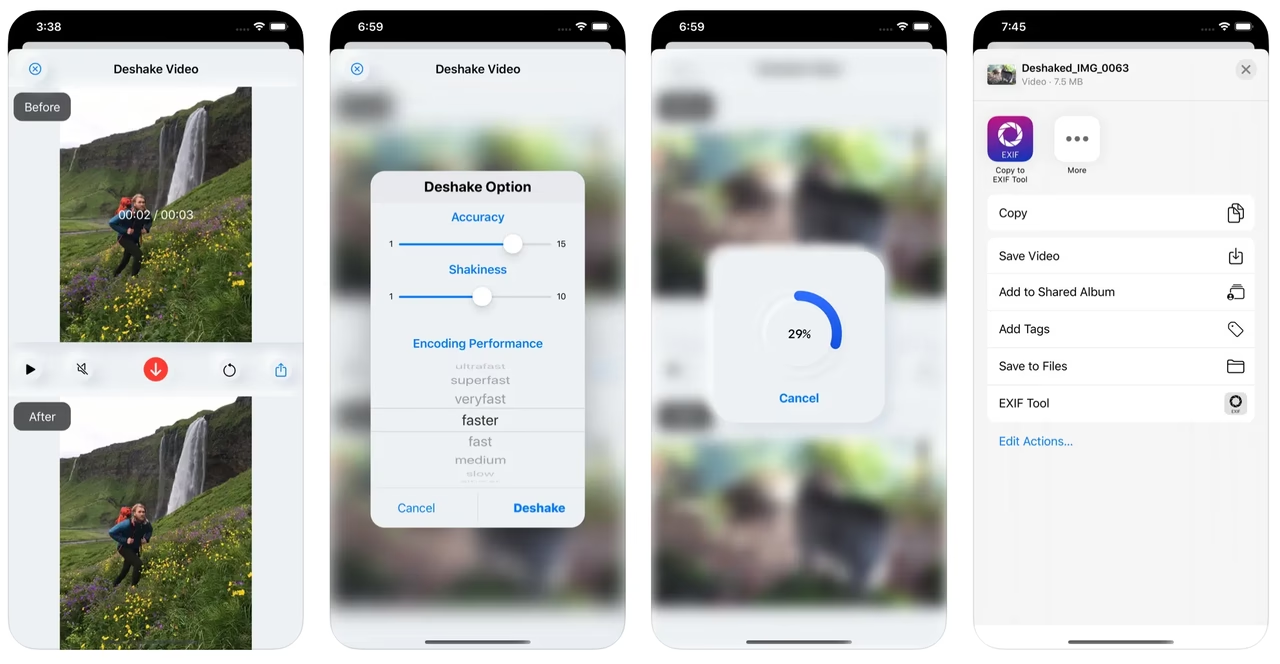
Jak zapnout Vylepšenou stabilizaci:
- Otevřete „Nastavení“ a zvolte „Fotoaparát“.
- Klepněte na „Záznam videa“.
- Najděte „Vylepšená stabilizace“ a přepněte ji na „Zapnuto“.
Poznámka: Tato funkce je dostupná na modelech iPhone 14 a novějších.
Sledování pohybu (Motion Tracking)
Sledování pohybu (Motion Tracking), ačkoli je primárně funkcí pro postprodukci, často dostupné na Macu a v pokročilých editačních programech, umožňuje zaměřit se na pohybující se objekty se zlepšenou čistotou a stabilitou, podobně jako při natáčení hrajících si dětí nebo běžících zvířat. Sledováním objektu během jeho pohybu snižuje Motion Tracking rozmazání a udržuje zaostření tam, kde ho chcete mít. Je to obzvláště užitečné v aktivních scénách, zajišťuje, že vaše videa zůstanou ostrá a zaměřená na akci. Tento nástroj analyzuje pohyb vybraného referenčního vzoru v záběru a dynamicky ho sleduje, takže si můžete užívat okamžik a zároveň pořizovat plynulé a zaostřené záběry. I když není přímo vestavěnou funkcí v aplikaci Fotoaparát na iPhonu pro živé natáčení, je klíčovou součástí softwarových stabilizačních procesů, které iPhone provádí na pozadí.
Zde je šest klíčových funkcí Sledování pohybu, které jsou relevantní pro pochopení, jak software pracuje se stabilizací:
- Analyzovat pohyb: Tato funkce shromažďuje a ukládá data o pohybu z vašeho videa, což umožňuje jejich aplikaci na jiné objekty. Je ideální pro to, aby se ostatní prvky řídily pohybem videa.
- Shodný pohyb: To vám umožní uzamknout pohybující se objekt k jinému prvku v záběru, udržujíc oba v synchronizaci, když se plynule pohybují společně.
- Stabilizovat: Odstraňuje nežádoucí roztřesenost z vašeho videa, čímž záběry vypadají stabilněji a profesionálněji, ideální pro plynulé scény.
- Destabilizovat: Tato funkce aplikuje zachycený pohyb na nové prvky, přidávajíc přirozeně vypadající otřes. Je užitečná při míchání přidaných prvků s existujícími záběry.
- Sledovat body: Tato metoda sleduje tvar a pohyb konkrétního objektu, například vystřihování auta z pozadí sledováním jeho tvaru napříč scénou.
- Sledovat: Tato funkce uzamkne pozici nebo zaostření efektu (jako je rozmazání) na pohybující se objekt, což umožňuje přesné úpravy, jak sleduje objekt po celou dobu videa.
Akční režim (Action Mode)
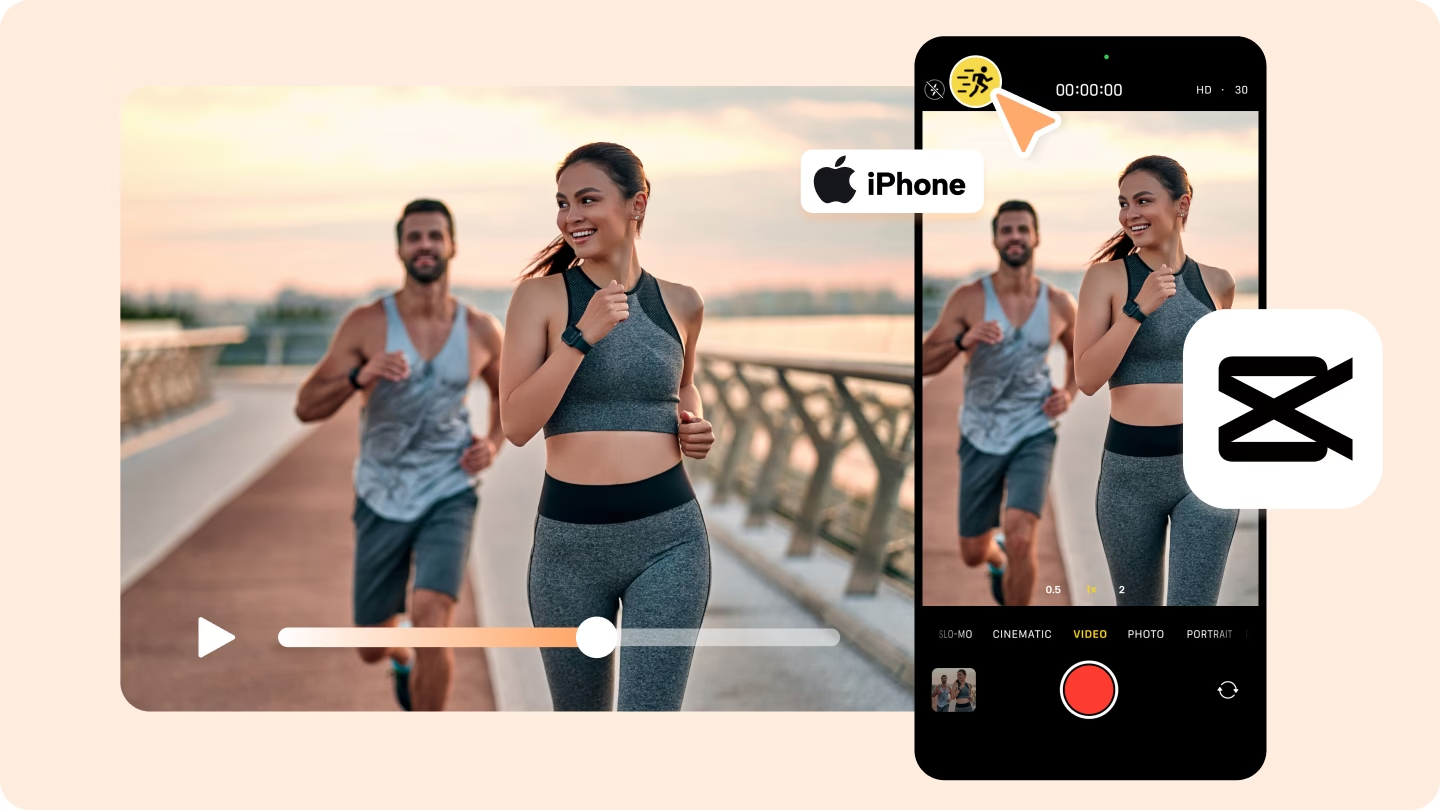
Akční režim je dynamický nástroj na iPhonu, navržený pro rychlé natáčení, ideální pro venkovní dobrodružství, sportovní události nebo jakoukoli aktivní scénu. Minimalizuje roztřesenost ve vysokorychlostním prostředí, což usnadňuje nahrávání plynulých videí i při rychlém pohybu. Akční režim automaticky stabilizuje každý snímek, udržuje zaostření stabilní na akci a snižuje nežádoucí pohyb nebo rozmazání. Tato funkce je ideální pro každého, kdo chce zachytit ostré, vzrušující záběry v rušném nebo energickém prostředí bez potřeby dalšího vybavení nebo nástrojů. Díky pokročilým algoritmům dokáže předvídat a kompenzovat i ty nejprudší pohyby, což z něj činí skvělého společníka pro aktivní životní styl.
Jak zapnout Akční režim:
- Otevřete aplikaci Fotoaparát.
- Přejeďte mezi režimy fotoaparátu a vyberte „Video“.
- Klepněte na ikonu „Akční režim“, která vypadá jako běžící osoba, dokud nezežloutne.
- Stiskněte červené tlačítko „Nahrávání“ pro zahájení natáčení a užijte si stabilizované video.
Porovnání vestavěných stabilizačních režimů iPhonu
Pro lepší přehlednost si shrňme hlavní rozdíly a použití vestavěných stabilizačních funkcí iPhonu:
| Režim | Princip | Ideální použití | Modely iPhonu |
|---|---|---|---|
| Vylepšená stabilizace | Elektronická stabilizace (EIS) s oříznutím záběru, kompenzuje drobné otřesy. | Běžné natáčení z ruky, každodenní videa, rodinné události. | iPhone 14 a novější. |
| Sledování pohybu | Softwarová analýza pohybu pro postprodukční stabilizaci a efekty, často na Macu. | Pokročilé úpravy, sledování specifických objektů, přidávání efektů. | Všechny modely (primárně software pro úpravy). |
| Akční režim | Pokročilá elektronická stabilizace pro extrémní pohyby s širokým zorným polem. | Sportovní aktivity, natáčení z pohybu (běh, jízda na kole), akční scény. | iPhone 14 a novější. |
Stabilizace videa na iPhone pomocí umělé inteligence (AI) a nástrojů třetích stran
I když vestavěné funkce iPhonu odvádějí skvělou práci, pro ty, kteří hledají ještě vyšší úroveň stabilizace, vylepšení kvality nebo specifické efekty, existují pokročilé nástroje třetích stran, často poháněné umělou inteligencí (AI). Tyto nástroje dokážou nejen stabilizovat roztřesené záběry, ale také vylepšit rozlišení, obnovit detaily obličeje, odstranit šum a dokonce i kolorovat černobílá videa.
AnyEnhancer: Pokročilá AI pro dokonalou stabilizaci
AnyEnhancer je pokročilý nástroj navržený pro vylepšení a stabilizaci videí. Jeho model pro interpolaci snímků (Frame Interpolation) je obzvláště efektivní pro stabilizaci, protože zvyšuje snímkovou frekvenci vašeho záběru a vytváří plynulejší pohyb. Díky tomu budou vaše videa vypadat uhlazeně a profesionálně. S možnostmi 2K i 4K pro živé a barevné efekty, model pro vylepšení rozlišení (Resolution Enhancement) také zlepšuje kvalitu a čistotu vašeho videa.
AnyEnhancer nabízí několik dalších funkcí pro zlepšení vašeho zážitku z videa, kromě stabilizace. Model pro obnovení obličeje (Face Restoration) zlepšuje detaily obličeje pro ostřejší fotografie a dokáže identifikovat obličeje v rozmazaných filmech. Model pro odstranění šumu (Denoise Model) snižuje šum pro zlepšení vizuální kvality, zatímco model pro kolorování (Colorize Model) přidává barvu do černobílých videí. Nakonec, funkce vylepšení barev (Color Enhancement) zlepšuje vizuální přitažlivost videí s nízkou kvalitou tím, že je zesvětluje a sytí.
Klíčové vlastnosti AnyEnhancer:
- Inteligentní vylepšení: Zlepšuje super-rozlišení a čistotu obličeje současně.
- Obnovení tváře: Zlepšuje rozmazané obličeje zjemněním detailů obličeje.
- Interpolace snímků: Zvyšuje snímkovou frekvenci pro plynulejší pohyb videa.
- Odšumovač videa: Zostřuje obrazy snížením vizuálního šumu.
- Vylepšení barev: Zesvětluje a zintenzivňuje mdlé barvy, čímž je činí živějšími.
Jak použít AnyEnhancer pro stabilizaci videa:
- Stáhněte a nainstalujte AnyEnhancer do svého počítače.
- Spusťte program a klikněte na „Nahrát video“, nebo přetáhněte soubor do okna.
- Zvolte „Interpolace snímků“ pro zahájení stabilizace vašeho videa.
- Klikněte na „Náhled“ pro zobrazení porovnání vylepšeného videa s původní verzí.
- Jakmile budete s náhledem spokojeni, vyberte „Exportovat“. Po zadání názvu souboru a formátu a výběru umístění pro uložení klikněte znovu na „Exportovat“ pro dokončení postupu.
Filmora od Wondershare je jedinečné a pokročilé řešení pro úpravu videa, které může kdokoli použít k vytváření profesionálních videí. Je k dispozici pro mobilní i desktopová zařízení, což vám poskytuje pohodlí a dostupnost k uskutečnění vašich snů. Všechny funkce poskytované na platformě jsou pokročilé a snadno použitelné, což znamená, že se můžete přes noc stát profesionálem v oblasti úprav videa. Nejlepší na platformě Wondershare Filmora je, že můžete použít nástroje poháněné AI k dalšímu vylepšení zážitku a získání maxima z vaší cesty.
Jak stabilizovat iPhone videa pomocí Filmora (Desktop):
- Otevřete Wondershare Filmora a klikněte na „Nový projekt“ z hlavního menu.
- Přetáhněte své iPhone video do platformy.
- Přetáhněte video na časovou osu.
- Přejděte na „Video“ > „Nástroje AI“ a přepněte možnost „Stabilizace“.
- Upravte preference stabilizace.
PowerDirector: Jednoduchý nástroj pro rychlou stabilizaci
PowerDirector je jednoduchý a efektivní editační nástroj, který mohou používat všichni tvůrci. Je primárně určen pro osobní účely, protože neposkytuje mnoho pokročilých funkcí pro vylepšení vašeho videa. Nejlepší na tomto řešení je, že se snadno používá, takže nebudete muset trávit hodiny na cestě ke stabilizaci.
Jak stabilizovat iPhone videa pomocí PowerDirector:
- Otevřete PowerDirector na svém zařízení a importujte svůj soubor.
- Klikněte na „Opravit/Vylepšit“ z horní lišty.
- Vyberte „Video Stabilizátor“ z dostupných možností.
- Upravte úrovně stabilizace a další prvky.
Nevýhody nadměrné stabilizace videa
Stabilizace videí může být velmi prospěšná, když chcete vylepšit vizuální aspekty. Nicméně, nadměrná stabilizace vašich záznamů může vést k řadě problémů, jako jsou následující:
- Zhoršení kvality: Nadměrná stabilizace může paradoxně ovlivnit kvalitu videa. Software, který provádí stabilizaci, často mírně ořezává záběr a interpoluje chybějící pixely. Pokud je stabilizace příliš agresivní, může to vést k viditelnému rozmazání, ztrátě detailů nebo digitálním artefaktům, které zhorší celkový vzhled videa.
- Ztráta přirozeného pocitu: Jelikož stabilizátory se snaží opravit pohyby, které se ve videu dějí, celý koncept videa se změní, pokud záznam pře-stabilizujete. Ztratíte přirozený pohyb, který jste zaznamenali svým iPhonem. Video může působit nepřirozeně „zamrzle“ nebo roboticky, což může být rušivé pro diváka, zejména u dynamických záběrů.
- Zkreslení: Stabilizátory mohou vést ke zkreslení, deformacím a řadě dalších problémů, které ovlivňují vzhled a dojem z vašich záznamů z iPhonu. Tento jev je známý jako „želatinový efekt“ nebo „rolling shutter“, kdy se obraz vlivem rychlého pohybu deformuje a vypadá jako želé.
- Nekonzistentní výsledky: Ačkoli stabilizátory jsou skvělým způsobem, jak opravit některé problémy, nemusí vždy poskytovat nejpřesnější a nejkonzistentnější výsledky, což vede k dalším vizuálním problémům. Někdy se stabilizace nemusí správně aplikovat na celý záběr, což vede k nepravidelným přechodům nebo náhlým změnám v plynulosti.
Při stabilizaci byste měli být opatrní, protože pokud se neprovede správně, může to udělat více škody než užitku.
Často kladené otázky (FAQ)
- Mohu stabilizovat stará videa?
- Ano, stará videa můžete stabilizovat pomocí různých aplikací a softwaru. Programy jako AnyEnhancer pomáhají zlepšit kvalitu starších videí tím, že je stabilizují a snižují šum, čímž vypadají lépe a jsou příjemnější na pohled.
- Ovlivňuje stabilizace kvalitu videa?
- Stabilizace může mírně změnit kvalitu videa (například oříznutím záběru), ale celkově zlepšuje celkový vzhled snížením roztřesenosti. Nástroje jako AnyEnhancer mohou kvalitu videa během stabilizace dokonce vylepšit, čímž je konečný produkt vizuálně přitažlivější.
- Bude stabilizace mého videa trvat dlouho?
- Doba potřebná ke stabilizaci videa závisí na jeho délce a softwaru, který používáte. Obecně platí, že stabilizace kratších videí je obvykle rychlejší, zatímco delší videa mohou trvat déle. Většina moderních nástrojů však dokáže poskytnout výsledky během několika minut, díky optimalizaci a AI technologiím.
Závěr
Stabilizace videí na vašem iPhonu může výrazně zlepšit jejich kvalitu a dodat jim profesionální vzhled. Ať už využíváte vestavěné funkce iPhonu, jako je Vylepšená stabilizace a Akční režim, nebo saháte po pokročilých nástrojích s umělou inteligencí jako AnyEnhancer či Filmora, máte k dispozici mnoho možností, jak eliminovat roztřesené záběry. Pamatujte, že i jednoduché techniky, jako je pevné držení telefonu nebo použití stativu, mohou mít obrovský dopad na výslednou kvalitu. Pro dosažení nejlepších výsledků a vylepšení videa nad rámec běžné stabilizace doporučujeme vyzkoušet pokročilé AI nástroje, které nabízejí funkce jako interpolace snímků, redukce šumu a vylepšení barev. Vaše videa tak budou vypadat úžasně a budete je s hrdostí sdílet.
Chceš-li si přečíst další články podobné jako Jak stabilizovat video na iPhone: Úplný průvodce, navštiv kategorii iPhone.