

26/03/2024
Prasklý displej na iPhonu 6 je bohužel běžným jevem, který může výrazně snížit uživatelský komfort a dokonce ohrozit funkčnost vašeho zařízení. Mnoho uživatelů se v takové situaci obrací na drahé servisy, aniž by tušili, že výměna displeje na iPhonu 6 je s trochou trpělivosti a správnými nástroji překvapivě zvládnutelná i v domácích podmínkách. Tento článek vás provede celým procesem, vysvětlí, co vše je potřeba, a upozorní na klíčové aspekty, jako je citlivé tlačítko Home.
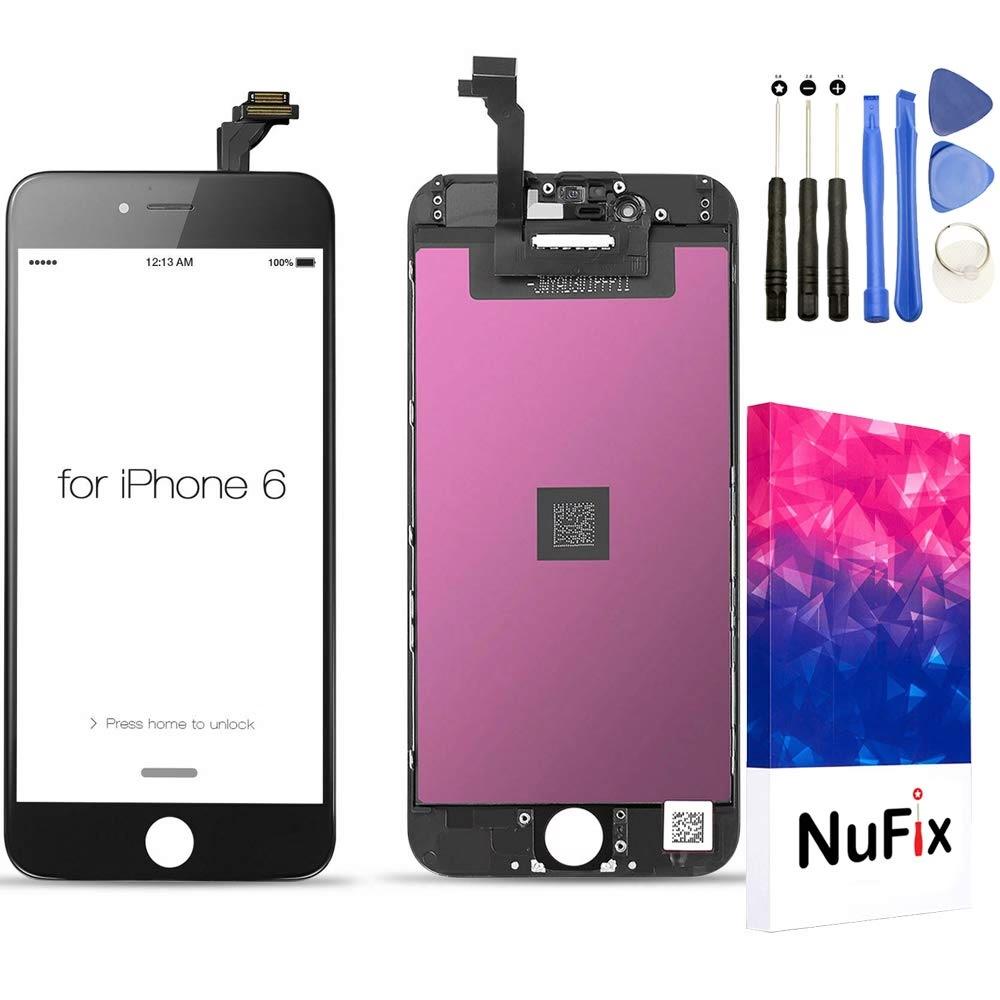
Proč si vyměnit displej iPhone 6 svépomocí?
Výměna displeje iPhonu 6 je jedním z nejčastějších a zároveň nejefektivnějších způsobů, jak vdechnout staršímu, ale stále funkčnímu telefonu nový život. iPhone 6, představený 9. září 2014, byl průkopníkem s větším 4,7palcovým displejem Retina HD a zaoblenými hranami, což z něj činilo populární volbu pro miliony uživatelů. I když se jedná o starší model, jeho výkon je pro běžné úkoly stále dostatečný. Vlastnoruční oprava vám ušetří značné finanční prostředky, které byste jinak vynaložili na profesionální servis, a navíc získáte cenné zkušenosti s opravami elektroniky. Klíčovou výhodou při výměně displeje iPhone 6 je, že mnoho náhradních dílů (kompletní sestava displeje) již obsahuje předinstalovanou přední kameru, sluchátko a krycí plech LCD, což výrazně zjednodušuje celý proces. V podstatě stačí jen odstranit starý displej a přenést tlačítko Home na nový.
Co budete potřebovat pro výměnu displeje?
Předtím, než se pustíte do práce, ujistěte se, že máte k dispozici veškeré potřebné nástroje a náhradní díly. Bez správného vybavení byste si mohli opravu zbytečně zkomplikovat nebo dokonce poškodit telefon. Zde je seznam základních věcí:
- Nový displej pro iPhone 6: Ujistěte se, že kupujete kvalitní náhradní displej. Ideální je takový, který má již předinstalovanou přední kameru, sluchátko a krycí plech LCD.
- Sada nářadí pro opravu telefonu: Ta obvykle obsahuje:
- Pentalobe šroubovák (P2) pro šrouby na spodní straně telefonu.
- Křížový šroubovák (Phillips #000) pro vnitřní šrouby.
- Přísavka pro oddělení displeje od těla telefonu.
- Plastové páčidlo (spudger) pro odpojování konektorů a jemné páčení.
- Pinzeta pro manipulaci s drobnými součástkami.
- Kovové páčidlo (volitelné, ale může pomoci).
- Teplovzdušná pistole nebo fén: Pro nahřátí lepidla, které drží displej.
- Antistatická podložka: Pro práci v bezpečném prostředí a prevenci elektrostatického výboje.
- Malá nádoba nebo magnetická podložka: Pro uspořádání šroubků, aby se neztratily a nepopletly.
Krok za krokem: Výměna displeje iPhone 6
Při každém kroku buďte maximálně opatrní a trpěliví. Spěch může vést k poškození. Nezapomeňte si před zahájením práce zálohovat data a vypnout telefon!
1. Příprava a odstranění spodních šroubů
Nejprve vypněte iPhone. Pomocí pentalobe šroubováku odstraňte dva šrouby umístěné po stranách nabíjecího portu na spodní hraně telefonu. Tyto šrouby jsou klíčové pro uvolnění displeje.
2. Oddělení displeje
Přiložte přísavku na spodní část displeje, těsně nad tlačítko Home. Jemně zatáhněte za přísavku a zároveň použijte plastové páčidlo k oddělení displeje od rámu telefonu. Pokud je displej popraskaný, můžete použít lepicí pásku k překrytí prasklin, aby se zabránilo dalšímu rozbití a usnadnilo se přichycení přísavky. Můžete také jemně nahřát okraje displeje fénem, aby se uvolnilo lepidlo. Otevírejte displej opatrně jako knihu, směrem nahoru. Displej je připojen k telefonu pomocí flex kabelů na horní straně, takže jej nechte jen mírně odklopený.
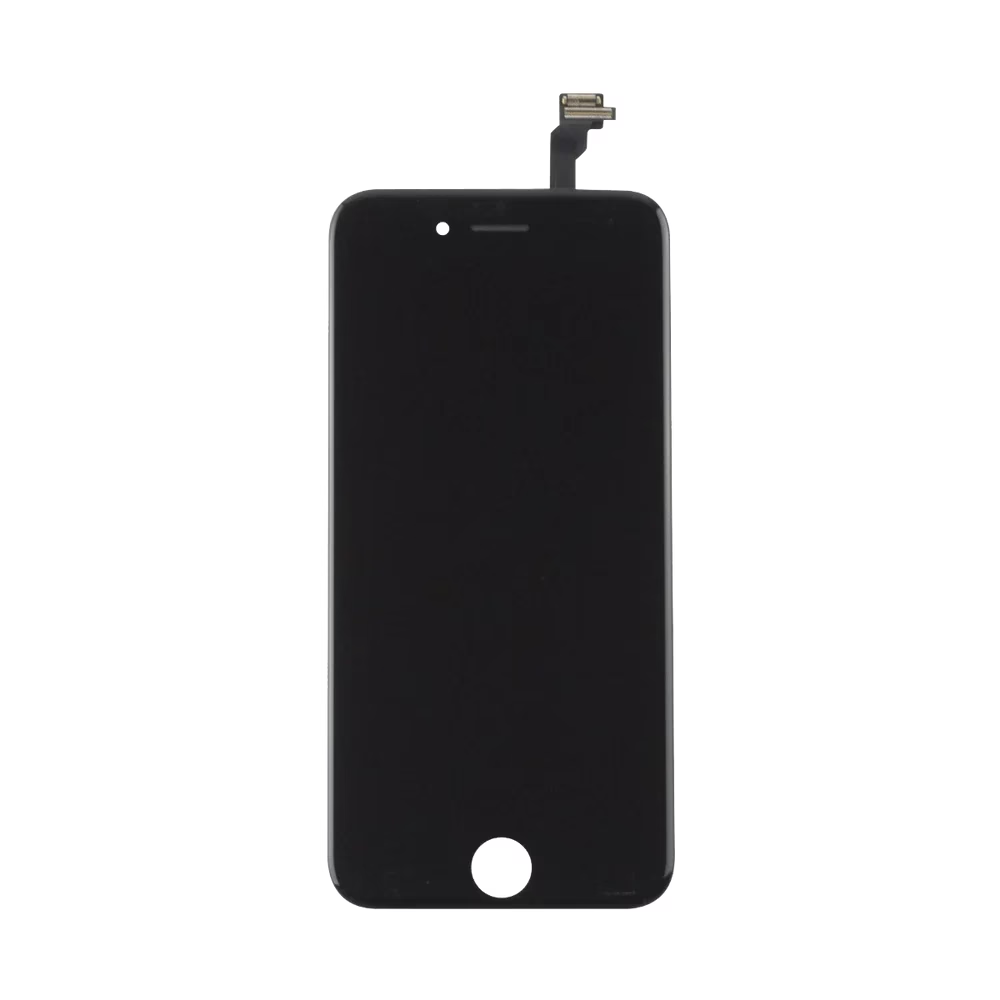
3. Odpojení baterie a displejových kabelů
Jakmile je displej odklopen, uvidíte uvnitř kovový kryt, který drží konektory baterie a displeje. Pomocí křížového šroubováku odstraňte šrouby držící tento kryt a opatrně ho sejměte. Nyní můžete pomocí plastového páčidla odpojit flex kabel baterie. Toto je nesmírně důležitý krok, který zabrání zkratu během opravy. Poté odpojte zbývající flex kabely displeje a přední kamery. Tyto kabely jsou velmi křehké, takže postupujte s maximální opatrností.
4. Přenos tlačítka Home
Tlačítko Home je nejdůležitější součástí, kterou musíte přenést ze starého displeje na nový. Je to kvůli funkci Touch ID, která je spárována s konkrétní základní deskou telefonu. Pokud poškodíte nebo vyměníte tlačítko Home za jiné, funkce Touch ID přestane fungovat, a to trvale! Pomocí křížového šroubováku odstraňte šrouby držící kovový držák tlačítka Home. Poté opatrně odpojte flex kabel tlačítka Home a vyjměte celé tlačítko. Při manipulaci s ním buďte extrémně jemní. Nyní přeneste tlačítko Home na nový displej a zajistěte ho stejným způsobem.
5. Přenos dalších komponent (pokud nejsou předinstalovány)
Pokud váš nový displej nemá předinstalovanou přední kameru, sluchátko a krycí plech LCD, budete muset tyto komponenty také přenést ze starého displeje. Tento proces je složitější a vyžaduje pečlivost. Odstraňte šrouby a držáky, které drží tyto komponenty, a opatrně je přeneste. Většina kvalitních náhradních displejů pro iPhone 6 však tyto díly již obsahuje, což výrazně zjednodušuje opravu.
6. Zpětná montáž a testování
Nyní je čas na zpětnou montáž. Opatrně připojte všechny flex kabely nového displeje a přední kamery. Ujistěte se, že všechny konektory jsou správně usazeny. Poté připojte flex kabel baterie a nasaďte zpět kovový kryt s jeho šrouby. Opatrně zaklopte displej zpět do rámu telefonu, začněte nahoře a postupně zatlačte po stranách, dokud nezacvakne. Nakonec zašroubujte dva pentalobe šrouby na spodní straně telefonu. Zapněte telefon a proveďte test všech funkcí: zkontrolujte dotykovou odezvu, jas, funkčnost přední kamery, sluchátka a především tlačítka Home. Ujistěte se, že displej Retina HD zobrazuje vše správně.
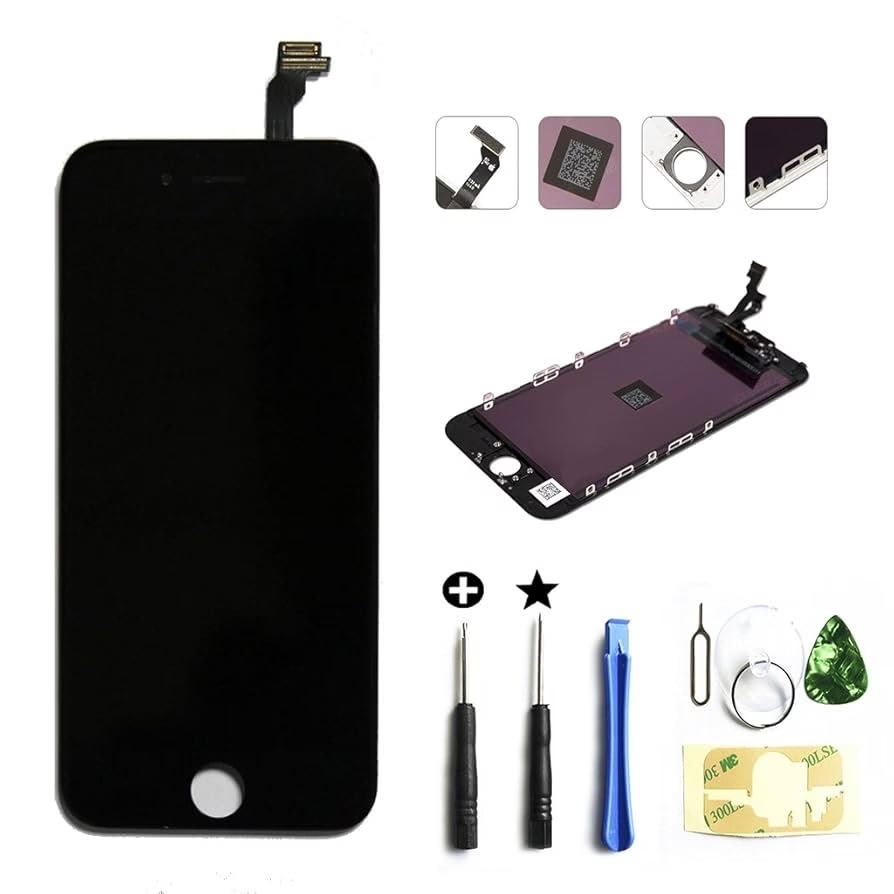
Důležitost tlačítka Home a Touch ID
Jak již bylo zmíněno, tlačítko Home na iPhonu 6 je kriticky důležité kvůli funkci Touch ID. Identifikace otisků prstů je zabezpečovací prvek, který je pevně spárován s konkrétní základní deskou. To znamená, že pokud vyměníte tlačítko Home za jiné (i za originální z jiného iPhonu), funkce Touch ID přestane fungovat a nelze ji obnovit. Důvodem je, že Apple implementoval toto zabezpečení, aby zabránil neoprávněné výměně a narušení bezpečnosti. Pokud je vaše tlačítko Home poškozeno a potřebujete ho vyměnit, můžete si pořídit nové, ale počítejte s tím, že Touch ID již nebude funkční; samotné tlačítko pro návrat na plochu však fungovat bude. Proto při demontáži starého displeje a přenosu tlačítka Home postupujte s maximální jemností a přesností. Použijte plochý konec plastového páčidla k jemnému nadzvednutí kabelu tlačítka Home a jeho oddělení od panelu displeje. Pracujte pomalu, abyste minimalizovali riziko poškození.
Poznejte svůj iPhone 6: Velikost a specifikace
iPhone 6 představoval v době svého vydání významný posun v designu a velikosti. Byl to první iPhone s větší obrazovkou a zaobleným tělem. Zde jsou klíčové specifikace, které vám pomohou lépe pochopit vaše zařízení:
| Specifikace | Hodnota |
|---|---|
| Datum oznámení | 9. září 2014 |
| Modelová čísla | A1549, A1586, A1589 |
| Operační systém | iOS 8 - iOS 10 |
| Displej | 4,7 palce (119,4 mm) Retina HD, 1334 x 750 pixelů (326 ppi) |
| Procesor | 1.2 GHz Apple A8 s 64bitovou architekturou a pohybovým koprocesorem M8 |
| RAM | 1 GB LPDDR3 |
| Úložiště | 16, 64, 128 GB Flash paměť |
| Zadní kamera | 8 megapixelů iSight s pixely 1.5µ, ƒ/2.2, nahrávání 1080p HD videa |
| Přední kamera | 1.2 megapixelu FaceTime HD, ƒ/2.2, nahrávání 720p HD videa |
| Senzory | Touch ID, Barometr, Tříosý gyroskop, Akcelerometr, Senzor přiblížení, Senzor okolního světla |
| Konektivita | 802.11a/b/g/n/ac Wi-Fi, Bluetooth 4.0, GSM, CDMA, 3G, LTE, GPS |
| Rozměry | 138.1 x 67.0 x 6.9 mm |
| Hmotnost | 129 gramů |
| Barvy | Stříbrná, Vesmírně šedá, Zlatá |
Jak identifikovat iPhone 6?
Pokud si nejste jisti, zda máte skutečně iPhone 6, můžete to ověřit podle následujících znaků:
- Modelová čísla: Na zadním krytu telefonu, obvykle poblíž spodní části, najdete vygravírovaná modelová čísla: A1549, A1586 nebo A1589.
- Velikost displeje: iPhone 6 má 4,7palcový displej, zatímco jeho větší sourozenec, iPhone 6 Plus, má displej 5,5palcový.
- Design: Tělo je kompletně hliníkové se zaoblenými hranami. Tlačítko napájení se přesunulo na pravou stranu telefonu, zatímco tlačítka hlasitosti a přepínač vyzvánění/tichosti zůstaly na levé straně. Na spodní straně, vedle nabíjecího portu, je AUX port a na pravé straně pod tlačítkem napájení je slot pro SIM kartu.
- Odlišení od iPhone 6s: iPhone 6s má na zadní straně pod nápisem „iPhone“ písmeno „S“. iPhone 6 toto písmeno nemá.
- Barvy: iPhone 6 byl k dispozici v černé barvě s eloxovaným šedým zadním krytem, nebo v bílé barvě se stříbrným či zlatým eloxovaným zadním krytem.
Často kladené otázky (FAQ)
1. Je výměna displeje iPhone 6 obtížná pro začátečníka?
S detailním průvodcem a správnými nástroji je DIY oprava displeje iPhone 6 zvládnutelná i pro začátečníky. Nejdůležitější je trpělivost a pečlivost, zejména při manipulaci s flex kabely a tlačítkem Home. Pokud si nejste jistí, je vždy lepší vyhledat profesionální pomoc.
2. Ztratím funkci Touch ID po výměně displeje?
Ne, pokud pečlivě přenesete původní tlačítko Home ze starého displeje na nový, funkce Touch ID by měla zůstat plně funkční. Pokud však tlačítko Home poškodíte nebo ho vyměníte za jiné, funkce Touch ID se trvale deaktivuje. Samotné tlačítko pro návrat na plochu však bude fungovat i s novým tlačítkem.
3. Kde mohu koupit kvalitní náhradní displej?
Náhradní displeje lze zakoupit u různých online prodejců specializujících se na náhradní díly pro mobilní telefony. Hledejte prodejce s dobrými recenzemi a ujistěte se, že displej je kompletní s předinstalovanou přední kamerou, sluchátkem a krycím plechem LCD, což usnadní instalaci. Dbejte na to, abyste si pořídili kvalitní, nejlépe originální díly nebo jejich prověřené alternativy.
4. Jak dlouho trvá výměna displeje?
Pro zkušeného technika může výměna trvat 15-30 minut. Pro začátečníka, který postupuje pomalu a pečlivě, se může doba prodloužit na 1-2 hodiny. Je důležité nespěchat a věnovat pozornost každému detailu.
5. Co když se mi po opravě něco nepodaří?
Pokud se po opravě vyskytnou problémy (například displej nereaguje, nebo se nezapne), zkontrolujte všechny konektory. Ujistěte se, že jsou pevně a správně usazeny. Pokud problém přetrvává, je vhodné vyhledat profesionální servis, který provede diagnostiku a opravu.
Výměna displeje na iPhonu 6 je skvělý způsob, jak prodloužit životnost vašeho zařízení a zároveň ušetřit peníze. S trochou zručnosti a dodržováním pokynů můžete dát svému iPhonu 6 nový dech. Pamatujte na důležitost pečlivé manipulace s tlačítkem Home a buďte trpěliví. Hodně štěstí s vaší opravou!
Chceš-li si přečíst další články podobné jako Výměna displeje iPhone 6: Průvodce, navštiv kategorii iPhone.