
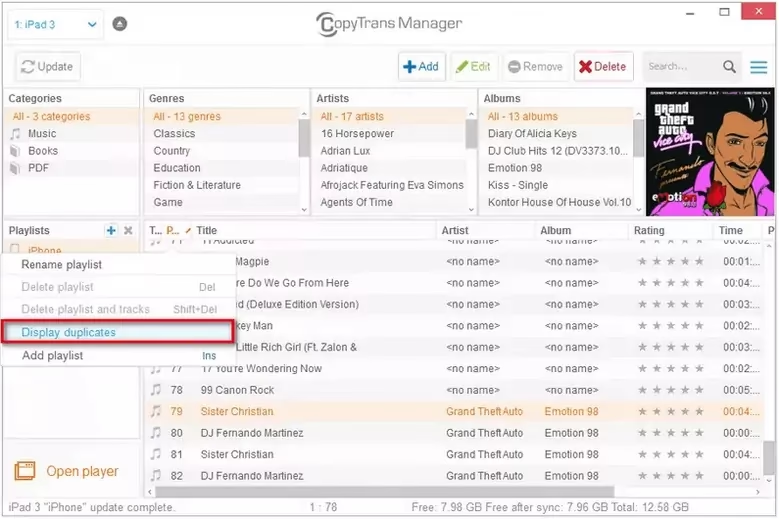
30/05/2025
Máte pocit, že se vaše hudební knihovna na iPhonu stává nepřehlednou džunglí plnou stejných skladeb? Duplicitní písně jsou nepříjemným problémem, který trápí mnoho uživatelů Apple. Nejenže zabírají cenné místo v omezené paměti vašeho zařízení, ale také kazí celkový zážitek z poslechu. Procházení desítek, nebo dokonce stovek, duplicitních skladeb a jejich ruční odstraňování je úkol, který může být frustrující a časově náročný. Naštěstí existují efektivní způsoby, jak se tohoto digitálního nepořádku zbavit jednou provždy. V tomto článku se podíváme na osvědčenou metodu, která vám pomůže automaticky vyčistit vaši hudební knihovnu a zajistit, aby váš iPhone přehrával pouze to, co si opravdu přejete slyšet.
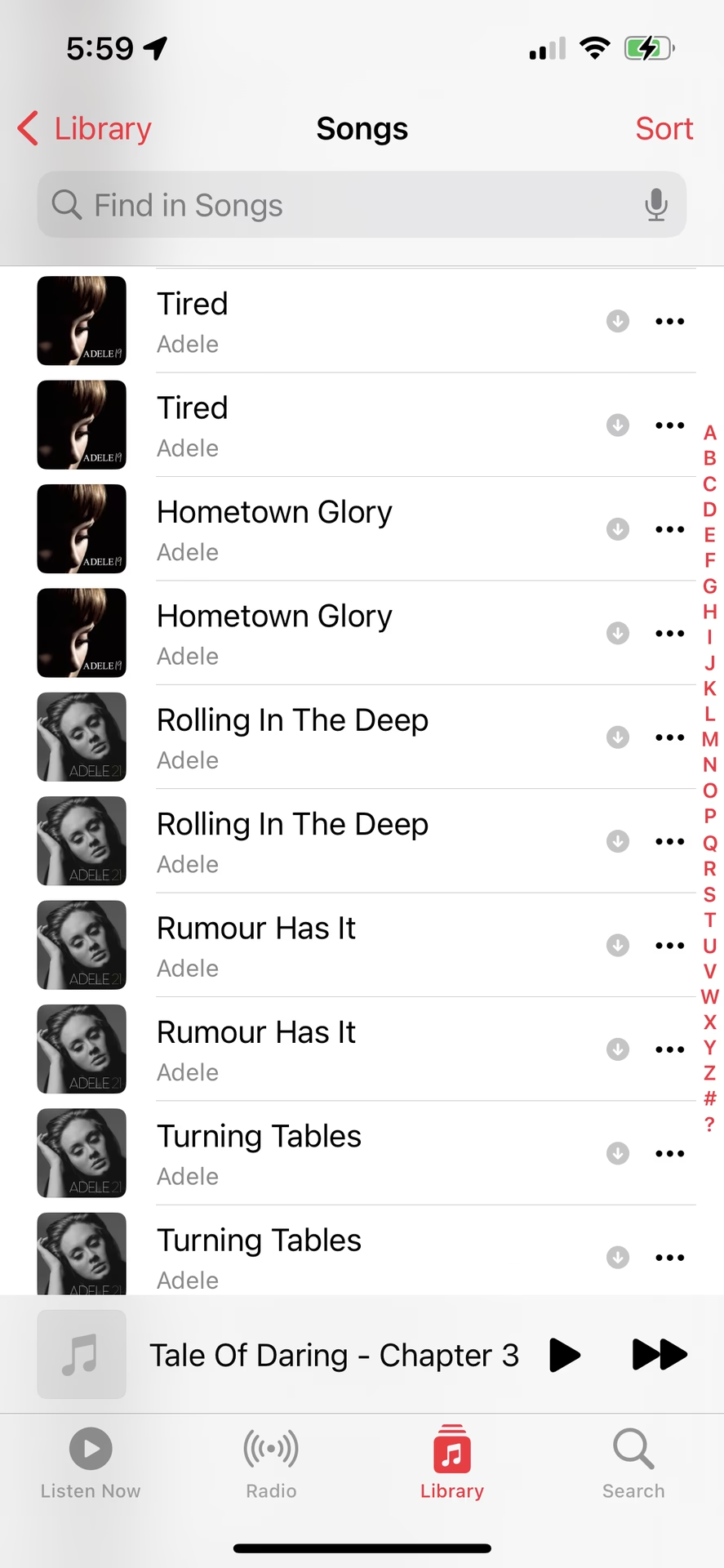
Proč se duplicitní písně objevují na iPhonu?
Proč se vlastně duplicitní písně na iPhonu objevují? Důvodů může být několik. Často k nim dochází při opakované synchronizaci hudby z různých zdrojů do iTunes, například při obnově zálohy, přenášení hudby z více počítačů nebo při chybách v synchronizačním procesu. Někdy se duplikáty objeví, když přidáváte hudbu ručně a systém ji nerozpozná jako již existující skladbu. V neposlední řadě může být problémem i špatná organizace vaší knihovny iTunes na počítači, která se následně promítne i do vašeho iPhonu. Bez ohledu na příčinu je důležité vědět, jak tento problém řešit, aby vaše hudební knihovna zůstala čistá a přehledná.
Nástroje, které budeme potřebovat
Pro efektivní a automatické odstranění duplicitních písní budeme potřebovat několik nástrojů, které nám usnadní práci. Jsou to:
- Počítač s nainstalovaným programem iTunes.
- USB kabel pro připojení vašeho iPhonu k počítači.
- Software pro správu obsahu iPhonu/iPadu/iPodu – doporučujeme AnyTrans, který se ukázal jako velmi spolehlivý a efektivní nástroj pro tento úkol.
Jak automaticky odstranit duplicitní písně z iPhonu
Nyní se podíváme na podrobný postup, jak automaticky odstranit duplicitní písně z vašeho iPhonu pomocí AnyTrans. I když se kroky mohou zdát na první pohled trochu složitější, výsledek stojí za to a ušetří vám hodiny ruční práce.
Krok 1: Zabraňte automatické synchronizaci iPhonu
Předtím, než začneme s čištěním, je klíčové zabránit iPhonu v automatické synchronizaci s iTunes. To zajistí, že si nezpůsobíte další duplikáty nebo neztratíte data během procesu.
- Otevřete iTunes na svém počítači.
- V horním menu klikněte na 'iTunes' (na Macu) nebo 'Úpravy' (na Windows) a poté vyberte 'Předvolby' (Preferences).
- V okně předvoleb přejděte na záložku 'Zařízení' (Devices).
- Zaškrtněte políčko 'Zabránit automatické synchronizaci iPodů, iPhonů a iPadů' (Prevent iPods, iPhones, and iPads from syncing automatically).
- Potvrďte kliknutím na 'OK'.
Tento krok je nesmírně důležitý pro kontrolu nad vaší hudební knihovnou a prevenci nežádoucích změn, které by mohly zkomplikovat proces čištění.
Krok 2: Vyčistěte svou hudební knihovnu iTunes
Tento krok se může zdát drastický, ale je to nejefektivnější způsob, jak zajistit čistý start pro vaši hudební kolekci. Před provedením tohoto kroku důrazně doporučujeme zálohovat vaši knihovnu iTunes, pokud máte jakékoli obavy o svá data. Záloha vám poskytne klid v duši a možnost obnovy v případě neočekávaných komplikací.
- V iTunes přejděte do sekce 'Hudba'.
- Vyberte všechny písně ve vaší knihovně iTunes (Ctrl+A na Windows, Cmd+A na Macu).
- Stiskněte klávesu Delete (nebo klikněte pravým tlačítkem a vyberte 'Smazat'). iTunes vás pravděpodobně vyzve, zda chcete smazat soubory z počítače. Zvolte 'Přesunout do koše' (Move to Trash) nebo 'Smazat soubory' (Delete Files), abyste se ujistili, že jsou soubory fyzicky odstraněny z disku.
Cílem je mít prázdnou knihovnu iTunes, do které budeme následně přenášet čistou hudbu z vašeho iPhonu. Nebojte se, vaše originální soubory hudby na iPhonu zůstanou nedotčeny, dokud je sami nesmažete, takže o ně nepřijdete.
Krok 3: Znovu sestavte knihovnu iTunes a automaticky odstraňte duplikáty
Tady přichází na řadu AnyTrans, který udělá těžkou práci za vás. Tento software je navržen tak, aby zjednodušil správu obsahu vašeho iOS zařízení a efektivně řešil problémy s duplicitami.
- Stáhněte si a nainstalujte AnyTrans na svůj počítač. Můžete si stáhnout z oficiálních stránek AnyTrans, abyste zajistili bezpečnou a ověřenou verzi softwaru.
- Spusťte AnyTrans.
- Připojte svůj iPhone k počítači pomocí USB kabelu. Počkejte, dokud AnyTrans váš iPhone rozpozná a zobrazí jeho obsah.
- V hlavním rozhraní AnyTrans klikněte na 'Správa zařízení' (Device Manager) nebo podobnou ikonu, která vás zavede do detailního pohledu na obsah vašeho iPhonu.
- V pravém horním rohu nebo v navigačním panelu vyberte 'Hudba' (Music). Zde uvidíte všechny písně uložené na vašem iPhonu.
- Vyberte všechny písně, které chcete přenést do iTunes. Můžete vybrat jednotlivé skladby, alba nebo celou knihovnu – AnyTrans vám dává plnou kontrolu.
- Klikněte na tlačítko 'Start Transfer' (nebo podobnou ikonu pro přenos, obvykle šipka směřující k počítači/iTunes).
Klíčový moment: Během tohoto procesu AnyTrans automaticky detekuje a odstraňuje duplicitní položky, zatímco přenáší písně z vašeho iPhonu do prázdné knihovny iTunes. To znamená, že do iTunes se dostanou pouze unikátní verze vašich skladeb. Je to automatické čištění duplikátů, které byste ručně hledali velmi dlouho a s vysokou pravděpodobností byste něco přehlédli. Tímto způsobem zajistíte, že vaše nově sestavená knihovna iTunes bude bezchybná a optimalizovaná.
Krok 4: Přeneste vyčištěné písně z iTunes zpět do iPhonu
Nyní, když je vaše knihovna iTunes perfektně uspořádaná a bez duplikátů, můžete ji synchronizovat zpět do iPhonu. Tento krok je zásadní pro to, abyste si mohli užívat svou čistou hudební sbírku přímo na svém zařízení.
- Můžete použít buď iTunes, nebo AnyTrans pro přenos hudby z iTunes zpět do vašeho iPhonu. Obě metody jsou účinné, ale AnyTrans může nabídnout větší flexibilitu a rychlost.
- Pomocí iTunes: V iTunes vyberte svůj iPhone, přejděte na záložku 'Hudba' (Music), zaškrtněte 'Synchronizovat hudbu' (Sync Music) a vyberte, co chcete synchronizovat (celou knihovnu, vybrané seznamy skladeb atd.). Poté klikněte na 'Použít' (Apply) nebo 'Synchronizovat' (Sync). iTunes provede synchronizaci a naplní váš iPhone čistou knihovnou.
- Pomocí AnyTrans: V AnyTrans můžete přenést hudbu z knihovny iTunes zpět do iPhonu, což je často rychlejší a flexibilnější. V AnyTrans najděte sekci 'iTunes Library' (Knihovna iTunes), vyberte písně a přeneste je zpět na váš iPhone. AnyTrans efektivně spravuje tento proces a zajišťuje, že se vše přenese správně.
Po dokončení tohoto kroku byste měli mít na svém iPhonu dokonale uspořádanou hudební knihovnu bez jediného duplikátu, což zlepší váš zážitek z poslechu a uvolní cenné místo.
Porovnání metod odstranění duplicitních písní
| Metoda | Výhody | Nevýhody | Doporučeno pro |
|---|---|---|---|
| Ruční odstranění (přímo z iPhonu/iTunes) | Nevyžaduje žádný dodatečný software. Je vhodná pro uživatele, kteří preferují přímou kontrolu. | Extrémně časově náročné a frustrující pro velké množství duplikátů. Vysoké riziko omylu a přehlédnutí. | Velmi malý počet duplikátů (do 10-20 skladeb), kde je snadné je identifikovat. |
| Automatické odstranění (pomocí AnyTrans) | Rychlé a efektivní řešení. Minimalizuje lidskou chybu. Automaticky detekuje a odstraňuje duplikáty. | Vyžaduje instalaci softwaru třetí strany. Počáteční nastavení a pochopení procesu může být složitější. | Velké množství duplikátů (desítky až stovky), pravidelná údržba knihovny a uživatelé hledající dlouhodobé řešení. |
Často kladené otázky (FAQ)
Objevují se duplicitní písně také v iTunes?
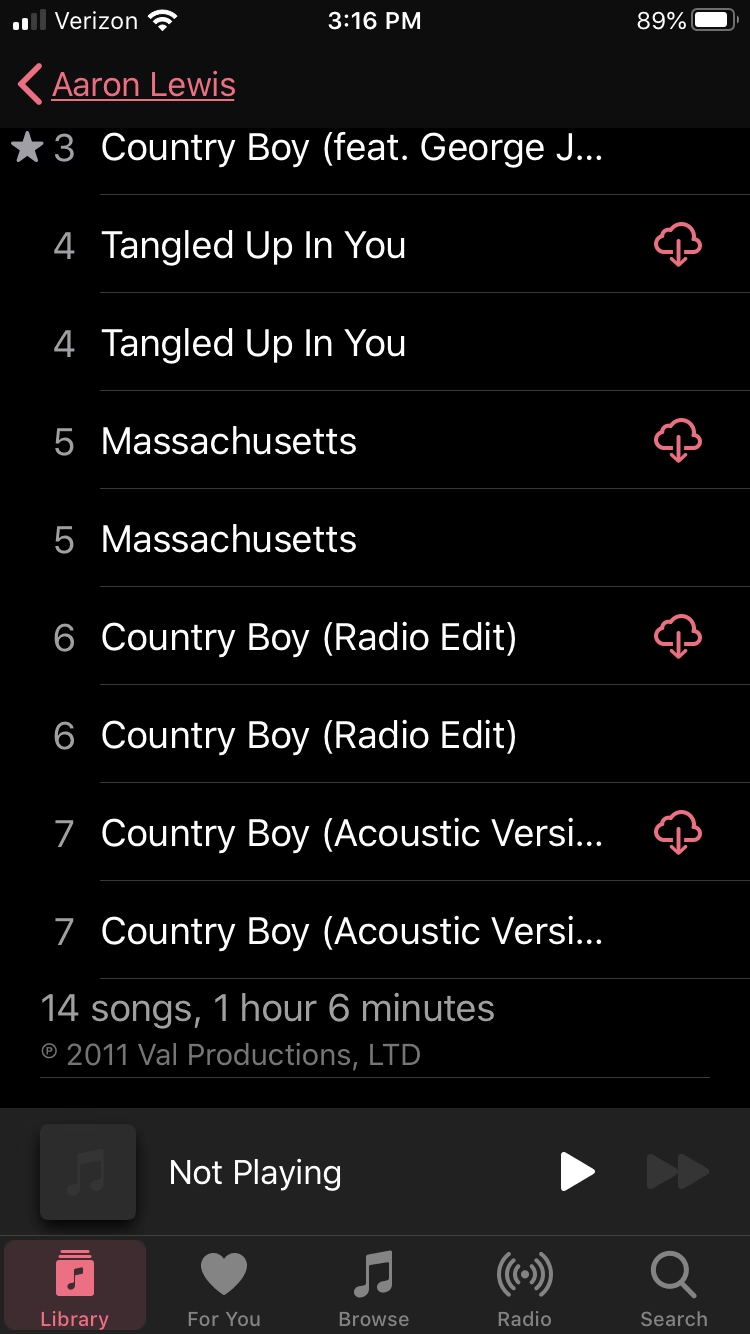
Ano, duplikáty se mohou objevit i ve vaší knihovně iTunes na počítači. Často je to právě iTunes, kde problém vzniká, a pak se duplikáty synchronizují do vašeho iPhonu. iTunes má sice funkci pro zobrazení duplikátů (Soubor > Knihovna > Zobrazit duplicitní položky), ale jejich ruční odstranění může být stále zdlouhavé, zejména pokud máte více verzí stejné skladby (např. různé bitrates nebo zdroje). Navíc iTunes nemusí vždy správně identifikovat všechny typy duplikátů. Metoda s AnyTrans, kterou jsme popsali výše, pomáhá vyčistit i samotnou knihovnu iTunes, což je klíčové pro dlouhodobé řešení a prevenci budoucích duplikátů.
Písně mi na iPhonu chybí, nebo se zobrazují jako 'DUPLICATE', ale na Macu v iTunes jsou v pořádku. Jak je to možné?
Tento scénář je poměrně běžný a může být velmi matoucí. Pokud iTunes na Macu ukazuje, že album je kompletní, ale na iPhonu chybí skladby nebo se objevují s názvem 'DUPLICATE', může to být způsobeno několika faktory:
- Chyba v databázi iPhonu: Někdy se databáze hudební aplikace na iPhonu může poškodit nebo se špatně aktualizovat během synchronizace. To může vést k zobrazení nesprávných informací, i když soubory na zařízení fyzicky existují (nebo by měly existovat).
- Problémy se synchronizací: I když jste nastavili synchronizaci všech skladeb, mohlo dojít k chybě během přenosu, která způsobila neúplnou synchronizaci nebo poškození metadat, což vede k nesrovnalostem.
- Rozdíly ve verzích: Pokud používáte různé verze iOS a macOS nebo aplikace Hudba, mohou nastat nekompatibility v tom, jak se metadata a soubory interpretují a zobrazují.
- Neschválené soubory: Vzácně se může stát, že iTunes soubor nahraje, ale z nějakého důvodu jej iPhone nepovolí přehrát (např. poškozený soubor, DRM, které by nemělo být, ale je detekováno).
V takových případech je často nejlepší řešení "resetovat" hudební knihovnu na iPhonu. To znamená odstranit veškerou hudbu z iPhonu a poté ji znovu synchronizovat z čisté knihovny iTunes (nebo pomocí AnyTrans, jak je popsáno), aby se zajistila konzistence dat.
Existuje způsob, jak vynutit reset knihovny na iPhonu?
Ano, existuje několik způsobů, jak se pokusit vynutit reset hudební knihovny na vašem iPhonu, což může pomoci vyřešit problémy s chybějícími nebo duplicitními skladbami:
- Odstranění veškeré hudby a opětovná synchronizace: Toto je nejdrastičtější, ale často nejúčinnější metoda, která zajistí kompletní vyčištění.
- Na iPhonu přejděte do 'Nastavení' > 'Obecné' > 'Úložiště iPhone'.
- Najděte aplikaci 'Hudba' a klepněte na ni.
- Zde můžete buď 'Smazat aplikaci' (což smaže i data), nebo 'Upravit' a smazat veškerou hudbu. Doporučuje se smazat veškerou hudbu, nikoli jen aplikaci.
- Poté připojte iPhone k iTunes (nebo AnyTrans) a znovu synchronizujte hudbu z vaší nyní již vyčištěné knihovny.
- Vypnutí a zapnutí synchronizace hudby v iTunes: Jednodušší metoda, která může někdy pomoci bez nutnosti složitějších kroků.
- Připojte iPhone k iTunes.
- Vyberte svůj iPhone v iTunes.
- Přejděte na záložku 'Hudba'.
- Odškrtněte 'Synchronizovat hudbu' (Sync Music) a klikněte na 'Použít'. Tím se veškerá hudba z iPhonu odstraní.
- Poté znovu zaškrtněte 'Synchronizovat hudbu' a klikněte na 'Použít'. Tím se hudba znovu nahraje.
- Restart iPhonu: Někdy stačí jednoduchý restart zařízení k vyřešení drobných chyb v databázi nebo k osvěžení systémových procesů.
- Obnovení iPhonu ze zálohy: Pokud nic jiného nepomůže a problém je hlubší nebo se opakuje, můžete zkusit obnovit iPhone ze zálohy (pokud máte zálohu z doby, kdy problém neexistoval). To je však krajní řešení a mělo by být zváženo s ohledem na potenciální ztrátu dat od doby zálohy.
Nejlepší praxí je udržovat knihovnu iTunes na počítači co nejčistší, protože ta je zdrojem pro váš iPhone a základem pro bezproblémovou synchronizaci.
Závěr
Odstranění duplicitních písní z vašeho iPhonu nemusí být noční můrou. I když ruční mazání může být vyčerpávající a časově náročné, použití nástrojů jako AnyTrans nabízí efektivní a automatické řešení, které vám ušetří čas a frustraci. Díky pečlivému dodržování výše uvedených kroků můžete snadno vyčistit svou hudební knihovnu, získat zpět cenné úložiště a znovu si užívat poslech hudby bez otravných duplikátů.
Investice času do tohoto procesu se vám mnohonásobně vrátí v podobě čistšího a příjemnějšího uživatelského zážitku. Nebojte se pustit do úklidu vaší digitální hudební sbírky – váš iPhone vám za to poděkuje. Nečekejte, až se duplikáty stanou neúnosnými – pusťte se do čištění hned teď a užijte si svou hudbu naplno!
Chceš-li si přečíst další články podobné jako Jak odstranit duplicitní písně z iPhone?, navštiv kategorii iPhone.