
30/05/2025
V dnešní digitální době je náš iPhone neustále v centru naší komunikace. Ať už jde o práci, rodinu, přátele nebo jen rychlé vyhledávání informací, málokdy ho pustíme z ruky. S touto neustálou konektivitou však přichází i stinná stránka – nevyžádané hovory, spamové zprávy, nebo dokonce obtěžující FaceTime hovory od lidí, se kterými si nepřejete komunikovat. Naštěstí Apple myslel i na tyto situace a vybavil iPhone robustními nástroji pro blokování nežádoucí komunikace. Tento článek vás provede celým procesem, od pochopení, co se stane po zablokování, až po praktické kroky pro přidání a odebrání kontaktů ze seznamu blokovaných.
Ať už se potýkáte s telemarketingem, podvodnými hovory, nebo si jen přejete klid od určité osoby, naučit se efektivně spravovat blokované kontakty na vašem iPhonu je klíčové pro vaše digitální soukromí a pohodu. Proces je překvapivě jednoduchý a intuitivní, což vám umožní rychle a bez námahy získat zpět kontrolu nad tím, kdo se k vám může dovolat nebo vám poslat zprávu.
- Co se stane, když někoho zablokujete na iPhonu?
- Jak přidat kontakty na seznam blokovaných
- Jak zkontrolovat a spravovat seznam blokovaných kontaktů
- Jak odblokovat číslo nebo kontakt
- Často kladené otázky (FAQ)
- Dozví se zablokovaná osoba, že jsem ji zablokoval?
- Mohu zablokovat e-mailové adresy?
- Co když chci zablokovat „Neznámé číslo“ nebo skryté ID volajícího?
- Mohu zablokovat skupinové zprávy?
- Uvidím zablokované zprávy nebo hovory někde v historii?
- Co se stane, když zablokuji někoho, kdo mi poslal zprávu, než jsem ho zablokoval?
Co se stane, když někoho zablokujete na iPhonu?
Než se pustíme do samotných kroků blokování, je důležité pochopit, jaké důsledky má zablokování kontaktu nebo telefonního čísla na vašem iPhonu. Zablokování není jen jednoduché ztišení; je to komplexní mechanismus, který efektivně přeruší veškerou komunikaci od dané osoby nebo čísla.
- Hovory: Když zablokovaná osoba zavolá, váš iPhone hovor automaticky odmítne. Pro volajícího to může vypadat, jako byste měli obsazeno, nebo je hovor přesměrován přímo do hlasové schránky. Vy nebudete o příchozím hovoru nijak upozorněni, telefon ani nezazvoní.
- Zprávy (iMessage a SMS/MMS): Zprávy odeslané zablokovanou osobou vám nebudou doručeny. Odesílatelovi se sice zpráva může jevit jako „odeslaná“, ale vy ji nikdy neobdržíte a nebudete na ni upozorněni.
- FaceTime: Stejně jako u hovorů, ani FaceTime hovory od zablokované osoby se k vám nedostanou. Váš iPhone je automaticky odmítne a vy nebudete upozorněni.
- Hlasová schránka: Zablokovaná osoba může zanechat zprávu v hlasové schránce, pokud je to nastaveno. Nicméně, nebudete o této zprávě dostávat žádná upozornění. Zpráva se objeví ve vaší hlasové schránce, ale bez upozornění, což vám umožní ji ignorovat, dokud se nerozhodnete ji zkontrolovat.
- E-maily: Pokud zablokujete e-mailovou adresu, veškeré e-maily od této adresy budou automaticky přesunuty do složky Koše (Trash) nebo nevyžádané pošty (Junk), v závislosti na vašem nastavení e-mailového klienta a poskytovatele.
Důležité je, že zablokovaná osoba nedostane žádné oznámení o tom, že byla zablokována. Z pohledu zablokovaného se může zdát, že jednoduše nereagujete, máte obsazeno, nebo že vaše zprávy nejsou doručovány z jiného důvodu. To pomáhá udržet vaše soukromí a předchází potenciálně nepříjemným konfrontacím.
Jak přidat kontakty na seznam blokovaných
iPhone nabízí několik intuitivních způsobů, jak zablokovat číslo nebo kontakt, ať už jde o existující kontakt, číslo z historie hovorů, nebo zprávu. Zde jsou podrobné kroky pro každou z hlavních aplikací:
1. Blokování v aplikaci Telefon
Tato metoda je ideální, pokud chcete zablokovat číslo, které vás kontaktovalo telefonicky, ať už jde o spam, telemarketing, nebo osobu, se kterou si nepřejete komunikovat.
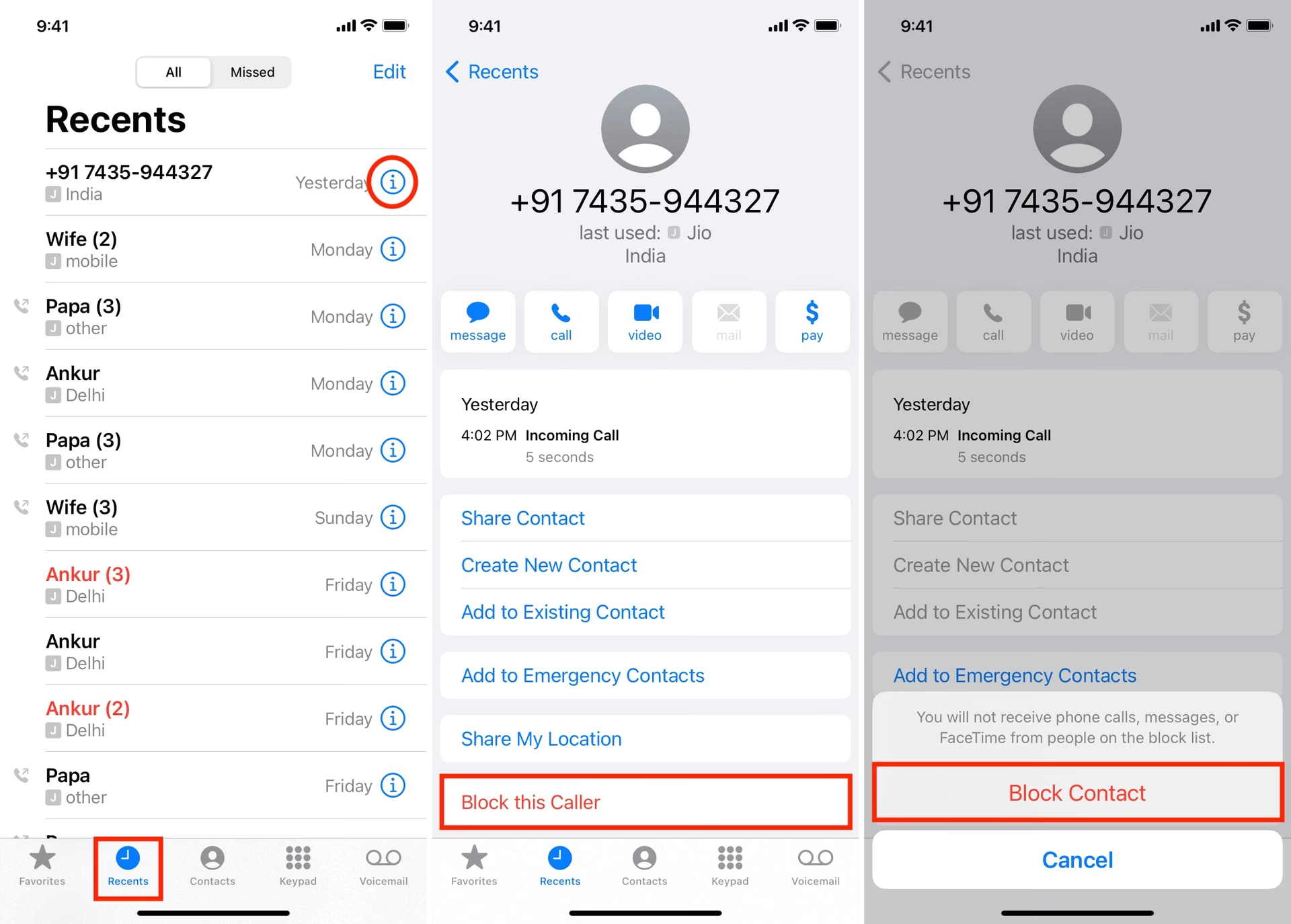
- Otevřete aplikaci Telefon na vašem iPhonu.
- Přejděte na záložku Oblíbené nebo Nedávné (seznam posledních hovorů).
- Vedle jména nebo čísla, které chcete zablokovat, klepněte na tlačítko Informace (i). Toto tlačítko se obvykle nachází vpravo od jména/čísla.
- Posuňte se dolů po kartě s informacemi o kontaktu.
- Klepněte na „Zablokovat tohoto volajícího“.
- Potvrďte svou volbu klepnutím na „Zablokovat kontakt“.
Pokud chcete zablokovat kontakt, který již máte uložený, můžete to udělat i přes záložku Kontakty v aplikaci Telefon. Jednoduše vyhledejte daný kontakt, otevřete jeho detail a postupujte stejně jako v bodech 4-6.
2. Blokování v aplikaci FaceTime
Pokud vás někdo obtěžuje přes FaceTime, můžete ho zablokovat přímo z aplikace FaceTime.
- Otevřete aplikaci FaceTime na vašem iPhonu.
- Vedle jména nebo čísla osoby, kterou chcete zablokovat, klepněte na tlačítko Informace (i).
- Posuňte se dolů na kartě s informacemi.
- Klepněte na „Zablokovat tohoto volajícího“.
- Potvrďte svou volbu.
3. Blokování v aplikaci Zprávy
Tato metoda je užitečná pro blokování spamu, nevyžádaných marketingových zpráv nebo zpráv od lidí, se kterými si nepřejete dále komunikovat přes text.
- Otevřete aplikaci Zprávy na vašem iPhonu.
- Otevřete konverzaci od osoby nebo čísla, které chcete zablokovat.
- V horní části obrazovky klepněte na jméno nebo číslo kontaktu.
- Klepněte na ikonu Informace (i).
- Znovu klepněte na jméno, číslo nebo e-mail.
- Posuňte se dolů po obrazovce.
- Klepněte na „Zablokovat tohoto volajícího“.
- Potvrďte svou volbu.
Po provedení těchto kroků bude dané číslo nebo kontakt přidáno na váš seznam blokovaných a veškerá budoucí komunikace z něj bude zastavena.
Jak zkontrolovat a spravovat seznam blokovaných kontaktů
Je dobré pravidelně kontrolovat seznam blokovaných kontaktů, abyste se ujistili, že je aktuální a obsahuje pouze ty, které si přejete blokovat. Můžete také přidávat nové kontakty přímo do tohoto seznamu.
K seznamu blokovaných kontaktů se dostanete přes Nastavení:
- Pro telefonní hovory: Přejděte do Nastavení > Telefon > Blokované kontakty.
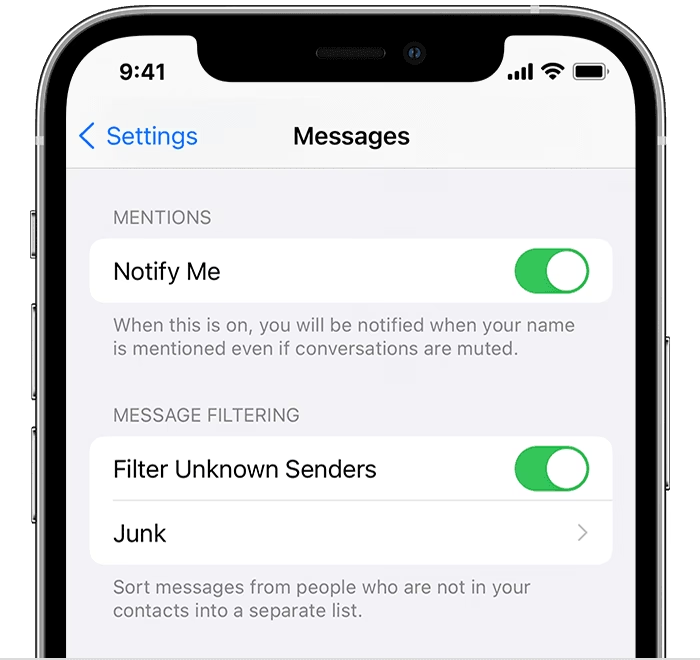
- Pro zprávy: Přejděte do Nastavení > Zprávy > Blokované kontakty.
- Pro FaceTime: Přejděte do Nastavení > FaceTime > Blokované kontakty.
V každém z těchto seznamů uvidíte přehled všech čísel a kontaktů, které jste zablokovali. Máte zde také možnost přímo přidat nové kontakty klepnutím na „Přidat nový…“ na konci seznamu. To je užitečné, pokud chcete zablokovat kontakt, který vás ještě nekontaktoval, ale víte, že si od něj nepřejete přijímat komunikaci.

Jak odblokovat číslo nebo kontakt
Pokud se rozhodnete, že chcete obnovit komunikaci s dříve zablokovanou osobou, proces odblokování je stejně jednoduchý jako blokování. Můžete to udělat dvěma způsoby:
1. Odblokování přes informace o kontaktu
Tato metoda je rychlá, pokud víte, koho chcete odblokovat a máte k němu přístup v kontaktech nebo historii hovorů/zpráv.
- Postupujte stejně jako při blokování a otevřete kartu s informacemi o kontaktu (např. v aplikaci Telefon, Zprávy nebo FaceTime, klepněte na „i“ vedle jména/čísla).
- Posuňte se dolů po kartě s informacemi.
- Místo „Zablokovat tohoto volajícího“ nyní uvidíte „Odblokovat tohoto volajícího“. Klepněte na něj.
2. Odblokování ze seznamu blokovaných kontaktů
Tato metoda je užitečná, pokud chcete spravovat více blokovaných kontaktů najednou, nebo pokud si nejste jisti, zda je daná osoba zablokována.
- Přejděte do Nastavení a poté do příslušné sekce (Telefon, Zprávy nebo FaceTime).
- Klepněte na „Blokované kontakty“.
- V seznamu najděte kontakt, který chcete odblokovat.
- Přejeďte prstem doleva přes jméno nebo číslo. Zobrazí se červené tlačítko „Odblokovat“.
- Klepněte na „Odblokovat“.
Po odblokování budete opět moci přijímat hovory, zprávy a FaceTime hovory od dané osoby.
Často kladené otázky (FAQ)
Dozví se zablokovaná osoba, že jsem ji zablokoval?
Ne, iPhone neposílá zablokované osobě žádné přímé oznámení o tom, že byla zablokována. Z pohledu zablokovaného se hovory přesměrovávají do hlasové schránky a zprávy se jeví jako nedoručené, nebo se vůbec neobjeví. Nemají žádný jasný indikátor, že jste je zablokovali.
Mohu zablokovat e-mailové adresy?
Ano, můžete zablokovat e-mailové adresy. Pokud někdo, koho máte v kontaktech, má přiřazenou e-mailovou adresu, zablokování kontaktu zablokuje i e-maily. Pokud chcete zablokovat konkrétní e-mailovou adresu, která není v kontaktech, obvykle to děláte přímo v e-mailové aplikaci nebo jejím nastavení, kde můžete označit odesílatele jako spam nebo ho přidat na černou listinu.
Co když chci zablokovat „Neznámé číslo“ nebo skryté ID volajícího?
Tento článek se primárně zaměřuje na blokování konkrétních čísel a kontaktů. Pro blokování hovorů s „Neznámým číslem“ nebo skrytým ID volajícího existuje na iPhonu funkce „Ztišit neznámé volající“. Tuto funkci najdete v Nastavení > Telefon > Ztišit neznámé volající. Zapnutím této možnosti budou hovory od čísel, která nejsou ve vašich kontaktech, v nedávných odchozích hovorech nebo v návrzích Siri, ztišeny a odeslány do hlasové schránky. Přesto se objeví v seznamu Nedávné hovory, abyste je mohli zkontrolovat. Je to efektivní způsob, jak snížit počet nevyžádaných hovorů.
Mohu zablokovat skupinové zprávy?
Nemůžete zablokovat celou skupinovou konverzaci jako takovou. Pokud zablokujete osobu, která je součástí skupinové konverzace, nebudete od této konkrétní osoby dostávat zprávy ani hovory, ale ostatní členové skupiny vás budou moci nadále kontaktovat. Pokud je skupina obtěžující, můžete ji opustit (pokud všichni používají iMessage) nebo ji ztišit.
Uvidím zablokované zprávy nebo hovory někde v historii?
Ne, zablokované zprávy se neobjeví ve vaší schránce a zablokované hovory nezazvoní ani se neobjeví v seznamu nedávných hovorů. Jedinou výjimkou jsou hlasové zprávy, které zablokovaná osoba zanechá; ty se objeví ve vaší hlasové schránce, ale bez upozornění.
Co se stane, když zablokuji někoho, kdo mi poslal zprávu, než jsem ho zablokoval?
Zprávy, které jste obdrželi před zablokováním, zůstanou ve vaší konverzaci. Blokování ovlivňuje pouze budoucí komunikaci. Pokud chcete odstranit staré zprávy, musíte je smazat ručně.
Díky těmto jednoduchým krokům a pochopení funkcí blokování na iPhonu můžete snadno spravovat svou komunikaci a udržet si digitální klid a soukromí. Už žádné nevyžádané hovory nebo obtěžující zprávy – plná kontrola je ve vašich rukou!
Chceš-li si přečíst další články podobné jako Jak zablokovat obtěžující hovory na iPhonu, navštiv kategorii Návody.