
21/04/2024
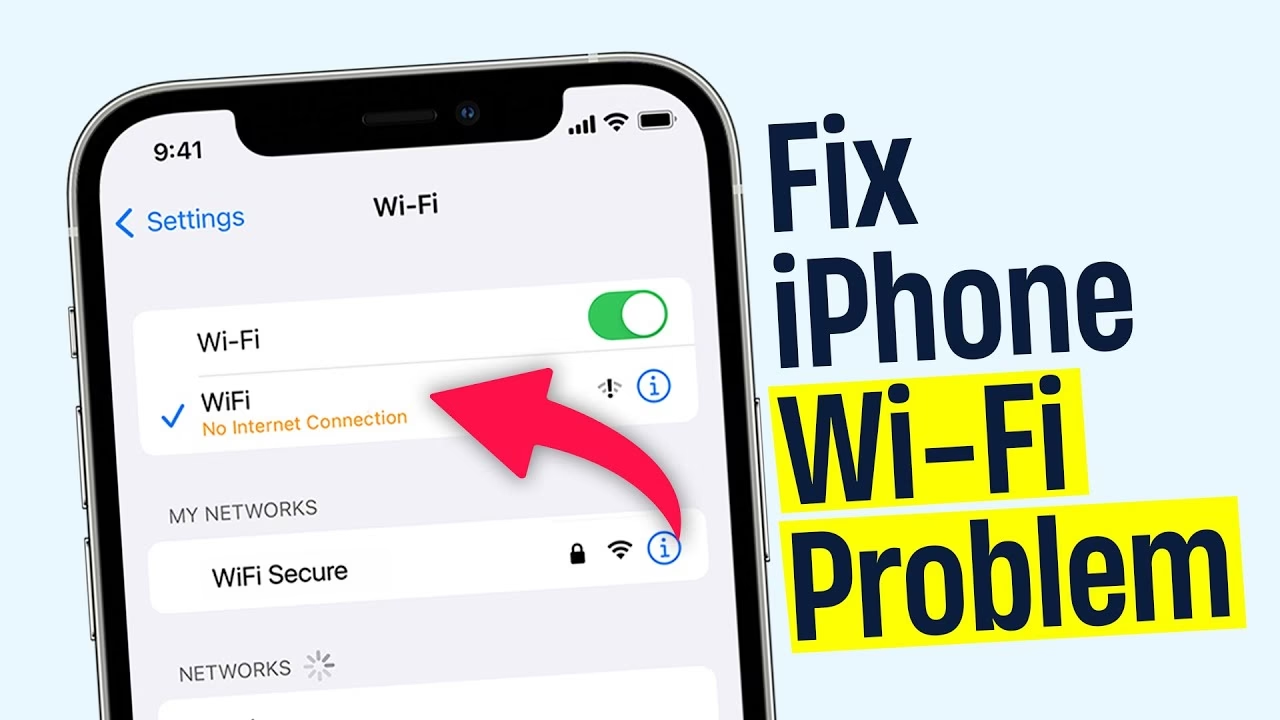
Neviditelná povaha Wi-Fi z ní často dělá záhadného a nepředvídatelného společníka: jednu minutu je silná a stabilní, další minutu se ztrácí. Pokud se potýkáte s tím, že vám na iPhonu nefunguje Wi-Fi, máme pro vás řešení. Tento článek podrobně rozebere, proč se to děje a jak to opravit, abyste se mohli bezbolestně vrátit online. Pojďme se společně vypořádat s těmito problémy s Wi-Fi!
Problémy s Wi-Fi připojením na iPhonu mohou být neuvěřitelně frustrující. Brání vám v prohlížení webu, streamování obsahu, komunikaci s přáteli a rodinou, nebo dokonce v práci. Je důležité si uvědomit, že příčiny mohou být různorodé, od jednoduchých softwarových chyb až po složitější hardwarové závady. Než se pustíme do konkrétních řešení, pojďme si nejprve identifikovat, jak se nefunkční Wi-Fi obvykle projevuje.
- Běžné známky nesprávně fungující Wi-Fi
- Jak opravit nefunkční Wi-Fi na iPhonu
- Wi-Fi funguje na jiných zařízeních, ale ne na vašem iPhonu
- Často kladené otázky (FAQ)
- Q: Proč se můj iPhone nepřipojí k Wi-Fi, i když je síť viditelná?
- Q: Může pouzdro na iPhone opravdu ovlivnit Wi-Fi signál?
- Q: Co znamená, když mi ikona Wi-Fi zmizí z horní lišty?
- Q: Proč je moje Wi-Fi na iPhonu pomalá, když na jiných zařízeních funguje rychle?
- Q: Co dělat, když nic z uvedeného nepomůže?
Běžné známky nesprávně fungující Wi-Fi
Rozpoznání typických známek nesprávně fungující Wi-Fi na vašem iPhonu je prvním krokem k vyřešení tohoto nepříjemného problému. Zde je, na co se zaměřit:
- Nestabilní připojení: Pokud se vaše Wi-Fi neustále odpojuje, nebo zažíváte rychlost jako na horské dráze – jednu chvíli bleskově rychlou a další chvíli pomalou jako šnek – je pravděpodobné, že vaše Wi-Fi připojení je nestabilní. Tato nestabilita může být obzvláště patrná při videohovorech nebo online hraní, kdy i krátkodobé výpadky způsobí značné narušení.
- Nemožnost se připojit: Pokoušíte se připojit, ale váš iPhone se prostě nepřipojí k Wi-Fi síti. Nebo se možná připojí, ale se slabým signálem, přestože jste blízko routeru. iPhone může neustále zobrazovat zprávu „Nelze se připojit k síti“ nebo se pokoušet o připojení, ale nikdy se mu to nepodaří.
- Ikona Wi-Fi nikde k nalezení: Když je váš iPhone připojen k Wi-Fi síti, v pravém horním rohu by měla být ikona Wi-Fi. Pokud ji nevidíte, pak něco není v pořádku. V takovém případě je často Wi-Fi modul deaktivován nebo nefunguje správně.
- Pomalá rychlost internetu: I když jste připojeni, rychlost vašeho internetu může být bolestivě pomalá. Toto zpoždění může narušit streamování, prohlížení a dokonce i jednoduché úkoly, jako je odesílání e-mailu. Stránky se načítají dlouho, videa se neustále načítají do vyrovnávací paměti a stahování trvá věčnost.
- Jste neustále žádáni o zadání hesla: Časté výzvy k opětovnému zadání hesla k Wi-Fi jsou známkou problému se sítí, který brání správné autentizaci vašeho iPhonu. Může to znamenat problém s uloženými síťovými nastaveními nebo s autentizací na straně routeru.
Bez ohledu na to, jak přesně se vaše problémy s Wi-Fi projevují, jejich příčiny jsou téměř vždy stejné. Dále se podíváme na to, jak je řešit.
Jak opravit nefunkční Wi-Fi na iPhonu
Nyní, když jsme identifikovali běžné známky problémů s Wi-Fi na vašem iPhonu, je čas vyhrnout si rukávy a podívat se na opravy. Doporučujeme začít shora a postupovat dolů – často nejjednodušší oprava funguje!
Tip: Ujistěte se, že váš iPhone má nainstalované všechny nejnovější aktualizace. Aktualizace softwaru často obsahují opravy známých chyb, včetně problémů s Wi-Fi. Chcete-li zkontrolovat aktualizace, přejděte do Nastavení -> Obecné -> Aktualizace softwaru. Po aktualizaci dejte svému iPhonu nový start restartováním.
1. Vypněte režim Letadlo
Někdy je řešení problémů s Wi-Fi na vašem iPhonu stejně jednoduché jako zajištění, aby byl režim Letadlo vypnutý. Když je režim Letadlo aktivován, deaktivuje všechna bezdrátová připojení, včetně Wi-Fi. Režim Letadlo je navržen tak, aby zabránil rušení citlivých systémů v letadle, a proto vypíná veškerou rádiovou komunikaci, včetně mobilních dat, Bluetooth a samozřejmě Wi-Fi.
Chcete-li zkontrolovat, zda je zapnutý, otevřete aplikaci Nastavení a vyhledejte možnost Režim Letadlo nahoře. Ujistěte se, že přepínač je v poloze vypnuto. Pokud není, klepněte na něj a chvíli počkejte, než se síťová konektivita vašeho iPhonu vrátí k životu. Můžete také rychle zkontrolovat Control Center (Ovládací centrum) přejetím prstem shora doprava dolů (nebo zdola nahoru u starších modelů), kde ikona letadla signalizuje aktivní režim.
2. Zapněte připojení Wi-Fi
Dalším krokem je zkontrolovat, zda je Wi-Fi vašeho iPhonu skutečně zapnutá. Může to znít samozřejmě, ale někdy se ty nejjednodušší řešení přehlížejí. Jsou chvíle, kdy může být Wi-Fi náhodně vypnuta, ať už předchozí změnou nastavení, nebo softwarovou chybou. Předtím, než se ponoříte do složitějších řešení, je vždy dobré zkontrolovat tento základní krok.
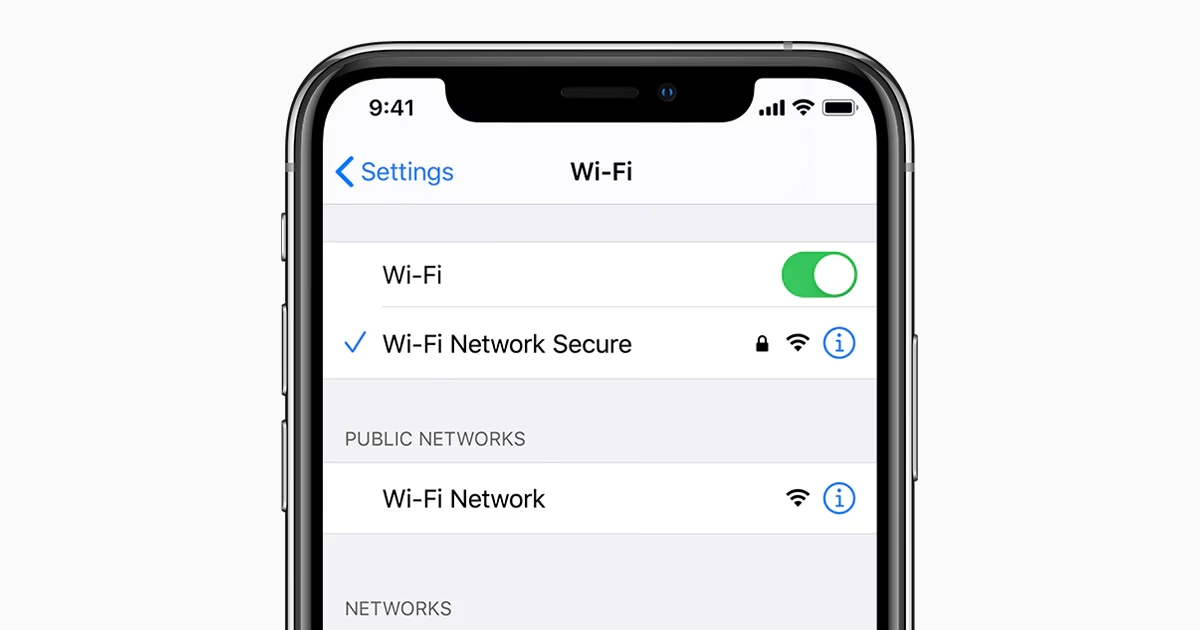
Chcete-li zapnout Wi-Fi, přejděte do aplikace Nastavení na vašem iPhonu. Vyhledejte sekci Wi-Fi a klepněte na ni. Uvidíte přepínač vedle Wi-Fi; ujistěte se, že je v poloze zapnuto. Jakmile přepínač zapnete, váš iPhone začne vyhledávat dostupné sítě a můžete se znovu připojit k vaší preferované Wi-Fi síti. Pokud se přepínač jeví jako šedý a nelze jej zapnout, může to signalizovat hlubší softwarový nebo hardwarový problém.
3. Znovu se připojte k síti
Pokud je vaše Wi-Fi aktivní, ale stále nefunguje, jak by měla, dalším krokem je zkusit se znovu připojit k vaší síti. To může pomoci obnovit připojení a vyřešit drobné chyby, které mohou problém způsobovat. Je to podobné jako „zapnout a vypnout“ u jiných elektronických zařízení – někdy stačí jen resetovat aktuální spojení.
Chcete-li se znovu připojit, přejděte do aplikace Nastavení a vyberte Wi-Fi, abyste viděli seznam dostupných sítí. Klepněte na svou síť. Pokud je váš iPhone k ní již připojen, klepněte na „Ignorovat tuto síť“ (Forget This Network), abyste ji odstranili z paměti vašeho zařízení. Nebojte se, můžete se hned znovu připojit. Jakmile síť zapomenete, najděte ji znovu v seznamu a klepněte na ni, abyste se připojili. Budete vyzváni k zadání hesla k síti. Ujistěte se, že zadáváte správné heslo, protože i malá chyba může zabránit připojení.
4. Odstraňte pouzdro vašeho iPhonu
Věřte nebo ne, pouzdro vašeho iPhonu může být zodpovědné za špatné fungování Wi-Fi na vašem zařízení. Proč? Protože všechna pouzdra do jisté míry blokují vysokofrekvenční (RF) signály, které zahrnují i Wi-Fi signály. Tento problém je obzvláště relevantní pro ty, kteří používají robustní nebo speciální pouzdra, která slibují maximální ochranu.
Kovová pouzdra jsou obzvláště proslulá tímto problémem. Mohou významně oslabit Wi-Fi signál tím, že kolem vašeho iPhonu vytvoří jakýsi štít, který brání pronikání bezdrátového signálu. Tento stínící efekt může vést k pomalejším rychlostem internetu, špatné konektivitě a v některých případech zcela zabránit připojení vašeho iPhonu k Wi-Fi síti. I silná plastová pouzdra s přidanými vrstvami mohou mít negativní dopad, ačkoli obvykle ne tak výrazný jako kov.
Oprava je jednoduchá: vyjměte svůj iPhone z jeho kovového pouzdra a zkuste se znovu připojit k Wi-Fi síti. Pokud stále chcete chránit své zařízení, doporučujeme použít pouzdro vyrobené z plastu, silikonu nebo jiného nekovového materiálu. Tyto materiály mají mnohem menší tendenci rušit rádiové signály.
| Typ pouzdra | Vliv na Wi-Fi signál | Doporučení |
|---|---|---|
| Kovové/hliníkové | Významné oslabení, možné úplné blokování | Vyhnout se pro optimální signál |
| Silikonové/TPU | Minimální až žádný vliv | Velmi doporučeno |
| Plastové (tvrdé) | Minimální vliv, ale záleží na tloušťce | Obecně dobrá volba |
| Dřevěné | Minimální vliv, pokud není s kovovými prvky | Dobrý kompromis styl/funkce |
| Peněženkové (s kovovými prvky) | Možné oslabení v závislosti na designu | Zkontrolovat materiál v blízkosti antény |
5. Resetujte nastavení sítě
Pokud výše uvedené kroky problém nevyřešily, je čas zvážit resetování nastavení sítě. Tím se vymažou všechna dříve uložená Wi-Fi sítě, připojení Bluetooth a další síťové preference. Pokud existují nějaké konfigurační problémy, budou odstraněny. Tento krok je často velmi účinný, protože odstraní jakékoli poškozené nebo nesprávné síťové konfigurace, které se mohly nahromadit v průběhu času.
Chcete-li resetovat síťová nastavení, přejděte do aplikace Nastavení na vašem iPhonu. Přejděte dolů a klepněte na Obecné. Odtud vyberte Přenést nebo resetovat iPhone, poté Resetovat. Zobrazí se vyskakovací nabídka a uvidíte možnost označenou Resetovat nastavení sítě – to je ta, kterou chcete. Klepněte na ni a můžete být požádáni o zadání vašeho hesla. Po potvrzení si váš iPhone na chvíli resetuje všechna síťová nastavení. Po dokončení budete muset znovu zadat hesla pro všechny Wi-Fi sítě, ke kterým se chcete připojit.
6. Restartujte svůj Wi-Fi router
Problém s nefunkční Wi-Fi na vašem iPhonu nemusí být v telefonu; mohl by to být Wi-Fi router. Stejně jako naše smartphony se i routery mohou přetížit a potřebují restartovat. Routery jsou složitá zařízení, která spravují mnoho připojení a datových toků, a občas se mohou zaseknout nebo se jim vyčerpá paměť, což vede k problémům s připojením.
Nejprve vypněte vypínač na routeru, poté jej odpojte od napájení. (Pokud není vypínač, můžete jej jednoduše odpojit.) Počkejte asi minutu. Tato pauza umožní routeru úplně se vypnout a resetovat. Po uplynutí minuty router znovu zapojte a zapněte. Může chvíli trvat, než se router spustí a začne znovu vysílat Wi-Fi signál. Počkejte, dokud se všechny kontrolky na routeru nerozsvítí normálně (obvykle se ustálí po blikání). Jakmile je váš router zpět v provozu, dejte svému iPhonu chvíli na to, aby se znovu připojil k síti. Pokud se automaticky nepřipojí, vraťte se do nastavení Wi-Fi vašeho iPhonu a vyberte svou síť pro ruční připojení.
7. Zlepšete sílu signálu Wi-Fi
I po vyzkoušení všech těchto oprav, pokud je Wi-Fi vašeho iPhonu stále slabá nebo nestabilní, může být čas podívat se na sílu signálu vaší Wi-Fi. Slabý signál může vést k mnoha problémům, které jsme probrali. I když se zdá, že je iPhone připojen, nízká síla signálu znamená pomalé rychlosti a časté odpojování, protože zařízení se snaží udržet stabilní spojení.
Kontrola síly signálu Wi-Fi na iPhonu je jednoduchá. Jednoduše se podívejte na ikonu Wi-Fi v pravém horním rohu obrazovky. Čím více vyplněných pruhů vidíte, tím silnější je váš signál. Pro podrobnější analýzu zvažte použití aplikace, jako je NetSpot. NetSpot, dostupný v App Store, je nástroj pro mapování Wi-Fi, který vizualizuje vaše pokrytí Wi-Fi na mapě a pomáhá vám přesně určit oblasti se slabým signálem. Existují i další aplikace, které poskytují podrobnější informace o kanálech Wi-Fi a rušení.
Chcete-li skutečně posílit svůj slabý Wi-Fi signál, můžete provést následující:
- Umístěte svůj router na centrální místo ve vašem domě, daleko od zdí a překážek. Signál se šíří ve všech směrech a překážky, jako jsou zdi, nábytek nebo dokonce vodní nádrže (akvária), mohou signál výrazně tlumit. Ideální je vyvýšené místo.
- Udržujte router mimo dosah zařízení, která mohou způsobovat rušení, jako jsou mikrovlnné trouby, bezdrátové telefony a starší Bluetooth zařízení. Tyto zařízení pracují na podobných frekvencích (2,4 GHz) a mohou vytvářet interferenci.
- Zkontrolujte webové stránky výrobce, zda nejsou k dispozici aktualizace firmwaru, abyste zajistili, že váš router pracuje co nejlépe. Firmware je software routeru a jeho aktualizace může zlepšit výkon, stabilitu a zabezpečení.
- Pokud má váš dům oblasti, kde je Wi-Fi signál trvale slabý, zakupte a nainstalujte Wi-Fi extender nebo mesh systém. Extendery zesilují existující signál, zatímco mesh systémy vytvářejí jednotnou síť s více přístupovými body, což je ideální pro větší domy.
- Změňte kanál na svém routeru, abyste snížili rušení z jiných blízkých sítí. V oblastech s vysokou hustotou obydlení mohou být kanály přeplněné. Přepnutí na méně používaný kanál může výrazně zlepšit výkon.
Dodržováním těchto tipů byste měli zaznamenat znatelné zlepšení síly signálu Wi-Fi, což povede k spolehlivějšímu a rychlejšímu připojení na vašem iPhonu.
Wi-Fi funguje na jiných zařízeních, ale ne na vašem iPhonu
Pokud jste si všimli, že Wi-Fi funguje dobře na jiných zařízeních, ale ne na vašem iPhonu, pak se pravděpodobně potýkáte s hardwarovým problémem, jako je problém s Wi-Fi anténou vašeho iPhonu nebo jinými vnitřními komponenty souvisejícími s bezdrátovou konektivitou. Tyto komponenty mohou být ovlivněny fyzickým poškozením, jako je pád nebo vystavení kapalinám, nebo mohou selhat v důsledku výrobních vad. V takových případech se softwarové řešení obvykle neosvědčí, protože základní problém je fyzický.
V takových případech je nejlepším řešením vyhledat odbornou pomoc. Vezměte svůj iPhone do místního Apple Storu nebo k autorizovanému poskytovateli servisu Apple. Mají potřebné nástroje a odborné znalosti k přesné diagnostice hardwarových problémů. Je také dobré zkontrolovat, zda je vaše zařízení stále v záruce nebo pokryto službou AppleCare+. To by vás mohlo potenciálně ušetřit vysokých nákladů na opravu. Pokusy o domácí opravu hardwarových problémů bez patřičných znalostí a nástrojů mohou vést k dalšímu poškození.
Často kladené otázky (FAQ)
Q: Proč se můj iPhone nepřipojí k Wi-Fi, i když je síť viditelná?
A: Existuje několik důvodů. Může to být špatné heslo, problém s routerem, zastaralé síťové nastavení na iPhonu, nebo dokonce rušení signálu. Zkuste zapomenout síť a znovu se připojit, restartovat router, nebo resetovat síťová nastavení na iPhonu.
Q: Může pouzdro na iPhone opravdu ovlivnit Wi-Fi signál?
A: Ano, určitě. Zejména kovová nebo velmi tlustá pouzdra mohou stínit rádiové vlny a snižovat sílu Wi-Fi signálu. Zkuste pouzdro sundat a otestovat připojení bez něj. Pro optimální signál doporučujeme pouzdra z nekovových materiálů, jako je silikon nebo plast.
Q: Co znamená, když mi ikona Wi-Fi zmizí z horní lišty?
A: Zmizení ikony Wi-Fi obvykle znamená, že iPhone není připojen k žádné Wi-Fi síti, nebo že je Wi-Fi modul vypnutý. Zkontrolujte, zda je Wi-Fi zapnutá v nastavení a zda nejste v režimu Letadlo. Pokud je Wi-Fi šedá a nelze ji zapnout, může to být známka hardwarové poruchy.
Q: Proč je moje Wi-Fi na iPhonu pomalá, když na jiných zařízeních funguje rychle?
A: Pokud ostatní zařízení fungují dobře, problém je pravděpodobně specifický pro váš iPhone. Zkuste restartovat iPhone, resetovat síťová nastavení, nebo zkontrolovat, zda nemáte nějakou aplikaci na pozadí, která spotřebovává hodně dat. V nejhorším případě by to mohl být hardwarový problém s Wi-Fi anténou v iPhonu.
Q: Co dělat, když nic z uvedeného nepomůže?
A: Pokud jste vyzkoušeli všechny softwarové a síťové řešení a problém přetrvává, je vysoká pravděpodobnost, že se jedná o hardwarovou závadu. V takovém případě doporučujeme kontaktovat podporu Apple nebo navštívit autorizovaný servis, aby provedli diagnostiku a případnou opravu.
Závěrem, potýkat se s nefunkční Wi-Fi na vašem iPhonu může být skličující, ale s těmito kroky pro řešení problémů jste dobře vybaveni k řešení tohoto problému. Pamatujte, že trpělivost a systematický přístup k odstraňování závad jsou klíčové. Od jednoduchého restartu routeru až po složitější resetování síťových nastavení – každý krok má svůj význam a může přinést kýžený výsledek. Pokud zvažujete upgrade vaší domácí sítě pro ještě lepší výkon, prozkoumání nejlepších Wi-Fi 6 routerů by mohl být váš další krok. Wi-Fi 6 nabízí vyšší rychlosti, zvýšenou kapacitu a lepší výkon při práci s mnoha připojenými zařízeními, což může výrazně zlepšit vaši celkovou zkušenost s bezdrátovou sítí.
Chceš-li si přečíst další články podobné jako Nefunguje Wi-Fi na vašem iPhonu? Zjistěte proč!, navštiv kategorii iPhone.