
21/04/2024
V dnešní době, kdy se chytrá zařízení stávají nedílnou součástí našich domovů, škol i pracovišť, roste potřeba jejich efektivní a centralizované správy. Apple TV není výjimkou. Ať už spravujete jednu televizi pro rodinné použití, desítky zařízení ve školní třídě, stovky v hotelovém komplexu, nebo je využíváte pro firemní prezentace, ruční konfigurace každého jednotlivého zařízení může být časově náročná a náchylná k chybám. Přesně zde přicházejí na scénu konfigurační profily – mocný nástroj pro automatizaci a standardizaci nastavení.
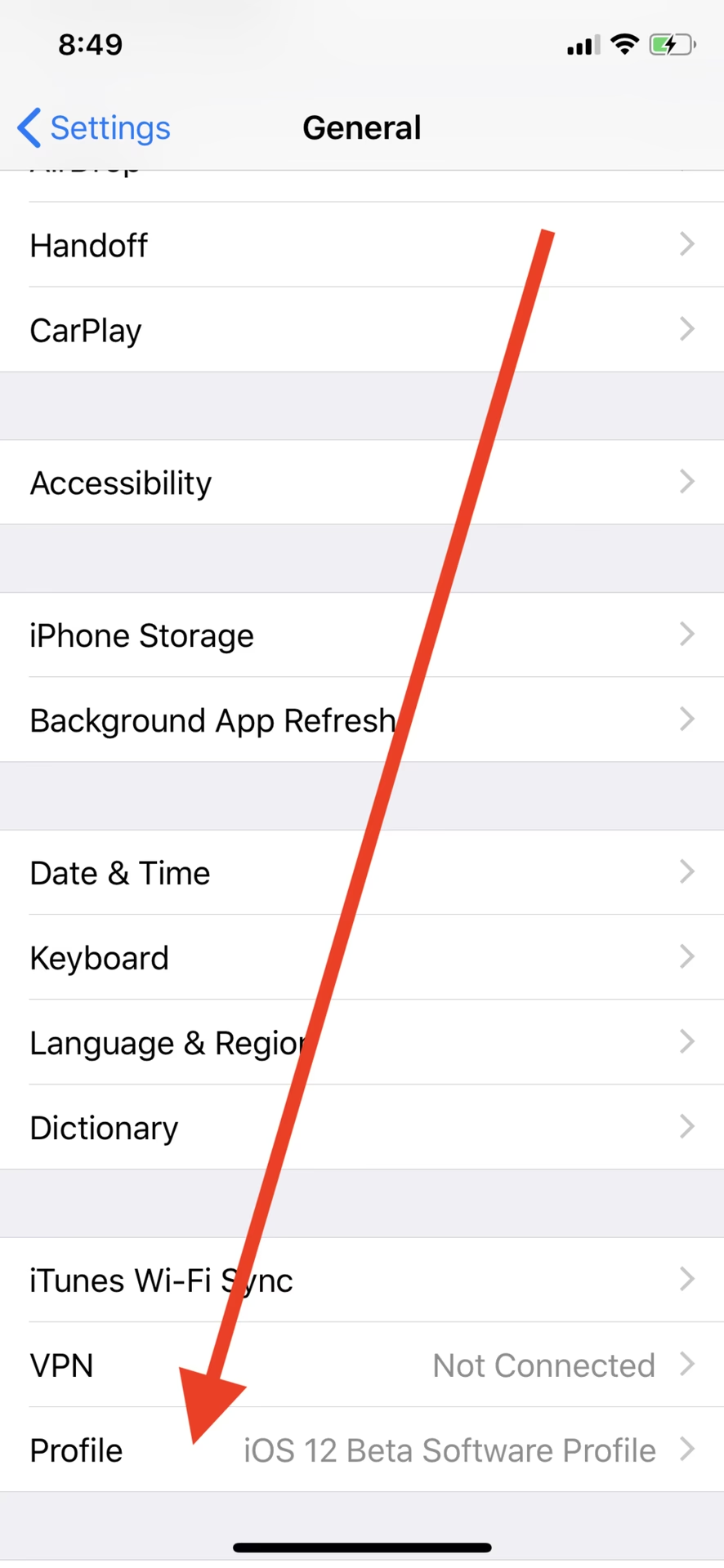
Konfigurační profil pro Apple TV je v podstatě soubor s příponou .mobileconfig, který obsahuje soubor nastavení a omezení. Tyto profily umožňují správcům definovat širokou škálu parametrů – od připojení k Wi-Fi síti, přes omezení přístupu k obsahu, až po instalaci specifických aplikací. Jednou vytvořený profil lze pak snadno nasadit na jedno nebo více zařízení, což zajišťuje konzistentní a bezpečné prostředí. Pojďme se ponořit do toho, jak takový profil vytvořit a plně využít jeho potenciál pro vaše Apple TV.
- Co jsou konfigurační profily a proč jsou pro Apple TV klíčové?
- Nástroje pro tvorbu konfiguračních profilů pro Apple TV
- Podrobný průvodce tvorbou profilu pomocí Apple Configuratoru
- Supervize Apple TV: Klíč k plné kontrole
- Srovnávací tabulka: Apple Configurator vs. MDM řešení pro Apple TV
- Často kladené otázky (FAQ)
- Závěr
Co jsou konfigurační profily a proč jsou pro Apple TV klíčové?
Konfigurační profily jsou XML soubory, které obsahují specifická nastavení a omezení pro zařízení Apple. Fungují jako šablony, které umožňují správcům předdefinovat, jak se má zařízení chovat. Pro Apple TV to znamená, že můžete například přednastavit přístup k bezdrátové síti, zakázat nákupy v aplikacích, omezit AirPlay na konkrétní zařízení, nebo dokonce změnit uspořádání ikon na domovské obrazovce. To vše s minimální námahou a maximální efektivitou.
Hlavní výhody použití konfiguračních profilů pro Apple TV zahrnují:
- Centralizovaná správa: Místo ručního nastavování každé Apple TV individuálně, můžete vše nastavit z jednoho místa a nasadit na libovolný počet zařízení.
- Konzistence: Zajišťuje, že všechna vaše zařízení Apple TV mají stejné, standardizované nastavení, což eliminuje chyby a usnadňuje podporu.
- Úspora času: Automatizace procesu konfigurace dramaticky snižuje čas potřebný k nastavení nových zařízení nebo úpravě stávajících.
- Zabezpečení a kontrola: Můžete vynucovat bezpečnostní politiky, jako jsou hesla pro AirPlay, omezení přístupu k nevhodnému obsahu nebo zakázání určitých funkcí.
- Škálovatelnost: Ideální pro organizace s velkým počtem Apple TV, kde je ruční správa neudržitelná.
Typické scénáře použití zahrnují hotely, které chtějí nastavit Apple TV pro hosty s omezeným přístupem a předdefinovanými aplikacemi; školy, které potřebují zabezpečit zařízení a omezit nákupy; nebo firmy, které používají Apple TV pro konferenční místnosti a potřebují jednotné síťové nastavení a zabezpečené sdílení obrazovky.
Nástroje pro tvorbu konfiguračních profilů pro Apple TV
Existují primárně dva způsoby, jak vytvářet a nasazovat konfigurační profily pro Apple TV, každý s vlastními výhodami a omezeními:
1. Apple Configurator
Apple Configurator je bezplatná aplikace od společnosti Apple, dostupná pro macOS. Je to nejjednodušší a nejintuitivnější nástroj pro tvorbu a nasazení konfiguračních profilů, obzvláště pokud spravujete menší počet zařízení nebo potřebujete provádět konfiguraci lokálně. Umožňuje také provádět hromadné operace, jako je aktualizace softwaru, zálohování nebo obnova zařízení.
Výhody: Snadné použití, zdarma, ideální pro menší nasazení, možnost přímého připojení a konfigurace zařízení.
Omezení: Vyžaduje fyzickou blízkost k zařízením (přímé připojení k Macu nebo ve stejné síti pro bezdrátovou supervizi), omezené možnosti vzdálené správy ve srovnání s MDM řešeními.
2. Řešení MDM (Mobile Device Management)
Pro větší organizace a komplexnější nasazení jsou ideální MDM (Mobile Device Management) řešení. Tyto platformy umožňují vzdálenou správu, nasazování profilů, aplikací a aktualizací softwaru přes síť, často s integrací s Apple Business Manager (ABM) nebo Apple School Manager (ASM).
Mezi MDM řešení patří:
- Apple Business Manager / Apple School Manager: Tyto portály od Applu pomáhají s registrací zařízení a jejich přiřazováním k MDM řešením, což umožňuje automatizované nasazení a nulovou dotykovou konfiguraci (zero-touch deployment).
- Třetí strany MDM řešení: Například Jamf Pro, Microsoft Intune, VMware Workspace ONE, Meraki Systems Manager a mnoho dalších. Tyto platformy nabízejí širokou škálu funkcí pro správu životního cyklu zařízení, včetně pokročilých bezpečnostních politik, inventáře zařízení a vzdáleného řešení problémů.
Výhody: Vzdálená správa, vysoká škálovatelnost, automatizované nasazení, pokročilé bezpečnostní funkce, podpora pro velké množství zařízení.
Omezení: Často placené služby, vyšší komplexita nastavení, vyžaduje hlubší znalosti síťové infrastruktury a správy zařízení.
Podrobný průvodce tvorbou profilu pomocí Apple Configuratoru
Pro většinu uživatelů a menších nasazení je Apple Configurator tou nejlepší volbou. Pojďme si projít krok za krokem, jak vytvořit a nasadit konfigurační profil pro vaši Apple TV.
Krok 1: Příprava
- Stáhněte a nainstalujte Apple Configurator: Aplikaci najdete zdarma v Mac App Store. Ujistěte se, že máte aktuální verzi macOS.
- Připojte Apple TV k Macu (volitelné, ale doporučené pro supervizi): Pro starší modely Apple TV (3. generace a starší) použijte kabel micro-USB, pro Apple TV HD (4. generace) a Apple TV 4K (1. generace) použijte kabel USB-C. Novější Apple TV 4K (2. a 3. generace) nemají USB port pro přímé připojení a vyžadují supervizi přes Wi-Fi nebo Ethernet, což je složitější proces a často vyžaduje MDM. Pro plnou správu a aplikaci většiny omezení je ideální zařízení supervizovat. Supervize umožňuje komplexnější kontrolu nad zařízením, včetně možnosti vynucovat určitá nastavení a instalovat aplikace, které nejsou v App Storu.
- Zapněte Apple TV: Ujistěte se, že je vaše Apple TV zapnutá a připravená k připojení.
Krok 2: Vytvoření nového profilu
- Otevřete Apple Configurator: Po spuštění se zobrazí okno s připojenými zařízeními.
- Vytvořte nový profil: V horním menu zvolte
Soubor > Nový profil(File > New Profile). - Základní informace: V sekci
Obecné(General) vyplňte následující:- Název: Například „Apple TV – Konferenční místnost“ nebo „Apple TV – Dětský pokoj“.
- Identifikátor: Unikátní řetězec, např.
com.vasedomena.appletv.konference. - Organizace: Název vaší firmy nebo organizace.
- Popis: Stručný popis účelu profilu.
Tyto informace pomáhají identifikovat profil, zejména pokud jich budete mít více.
Krok 3: Přidávání „payloads“ (sekcí nastavení)
Nyní se dostáváme k jádru věci – přidávání konkrétních nastavení, neboli „payloads“. V levém sloupci uvidíte seznam dostupných kategorií. Klikněte na Konfigurovat (Configure) vedle každé kategorie, kterou chcete přidat.
Nejčastější a nejužitečnější „payloads“ pro Apple TV:
Wi-Fi: Klíčové pro bezdrátové připojení. Zde můžete předkonfigurovat připojení k jedné nebo více Wi-Fi sítím. To je neocenitelné, pokud máte skrytou síť nebo síť s komplexním zabezpečením (např. WPA2 Enterprise).
- Název sítě (SSID): Název vaší Wi-Fi sítě.
- Zabezpečení: Zvolte typ zabezpečení (např. WPA2/WPA3 Personal, WPA2 Enterprise).
- Heslo: Pokud je vyžadováno.
- Automatické připojení: Zapněte, aby se Apple TV automaticky připojila k této síti.
Omezení (Restrictions): Toto je jedna z nejpoužívanějších sekcí pro správu Apple TV, zejména v institucionálním prostředí nebo pro omezení přístupu dětí. Můžete zde zakázat:
- Nákupy v aplikacích a iTunes: Zabrání neoprávněným nákupům.
- Instalace/odstranění aplikací: Zamezí uživatelům instalovat nebo mazat aplikace.
- Hodnocení obsahu: Omezí přístup k obsahu na základě věkových hodnocení.
- AirPlay: Můžete povolit nebo zakázat AirPlay, případně vynutit heslo pro AirPlay připojení.
- Game Center: Zakázání Game Center.
- Změny účtu: Zabrání uživatelům měnit Apple ID účty.
- Dálkové ovládání z jiných zařízení: Zakáže ovládání Apple TV z iPhonů/iPadů.
Název zařízení (Device Name): Umožňuje předdefinovat název Apple TV. To je užitečné pro snadnou identifikaci v síti, zejména pokud jich máte mnoho.
- Můžete použít statický název nebo proměnné pro dynamické pojmenování (např. 'Apple TV - %SERIAL%').
AirPlay zabezpečení (AirPlay Security): Pokud nechcete omezit AirPlay úplně, ale chcete ho zabezpečit, můžete zde vynutit heslo pro každé AirPlay připojení. Můžete také povolit AirPlay pouze pro konkrétní zařízení nebo uživatele.
Obrazovka Domů (Home Screen Layout): Tato funkce je dostupná pouze pro supervizovaná zařízení. Umožňuje vám uspořádat ikony aplikací na domovské obrazovce Apple TV, vytvářet složky a umisťovat aplikace na konkrétní pozice. To je skvělé pro jednotný vzhled nebo pro usnadnění přístupu k nejpoužívanějším aplikacím.
Certifikáty: Pokud vaše síť vyžaduje certifikáty pro ověřování (například pro Wi-Fi Enterprise nebo VPN), můžete je sem přidat. Apple TV bude automaticky důvěřovat těmto certifikátům.
VPN: Konfigurace připojení k virtuální privátní síti (VPN). To je klíčové pro přístup k interním síťovým zdrojům vaší organizace. Podporovány jsou různé typy VPN protokolů.
Webové klipy (Web Clips): Tyto ikony se zobrazují na domovské obrazovce a fungují jako rychlé odkazy na webové stránky. Užitečné pro rychlý přístup k interním portálům nebo informačním stránkám.
Aplikace (Apps): Pro supervizovaná zařízení můžete vynutit instalaci specifických aplikací z App Storu nebo vlastních aplikací (Custom Apps). To je skvělé pro zajištění, že na všech zařízeních jsou dostupné potřebné aplikace.
Po konfiguraci všech požadovaných „payloads“ se ujistěte, že jste vše pečlivě zkontrolovali.
Krok 4: Uložení a nasazení profilu
- Uložte profil: V menu zvolte
Soubor > Uložit(File > Save) a uložte profil na disk Macu (bude mít příponu .mobileconfig). - Nasazení profilu na Apple TV:
- Přímé připojení (doporučeno pro supervizi): Pokud máte Apple TV připojenou k Macu kabelem (nebo je supervizovaná přes síť), jednoduše přetáhněte uložený profil z Finderu na ikonu vaší Apple TV v Apple Configuratoru. Alternativně klikněte pravým tlačítkem na zařízení v Configuratoru a zvolte
Přidat > Profily(Add > Profiles). - Bezdrátové nasazení (pouze pro nesupervizovaná zařízení): Pokud je Apple TV ve stejné síti a není supervizovaná, můžete profil poslat e-mailem nebo ho zpřístupnit přes webový server. Uživatel pak musí profil ručně nainstalovat (Nastavení > Obecné > Profily). Pro většinu správců je to méně praktické, protože vyžaduje interakci s koncovým uživatelem.
- Přímé připojení (doporučeno pro supervizi): Pokud máte Apple TV připojenou k Macu kabelem (nebo je supervizovaná přes síť), jednoduše přetáhněte uložený profil z Finderu na ikonu vaší Apple TV v Apple Configuratoru. Alternativně klikněte pravým tlačítkem na zařízení v Configuratoru a zvolte
- Potvrzení instalace: Apple TV vás vyzve k potvrzení instalace profilu. Potvrďte.
Po instalaci profilu se nastavení okamžitě aplikují na Apple TV. Pokud později změníte profil a znovu ho nasadíte, Apple TV automaticky aktualizuje svá nastavení.
Supervize Apple TV: Klíč k plné kontrole
Pro plné využití funkcí konfiguračních profilů, zejména pro instalaci aplikací, uspořádání domovské obrazovky a pokročilá omezení, je nezbytná supervize Apple TV. Supervizované zařízení je v podstatě pod plnou kontrolou správce. To je ideální pro firemní a vzdělávací prostředí.
Proces supervize:
- Připojte Apple TV k Macu s Apple Configuratorem.
- Vyberte zařízení v Configuratoru a zvolte
Akce > Připravit(Actions > Prepare). - Vyberte možnost ruční konfigurace a zaškrtněte
Supervizovat zařízení(Supervise devices). Můžete se rozhodnout přiřadit zařízení k organizaci a vygenerovat identitu supervize. - Tento proces vymaže veškerý obsah na Apple TV a nastaví ji jako supervizovanou.
Jakmile je zařízení supervizováno, můžete na něj nasazovat profily s mnohem širšími možnostmi.
| Funkce | Apple Configurator | MDM Řešení (např. Jamf, Intune) |
|---|---|---|
| Náklady | Zdarma | Typicky placené (měsíční/roční poplatky) |
| Škálovatelnost | Nízká až střední (desítky zařízení) | Vysoká (stovky až tisíce zařízení) |
| Způsob nasazení | Fyzické připojení (USB-C) nebo lokální síť | Vzdáleně přes síť (Wi-Fi/Ethernet) |
| Vzdálená správa | Velmi omezená (pouze lokálně) | Komplexní vzdálená správa |
| Automatizace | Omezená | Vysoká (Zero-touch deployment s ABM/ASM) |
| Funkce a omezení | Základní až pokročilá (vyžaduje supervizi) | Komplexní, včetně pokročilých bezpečnostních politik a inventáře |
| Požadavky | Mac s macOS | Webový portál, často cloudové řešení |
| Cílová skupina | Jednotlivci, malé firmy, malé školy | Střední a velké organizace, podniky, školy |
Často kladené otázky (FAQ)
Mohu odstranit konfigurační profil z Apple TV?
Ano, profily lze z Apple TV odstranit. Pokud profil nebyl nainstalován jako součást supervize, uživatel jej může odstranit ručně v Nastavení > Obecné > Profily. Pokud je však zařízení supervizováno a profil byl nainstalován MDM řešením nebo Apple Configuratorem s vynucením, může ho odstranit pouze správce prostřednictvím stejného nástroje, který jej nainstaloval, nebo je nutné zařízení zcela vymazat a obnovit.
Potřebuji k vytvoření konfiguračního profilu Mac?
Pro použití Apple Configuratoru, který je nejjednodušším nástrojem pro tvorbu profilů, ano, potřebujete Mac. Pokud používáte cloudové MDM řešení, můžete profily vytvářet a spravovat z webového rozhraní na jakémkoli počítači.
Mohu nastavit různé profily pro různá zařízení Apple TV?
Ano, to je právě jedna z hlavních výhod konfiguračních profilů. Můžete vytvořit libovolný počet profilů s různými nastaveními a aplikovat je na specifické skupiny nebo jednotlivá zařízení Apple TV podle vašich potřeb. Například jeden profil pro konferenční místnosti, druhý pro recepci a třetí pro firemní kuchyňku.
Jaký je rozdíl mezi konfiguračním profilem a MDM?
Konfigurační profil je soubor nastavení, který se aplikuje na zařízení. MDM (Mobile Device Management) je platforma nebo systém, který umožňuje vytvářet, nasazovat, spravovat a odstraňovat tyto profily (a mnoho dalších věcí, jako jsou aplikace nebo aktualizace) na velkém počtu zařízení vzdáleně. Apple Configurator je lokální nástroj pro správu profilů, zatímco MDM je komplexní řešení pro vzdálenou správu.
Je používání konfiguračních profilů bezpečné?
Ano, konfigurační profily jsou bezpečné, pokud jsou vytvářeny a spravovány důvěryhodnými zdroji. Apple je navrhl tak, aby umožňovaly správcům bezpečně vynucovat politiky a nastavení. Jejich instalace vždy vyžaduje souhlas uživatele (pokud není zařízení supervizováno a registrováno do MDM), a profily jsou podepsány, aby se zajistila jejich integrita. Nicméně je důležité instalovat profily pouze z důvěryhodných zdrojů, protože profil může potenciálně měnit systémová nastavení.
Závěr
Vytváření a správa konfiguračních profilů pro Apple TV je efektivní způsob, jak zajistit konzistentní, bezpečné a snadno spravovatelné prostředí pro vaše zařízení. Ať už používáte bezplatný Apple Configurator pro menší nasazení, nebo investujete do komplexního MDM řešení pro rozsáhlé podnikové sítě, možnost centralizované správy nastavení vám ušetří nespočet hodin práce a minimalizuje potenciální chyby. Neváhejte se pustit do experimentování s různými „payloads“ a objevte plný potenciál, který konfigurační profily pro vaše Apple TV nabízejí. Vaše zařízení budou fungovat přesně tak, jak potřebujete, s minimální námahou z vaší strany.
Chceš-li si přečíst další články podobné jako Jak vytvořit konfigurační profil pro Apple TV, navštiv kategorii Apple.