
27/02/2023
Majitelé iPhonů se často setkávají s jedním drobným, ale občas frustrujícím detailem v aplikaci Zprávy: časová razítka. Ačkoli se na první pohled zdá, že Apple zobrazuje pouze datum odeslání zprávy pro daný den, skutečnost je taková, že každá jednotlivá zpráva má své přesné časové razítko. Je jen skryté. Pokud jste se někdy snažili zjistit, kdy přesně vám přišla důležitá zpráva, nebo kdy jste ji odeslali vy, a nemohli jste najít tuto informaci, nejste sami. Apple se rozhodl udržet rozhraní co nejčistší, a proto jsou tato data standardně neviditelná. Naštěstí existuje jednoduchý trik, který vám umožní tato skrytá data okamžitě odhalit. V tomto obsáhlém průvodci se dozvíte nejen, jak zobrazit časová razítka pro iMessage a SMS zprávy na vašem iPhonu, ale také prozkoumáme další užitečné funkce aplikace Zprávy, které vám usnadní každodenní komunikaci.
Jak zobrazit časová razítka zpráv na iPhonu krok za krokem
Viditelnost časových razítek je na iPhonu řešena velmi intuitivním, i když ne úplně zřejmým gestem. Jakmile se naučíte tento jednoduchý trik, budete schopni kdykoli okamžitě zkontrolovat přesný čas odeslání nebo přijetí jakékoli zprávy ve vašich konverzacích.
- Otevřete aplikaci Zprávy:
Najděte a klepněte na zelenou ikonu aplikace „Zprávy“ na vaší domovské obrazovce iPhonu. Pokud jste si ji přesunuli, můžete ji rychle najít pomocí vyhledávání Spotlight (přejetím prstem dolů ze středu obrazovky).
- Vyberte konverzaci:
Klepněte na konverzaci, pro kterou chcete zobrazit časová razítka. Může to být individuální chat s jedním kontaktem nebo skupinová konverzace. Tento postup funguje pro oba typy.
- Přejeďte prstem doleva a podržte:
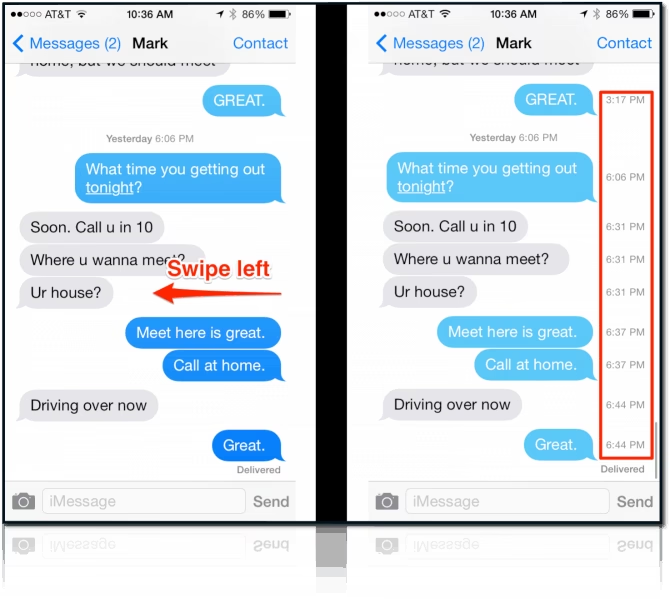
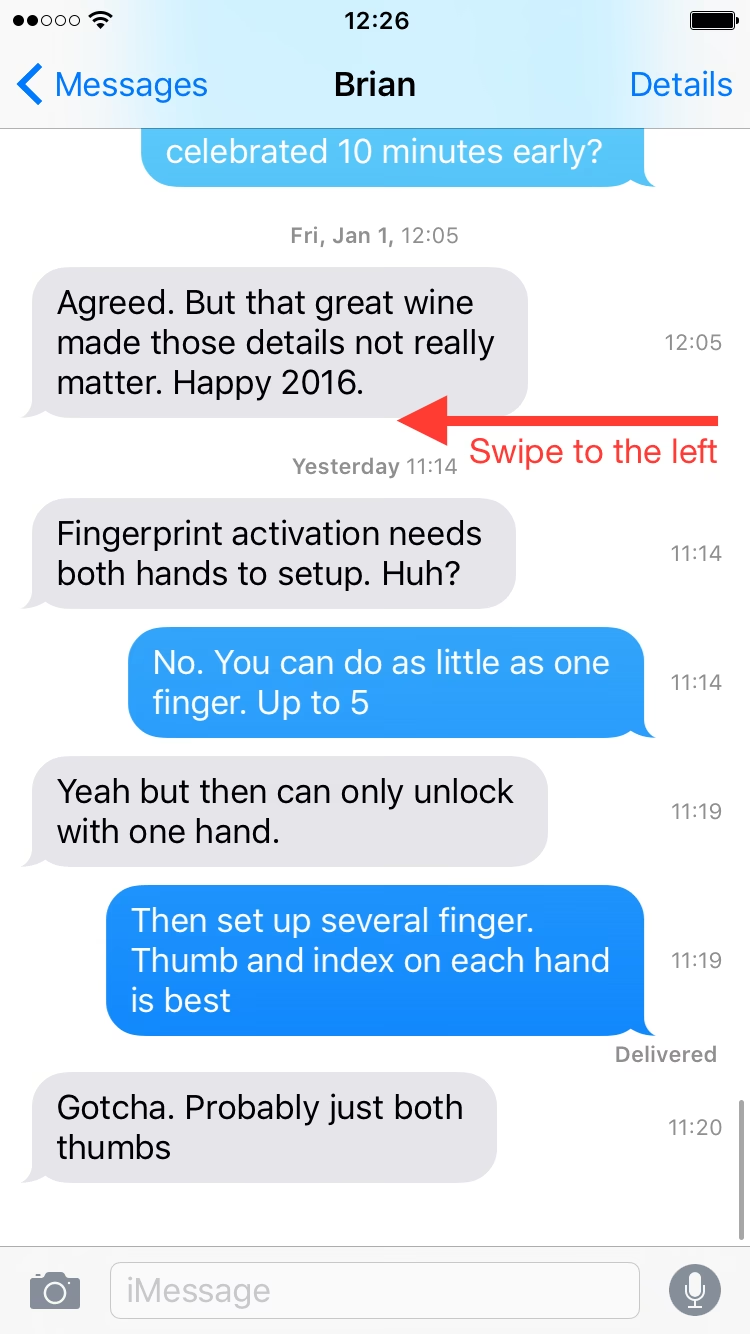
Nyní přichází ten klíčový krok. Dotkněte se obrazovky s konverzací (ideálně na bublině zprávy, ale funguje to kdekoli v oblasti zpráv) a přejeďte prstem doleva. Důležité je držet prst na obrazovce. Jakmile začnete táhnout doleva, na pravé straně obrazovky se objeví přesná časová razítka pro každou jednotlivou zprávu v daném vláknu.
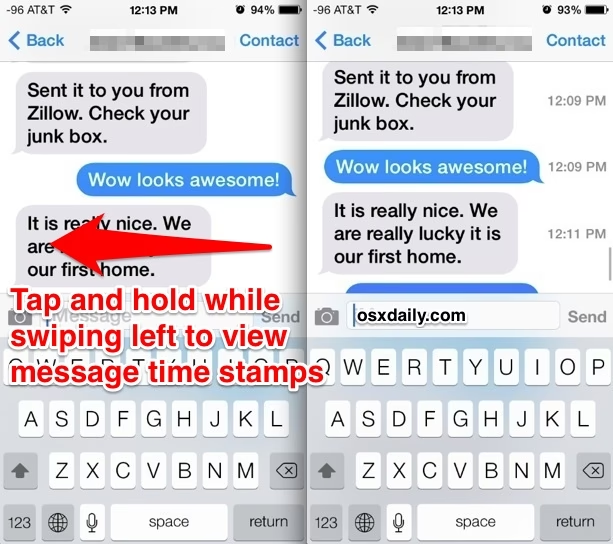
We'll show you how to see date and time on iPhone Messages below: Tap on the message thread you're curious about. Texts from different days will be separated by a date stamp, which also includes the timestamp for the first message of each day. To see text message timestamps, tap and drag the message screen to the left. Uvidíte, že zprávy z různých dnů jsou již odděleny datovým razítkem, které obvykle zahrnuje čas prvního sdělení daného dne. Toto gesto vám však odhalí přesný čas pro každou zprávu, ať už odeslanou, nebo přijatou, bez ohledu na to, zda je to první zpráva dne, nebo ne.
- Uvolněte prst pro skrytí:
Jakmile zvednete prst z obrazovky, časová razítka se opět skryjí a rozhraní se vrátí do svého původního čistého stavu. Tuto akci můžete opakovat kdykoli budete potřebovat.
Je důležité poznamenat, že tato funkce je dostupná pro iMessage (modré bubliny) i pro klasické SMS zprávy (zelené bubliny). Požadavky na systém jsou minimální – tato funkce funguje na iPhonech s iOS 16 a novějšími verzemi. Vždy je dobré mít svůj iPhone aktualizovaný na nejnovější verzi iOS pro optimální výkon a přístup ke všem funkcím.
Proč jsou časová razítka skrytá a kdy se hodí?
Apple se snaží udržet uživatelské rozhraní co nejjednodušší a nejčistší. Stálé zobrazení časových razítek u každé zprávy by mohlo působit přeplněně a rušivě, zvláště v dlouhých konverzacích. Proto se rozhodli pro toto elegantní řešení, kde jsou informace dostupné na vyžádání.
Časová razítka se hodí v mnoha situacích:
- Koordinace plánů: Chcete si ověřit, kdy přesně jste se domluvili na schůzce nebo akci.
- Právní nebo obchodní účely: V některých případech je nutné doložit, kdy byla určitá komunikace uskutečněna.
- Ovládání konverzace: Pomůže vám zjistit, zda zpožďujete odpověď, nebo jak rychle reagoval druhý účastník.
- Řešení nedorozumění: Můžete snadno potvrdit, kdy jste odeslali důležitou informaci, pokud dojde k nejasnostem.
Další užitečné funkce v aplikaci Zprávy
Aplikace Zprávy na iPhonu je mnohem víc než jen místo pro odesílání textů. Nabízí řadu funkcí, které vám mohou usnadnit a zpříjemnit komunikaci. Zde jsou některé z nich:
Jak vypnout potvrzení o přečtení (Read Receipts)
Potvrzení o přečtení informuje odesílatele, že jste si jejich zprávu přečetli a kdy přesně. Někdy však nechcete, aby ostatní věděli, že jste zprávu viděli. Můžete je vypnout buď globálně pro všechny, nebo pro konkrétní kontakty.
- Vypnutí potvrzení o přečtení pro všechny:
- Přejděte do Nastavení.
- Sjeďte dolů a klepněte na Zprávy.
- Vypněte přepínač u možnosti Odesílat oznámení o přečtení.
- Vypnutí potvrzení o přečtení pro konkrétní kontakty:
- Otevřete aplikaci Zprávy.
- Otevřete konverzaci s osobou, pro kterou chcete vypnout potvrzení o přečtení.
- Klepněte na jejich jméno/profil nahoře v konverzaci.
- Klepněte na ikonu Informace (malé „i“ v kroužku).
- Vypněte přepínač u možnosti Odesílat oznámení o přečtení.
Jak spravovat náhledy zpráv
Náhledy zpráv jsou užitečné pro rychlou kontrolu obsahu, aniž byste museli odemknout telefon. Můžete si však nastavit, zda se mají zobrazovat vždy, pouze při odemčeném iPhonu, nebo nikdy.
- Přejděte do Nastavení.
- Klepněte na Oznámení.
- Sjeďte dolů a klepněte na Zprávy.
- Klepněte na Zobrazit náhledy a vyberte jednu z možností: Vždy, Při odemčení, nebo Nikdy.
Jak připnout konverzace nahoru
Pokud máte několik klíčových konverzací, ke kterým se často vracíte, můžete si je připnout na začátek seznamu zpráv. Tato funkce je dostupná od iOS 14 a iPadOS 14.
- Otevřete aplikaci Zprávy.
- Přejeďte prstem zleva doprava přes konverzaci, kterou chcete připnout.
- Klepněte na žluté tlačítko s ikonou špendlíku.
Připnuté konverzace se objeví v kruhových ikonách v horní části seznamu zpráv, což usnadňuje rychlý přístup. Můžete připnout až devět konverzací. Pro odepnutí stačí podržet prst na připnuté konverzaci a vybrat „Odepnout“.
Jak odeslat skupinovou zprávu
Skupinové zprávy jsou skvělý způsob, jak komunikovat s více lidmi najednou, ať už jde o plánování s přáteli nebo rodinou.
- Otevřete aplikaci Zprávy.
- Klepněte na ikonu nová zpráva (čtverec s tužkou) v pravém horním rohu.
- Do pole "Komu:" začněte psát jméno prvního kontaktu a vyberte jej ze seznamu.
- Opakujte pro přidání dalších kontaktů.
Do jedné skupinové zprávy můžete přidat až 32 osob, včetně vás samotných. Po přidání všech účastníků můžete začít psát zprávu jako obvykle.
Jak diktovat zprávu
Pokud nechcete psát, můžete zprávu nadiktovat a nechat iPhone, aby ji přepsal na text. Je to rychlé a pohodlné, zvláště když máte ruce plné.
- Otevřete aplikaci Zprávy a otevřete existující konverzaci nebo začněte novou.
- Klepněte na ikonu mikrofonu v pravém dolním rohu pod klávesnicí.
- Začněte mluvit. Slova se budou objevovat v textové oblasti. Nezapomeňte vyslovovat i interpunkci (např. „tečka“, „otazník“).
- Po dokončení mluvení klepněte na ikonu klávesnice nebo prostě přestaňte mluvit.
Diktování často podtrhne slova, u kterých si není jisté, modrou čarou. Před odesláním zprávy si ji vždy zkontrolujte a proveďte případné opravy.
Časová razítka na Macu
Pokud používáte Zprávy i na svém Macu, můžete časová razítka zobrazit také tam. Proces je o něco jednodušší:
- Otevřete aplikaci Zprávy na Macu.
- Klikněte na konverzaci, kterou chcete prohlédnout.
- Umístěte ukazatel myši nad konkrétní zprávu, která vás zajímá. Časové razítko se automaticky objeví.
- Alternativně můžete kliknout pravým tlačítkem myši na zprávu a vybrat možnost „Zobrazit časy“.
- Nebo na trackpadu přejeďte doprava a podržte pro odhalení všech časových razítek v konverzaci.
Často kladené otázky (FAQ)
Lze časová razítka odstranit nebo trvale zobrazit?
Ne, časová razítka jsou trvalou součástí každé zprávy a nelze je odstranit ani vypnout. Apple neumožňuje jejich trvalé zobrazení, vždy je nutné použít gesto přejetí prstem doleva pro jejich odhalení.
Mohu vidět časová razítka pro smazané zprávy?
Ne. Jakmile je zpráva smazána z vašeho iPhonu, s ní zmizí i její časové razítko. Není možné získat časové razítko zprávy, která již není ve vaší historii konverzací.
Funguje zobrazení časových razítek i na iPadu?
Ano, proces zobrazení časových razítek na iPadu je naprosto stejný jako na iPhonu. Stačí otevřít aplikaci Zprávy a provést gesto přejetí prstem doleva v konverzaci.
Zobrazují se časová razítka i pro zprávy odeslané z jiných typů telefonů (např. Android)?
Ano, časová razítka se zobrazí pro všechny zprávy ve vláknu, bez ohledu na to, zda byly odeslány z iPhonu (iMessage) nebo z jiného zařízení (SMS/MMS).
Mohu upravit časové razítko zprávy?
Ne, časová razítka jsou generována automaticky systémem iOS a nelze je ručně upravovat ani měnit. Jsou navržena tak, aby poskytovala přesný a neměnný záznam o čase odeslání nebo přijetí zprávy.
Závěr
Časová razítka v aplikaci Zprávy na iPhonu jsou sice skrytá, ale jak vidíte, jejich odhalení je překvapivě jednoduché. Stačí jedno rychlé gesto a získáte okamžitý přehled o přesném čase odeslání nebo přijetí každé zprávy. Tato malá, ale užitečná funkce může být neocenitelná pro organizaci, ověřování informací nebo jen pro uspokojení zvědavosti. Doufáme, že vám tento průvodce pomohl lépe porozumět nejen časovým razítkům, ale i dalším šikovným funkcím, které aplikace Zprávy nabízí. Nyní máte plnou kontrolu nad svými konverzacemi a můžete efektivněji spravovat svou digitální komunikaci na iPhonu.
Chceš-li si přečíst další články podobné jako Jak zobrazit časová razítka zpráv na iPhonu?, navštiv kategorii iPhone.