
24/06/2022
Přechod na nový iPhone je vzrušující událost, ale často s sebou přináší otázku, jak bezpečně přenést všechna důležitá data, především vaše kontakty. Mnoho uživatelů se spoléhá na SIM kartu jako na úložiště pro svá telefonní čísla, avšak v éře chytrých telefonů a cloudových služeb se tento způsob stává spíše zastaralým a nese s sebou určitá úskalí. V tomto podrobném průvodci se dozvíte, jak obnovit kontakty do vašeho nového iPhonu, ať už je máte na SIM kartě, ve starém telefonu, nebo v cloudu, a jak zajistit, aby vaše kontakty byly vždy v bezpečí a snadno dostupné.
Základní nastavení nového iPhonu: Klíč k hladkému startu
Než se pustíme do samotné obnovy kontaktů, je důležité si projít prvotní nastavení vašeho iPhonu. Bez některých základních kroků by se vám nemuselo podařit kontakty importovat. Pro nastavení nového iPhonu budete potřebovat:
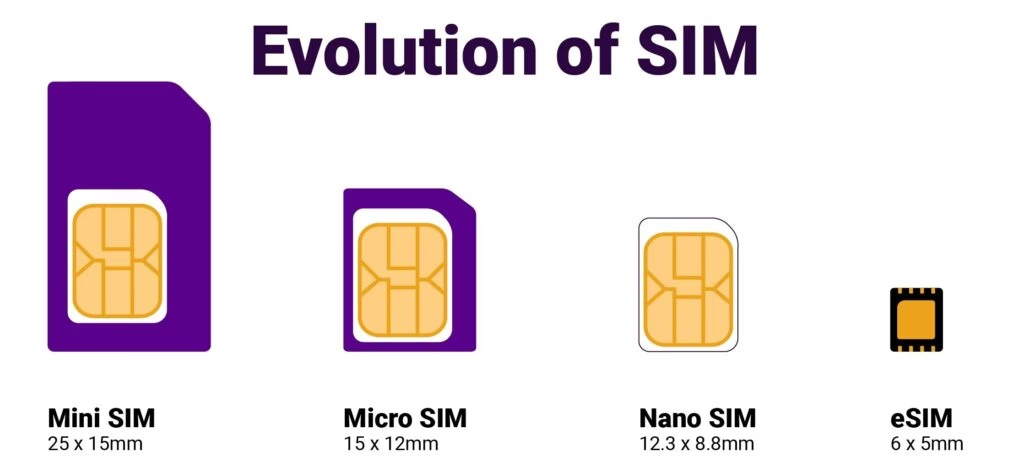
- SIM karta: Většinou ve velikosti nanoSIM (pro iPhone 5 a novější) nebo mikroSIM (pro iPhone 4 a 4S). Dnešní SIM karty se často dodávají v "trojím" provedení, kde si můžete vyloupnout potřebnou velikost. Pokud máte starou, velkou SIM kartu, budete ji muset nechat oříznout u operátora. Nicméně, pro prvotní nastavení může stačit i vypůjčená SIM karta od někoho z okolí, abyste prošli průvodcem.
- Špendlík pro otevření šuplíčku na SIM kartu: Bývá součástí balení iPhonu.
- Připojení k Wi-Fi: Důrazně doporučujeme provádět nastavení tam, kde máte stabilní Wi-Fi připojení. Bez něj je nastavení nového iPhonu značně komplikované.
- Apple ID: Doporučujeme si jej vytvořit předem na počítači na adrese appleid.apple.com/cz. Zadávání údajů na virtuální klávesnici iPhonu může být zdlouhavé. Apple ID je klíčové pro stahování aplikací, synchronizaci dat a využívání služeb jako iCloud.
Průvodce prvním spuštěním iPhonu
Při prvním zapnutí nebo po resetu vás iPhone provede úvodním nastavením:
- Jazyk a region: Zvolte češtinu a Českou republiku.
- Wi-Fi: Vyberte vaši síť a zadejte heslo. Bez Wi-Fi se neobejdete.
- Kódový zámek: Můžete si vytvořit číselný kód. Novější modely (iPhone 5S, 6 a novější) nabízejí Touch ID (otisk prstu) pro snadné odemykání.
- Polohové služby: Zvolte, zda chcete zapnout GPS. Nemá to vliv na datový přenos a můžete to později změnit.
- Nastavení jako nový iPhone: I když je telefon z bazaru, zvolte "Nastavit jako nový iPhone". Možnost "Obnovit ze zálohy" je určena pro ty, kteří přenášejí data ze starého iPhonu.
- Přihlášení k Apple ID: Toto je důležitý krok. Přihlaste se pomocí svého Apple ID. Pokud jej nemáte, můžete ho přeskočit a založit si ho později, ale pro plné využití iPhonu je nezbytné.
- Smluvní podmínky: Musíte je přijmout, abyste mohli pokračovat.
Po těchto krocích se iPhone spustí a je připraven k použití. Nezapomeňte si zkontrolovat nastavení mobilních dat – pokud nemáte datový balíček, doporučujeme je vypnout (Nastavení > Mobilní data), abyste se vyhnuli vysokým poplatkům.
Jak obnovit kontakty na iPhone: Průvodce krok za krokem
Nyní se dostáváme k jádru věci – přenosu vašich cenných kontakty do nového iPhonu. Existuje několik scénářů a řešení.
Scénář 1: Kontakty na SIM kartě (Přímý import)
Pokud jste si své kontakty udržovali přímo na SIM kartě ve starém telefonu, iPhone nabízí přímou možnost importu:
- Vložte SIM kartu do vašeho iPhonu.
- Přejděte do Nastavení.
- Sjeďte níže a klepněte na "Pošta, kontakty, kalendáře" (v novějších verzích iOS to může být "Kontakty" přímo v hlavním menu Nastavení).
- Sjeďte dolů do sekce "Kontakty" a zde naleznete tlačítko "Importovat kontakty ze SIM".
- Klepněte na něj a iPhone by měl kontakty zkopírovat do své paměti.
Scénář 2: Kontakty nejsou na SIM kartě (Nejčastější problém)
Velmi často se stává, že kontakty nejsou uloženy na SIM kartě, ale přímo v paměti starého telefonu. V takovém případě výše uvedený postup nepomůže. Co s tím?
Řešení A: Export kontaktů na SIM kartu ze starého telefonu
Pokud váš starý telefon stále funguje, zkuste v jeho nastavení najít možnost exportu kontaktů na SIM kartu. Každý telefon má nastavení jinak, ale obvykle se to nachází v sekci "Kontakty" nebo "Telefon". Jakmile kontakty přesunete na SIM, můžete se vrátit ke Scénáři 1 a zkusit importovat kontakty do iPhonu.
Pozor na velikost SIM karty: Pokud má váš starý telefon jinou velikost SIM slotu než váš nový iPhone (např. starý telefon používá klasickou SIM, zatímco iPhone nanoSIM), můžete narazit na problém. Ideální je mít moderní SIM kartu, která je předstřižená tak, aby z ní šly vyloupnout různé velikosti (klasická, mikro, nano). NanoSIM s rámečkem, který z ní udělá mikroSIM nebo klasickou SIM, je dnes standardem. Pokud takovou máte, vložte ji s rámečkem do starého telefonu, přesuňte kontakty na SIM, a pak ji vyloupněte na nanoSIM a vložte do iPhonu.
Řešení B: Export kontaktů do cloudu (Nejjistější a nejpohodlnější cesta)
Pokud se import ze SIM karty nedaří nebo je nepohodlný, je nejspolehlivější cestou export kontaktů ze starého telefonu do nějaké cloudové služby. Tyto metody jsou univerzální a zajistí vám, že kontakty nikdy neztratíte.
- Export do souboru vCard (.vcf) nebo CSV: Mnoho starých telefonů umí exportovat kontakty do souboru, který si pak můžete poslat e-mailem, přes Bluetooth nebo uložit na SD kartu. Tento soubor lze následně importovat do iCloud (přes web icloud.com) nebo do služby Google Kontakty (Gmail).
- Synchronizace s Gmailem (pro Android telefony): Pokud váš starý telefon běžel na Androidu, nejjednodušší je synchronizovat kontakty s vaším účtem Google (Gmail). Stačí se ujistit, že máte v Androidu zapnutou synchronizaci kontaktů s Googlem. Jakmile jsou kontakty v Gmailu, můžete je snadno dostat do iPhonu:
- Na iPhonu jděte do Nastavení > "Pošta, kontakty, kalendáře" (nebo "Kontakty" > "Účty").
- Zvolte "Přidat účet" a vyberte "Google".
- Přihlaste se ke svému Gmail účtu.
- Ujistěte se, že je zapnutá synchronizace kontaktů.
Kontakty se automaticky stáhnou do vašeho iPhonu. Tento způsob je velmi spolehlivý a doporučovaný.
- Pomoc operátora: V některých případech, zejména u velmi starých telefonů, může pomoci podpora vašeho mobilního operátora. Mají nástroje, které dokáží kontakty zkopírovat.
Osobně jsem v minulosti pro složitější převody kontaktů také využil metodu přes Gmail a Google CardDAV, což je velmi robustní řešení, které zajišťuje, že kontakty jsou vždy synchronizované a dostupné napříč zařízeními.
Proč je lepší nespoléhat se jen na SIM kartu pro ukládání kontaktů?
Ačkoliv SIM karta nabízí základní možnost uložení kontaktů, má několik zásadních omezení:
- Omezená kapacita: SIM karty mají omezený počet slotů pro kontakty (často jen několik stovek).
- Omezené informace: Na SIM kartu se obvykle uloží jen jméno a jedno telefonní číslo. Ztratíte e-maily, adresy, fotky kontaktů, více čísel a další důležité detaily.
- Náchylnost ke ztrátě: Pokud SIM kartu ztratíte, poškodíte nebo změníte, přijdete o všechny kontakty, které na ní byly uloženy.
- Nepohodlná synchronizace: Kontakty na SIM kartě se nesynchronizují automaticky s jinými zařízeními nebo s cloudem.
Doporučujeme ukládat kontakty do cloudu (např. iCloud pro uživatele Apple, nebo Google Kontakty pro uživatele Android/Google služby). Tím zajistíte, že vaše kontakty budou vždy zálohované, dostupné na všech vašich zařízeních a snadno přenositelné při změně telefonu.
Důležité kroky po prvním spuštění iPhonu
Po úspěšném nastavení a přenosu kontaktů je dobré si projít několik dalších nastavení:
- Vypnutí mobilních dat: Pokud nemáte datový balíček, vypněte mobilní data v Nastavení > Mobilní data. Mobilní data bez balíčku mohou být extrémně drahá.
- Prozkoumání Nastavení: Ikona šedých ozubených kol skrývá veškerá důležitá nastavení. Proklikejte si je, abyste se seznámili s možnostmi personalizace vašeho iPhonu. Zvláště se podívejte na:
- Nastavení Wi-Fi
- Nastavení mobilních dat
- Sekce "Obecné" (pro jazyk, klávesnici, aktualizace)
- Nastavení Mailu, Kontakty, Kalendáře
- Nastavení jednotlivých aplikací (najdete je na hlavní stránce Nastavení pod seznamem systémových nastavení)
- Stahování aplikací: Aplikace stahujete přes App Store (ikona modrého "A"). Použijte funkci "Search" (lupa) pro hledání konkrétních aplikací nebo prozkoumejte sekci "Explore". Při platbě za placené aplikace se iPhone zeptá na vaši platební kartu. Platby jsou bezpečné a vždy vyžadují potvrzení Apple ID heslem.
- Uspořádání a mazání aplikací: Podržte prst na ikonce aplikace, dokud se všechny nezačnou třást. Pak je můžete přesouvat, vytvářet složky (přetažením jedné aplikace na druhou) nebo mazat (křížkem u ikony). Předinstalované aplikace od Apple (bez křížku) nelze smazat. Můžete je ale přesunout do složky "Apple nesmysly" a schovat je na méně viditelné místo.
Často kladené otázky (FAQ)
- Mohu používat iPhone bez SIM karty?
- Ano, iPhone lze používat bez SIM karty pro připojení k Wi-Fi, stahování aplikací a využívání většiny funkcí. Pro prvotní nastavení a aktivaci však může být SIM karta vyžadována (i když jen vypůjčená).
- Co dělat, když mám špatnou velikost SIM karty pro iPhone?
- Nejlepší je nechat si SIM kartu oříznout u operátora, pořídit si novou multi-size SIM, nebo si pro prvotní nastavení vypůjčit nanoSIM od někoho jiného.
- Mé kontakty se neimportovaly ze SIM karty. Co je špatně?
- Nejčastěji nejsou kontakty uloženy na SIM kartě, ale v paměti vašeho starého telefonu. Zkuste je nejprve ze starého telefonu exportovat na SIM, nebo lépe, synchronizujte je s cloudovou službou jako iCloud nebo Google Kontakty.
- Kde jsou mé kontakty uložené, pokud ne na SIM kartě?
- Kontakty jsou obvykle uložené v interní paměti vašeho telefonu nebo synchronizované s cloudovou službou (např. iCloud, Google Kontakty, Outlook).
- Proč potřebuji Apple ID?
- Apple ID je váš osobní účet pro přístup ke všem službám Apple, včetně App Storu pro stahování aplikací, iCloudu pro zálohování a synchronizaci dat (včetně kontaktů, fotek a dokumentů), iMessage, FaceTime a dalších. Bez něj nemůžete plně využívat svůj iPhone.
Doufáme, že vám tento komplexní průvodce pomohl s nastavením vašeho nového iPhonu a hlavně s bezproblémovým přenosem vašich kontaktů. Pamatujte, že nejbezpečnější a nejpohodlnější způsob správy kontaktů je prostřednictvím cloudových služeb, které zajistí jejich neustálou dostupnost a zálohu. Vítejte ve světě iPhonů!
Chceš-li si přečíst další články podobné jako Jak obnovit kontakty na iPhone? Průvodce SIM a cloudem, navštiv kategorii Návody.